 Tín dụng

Bạn đã bao giờ ngồi hàng giờ đồng hồ, mắt nổ đom đóm chỉ để dùng chuột "tô tô vẽ vẽ" quanh mái tóc rối bù của mẫu ảnh, để rồi kết quả nhận được là một đường cắt nham nhở như bị... chuột gặm chưa? 😩 Tin mình đi, mình đã từng ở đó. Tách nền (remove background) là kỹ năng "vỡ lòng" nhưng cũng là cơn ác mộng của biết bao anh em designer, seller bán hàng online hay các content creator.
Nhưng mà nè, bây giờ là năm 2026 rồi! Quên mấy cái cách tách nền trong photoshop thủ công thời Napoléon đi.
Hôm nay, với tư cách là một người đã "chinh chiến" với Photoshop hơn 10 năm, từ thời CS3 cổ lỗ sĩ cho đến bản Photoshop 2026 tích hợp AI tận răng, mình sẽ "móc hết ruột gan" chia sẻ cho bạn bí kíp xóa phông trong photoshop. Bài viết này không chỉ chỉ bạn cách làm, mà còn phân tích tại sao làm thế này lại đẹp hơn thế kia, và khi nào thì nên... dẹp Photoshop sang một bên để dùng công cụ AI khác xịn hơn.
Sẵn sàng chưa? Vào việc thôi! 🚀
Photoshop 2026 & Cuộc Cách Mạng AI: Nó Khác Gì Bản Cũ?
Trước khi lao vào mổ xẻ cách xóa nền trong photoshop, mình phải nói rõ một chút. Nếu bạn đang dùng Photoshop CS6 "huyền thoại", ok, vẫn làm được, nhưng nó giống như bạn đi xe đạp so với đi tên lửa vậy.
Các phiên bản Photoshop CC gần đây (đặc biệt là 2025-2026) đã tích hợp Adobe Sensei và Generative Fill. Nó giúp việc tách chủ thể trong photoshop trở nên thông minh hơn nhiều. Tuy nhiên, dù máy móc có xịn đến đâu, tư duy của người làm vẫn là quan trọng nhất.
Tip Chuyên Gia: Luôn nhân đôi layer gốc (Ctrl + J hoặc Command + J) trước khi làm bất cứ điều gì. Đừng bao giờ phá hủy ảnh gốc, đó là nguyên tắc sống còn của dân pro!
Cách 1: Remove Background Quick Action – Dành Cho Người "Lười" (Photoshop 2021 trở lên)
Đây là cách tách nền trong photoshop nhanh nhất hệ mặt trời, thường chỉ mất khoảng 5 giây. Phù hợp cho ảnh sản phẩm đơn giản, nền trơn hoặc tương phản cao.
Quy trình thực hiện:
- Mở ảnh cần xử lý trong Photoshop.
- Mở khóa layer Background (bấm vào cái ổ khóa nhỏ bên cạnh layer).
- Mở bảng Properties (Window > Properties).
- Kéo xuống dưới cùng, tìm mục Quick Actions.
- Bấm cái "bụp" vào nút Remove Background.
Kết quả: Photoshop sẽ tự động tính toán, tạo một Layer Mask (mặt nạ lớp) che đi phần nền. Xong! Nhanh đến mức bạn chưa kịp uống ngụm nước.
Ưu điểm:
- Siêu nhanh, không cần kỹ năng.
- Không phá hủy ảnh gốc (Non-destructive).
Nhược điểm:
- Gặp tóc rối hay lông mèo là dễ "toang".
- Nền mà lẫn màu với áo thì AI của Photoshop cũng bó tay.
Cách 2: Object Selection Tool – Kéo Thả Là Tách (Chuẩn Xác Hơn)
Nếu cái nút tự động ở trên làm chưa chuẩn, bạn cần chỉ cho Photoshop biết đâu là vật thể cần lấy. Tách nền photoshop bằng Object Selection Tool là sự cân bằng giữa tốc độ và độ chính xác.
- Chọn công cụ Object Selection Tool (chung nhóm với Magic Wand, phím tắt W).
- Trên thanh Option bar, hãy chắc chắn chế độ Mode đang để là Rectangle hoặc Lasso tùy bạn thích.
- Kéo một vùng chọn bao quanh đối tượng bạn muốn tách vật thể ra khỏi nền trong photoshop.
- Đợi vài giây để AI phân tích và tự động co vùng chọn lại sát mép đối tượng.
- Bấm vào nút Add Layer Mask dưới bảng Layer để xóa nền.
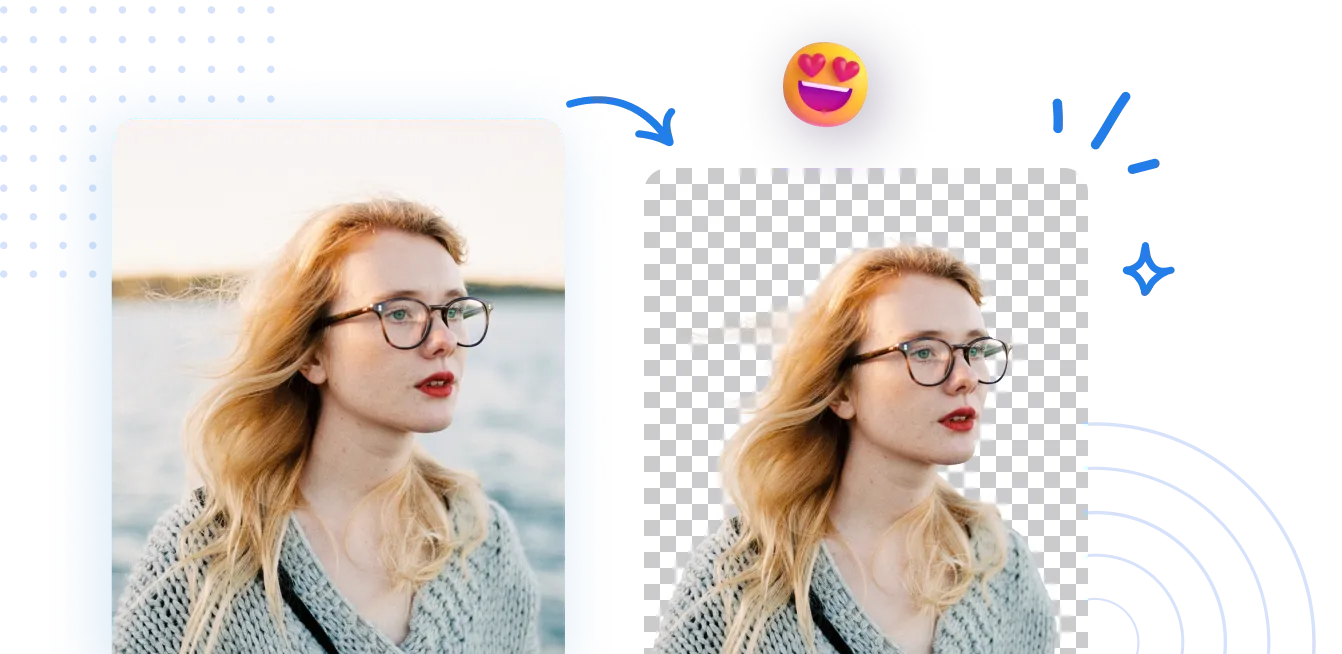 AI ngày nay xử lý việc tách nền cực nhanh, nhưng đôi khi bạn cần công cụ chuyên biệt hơn.
Cách 3: Select Subject + Select and Mask – "Trùm Cuối" Xử Lý Tóc (Must Know!)
Đây chính là câu trả lời cho từ khóa cách tách nền phức tạp trong photoshop mà mọi người hay tìm kiếm. Khi bạn gặp ảnh chân dung tóc gió thôi bay, hay con cún lông xù, đừng dùng Pen Tool (trừ khi bạn muốn tự hành hạ bản thân). Hãy dùng bộ đôi quyền lực này.
Bước 1: Tạo vùng chọn sơ bộ
- Vào menu Select > Subject. Photoshop sẽ tự động nhận diện người hoặc vật thể chính.
Bước 2: Vào không gian Select and Mask
- Vẫn giữ vùng chọn đó, bấm vào nút Select and Mask... trên thanh công cụ (hoặc vào Select > Select and Mask).
- Giao diện sẽ thay đổi. Ở mục View Mode, chọn Overlay (màu đỏ) hoặc On Black để dễ nhìn phần biên.
Bước 3: Xử lý viền tóc (The Magic Part) 🧙♂️
- Chọn công cụ Refine Edge Brush Tool (cái cọ thứ 2 bên trái).
- Tô nhẹ nhàng vào vùng biên tóc, nơi giao nhau giữa tóc và nền. Bạn sẽ thấy điều kỳ diệu: Photoshop lọc bỏ màu nền và giữ lại từng sợi tóc tơ.
- Mẹo cực hay: Trong bảng Properties bên phải, tích vào Decontaminate Colors. Cái này giúp khử ám màu viền (ví dụ nền xanh ám vào tóc đen).
Bước 4: Xuất file
- Ở mục Output To, chọn New Layer with Layer Mask. Bấm OK.
Cách này giúp bạn xóa phông trong photoshop cực mượt, nhìn rất tự nhiên chứ không bị "cắt cúp" thô thiển.
Cách 4: Pen Tool – "Thánh" Của Sự Chính Xác (Dành Cho Dân Hardcore)
Nếu bạn hỏi một Old School Designer về cách cắt nền trong photoshop chuẩn nhất, họ sẽ ném cho bạn cái Pen Tool (Phím tắt P). Mặc dù chậm, nhưng Pen Tool là vua của các đường cong cứng (hard edges) như sản phẩm công nghiệp, ô tô, điện thoại, hay logo.
Tại sao phải khổ sở dùng Pen Tool? Vì AI đôi khi bị "ngu" ở những góc cạnh sắc nét. Pen Tool cho bạn quyền kiểm soát từng pixel.
Cách làm:
- Chọn Pen Tool (P). Đảm bảo trên thanh Option chọn là Path.
- Click để tạo các điểm neo (Anchor Point) bao quanh chủ thể.
- Click và giữ chuột trái + kéo để tạo đường cong (cái này cần luyện tập nhiều mới quen tay).
- Khi khép kín vòng tròn, nhấn Ctrl + Enter để biến đường Path thành vùng chọn (Selection).
- Nhấn Shift + F6 để đặt Feather (độ mờ biên) khoảng 0.5 - 1px để đường cắt đỡ bị sắc quá.
- Bấm Mask để tách nền ảnh trong photoshop.
Cảnh báo: Không dùng Pen Tool để cắt tóc hay lông thú. Kết quả sẽ trông giống như bạn đang đội tóc giả làm bằng nhựa vậy! 😂
Cách 5: Magic Wand Tool – Huyền Thoại CS6 Vẫn Dùng Tốt
Với những ai đang tìm cách tách hình ra khỏi nền trong photoshop cs6 hoặc máy cấu hình yếu, Magic Wand (Cây đũa thần) vẫn là chân ái cho những bức ảnh có nền đơn sắc (như phông xanh, phông trắng studio).
- Chọn Magic Wand Tool (W).
- Điều chỉnh thông số Tolerance trên thanh công cụ.
- Thấp (10-20): Chọn vùng màu rất giống nhau.
- Cao (50-100): Chọn vùng màu rộng hơn.
- Click vào vùng nền cần xóa. Giữ Shift và click tiếp nếu muốn chọn thêm các vùng khác.
- Nhấn Delete (nếu layer đã mở khóa) hoặc giữ Alt + Click vào Mask để ẩn nền đi.
Đây là cách xóa background trong photoshop cơ bản nhất mà ai học PTS cũng phải biết bài 1.
Giải Pháp Thay Thế: Tại Sao Phải "Cày" Photoshop Khi Có Pixelfox AI?
Khoan đã, hãy dừng lại một chút. 🤔
Bạn là chủ shop online cần tách nền photoshop cho 500 cái ảnh sản phẩm? Hay bạn là marketer cần làm nhanh cái meme trong 5 phút?
Mở Photoshop lên -> Load ảnh -> Chọn công cụ -> Xử lý Mask -> Lưu file. Quá trình này ngốn của bạn ít nhất 3-5 phút cho một ảnh (nếu làm kỹ). 500 ảnh là... bao nhiêu thanh xuân?
Đó là lý do tại sao các công cụ AI trực tuyến như Pixelfox AI ra đời và đang dần thay thế các tác vụ cơ bản của Photoshop.
So sánh nhanh:
| Tiêu chí | Photoshop (Thủ công) | Pixelfox AI (Tự động) |
|---|---|---|
| Tốc độ | 3 - 10 phút/ảnh | 3 - 5 giây/ảnh |
| Kỹ năng | Cần học (Pen, Mask, Channel) | Không cần não (Upload là xong) |
| Xử lý tóc | Khá tốt (nếu biết chỉnh) | Rất tốt (AI Deep Learning) |
| Xử lý hàng loạt | Cần tạo Action/Droplet (phức tạp) | Hỗ trợ Batch Processing |
| Cài đặt | Phần mềm nặng, tốn RAM | Online, mượt mà mọi thiết bị |
Nếu bạn muốn cách tách nền trong photoshop nhanh gọn lẹ mà chất lượng vẫn đạt chuẩn studio, đặc biệt là xử lý số lượng lớn, thì Pixelfox AI là một "vũ khí bí mật". Nó sử dụng thị giác máy tính (computer vision) để phát hiện chủ thể cực chính xác, kể cả những ca khó như lưới xe đạp hay tóc bay.
 Chỉ cần upload, AI lo phần còn lại. Dành thời gian đó đi uống cà phê sướng hơn không?
Mẹo Nâng Cao: Xử Lý Những Ca "Khoai" Nhất
1. Cách Lấy Logo Trong Photoshop (Nền Trắng/Đen)
Nhiều bạn hỏi cách lấy logo trong photoshop khi khách hàng chỉ gửi file ảnh JPG nền trắng.
- Cách pro: Dùng Blend If.
- Click đúp vào layer logo để mở bảng Layer Style.
- Ở thanh trượt This Layer (phần Blend If: Gray), kéo nút màu trắng về phía bên trái. Giữ phím Alt để tách đôi nút trượt ra giúp vùng chuyển mượt hơn. Nền trắng sẽ tự động biến mất!
2. Xóa Nền Gradient Hoặc Phức Tạp Bằng Channels
Khi tách nền phức tạp trong photoshop (như khói, lửa, nước, kính), các công cụ tạo vùng chọn thường thất bại. Hãy dùng Channels.
- Vào tab Channels, tìm kênh màu nào có độ tương phản cao nhất (thường là Blue).
- Nhân đôi kênh Blue đó lên.
- Dùng Levels (Ctrl + L) để đẩy contrast lên cực đại (Chủ thể đen sì, nền trắng toát).
- Giữ Ctrl + Click vào thumbnail kênh Blue copy để tạo vùng chọn.
- Quay lại tab Layers và tạo Mask.
3. Khử Viền Răng Cưa & Viền Đen (Defringe)
Sau khi xóa phông photoshop, hay bị dính một đường viền mảnh (halo) màu trắng hoặc đen quanh vật thể. Nhìn rất "giả trân".
- Cách sửa: Vào menu Layer > Matting > Defringe. Nhập thông số 1 hoặc 2 pixels. Photoshop sẽ ăn gian vào trong một chút để làm sạch viền.
Thực Chiến: 3 Ứng Dụng Kiếm Tiền Từ Việc Tách Nền
Học cách xóa phông trong photoshop không phải để chơi, mà để kiếm tiền đấy!
-
Làm Ảnh Sản Phẩm Thương Mại Điện Tử (Shopee/Lazada/Amazon): Yêu cầu bắt buộc là nền trắng tinh khiết (White Background #FFFFFF). Quy trình: Tách nền bằng Pixelfox AI hoặc Select Subject -> Tạo layer Solid Color màu trắng đặt xuống dưới. Nhanh, gọn, chuẩn SEO sàn.
-
Thiết Kế Thumbnail YouTube: Các YouTuber luôn cần tách chủ thể trong photoshop để ghép vào nền kịch tính, thêm viền trắng (Stroke) và hiệu ứng phát sáng (Outer Glow) để tăng CTR.
-
Làm Sticker/Logo Trong Suốt: Đây là lúc bạn cần xuất file PNG. Sau khi xoá nền ảnh trong photoshop, hãy nhớ tắt hết các layer nền, chỉ để lại ô caro (checkerboard). Vào File > Export > Quick Export as PNG.
Những Sai Lầm "Chết Người" Của Newbie
- Quên Feather: Cắt xong nhìn như lấy kéo cắt giấy dán lên. Luôn để Feather 0.5 - 1px cho Pen Tool hoặc dùng Smooth trong Select and Mask.
- Không Dùng Mask (Xóa Thẳng): Dùng cục tẩy (Eraser Tool) xóa trực tiếp lên layer gốc. Sai lầm lớn nhất! Lỡ xóa lẹm mất tay chân thì không phục hồi được. Hãy luôn dùng Layer Mask.
- Chọn Sai Công Cụ: Dùng Magic Wand để tách tóc, hoặc dùng Pen Tool để tách đám mây. Chọn đúng công cụ là thắng 50%.
Tip: Nếu bạn muốn nâng cấp chất lượng ảnh sau khi tách nền (vì ảnh gốc bị mờ), có thể kết hợp dùng công cụ Nâng Cao Chất Lượng Ảnh AI của Pixelfox. Ảnh nét căng thì tách nền mới đẹp được.
FAQ: Hỏi Nhanh Đáp Gọn
Hỏi: Làm sao để tách tóc tơ, tóc rối mà không bị mất chi tiết? Đáp: Sử dụng tính năng Select and Mask kết hợp với Refine Edge Brush. Hoặc dùng Pixelfox AI để AI tự động xử lý các cấu trúc phức tạp này.
Hỏi: Background Photoshop CC bị khóa, không xóa được? Đáp: Layer Background mặc định bị khóa. Bạn chỉ cần click chuột trái 1 lần vào biểu tượng ổ khóa trên layer đó để mở khóa thành Layer 0, sau đó tha hồ xóa nền pts.
Hỏi: Định dạng ảnh nào hỗ trợ nền trong suốt? Đáp: PNG, TIFF, GIF, WEBP. Tuyệt đối không lưu file JPG vì JPG sẽ tự động điền nền trắng vào vùng trong suốt.
Hỏi: Có cách nào tách nền hàng loạt (Batch Action) trong Photoshop không? Đáp: Có, bạn cần tạo một Action ghi lại thao tác tách nền, sau đó dùng tính năng File > Automate > Batch. Nhưng cách này rất hay lỗi nếu các ảnh có kích thước hoặc bố cục khác nhau. Tốt nhất là dùng công cụ batch online chuyên dụng.
Túm Lại Là...
Việc thành thạo cách tách nền trong photoshop (dù là CS6 hay 2026) là kỹ năng cốt lõi giúp bạn tự tin hơn trong thế giới thiết kế.
- Nếu cần sự tỉ mỉ tuyệt đối cho một poster khổ lớn: Dùng Pen Tool + Select and Mask.
- Nếu cần tốc độ, xử lý hàng loạt cho shop online: Hãy thông minh hơn, dùng Pixelfox AI.
Đừng để công cụ làm khó tư duy sáng tạo của bạn. Dù bạn chọn cách xóa phông bằng photoshop hay công cụ nào, quan trọng nhất vẫn là kết quả cuối cùng sạch sẽ và chuyên nghiệp.
👉 Thử ngay công cụ tách nền "thần thánh" miễn phí tại đây: Pixelfox AI Image Remover - Cắt một cái, ăn ngay, khỏi lo răng cưa!
Chúc các bạn có những bức ảnh "xịn sò" và không bao giờ phải khóc thét vì tách tóc nữa nhé! Peace! ✌️