 Tín dụng

Bạn có một clip nhìn ổn, nhưng nghe “câm như đá”? Ổn thôi. Đây là bài hướng dẫn “cách ghép nhạc vào video” nhanh – gọn – đẹp, kèm mẹo tránh dính bản quyền. Bạn sẽ biết cách chèn nhạc vào video trên điện thoại, trên máy tính, ghép nhạc vào clip có sẵn, thậm chí “ghép nhạc vào ảnh làm video” và tạo video hát nhép từ ảnh. Mục tiêu: sau 5–10 phút, bạn có một video có nhạc, đúng mood, đúng beat. Và không, bạn không cần trở thành đạo diễn.
Theo nhiều nghiên cứu về trải nghiệm người dùng video (Nielsen Norman Group, Statista và cả báo cáo YouTube), âm thanh quyết định cảm xúc và giữ chân người xem rõ rệt. Nội dung có nhạc nền phù hợp cho thấy thời gian xem dài hơn và tỉ lệ hoàn thành cao hơn. Nói dễ hiểu: video có nhạc tốt thì “đỡ bị next”.
Cách ghép nhạc vào video trên điện thoại (Android/iPhone)
Tập trung vào nhu cầu “ghép nhạc vào video trên điện thoại” và “cách lòng nhạc vào video trên điện thoại”. Bạn có thể dùng CapCut, InShot, VivaVideo, iMovie. Tất cả đều đủ dùng, không cần học quá lâu.
CapCut: nhanh, nhiều nhạc trend (Android/iOS)
Phù hợp: TikTok, Reels, Shorts, “cách ghép nhạc cho video” cấp tốc.
- Mở CapCut > Dự án mới > Thêm clip.
- Chọn Âm thanh > chọn bài > nhấn dấu + để chèn.
- Kéo đoạn nhạc trùng beat. Giảm âm lượng nếu có tiếng gốc.
- Xuất video. Done.
Từ khóa bạn đang tìm: cách chèn nhạc vào video, cách lồng nhạc vào video, cách thêm nhạc vào video. CapCut xử lý gọn cả ba.
iMovie (iPhone): đơn giản, ổn định
Phù hợp: iOS user muốn “cách ghép nhạc vào video trên điện thoại” không watermark.
- Vào iMovie > Tạo dự án > Phim > chọn clip.
- Nhấn dấu + > Âm thanh > chọn Rãnh âm thanh/Hiệu ứng/nhạc của tôi.
- Điều chỉnh âm lượng (biểu tượng loa). Xuất video.
InShot: nhiều preset, dễ chỉnh lời bài hát
Phù hợp: “cách ghép nhạc vào clip” để đăng Facebook/YouTube.
- Mở InShot > Tạo mới > Video.
- Vào Âm nhạc > Bài nhạc/Hiệu quả/Ghi lại. Thêm nhạc.
- Tắt/mở tiếng gốc, áp hiệu ứng fade in/out, thêm lyric (chèn chữ).
- Xuất với độ phân giải mong muốn.
VivaVideo: hiệu ứng vui, dễ làm MV mini
Phù hợp: “cách ghép âm thanh vào video” có thêm hiệu ứng, chuyển cảnh.
- Vào Chỉnh sửa > chọn clip > Nhạc > Thêm nhạc > Áp dụng.
- Canh âm lượng và vị trí nhạc. Lưu video.
Tip
- Nếu tiếng nói bị nhạc “đè”, bật ducking hoặc kéo âm lượng nhạc nền xuống 30–50%.
- Bạn đang dùng Oppo? “Cách ghép nhạc vào ảnh trên điện thoại Oppo” hay video đều ổn với CapCut/InShot. Quy trình y như trên Android khác.
Cách ghép nhạc vào video trên máy tính
Bạn thích màn hình lớn, làm chi tiết hơn? Có hai hướng: công cụ online (nhanh, miễn phí) và app trên máy (mạnh hơn).
Công cụ online: nhanh – miễn phí – không cài đặt
Phù hợp: “cách chèn nhạc vào video trên máy tính” cấp tốc.
- Add Audio to Video: upload video > upload MP3 > Merge > Download.
- OnlineConverter (Add Audio to Video): chọn Video file + Audio file > Convert. Có tùy chọn giữ/tắt tiếng gốc, chỉnh âm lượng.
- Voice2v: upload video > upload audio > Thêm âm thanh vào video.
Hạn chế: giới hạn dung lượng, ít tùy chọn nâng cao. Nhưng hợp cho nhu cầu “cách ghép nhạc vào video có sẵn” trong vài phút.
App máy tính phổ biến: kiểm soát chi tiết
- Clipchamp/Photos (Windows 11): timeline cơ bản, chèn nhạc, xuất nhanh.
- iMovie (macOS): mượt, đủ dùng với intro/outro, lồng tiếng.
- Adobe Premiere Pro/Audition: mạnh nhất nhưng có đường học (nếu bạn rành thì khỏi hỏi rồi).
Tip
- “Cách ghép nhạc vào video trên máy tính” mà không lỗi sync: giữ frame rate và sample rate ổn định. Xuất WAV/MP3 48kHz để khớp video 24/30/60fps.
Ghép nhạc vào ảnh làm video: slideshow hay… ảnh biết hát?
Bạn muốn “ghép nhạc vào ảnh”, “nhac ghep hinh”, “cách làm album ảnh có nhạc tren dien thoai”? Có 2 kiểu:
Kiểu 1: Slideshow ảnh + nhạc
- InShot/CapCut: tạo dự án > thêm ảnh > đặt thời lượng mỗi ảnh > thêm nhạc > hiệu ứng transition nhẹ > xuất.
- Mẹo: mỗi ảnh 1.5–2.5s là dễ xem. Beat nhanh thì cắt ngắn hơn.
Kiểu 2: Ảnh biết hát, hát nhép theo bài bạn chọn (AI)
Đây là “đổi gió” ấn tượng hơn slideshow. Dùng AI để biến ảnh tĩnh thành video ca hát.
- Upload một tấm ảnh mặt thẳng.
- Chọn bài hát/đoạn audio.
- AI tự động “hát môi” khớp lời.
Bạn có thể thử ngay với AI Hát Môi của PixelFox:
- Tạo “photo to singing video” để chèn nhạc MP3 vào ảnh và biến thành MV mini.
- Chọn phong cách hát (active/normal/calm) cho hợp bài.
Xem thử demo visual:
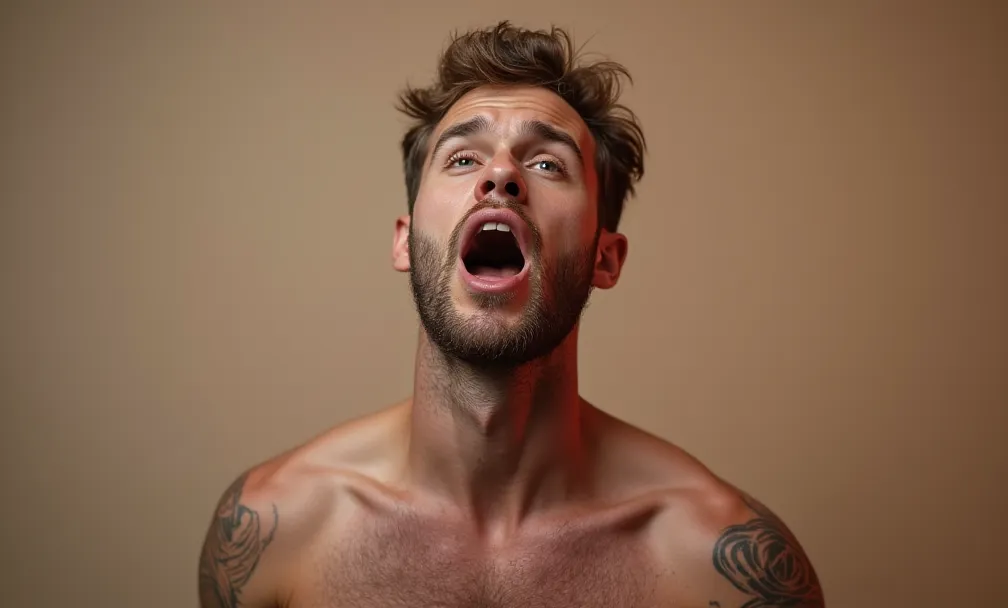
Trải nghiệm: AI phân tích nhịp, cao độ, khẩu hình và biểu cảm. Kết quả “đã con mắt” hơn slideshow thường. Dạo này trend này lên mạnh trên TikTok/Instagram.
Giải pháp nhanh với PixelFox AI: ghép nhạc và nâng chất video trong 1 vòng
Bạn ghép nhạc xong, mà video vẫn mờ, nhiễu, chuyển động khựng? Chơi combo AI để “lên đời”:
- Tạo video hát nhép từ ảnh: dùng AI Hát Môi của PixelFox tại trang AI Face Singing. Hợp cho “ghép nhạc vào ảnh trên điện thoại”, “cách ghép nhạc mp3 vào ảnh”, “làm sao để ghép ảnh vào nhạc” mà vẫn bắt trend.
- Nâng cấp độ nét: dùng AI Nâng Cấp Video. Video SD thành HD/4K, nét mặt tốt hơn, màu đẹp hơn.
- Cải thiện chất lượng tổng thể: dùng AI Cải Thiện Video. Sáng hơn, bớt bệt, màu cân hơn. Hợp clip quay thiếu sáng.
- Tăng độ mượt, khớp nhịp drop: dùng AI Nội Suy Khung Hình. Biến 24/30fps thành 60fps, slow-motion mượt, khớp beat tốt hơn.
- Khử nhiễu: dùng AI Loại Bỏ Nhiễu Video nếu nền bị hạt do quay đêm.
Một số minh họa:


Liên quan đến nhu cầu thực tế:
- Ghép nhạc xong, thấy clip “xấu”: dùng nâng cấp video để video xứng với nhạc.
- Beat drop mạnh mà motion khựng: tăng FPS để chuyển động dính beat.
- Video cũ lưu niệm muốn lồng nhạc: khử nhiễu + nâng cấp rồi hãy chèn nhạc.
So sánh nhanh: tool truyền thống vs online vs AI
- Phần mềm truyền thống (Premiere Pro/Audition): mạnh, layer phức tạp, sidechain, EQ, mix mastering. Phù hợp dự án lớn. Đường học dài, tốn phí.
- Công cụ online (Add Audio to Video, OnlineConverter): nhanh, miễn phí, ít tùy chọn. Dùng cho “cách ghép nhạc vào video có sẵn” trong vài phút.
- App di động (CapCut, InShot, iMovie, VivaVideo): cân bằng, kho nhạc, hiệu ứng, text, lyric. Hợp creator, shop nhỏ.
- AI (Pixelfox): “đổi loại nội dung” (ảnh thành video hát), nâng chất sau khi ghép nhạc. Tiết kiệm thời gian hậu kỳ.
So với “cách làm thủ công” kiểu tải về – chuyển định dạng – cắt dòng thời gian – export nhiều lần, các công cụ AI và app di động giúp bạn đi thẳng vào mục tiêu: video nghe ổn, nhìn ổn, xuất nhanh. Bạn dành thời gian cho nội dung, không phải cho cú pháp phần mềm.
Mẹo nâng cao để video có nhạc “nghe hợp, nhìn sướng”
- Chọn nguồn nhạc hợp pháp: Theo YouTube Help, bạn có thể thêm nhạc từ Audio Library để tránh bản quyền; khi “cách chèn âm thanh vào video” theo chuẩn upload YouTube, nên ưu tiên thư viện miễn phí bản quyền hoặc đã mua license. Nhạc trend TikTok? Chỉ dùng trong phạm vi nền tảng cho phép.
- Canh beat thủ công: đặt marker ở điểm drop, sync chuyển cảnh/zoom/bật hiệu ứng đúng nhịp. Lúc này, nội suy khung hình giúp motion mượt hơn ở đoạn slow.
- Ducking thông minh: đoạn voice over nói thì giảm nhạc xuống 25–35%. Đoạn “B-roll” không lời thì nhạc tăng lên 60–80%.
- EQ nhẹ: cắt bớt 120–250Hz nếu nhạc bị ù, tăng 3–4kHz cho giọng nói rõ. App như CapCut/InShot có EQ cơ bản đủ dùng.
- Lyric sync: “chèn nhạc và lời bài hát vào ảnh/video” có thể tăng retention. Đặt text pop-up ngắn, bám nhịp.
- Xuất đúng: 1080p/4K, 20–50 Mbps. Âm thanh AAC 192–320kbps. Lỗi nén xấu khiến nhạc “xì”.
Tip
“Cách làm video có nhạc” mà không dính bản quyền: dùng nhạc trong Thư viện âm thanh YouTube, hoặc những kho trả phí uy tín. Luôn kiểm điều khoản sử dụng (personal/commercial, multi-platform).
Thực chiến: 2 case study ngắn gọn
-
Case 1: Shop trang sức local
“Cách ghép nhạc cho video” từ ảnh sản phẩm. Chủ shop dùng InShot tạo slideshow 20 ảnh, chèn nhạc lofi, chèn caption lyric ngắn. Trước khi post, dùng AI Nâng Cấp Video để ảnh nét hơn, rồi xuất 1080p cho Facebook. Kết quả: video trông “đắt tiền” hơn, thời gian xem trung bình tăng rõ, inbox hỏi giá tăng (theo Page Insights nội bộ). -
Case 2: Travel micro-influencer
“Cách ghép nhạc vào clip” quay điện thoại dưới trời tối. Bạn ấy dùng AI Cải Thiện Video để kéo sáng, AI Nội Suy Khung Hình để 60fps cho cảnh pan nước biển, ghép nhạc chill trong CapCut. Khi đăng Reels, retention đi qua mốc 3 giây cao hơn video gốc rõ rệt (theo Insights), vì khung hình mượt và nhạc vào sớm, đúng nhịp.
Lưu ý: số liệu nội bộ khác nhau tùy kênh; điều quan trọng là quy trình tối ưu chất lượng + sync nhịp + nhạc hợp mood.
Những lỗi thường gặp khi ghép nhạc và cách xử lý
-
Nhạc to “nuốt” lời nói
Giải pháp: ducking hoặc hạ nhạc 30–50%. Nếu có EQ, giảm low-mid 200–400Hz. -
Lệch sync giữa nhạc và hình
Giải pháp: khóa frame rate, tránh thay đổi tốc độ clip sau khi đã canh nhịp; dùng marker. Nếu quay choppy, tăng FPS bằng nội suy để canh lại nhịp dễ hơn. -
Bản quyền âm thanh
Giải pháp: dùng nhạc miễn phí bản quyền hoặc kho hợp pháp. Theo YouTube Help, bạn có thể thay thế/điều chỉnh âm thanh trong YouTube Studio với bài trong Audio Library. -
Watermark/app crash
Giải pháp: chọn app không watermark hoặc trả phí nhỏ để gỡ. Xuất theo preset app khuyên dùng. -
File audio sai định dạng, sample rate
Giải pháp: chuyển sang MP3/WAV 44.1kHz hoặc 48kHz. OnlineConverter có thể đổi định dạng nhanh. -
“Cách ghép nhạc vào video có sẵn” nhưng video mờ
Giải pháp: trước khi chèn nhạc, chạy qua AI Nâng Cấp Video/AI Cải Thiện Video để tăng chất lượng thị giác.
Quy trình chuẩn cho người mới: đi từ A đến Y (Z là đăng)
1) Xác định mood/nhạc: vui, chill, dramatic.
2) Chọn công cụ phù hợp:
- Điện thoại: CapCut/InShot/iMovie/VivaVideo.
- Máy tính: Clipchamp/iMovie/online tool.
3) Ghép nhạc vào video: canh beat, ducking nếu có lời.
4) Làm đẹp video: - AI Nâng Cấp Video để nét hơn.
- AI Cải Thiện Video để sáng, màu và chi tiết tốt hơn.
- AI Nội Suy Khung Hình để mượt và sync beat.
- AI Loại Bỏ Nhiễu Video nếu hạt nhiều.
5) Xuất và test trên nền tảng target.
6) Nếu bạn làm “ghép nhạc vào ảnh”, thử AI Hát Môi – Face Singing để ảnh… hát luôn.
Khoảng trống mà đối thủ ít nói đến
- Ghép nhạc không chỉ là “thêm file MP3”. Là “thiết kế trải nghiệm nghe”: ducking, EQ, tempo.
- Video chất lượng kém sẽ “phản bội” nhạc hay. Hãy dùng AI để nâng chất trước khi ghép.
- “Ghép nhạc vào ảnh trên điện thoại” giờ không chỉ là slideshow. Bạn có thể làm ảnh hát và nhép – tạo nội dung khác biệt mà đối thủ ít đụng.
FAQ: Hỏi nhanh – đáp gọn
-
Làm sao “cách chèn nhạc vào video” mà không dính bản quyền?
Dùng nhạc từ YouTube Audio Library hoặc kho license rõ ràng. Tránh tải nhạc thương mại bừa bãi. -
Tôi có thể “ghép nhạc vào video trên máy tính” mà không cài phần mềm?
Có. Dùng Add Audio to Video, OnlineConverter, Voice2v. Hợp file nhỏ và nhu cầu nhanh. -
“Cách ghép nhạc vào ảnh trên điện thoại Oppo” thế nào?
Y như Android khác: CapCut/InShot > Tạo dự án > Thêm ảnh > Thêm nhạc > Xuất. Nếu muốn ảnh biết hát, dùng AI Hát Môi của PixelFox. -
Khác nhau giữa “cách lồng nhạc vào video” và “cách ghép âm thanh vào video”?
Thường dùng lẫn nhau. “Lồng” hay “ghép” đều là thêm nhạc/âm thanh vào timeline rồi canh sync. -
Tôi muốn “cách ghép nhạc vào video có sẵn” tại YouTube sau khi đã đăng?
Theo YouTube Help, bạn có thể thay/điều chỉnh âm thanh bằng YouTube Studio (giới hạn thời lượng và một số điều kiện áp dụng). -
“Làm sao để ghép ảnh vào nhạc” để làm album ảnh có nhạc trên điện thoại?
Dùng InShot/CapCut: tạo dự án từ ảnh, thêm nhạc, chỉnh thời lượng mỗi ảnh theo beat. Hoặc chơi lớn: ảnh hát nhép bằng AI.
Bạn đã có mọi thứ để làm video nghe hay – nhìn “sướng tai sướng mắt”. Giờ là lúc áp dụng “cách ghép nhạc vào video” đúng cách: chọn nhạc hợp mood, canh beat, xử lý âm lượng, và nâng chất video bằng AI khi cần. Nếu bạn muốn đi nhanh hơn, thử trải nghiệm PixelFox AI: tạo video hát từ ảnh, nâng cấp độ nét, khử nhiễu, tăng FPS – tất cả đều giúp clip của bạn “đã” hơn trước khi bấm nút đăng. Hãy thử ngay và kể tôi nghe bạn đã biến một video bình thường thành “bắt tai – bắt mắt” thế nào.