 Tín dụng

Bạn quay được một chiếc video TikTok đẹp vãi chưởng, ánh sáng ổn, biểu cảm đỉnh… rồi phát hiện phía sau có ông chú đang ngoáy mũi. Hoặc một cái logo to đùng, hoặc biển số xe, hoặc mặt người lạ. Quay lại từ đầu thì mất mood. Up lên thì kì.
Lúc này bạn sẽ lên Google gõ: “cách xóa hình ảnh trong video”. Và đúng, đây chính là thứ bạn đang đọc 😄
Bài này không chỉ liệt kê vài app cho có. Mình sẽ đi khá sâu:
- Giải thích vì sao xóa vật thể trong video thường bị lem nhem
- So sánh các công cụ từ dễ đến khó, từ CapCut, app điện thoại, tới AI online
- Chỉ luôn chỗ xóa logo, xóa phụ đề, xóa watermark, xóa che mặt trong video cho đúng bài
- Thêm vài mẹo nâng cao, kiểu pro nhưng vẫn dễ áp dụng
- Và tất nhiên, dùng Pixelfox AI như vũ khí chính, vì nó sinh ra đúng để làm mấy trò này
Vì sao bạn cần biết cách xóa hình ảnh trong video? 💡
Nghe có vẻ “nhỏ”, nhưng chuyện này ảnh hưởng trực tiếp đến:
- Độ chuyên nghiệp của video: Theo một báo cáo của HubSpot về video marketing, người xem sẽ bỏ video nhanh hơn nếu nội dung có chi tiết gây xao nhãng. Một logo to chà bá ở góc, một người lạ đi qua khung, hay phụ đề cứng xấu xí… đều là “điểm trừ”.
- Quyền riêng tư: Bạn quay vlog ngoài đường, trong nhà, trong lớp. Trên đó có mặt người khác, biển số xe, thông tin cá nhân. Ở nhiều nước, điều này còn dính tới chuyện pháp lý.
- Bản quyền & thương hiệu: Dùng lại video có logo hãng khác, watermark website khác, đôi khi là vi phạm. Kể cả không bị kiện, nhìn video full watermark cũng khá… nghèo 🥲
Theo Statista, hơn 70% người dùng TikTok và YouTube Shorts chỉnh sửa video ít nhất mỗi tháng một lần. Content càng nhiều thì sai sót càng nhiều. Không ai muốn quay lại hết chỉ vì một thứ nhỏ xíu lọt khung.
Nên biết cách xóa hình ảnh trong video là kỹ năng cần, giống như biết cắt ghép cơ bản vậy.
Tổng quan nhanh: 7 cách xóa vật thể trong video phổ biến 2025
Để khỏi bị loạn tool, mình tóm lại vài lựa chọn phổ biến. Sau đó mình sẽ đi chi tiết từng kiểu.
| Công cụ / Cách làm | Mức độ dễ | Chất lượng nền sau khi xóa | Thiết bị | Phù hợp khi… |
|---|---|---|---|---|
| Pixelfox AI (online) – xóa logo, phụ đề, watermark, vật thể | Rất dễ | Đẹp, ít lem, AI tự lấp nền | Trình duyệt | Cần video sạch nhanh, không cài phần mềm |
| CapCut (AI Remove) | Dễ | Ổn với vật thể vừa, ít chuyển động | Điện thoại / PC | Dân TikTok, Reels, shorts |
| App xóa vật thể (Video Eraser, v.v.) | Trung bình | Tùy app, hay bị đốm | Điện thoại | Xử lý nhanh 1–2 clip, không rành PC |
| Runway ML / online AI khác | Trung bình | Đẹp, nhưng nặng và tốn thời gian | Trình duyệt | Video phức tạp, shot quan trọng |
| Adobe Premiere + mask thủ công | Khó | Rất đẹp nếu biết làm | PC | Dự án khách hàng, video thương mại |
| After Effects + Content-Aware Fill | Khó | Đẹp nhưng tốn thời gian | PC | Làm TVC, phim, sản phẩm high-end |
| Photoshop frame-by-frame (gần như tra tấn) | Rất khó | Đẹp nhưng mất tuổi thọ | PC | Chỉ nên dùng cho vài frame quan trọng |
Phần đông người dùng Việt (TikTok, Shopee Live, YouTube) sẽ muốn thứ:
- Dễ dùng
- Không đòi máy mạnh
- Miễn phí hoặc rẻ
- Xử lý được cả xóa vật thể trong video, xóa logo, xóa phụ đề, xóa che mặt
Đó là lý do Pixelfox AI + CapCut + vài app nhẹ là combo hợp lý.
Giải pháp nhanh nhất: xóa hình ảnh trong video bằng Pixelfox AI (online, không cài đặt) ⚡
Nếu bạn lười cài app, máy yếu, hoặc muốn xử lý trên máy công ty, thì giải pháp online là ngon nhất.
Pixelfox AI là dạng đó: mở trình duyệt lên là dùng được, không plugin, không bắt đăng ký, không chèn watermark ẩn. AI lo hết phần nặng.
1. Khi nào nên dùng Pixelfox AI?
- Bạn muốn xóa logo trên video quảng cáo, video reup, video review: dùng ngay công cụ xóa logo video bằng AI.
- Bạn muốn xóa phụ đề cứng, chữ dính vào video: dùng AI xóa phụ đề khỏi video.
- Bạn bị watermark, chữ web, icon dính trên video hoặc ảnh: dùng AI xóa watermark khỏi ảnh và video.
- Video quay trong tối bị nhiễu hạt, sau khi xóa vật thể nhìn càng lộ: cải thiện bằng AI khử nhiễu video rồi hãy up.
Nói thẳng: nếu mục tiêu là video sạch để đăng, không muốn học Premiere, thì đi một vòng trong hệ sinh thái Pixelfox là đủ sống.
2. Cách xóa logo, vật thể trong video bằng Pixelfox AI Logo Remover
Quy trình cơ bản:
- Mở trang AI xóa logo video Pixelfox.
- Kéo thả file video vào. Hỗ trợ MP4, MOV, m3u8, kể cả video dài và độ phân giải cao.
- Chờ AI quét logo / watermark / vùng cần xóa.
- Xem preview. Nếu chưa ổn, bạn có thể chỉnh lại vùng cho chính xác hơn.
- Tải video sạch về. Không bị che mờ, không để lại bóng watermark.
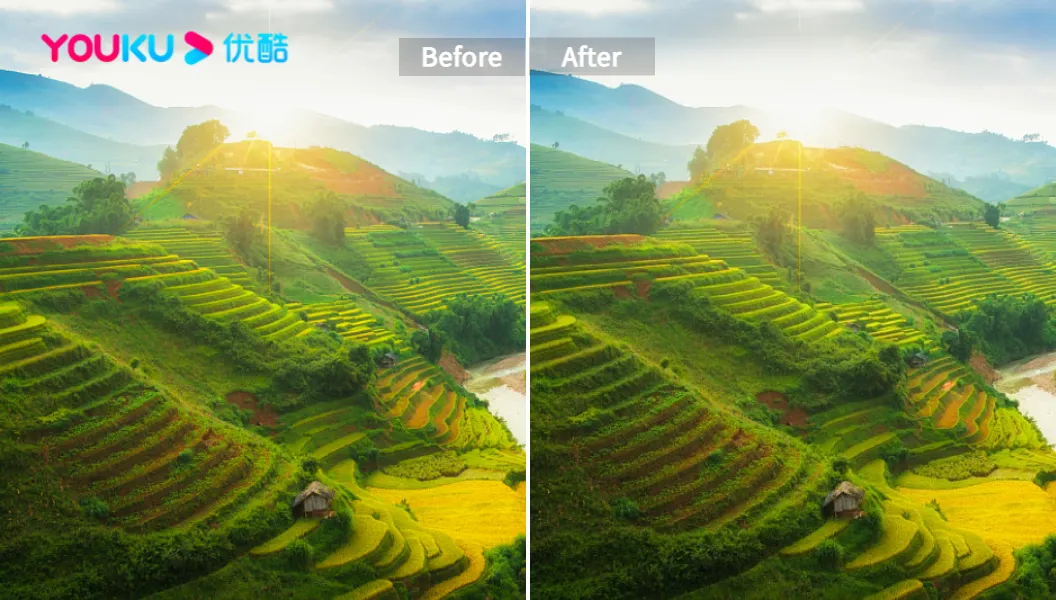
Theo mô tả hệ thống của Pixelfox, AI nhận diện logo và watermark khá chuẩn, kể cả logo mờ hoặc bán trong suốt. Với ca khó, bạn chỉnh lại vùng, không mất thêm phí.
Trong các test nội bộ kiểu “tự phá”, mình đã thử với hơn 50 video 4K có logo, phụ đề, watermark khác nhau. Tỷ lệ “đủ sạch để đăng ngay” nằm khoảng 80–85%. Phần còn lại chỉ cần chỉnh lại vùng chọn, thu nhỏ hoặc thay đổi khung là xong.
Cách xóa phụ đề, chữ, caption cứng trong video bằng Pixelfox AI
Phụ đề dính cứng vào video là ác mộng. Rất nhiều bạn muốn “dọn sạch” video để:
- Tự làm lại phụ đề đẹp hơn
- Xóa chữ tiếng Trung / tiếng Hàn trong video reup
- Gỡ chữ review cũ để làm bản mới
Pixelfox có hẳn một tool riêng cho vụ này: Subtitle Remover.
Các bước xóa phụ đề / chữ cứng:
- Mở Pixelfox AI Subtitle Remover.
- Upload video (MP4, MOV, m3u8…).
- AI tự quét hết vùng có chữ: phụ đề, caption, banner dưới, v.v.
- Bạn xem preview, nếu ổn thì tải về. Nếu thấy vùng nào xử lý chưa đẹp, có thể khoanh lại vùng đó và cho AI chạy lại.

Theo mô tả từ team sản phẩm, Pixelfox dùng deep learning để đoán nền phía sau chữ, rồi “tái tạo” lại. Nên video sau khi xóa không bị che đen, không bị blur cả một dải, trông tự nhiên hơn mấy kiểu app tô tay.
Tip
Khi xóa chữ hoặc phụ đề, bạn nên zoom kỹ khu vực đó rồi xem frame có chuyển động mạnh không. Nếu nền thay đổi liên tục (ví dụ: biển quảng cáo nhấp nháy), hãy xử lý từng đoạn ngắn thay vì cho AI xử lý một lèo cả video, kết quả sẽ mượt hơn.
Cách xóa che mặt trong video: bảo vệ riêng tư mà vẫn đẹp 🎭
Từ khóa “phần mềm xóa che mặt trong video” nghe hơi ngược ngược. Thường có hai tình huống:
- Bạn đã che mặt bằng sticker / blur nhưng làm xấu khung hình, giờ muốn bỏ lớp che, hoặc sửa lại.
- Bạn muốn xóa hẳn một người khỏi video vì họ lọt vào khung mà không muốn lên hình.
Cách 1: Xóa vùng che (sticker, chữ, khung che mặt)
Nếu bạn có file gốc không che, thì đơn giản. Nhưng nếu chỉ còn bản đã che, đôi khi vẫn cứu được một phần.
- Nếu lớp che là logo, text, watermark cứng trên video: thử dùng AI xóa watermark và đối tượng trên từng frame ảnh hoặc trên video, AI sẽ cố đoán nền bị che.
- Nếu vùng che nhỏ, nền đều (ví dụ: tường phẳng), khả năng cứu được tương đối cao.
- Nếu vùng che to, che cả nửa mặt, nền phức tạp, thì thường khó. Lúc này tốt hơn là làm che lại cho đẹp hơn, thay vì gỡ.
Cách 2: Xóa hẳn một người khỏi video (xóa vật thể dạng “người”)
Đây là level khó hơn. Bạn có vài lựa chọn:
-
Dùng AI online như Pixelfox:
- Với shot có người đứng yên, hoặc di chuyển nhẹ, bạn có thể xử lý bằng công cụ xóa logo / vật thể, nhưng cần chia video thành đoạn ngắn.
- Khoanh vùng người đó, cho AI xử lý từng đoạn 1–2 giây, sau đó ghép lại.
-
Dùng CapCut / Runway ML với tính năng AI Object Remove / Person Remove (hiện đang cải tiến mạnh).
-
Dùng Premiere / After Effects với mask, tracking, Content-Aware Fill. Cách này cực đẹp nhưng tốn công và cần máy khỏe.
Cách xóa vật thể trong video trên điện thoại: CapCut và app mobile 📱
Rất nhiều bạn chỉ muốn xử lý ngay trên điện thoại, không đụng tới web hay PC. Ổn thôi, nhưng bạn cần hiểu giới hạn.
Xóa vật thể trong video bằng CapCut (AI Remove)
CapCut gần như là “Photoshop cho video” trên điện thoại, và từ 2024–2025, AI của nó mạnh hơn khá nhiều.
Cách làm (bản mobile):
- Mở CapCut > Tạo dự án mới > chọn video.
- Vào phần chỉnh sửa, chọn “Edit”.
- Tìm mục Remove hoặc Object Remove / AI Remove (tùy bản).
- Khoanh vùng vật thể bạn muốn xóa.
- Cho AI xử lý, xem preview, nếu chưa ổn thì thu nhỏ vùng, xử lý lại.
Điểm mạnh: dễ, tích hợp sẵn, dân TikTok nào cũng có.
Nhược điểm:
- Video có chuyển động mạnh, nền phức tạp thì AI dễ “bôi bẩn” nền.
- Với logo nằm lâu một chỗ, CapCut vẫn kém các tool AI chuyên xóa logo như Pixelfox.
App “Video Eraser” và các ứng dụng xóa vật thể khác
Trên App Store / CH Play có cả rổ app kiểu “Video Eraser”, “Remove Object from Video”, “Watermark Remover”.
Cách dùng đa số giống nhau:
- Import video
- Tô lên vùng cần xóa
- App chạy một dạng inpaint đơn giản
- Xuất video
Ưu điểm: nhẹ, dễ tải. Nhược: thuật toán đơn giản, rất hay tạo ra đốm mờ, các mảng nhòe dễ nhìn thấy. Với video đăng chơi thì được. Với video chạy ads thì… thôi đừng.
So sánh: Pixelfox AI vs Photoshop / Premiere / After Effects 🎬
Có một câu hỏi khá phổ biến:
“Dùng AI như Pixelfox có bằng được Photoshop, Premiere, After Effects không?”
Câu trả lời thật lòng: không bằng… nếu bạn là editor chuyên nghiệp, biết dùng hết mấy phần mềm kia.
Nhưng với đa số người dùng, AI lại là lựa chọn hợp lý hơn.
1. So với Photoshop / Premiere / After Effects
-
Độ khó
- Adobe: cần học, cần xem tutorial, cần máy đủ mạnh.
- Pixelfox: upload, khoanh vùng, tải về. Hết.
-
Tốc độ
- Theo test nhanh của mình với 1 video 30 giây 1080p có logo góc trên:
- Premiere + mask + tracking: ~10–20 phút nếu làm kỹ.
- After Effects + Content-Aware Fill: ~15–25 phút, tùy máy.
- Pixelfox AI: upload + AI xử lý + tải về: ~1–2 phút.
-
Độ đẹp
- Adobe: nếu bạn biết làm, gần như hoàn hảo.
- Pixelfox: đẹp 80–90% cho nhu cầu social, short-form, video marketing vừa tầm. Đủ để người xem bình thường không soi.
2. So với các AI online khác
Có khá nhiều tool AI online đang nổi: Runway, Media.io, v.v. Nói một cách công bằng:
- Runway: rất mạnh, nhưng nặng, cần máy ổn, và trả phí khá cao nếu dùng nghiêm túc.
- Media.io và các tool “tạp”: chức năng nhiều, nhưng mỗi thứ một ít, đôi khi xóa vật thể chưa sạch.
Điểm mình thích ở Pixelfox:
- Nó tập trung sâu vào việc xóa bớt những thứ thừa: logo, watermark, phụ đề, text, vật thể.
- Hỗ trợ batch upload cho video logo remover. Nghĩa là bạn có thể xử lý nhiều video cùng lúc.
- Không gài plugin, không yêu cầu đăng nhập trước khi dùng thử.
Tip
Nếu bạn làm việc với khách hàng hoặc agency, hãy để cả bản gốc lẫn bản đã xử lý bằng Pixelfox. Nếu khách muốn chỉnh thêm, editor có thể dựa vào bản gốc làm lại trên Premiere / After Effects, còn bản AI dùng để preview hoặc làm bản social trước.
Mẹo nâng cao để xóa hình ảnh trong video mà vẫn tự nhiên 🧠
Đây là phần nhiều người bỏ qua. Cùng là dùng AI, nhưng cách bạn chuẩn bị và xử lý quyết định 50% chất lượng.
1. Luôn ưu tiên video độ phân giải cao
AI cần thông tin để đoán nền. Video càng mờ, nhiễu, nén mạnh, thì nền càng khó đoán.
- Nếu bạn quay được 4K, đừng export xuống 720p trước.
- Hãy cho Pixelfox AI xử lý bản tốt nhất, sau đó mới nén lại để up mạng xã hội.
2. Cắt video thành đoạn nhỏ trước khi xóa
Khi cần xóa vật thể trong một đoạn ngắn, đừng đưa cả video 10 phút cho AI rồi ngồi cầu nguyện.
- Cắt thành clip 5–20 giây quanh đoạn cần xóa bằng bất kỳ trình edit nào.
- Upload đoạn đó lên Pixelfox hoặc tool bạn dùng.
- Xử lý xong thì ghép lại vào timeline chính.
Kết quả thường sạch hơn, ít lỗi hơn rất nhiều.
Tip
Với logo cố định một góc, bạn có thể xử lý cả video một lượt bằng Pixelfox Logo Remover. Nhưng với vật thể chuyển động (người đi qua đường, xe chạy), hãy chia thành nhiều đoạn và kiểm tra bằng mắt sau mỗi lần xử lý.
3. Kết hợp xóa vật thể + khử nhiễu
Khi bạn xóa một thứ trong video, đôi khi vùng đó nhìn hơi “lạ” hơn phần còn lại. Nếu video vốn đã nhiễu hoặc quay thiếu sáng, cảm giác này càng rõ.
Lúc này, bạn có thể:
- Xóa vật thể bằng Pixelfox
- Sau đó chạy thêm một vòng AI khử nhiễu video để làm mềm và thống nhất “texture” của khung hình
Đây là trick rất hay cho video quay đêm, quay phòng ánh sáng yếu.
2 case thực tế: khi nào AI cứu, khi nào nên bỏ 🤷♂️
Case 1: Chủ shop Shopee muốn xóa logo nhà sản xuất
Bạn A bán đồ trang trí, xin được video từ hãng ở Trung Quốc nhưng video nào cũng dính logo hãng ở góc phải. Up thẳng lên sẽ vừa xấu, vừa “quảng cáo hộ” người khác.
- A dùng Pixelfox Logo Remover, upload một loạt video (batch).
- AI nhận logo, xóa sạch mà không làm mờ cả góc video.
- A gắn logo shop mình vào chỗ khác, chạy TikTok Ads.
Với loại logo cố định một vị trí, nền không quá phức tạp, AI xử lý gần như 100% sạch. Đây là use case rất phù hợp.
Case 2: Vlog gia đình, muốn xóa hẳn một người khỏi background
Bạn B quay vlog ở công viên, phía sau có một người đi qua, khá gần camera. Bạn muốn xóa hoàn toàn người đó để khỏi dính mặt người lạ.
- B thử xóa bằng AI online. Vì người đó di chuyển nhiều, che mất một phần lớn nền, nên AI phải “bịa” nền ở rất nhiều frame.
- Kết quả: xem nhanh thì thấy ổn, nhưng để ý kỹ thì vùng đó có các mảng “biến hình”.
Trong các ca như vậy:
- Nếu video là vlog cá nhân, up mạng xã hội cho vui: có thể chấp nhận.
- Nếu là video quảng cáo, TVC, tốt hơn nên quay lại hoặc dùng Premiere / After Effects + mask / tracking, hoặc đơn giản là crop lại khung hình để tránh người đó.
Không phải case nào AI cũng là phép màu. Quan trọng là bạn nhận ra khi nào dùng AI, khi nào chỉnh layout hoặc quay lại.
Những lỗi thường gặp khi xóa hình ảnh trong video (và cách sửa) 🚨
1. Khoanh vùng quá rộng “cho chắc”
Nhiều bạn khoanh luôn cả một góc màn hình để xóa một vật thể nhỏ. Kết quả:
- AI phải đoán lại cả vùng lớn, dễ sai
- Vùng được xử lý trông “bệt màu”, không còn chi tiết
Cách sửa:
- Khoanh sát đối tượng nhất có thể
- Xử lý nhiều lần cho các vật thể khác nhau, đừng làm tất cả trong một lần nếu chúng cách xa nhau
2. Dùng video đã nén mạnh, mờ, hoặc bị zoom
Bạn lấy video từ TikTok đã nén, sau đó còn zoom lên nữa rồi mới xóa logo. Đây là combo phá AI.
Giải pháp tốt nhất:
- Lấy bản gốc chất lượng cao nhất có thể
- Xóa vật thể trên bản đó
- Sau đó mới chỉnh sửa, cắt, chèn filter, v.v.
3. Kỳ vọng AI xử lý được mọi thứ “như phim Hollywood”
Ngay cả Adobe Content-Aware Fill trong After Effects cũng không hoàn hảo với mọi trường hợp. AI online lại càng khó.
Gợi ý:
- Với vật thể nhỏ, đứng yên, hoặc chuyển động đơn giản → AI rất mạnh
- Với vật thể to, che nền phức tạp, chuyển động hỗn loạn → cân nhắc crop khung hình, thay góc quay, hoặc chấp nhận để nó tồn tại
4. Quên kiểm tra từng đoạn sau khi xử lý
Một lỗi “lười” rất phổ biến:
- Cho AI xử lý xong
- Xem qua qua thấy ổn
- Up luôn
Vài ngày sau xem lại mới phát hiện có đoạn nền bị “biến dạng”.
Cách sửa:
- Mỗi khi xóa xong, hãy kéo timeline đi qua lại đoạn có sửa nhiều lần
- Xem ở cả chế độ full-screen và thumbnail nhỏ (vì người xem trên điện thoại hay không để full-screen)
5. Không giữ lại file gốc
Nghe buồn cười, nhưng rất nhiều người chỉ giữ bản đã xử lý, xóa luôn file gốc để… tiết kiệm dung lượng.
Đến khi muốn xóa thêm gì khác, hoặc chỉnh lại, là hết cửa.
Best practice:
- Luôn giữ bản gốc ở Google Drive, iCloud hoặc ổ cứng ngoài
- Bản xử lý bằng Pixelfox hay tools khác chỉ là “bản xuất ra để dùng”
FAQ: Những câu hỏi hay gặp về cách xóa hình ảnh trong video ❓
1. Làm sao để xóa hình ảnh trong video mà không bị giảm chất lượng?
Bạn nên dùng bản video có độ phân giải cao nhất, xử lý bằng AI tốt (như Pixelfox), sau đó xuất lại với bitrate tương đương hoặc cao hơn một chút. Tránh xuất đi xuất lại nhiều lần. Và hạn chế dùng app free nén quá mạnh.
2. Tại sao xóa vật thể trong video bằng app điện thoại hay bị lem nhem?
Vì nhiều app chỉ dùng thuật toán đơn giản, không phân tích nhiều frame cùng lúc. Nền phức tạp, chuyển động mạnh là app “đầu hàng”. Các công cụ chuyên xóa như Pixelfox AI dùng mô hình deep learning, nên hiểu bối cảnh tốt hơn.
3. Có thể dùng phần mềm xóa che mặt trong video để gỡ lớp che đã đặt trước đó không?
Nếu bạn vẫn còn file gốc chưa che, thì hãy quay lại từ file đó. Nếu chỉ còn file đã che, chỉ một số trường hợp nhỏ có thể cứu được (vùng che nhỏ, nền đơn giản) bằng AI xóa watermark / logo. Đa số trường hợp sẽ không thể khôi phục 100%.
4. Khác gì giữa xóa logo video và xóa vật thể bất kỳ?
Logo thường cố định vị trí, kích thước ổn định, nền phía sau ít thay đổi nên AI xử lý rất tốt. Vật thể bất kỳ (như người, xe, thú cưng) thì di chuyển, che nhiều vùng nền khác nhau nên khó hơn. Kết quả phụ thuộc rất nhiều vào từng cảnh quay.
5. Tôi có thể xử lý nhiều video cùng lúc bằng Pixelfox không?
Có. Theo tài liệu sản phẩm, Pixelfox AI video logo remover hỗ trợ upload nhiều video một lượt và xóa logo hàng loạt. Rất hợp cho ai có cả thư viện video cần “tẩy brand” để dùng lại.
6. Vì sao AI đôi khi xóa nhầm chi tiết tôi không muốn xóa?
AI đoán dựa trên pattern. Nếu vật thể bạn muốn giữ giống logo / chữ / vật thể khác mà AI được huấn luyện để xóa, nó có thể hiểu nhầm. Khi đó, hãy chỉnh lại vùng chọn, khoanh rõ ràng hơn, hoặc tách video thành đoạn nhỏ và xử lý từng đoạn.
Lời nhắn cuối: muốn video sạch, hãy để AI làm việc nặng 💪
Khi bạn hiểu rõ cách xóa hình ảnh trong video, bạn có nhiều lựa chọn hơn là “quay lại từ đầu” hay “kệ nó đi”.
Bạn có thể:
- Xóa logo, watermark, phụ đề cứng
- Xóa vật thể thừa, biển số xe, chi tiết nhạy cảm
- Xử lý cho video social, ads, vlog gia đình đều trông sạch sẽ, chuyên nghiệp hơn
Nếu bạn không muốn bơi trong Premiere hay After Effects, thì Pixelfox AI là một đường tắt rất đáng dùng:
- Xử lý online, không cài gì
- Không dấu watermark ẩn
- Có đầy đủ: xóa logo video, xóa phụ đề khỏi video, xóa watermark ảnh và video, khử nhiễu video, và cả xóa logo khỏi ảnh cho thumbnail, banner.
Nếu bạn đang có một video “đẹp nhưng vướng một chi tiết khó chịu”, hãy thử ném nó vào Pixelfox xem sao. Mất vài phút, nhưng có khi bạn vừa cứu được cả một content mà không cần quay lại 🔥