 Tín dụng

Bạn mất cả buổi chỉnh avatar mà vẫn… méo méo lệch lệch? 😅
Dùng mấy app cũ thì ảnh vỡ, bo tròn xong lại thành… hình bầu dục?
Nếu đúng vậy thì bạn đang ở đúng chỗ. Bài này là hướng dẫn “all-in-one” về cách cắt ảnh hình tròn: từ cách làm nhanh trên điện thoại, cắt hình tròn online, đến chơi nâng cao với AI như Pixelfox để có ảnh hình tròn vừa đẹp vừa “xịn mịn”.
Mục tiêu: sau bài này, bạn sẽ:
- Biết cắt ảnh tròn trong vòng chưa đến 1 phút
- Cho ảnh vào khung tròn chuẩn tâm, không méo mặt
- Biết cách bo tròn ảnh online mà vẫn giữ chất lượng cao
- Biết vài “chiêu bẩn” của dân content: dùng AI để làm avatar, banner, logo nhìn là muốn follow ngay 😉
Cắt ảnh hình tròn để làm gì? Nghe có vẻ nhỏ mà không hề nhỏ
Có người nghĩ: “Avatar tròn thì có gì đâu mà nói nhiều?”.
Nhưng mà nhìn thẳng vào sự thật một chút.
- Hầu hết mạng xã hội lớn (Facebook, Instagram, TikTok, LinkedIn) đều hiển thị avatar dạng ảnh hình tròn
- Theo các nghiên cứu về UX của Nielsen Norman Group, ảnh đại diện rõ mặt, cân đối, dễ nhận diện giúp người xem ghi nhớ bạn tốt hơn. Không cần số cụ thể, chỉ cần nhìn newsfeed là hiểu.
- Nhiều brand, creator, freelancer dùng cắt ảnh thành hình tròn cho:
- Logo tạm thời (brand cá nhân)
- Ảnh tác giả trên blog
- Avatar trong slide, CV, portfolio
Vấn đề là:
- Cắt xong thì mặt không ở giữa, bị lệch
- Ảnh bị mờ, vỡ, nhất là khi zoom to trên LinkedIn hoặc slide thuyết trình
- Nhiều công cụ thêm watermark, bắt đăng ký, bắt tải app
- Một số web bo tròn ảnh nhưng không cho tải nền trong suốt (PNG), ép bạn dùng nền trắng nhìn rất “rẻ tiền”
Vậy nên, chơi chuyện cắt ảnh theo hình tròn tưởng nhỏ nhưng lại ảnh hưởng trực tiếp đến “bộ mặt online” của bạn.
Các cách cắt ảnh hình tròn phổ biến năm 2025
Để không bị lạc trong rừng tool, mình tóm lại 3 nhóm chính:
1. Cắt hình tròn online miễn phí
Phù hợp khi bạn:
- Không muốn cài app
- Chỉ cần cắt hình tròn online nhanh cho 1–2 ảnh
- Làm việc trên laptop hoặc trình duyệt mobile
Các dạng web thường thấy:
- Web chỉ có khung ảnh tròn, bạn upload ảnh rồi kéo cho cân → export JPG/PNG
- Web cho bo tròn ảnh online kèm thêm vài option: viền, nền màu, text
Điểm mạnh:
- Nhanh
- Dễ dùng
- Không cần máy mạnh
Điểm yếu:
- Chất lượng ảnh xuất đôi khi bị giảm
- Ít tính năng nâng cao (không chỉnh da, xóa mụn, xóa người thừa…)
- Hay dính watermark nếu dùng bản free
2. Cắt ảnh thành hình tròn trên điện thoại (Android/iPhone)
Đây là kiểu nhiều bạn hay dùng nhất:
- App edit ảnh (PicsArt, Snapseed, CapCut, Canva mobile…)
- Nhiều mẫu khung ảnh tròn, sticker, filter sẵn
Phù hợp cho:
- Người dùng mạng xã hội, muốn chỉnh nhanh trên điện thoại
- Creator cần làm story, highlight, cover, avatar
Nhược:
- Cài khá nhiều app, nặng máy
- Một số app free nhưng “spam” quảng cáo
- Đôi khi phải trả phí mới xuất được ảnh HD, không watermark
3. Cắt ảnh theo hình tròn bằng phần mềm trên máy tính
Kiểu “old but gold”: Photoshop, GIMP, PowerPoint, thậm chí Word.
- Dân thiết kế thì hay dùng Photoshop: mask, crop, layer, vector…
- Dân văn phòng thì hay dùng PowerPoint: chèn ảnh, chọn shape tròn, crop → dùng ngay trong slide
Ưu điểm:
- Chủ động, linh hoạt
- Chất lượng ảnh tốt nếu biết export đúng cách
Nhược:
- Khá mất thời gian
- Người mới xem là ngán, nhiều bước
- Photoshop thì nặng, máy yếu là thôi khỏi chạy
Hướng dẫn chi tiết: cách cắt ảnh hình tròn online (nhanh – đẹp – không watermark)
Nếu bạn đang dùng máy tính, hoặc dùng trình duyệt trên điện thoại, đây là cách đơn giản nhất.
Bước 1: Chuẩn bị ảnh gốc “tử tế”
Để cắt ảnh hình tròn cho đẹp, bạn nên:
- Dùng ảnh có độ phân giải đủ cao (ít nhất 1080x1080)
- Ưu tiên ảnh chụp ngang, có khoảng trống xung quanh mặt
- Tránh ảnh crop quá sát, khi bo tròn sẽ mất trán hoặc cằm
Tip:
Nếu ảnh hơi nhiều chi tiết thừa (người đi ngang, vật thể phía sau), bạn có thể xử lý trước bằng AI. Pixelfox có công cụ xóa vật thể khỏi ảnh giúp bạn xóa người hoặc đồ thừa khá “ngọt”, nhất là khi chuẩn bị ảnh làm avatar hay ảnh giới thiệu trên website.
Bước 2: Cắt hình tròn online với khung tròn
Quy trình chuẩn của một web cắt hình tròn online thường như này:
- Mở website hỗ trợ cắt ảnh tròn (có rất nhiều, chỉ cần “circle crop image online” là ra)
- Upload ảnh (JPG/PNG)
- Trên màn hình sẽ hiện một khung ảnh tròn, bạn:
- Kéo ảnh để căn mặt ở giữa
- Zoom in/out cho vừa khung
- Chọn “Download” hoặc “Export”
Nếu web cho phép chọn định dạng, bạn nên chọn:
- PNG nếu muốn giữ nền trong suốt
- JPG nếu chỉ dùng làm avatar, không cần nền trong suốt
Bước 3: Dùng AI xử lý thêm (nếu muốn avatar nhìn “xịn” hơn)
Đây là phần mà đa số bài hướng dẫn khác không nói: ảnh tròn chỉ là một nửa câu chuyện, chất lượng gương mặt mới là thứ người ta nhìn đầu tiên.
Sau khi cắt ảnh theo hình tròn, bạn có thể:
- Dùng AI retouch da để xóa mụn, quầng thâm, da xỉn màu
- Dùng AI làm thon mặt một chút cho ảnh cân đối, không bị “căng đét”
Pixelfox có các công cụ khá tiện:
- Công cụ retouch da AI:
Dùng ngay tại đây → Pixelfox AI Photo Retoucher
Nó sẽ tự động xóa mụn, tàn nhang, vết thâm, nhưng vẫn giữ texture da.

- Công cụ AI làm thon mặt:
Thử ở đây → Pixelfox AI Face Slimming Tool
Bạn không cần chỉnh từng thanh, AI tự hiểu và làm mặt gọn hơn, nhìn kiểu “đẹp nhưng vẫn là mình”.
Kết hợp 2 bước này, bạn sẽ có một ảnh hình tròn vừa cân, vừa sạch, vừa “ăn tiền”.
Hướng dẫn cắt ảnh thành hình tròn trên điện thoại (Android & iPhone)
Giờ đến phần nhiều người cần nhất: cắt ảnh thành hình tròn trên điện thoại.
Mình không cố nhồi tên app cụ thể vì mỗi người một gu, nhưng hầu hết app edit ảnh đều có logic giống nhau.
Quy trình chung trong các app chỉnh ảnh
Giả sử bạn mở một app chỉnh ảnh bất kỳ (Canva, PicsArt, hay app cắt hình tròn chuyên dụng):
- Mở app → Chọn “Edit” hoặc “Tạo mới”
- Chọn ảnh từ thư viện
- Tìm mục “Shape” hoặc “Mask” hoặc “Khung/Frame”
- Chọn shape hình tròn
- Kéo ảnh sao cho:
- Mặt hoặc chủ thể nằm ngay trung tâm
- Không bị cắt mất cằm, trán
- Chốt → Export
Tip:
Trên điện thoại, màn hình nhỏ nên rất dễ đặt lệch. Bạn nên zoom nhẹ, sau đó nhìn cả khung thay vì soi quá kỹ vào mắt – như vậy dễ căn giữa hơn.
Cách cắt ảnh hình tròn mà vẫn giữ nền trong suốt
Rất nhiều app cho cắt hình tròn, nhưng xuất ra ảnh lại dính nền trắng. Muốn chèn lên background khác thì rất khó chịu.
Giải pháp:
- Bước 1: Xóa nền trước bằng AI
Ví dụ, dùng công cụ AI xóa phông nền (background remover). Với Pixelfox, bạn chỉ cần upload ảnh, AI sẽ tự tách bạn ra khỏi nền, kể cả tóc, lọn tóc, hay chi tiết nhỏ.
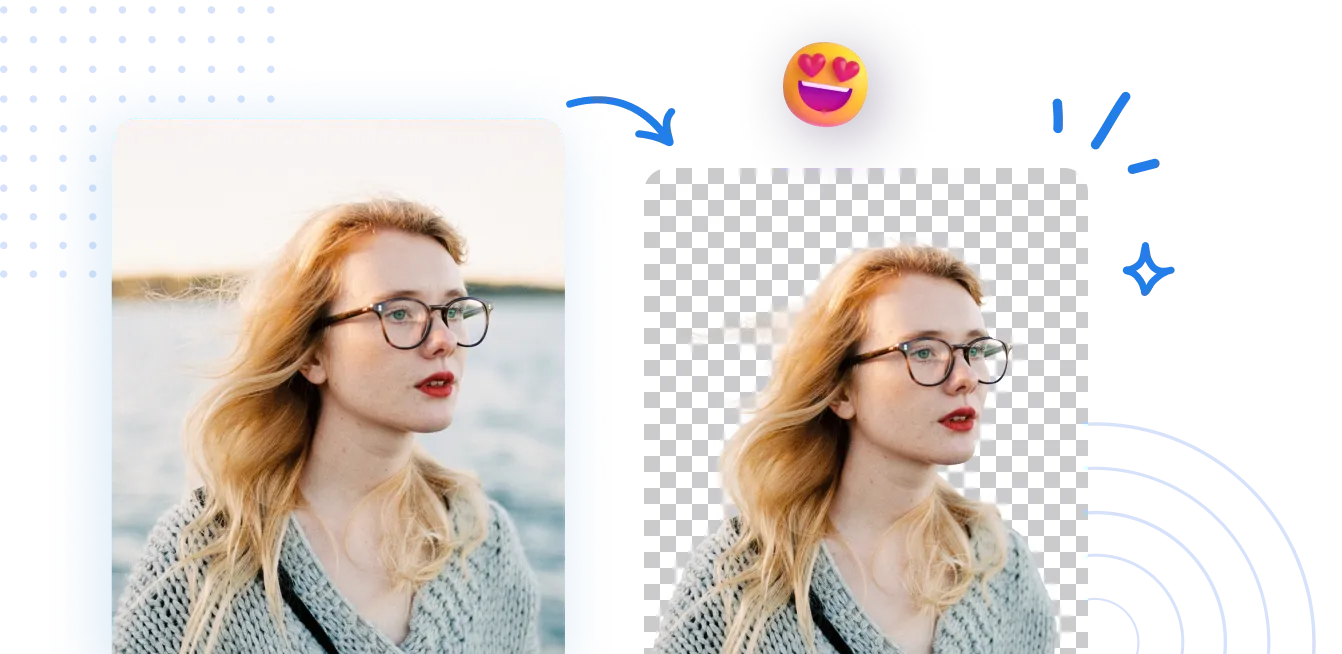
- Bước 2: Lấy file PNG nền trong suốt, rồi cho ảnh vào khung tròn trong app bất kỳ, hoặc trong Canva.
- Bước 3: Export lại dưới dạng PNG.
Kết quả: bo tròn ảnh nhưng vẫn giữ được nền trong suốt. Sau này bạn muốn đặt lên background màu gì cũng được.
Nâng cấp ảnh hình tròn với AI: dùng Pixelfox để avatar trông “đắt tiền” hơn
Đây là phần “tăng lực”. Cùng một góc mặt, nhưng xử lý bằng AI khéo thì nhìn như chụp studio. Không phải để “sống ảo quá đà”, mà để ảnh sạch, chuyên nghiệp, đúng vibe năm 2025.
Những gì bạn có thể làm với Pixelfox trước/hoặc sau khi cắt ảnh tròn
-
Retouch da tự động, không cần biết gì về Photoshop
Với AI retouch da Pixelfox, bạn:- Xóa mụn, tàn nhang, vết thâm
- Làm mịn da nhưng vẫn giữ lỗ chân lông, tránh kiểu “mặt nhựa”
- Rất hợp để chuẩn bị ảnh làm avatar LinkedIn, CV, slide giới thiệu
-
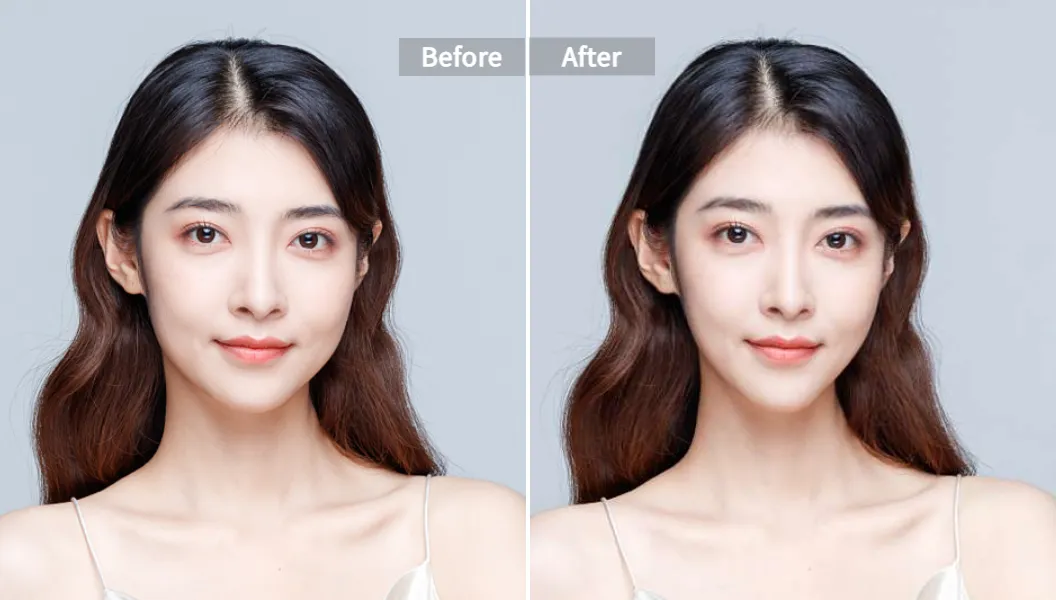
Làm thon mặt, gọn cằm, cho ảnh trông “cân hình tròn” hơn
Khi cắt ảnh thành hình tròn, mặt tròn quá sẽ lộ rõ hơn.
Công cụ AI Face Slimming của Pixelfox giúp:- Gọn hàm
- Mặt thanh thoát hơn
- Nhìn vào khung tròn rất cân, không bị “đè” vào viền
-
Chỉnh từng nét mặt nếu cần “upgrade” nặng hơn
Nếu bạn muốn chỉnh sâu hơn, như:- Mắt mở to hơn
- Mũi thon lại
- Miệng cười nhẹ hơn cho thân thiện
Bạn có thể dùng AI Face Reshape của Pixelfox tại đây:
Pixelfox AI Face Reshape -
Dọn rác trong nền, xóa người/thứ thừa trong ảnh trước khi cắt tròn
Nhiều khi ảnh selfie đẹp, nhưng phía sau có:- Một ông đang đi ngang với gương mặt “khó tả”
- Một cái logo to đùng
- Mớ dây điện, biển quảng cáo
Bạn có thể dùng:
- AI xóa vật thể khỏi ảnh để xóa người hoặc đồ thừa
- AI xóa logo khỏi ảnh để xóa watermark cũ hoặc logo không còn dùng nữa
Xử lý sạch xong rồi hãy cắt ảnh tròn, avatar nhìn chuyên nghiệp hơn hẳn.
So sánh: Photoshop vs web cắt hình tròn vs AI như Pixelfox
Cho những bạn thích cân đo đong đếm, đây là cái nhìn thẳng thắn.
So với Photoshop và phần mềm “nặng ký”
Photoshop làm được gì?
- Cắt hình tròn bằng mask, layer, vector
- Giữ chất lượng gốc
- Tùy chỉnh từng chi tiết
Nhưng:
- Học cơ bản đã khá mất thời gian
- Cài đặt nặng, máy yếu chạy chậm
- Thừa sức với nhu cầu “chỉ cần cắt ảnh hình tròn và chỉnh nhẹ”
Pixelfox + web cắt hình tròn cho nhu cầu phổ thông:
- Không cần cài phần mềm
- Dễ dùng, 3–4 bước là có ảnh
- Có AI hỗ trợ retouch, làm mặt, xóa nền, xóa vật thể
Khi nào nên dùng Photoshop?
- Khi bạn là designer, cần file PSD, vector, project lớn
- Khi bạn cần một workflow rất chi tiết, nhiều layer
Còn nếu mục tiêu của bạn là: ảnh đại diện tròn, đẹp, sạch, làm nhanh, thì đi đường AI + web là đủ.
So với các website cắt hình tròn online khác
Phần lớn web cắt hình tròn online chỉ làm đúng 1 việc: crop tròn.
Không retouch, không AI, không xử lý nâng cao.
Khi bạn kết hợp chúng với AI của Pixelfox:
- Web chỉ lo phần khung tròn
- Pixelfox lo chất lượng gương mặt, background, chi tiết
Nói thẳng:
Avatar đẹp không phải vì app “huyền thoại”, mà là do bạn biết kết hợp đúng công cụ với đúng việc.
Mẹo nâng cao & cách chơi thú vị với bo tròn ảnh online
Giờ đến phần “level up” – chỗ mà kể cả người đã biết cách cắt ảnh hình tròn vẫn hay bỏ qua.
1. Chuẩn ảnh vuông trước khi bo tròn
Nếu ảnh của bạn là tỷ lệ 3:4 hoặc 9:16, khi bo tròn dễ bị:
- Mặt lệch
- Cắt mất tóc, cằm
- Khoảng trống hai bên quá nhiều
Mẹo nhỏ:
- Crop ảnh về dạng vuông (1:1) trước
- Rồi mới cắt ảnh thành hình tròn
Làm vậy, khung tròn sẽ lấy phần trung tâm cân hơn, nhất là với ảnh chân dung.
2. Dùng bo tròn ảnh để tạo “avatar set” đồng bộ
Nếu bạn là:
- Team marketing
- Nhóm freelancer
- Startup nhỏ
Bạn có thể:
- Dùng cùng một style:
- Cùng kiểu khung ảnh tròn
- Cùng màu viền (ví dụ màu brand)
- Cùng tone sáng/tối
Sau đó:
- Dùng Pixelfox để chỉnh da, khuôn mặt cho các ảnh “level” ngang nhau, tránh người thì mờ, người thì nét.
- Kết quả: bộ avatar nhìn như một team chuyên nghiệp, rất hợp khi đưa lên website, slide, profile công ty.
3. Dùng ảnh tròn cho sản phẩm, logo, icon
Không chỉ mỗi mặt người, bạn còn có thể:
- Cắt ảnh tròn cho sản phẩm (ví dụ đồ ăn, mỹ phẩm, phụ kiện) để dùng trong:
- Banner web
- Post Instagram dạng carousel
- Story highlight cover
- Dùng ảnh tròn để làm logo tạm thời cho brand cá nhân:
- Xóa nền bằng AI
- Cho vào khung tròn, thêm chữ tên/initial
Tip:
Khi dùng ảnh sản phẩm dạng tròn cho website hoặc sàn thương mại điện tử, hãy đảm bảo background sạch. Bạn có thể xử lý trước bằng AI xóa nền rồi đặt sản phẩm vào nền trắng/xám nhạt – nhìn rất “ecommerce”.
Case study nhỏ: đổi ảnh tròn, đổi luôn số người nhấn follow
Không phải câu chuyện “thần kỳ”, chỉ là áp dụng đúng vài nguyên tắc.
Case 1: Bạn nữ bán hàng online, đổi avatar, tăng tương tác
- Trước đó:
- Avatar: ảnh chụp trong phòng, background lộn xộn, ánh sáng vàng, crop hơi lệch
- Ảnh tròn nhưng mặt gần sát viền, nhìn hơi bí
- Cách xử lý:
- Dùng AI xóa nền → đặt nền sáng, đơn giản
- Dùng Pixelfox AI Photo Retoucher để da mịn hơn, giảm quầng thâm
- Dùng AI Face Slimming một chút để gọn mặt
- Bo tròn ảnh lại với khung tròn gọn, không thêm sticker
- Kết quả:
- Bạn ấy bảo tỉ lệ phản hồi inbox cao hơn hẳn
- Người lạ dễ tin hơn vì ảnh nhìn “tử tế” và rõ ràng
Không cần “photoshop thành idol”, chỉ cần sạch và chuyên nghiệp hơn.
Case 2: Freelancer thiết kế, dùng ảnh hình tròn cho portfolio & LinkedIn
- Trước:
- Dùng ảnh vuông, LinkedIn tự cắt tròn → mặt hơi lệch, tóc bị cắt
- Ánh sáng hơi tối
- Cách xử lý:
- Chuẩn bị ảnh mới, ánh sáng tự nhiên
- Xóa vật thể thừa phía sau bằng công cụ xóa người/vật thể của Pixelfox
- Tăng sáng nhẹ, retouch da nhẹ
- Cắt ảnh theo hình tròn chủ động (crop chuẩn trước rồi upload)
- Kết quả:
- Profile nhìn “senior” và đáng tin hơn nhiều
- Khi gửi proposal, khách mở LinkedIn lên không còn cảm giác “profile làm cho có”
Những lỗi hay gặp khi cắt ảnh tròn và cách xử lý
Lỗi 1: Ảnh bị mờ, vỡ sau khi cắt
Nguyên nhân:
- Ảnh gốc đã nhỏ, bạn vẫn zoom quá tay
- Web nén ảnh khi export
Giải pháp:
- Dùng ảnh gốc lớn hơn
- Tránh zoom quá nhiều trong khung tròn
- Sau khi cắt, nếu ảnh hơi mềm, có thể dùng AI upscale (tăng độ phân giải) hoặc chỉnh sharp nhẹ trong app.
Lỗi 2: Mặt không ở trung tâm ảnh hình tròn
Rất hay gặp. Nhìn qua thì tưởng ổn, nhưng khi lên avatar thì:
- Mặt lệch trái hoặc phải
- Mắt không ở tầm “1/3 trên” của khung
Cách sửa:
- Khi cắt ảnh thành hình tròn, hãy zoom vừa phải
- Đảm bảo:
- Mắt ở khoảng 1/3 trên của hình tròn
- Có chút khoảng trống phía trên đầu
- Cằm không chạm viền
Lỗi 3: Khung tròn không phù hợp với nền hoặc brand
Bạn dùng khung ảnh tròn có:
- Màu quá chói
- Viền quá dày
- Gradient “7 màu cầu vồng”
Khi đó:
- Avatar trông rẻ tiền
- Không hợp với profile chuyên nghiệp
Giải pháp:
- Nếu dùng cho LinkedIn, CV, slide → ưu tiên khung đơn giản, hoặc không khung
- Nếu dùng cho social cá nhân → khung mỏng, màu nhẹ, tránh hiệu ứng lòe loẹt
Lỗi 4: Dùng filter quá nặng
Filter mạnh + bo tròn = ảnh nhìn rất “ảo diệu”.
Nhưng với khách hàng, nhà tuyển dụng, đối tác… thì thường là điểm trừ.
Tip:
Filter nhẹ, retouch thông minh và dùng AI chỉnh tối đa 20–30% là đủ. Mục tiêu là “phiên bản tốt nhất của bạn”, không phải “phiên bản người khác”.
FAQ: Câu hỏi hay gặp về cắt ảnh hình tròn
1. Làm sao cắt ảnh hình tròn mà không bị giảm chất lượng?
Bạn nên dùng ảnh gốc có độ phân giải cao, hạn chế zoom quá sát khi cắt.
Khi dùng web cắt hình tròn online, hãy chọn export ở chất lượng cao hoặc PNG. Sau đó, nếu cần, bạn có thể dùng AI upscale để tăng thêm độ nét.
2. Cắt ảnh thành hình tròn trên điện thoại có khó không?
Không khó. Hầu hết app đều có sẵn khung ảnh tròn hoặc shape tròn. Bạn chỉ cần:
- Chọn ảnh
- Chọn shape tròn
- Căn mặt vào trung tâm
Nếu muốn đẹp hơn, bạn có thể chỉnh thêm bằng Pixelfox trước khi bo tròn.
3. Bo tròn ảnh online có giữ được nền trong suốt không?
Không phải web nào cũng cho. Nếu bạn cần nền trong suốt:
- Xóa nền trước bằng AI (background remover)
- Sau đó cho ảnh vào khung tròn trong công cụ hỗ trợ PNG
Cách này rất hợp để làm logo, icon, hoặc avatar đặt trên nền màu khác.
4. Khác biệt giữa “cắt ảnh tròn trong Photoshop” và dùng AI là gì?
Photoshop cho bạn quyền kiểm soát chi tiết, nhưng cần kỹ năng và thời gian.
Dùng AI như Pixelfox:
- Nhanh
- Không cần biết về layer, mask
- Tập trung vào kết quả cuối: ảnh sạch, gương mặt đẹp, phù hợp avatar
Nếu bạn không phải designer full-time, AI thường là lựa chọn hợp lý hơn.
5. Có thể dùng cùng một ảnh hình tròn cho nhiều nền tảng không?
Có, nhưng bạn nên kiểm tra lại kích thước và crop của mỗi nền tảng (Facebook, Instagram, LinkedIn).
Tốt nhất, bạn dùng một file PNG nền trong suốt đã bo tròn ảnh chuẩn, sau đó upload lên từng nền tảng và căn lại một chút nếu cần.
Bắt tay cắt ảnh hình tròn ngay: đừng để avatar của bạn nhàm chán nữa
Một bức ảnh hình tròn nhìn qua tưởng nhỏ chuyện, nhưng nó là thứ người khác nhìn thấy trước cả nội dung của bạn.
Bạn có thể tiếp tục dùng ảnh cũ, lệch sáng, lệch khung, hơi mờ… và chấp nhận “thôi cũng được”.
Hoặc, bạn dành ra 5–10 phút:
- Dọn ảnh bằng AI: xóa người thừa, logo cũ, background rối
- Dùng Pixelfox để:
- Retouch da nhẹ
- Làm gương mặt cân đối hơn
- Chỉnh lại chi tiết cho đúng ý
- Sau đó cắt ảnh hình tròn bằng bất kỳ web hoặc app nào bạn thích
Kết quả là một avatar:
- Sạch
- Rõ
- Chuyên nghiệp
- Vẫn là bạn, nhưng đẹp hơn phiên bản bình thường một chút 😉
Nếu bạn muốn bắt đầu ngay, hãy thử chỉnh ảnh với Pixelfox AI trước:
chọn một tấm ảnh bạn thích, retouch và làm thon mặt bằng AI, rồi đem đi cắt ảnh thành hình tròn.
Lần tới có người bảo “Ủa dạo này lên hình đẹp dữ?”, bạn cứ bình tĩnh. Chỉ cần mỉm cười và… không nói là dùng AI là được 😏
Hãy biến cắt ảnh hình tròn từ việc “làm cho có” thành công cụ xây dựng hình ảnh cá nhân và thương hiệu thật sự.