 Tín dụng

Bạn quay được cái video rất ổn. Góc máy đẹp, ánh sáng ổn, diễn cũng không tệ. Nhưng phía sau là tiếng chó sủa, loa kẹo kéo, hàng xóm khoan tường… Và YouTube thì ném cho bạn cái cảnh báo bản quyền vì nhạc nền quán cà phê ☠️
Nếu bạn đang tìm cách xóa âm thanh khỏi video online cho nhanh, cho sạch, không muốn cài phần mềm nặng, thì bài này là dành cho bạn. Mình sẽ đi rất chi tiết: vì sao nên tắt tiếng video online, các cách làm, mẹo tránh lỗi, vài chiêu nâng cao cho dân chơi content, và cách dùng AI như PixelFox để “dọn” nốt phần hình cho video nhìn thật pro.
Tất cả đều xoay quanh mấy từ khóa bạn đang tìm: xóa âm thanh khỏi video online, tắt tiếng video online, cắt tiếng video… và làm sao để làm việc này mà không phá nát chất lượng video.
1. Vì sao ngày càng nhiều người phải xóa âm thanh khỏi video online?
Nghe hơi ngược đời. Người ta thường cố làm cho audio hay hơn. Còn bạn lại đi xóa 😅 Nhưng lý do rất thật:
1.1. Né bản quyền nhạc nền
Rất nhiều clip quay ở quán, event, trung tâm thương mại… đều dính nhạc nền có bản quyền. Theo nhiều báo cáo từ các nền tảng như YouTube và TikTok, phần lớn khiếu nại bản quyền đến từ âm thanh, không phải hình ảnh.
Nên nếu bạn:
- Quay vlog ở quán cà phê có bật nhạc US-UK
- Livestream bán hàng mà bật nhạc remix
- Dùng lại footage có nhạc nền lạ
… thì khả năng cao sẽ bị:
- Tắt kiếm tiền
- Ẩn video ở vài quốc gia
- Hoặc ăn thẳng gậy bản quyền
Giải pháp an toàn nhất là xóa âm thanh khỏi video, sau đó tự thêm nhạc free, hoặc dùng thư viện nhạc có license rõ ràng.
1.2. Dọn tiếng ồn, tạp âm quá kinh khủng
Không phải clip nào cũng đáng để giữ âm thanh:
- Tiếng gió rít khi quay ngoài biển
- Tiếng xe, tiếng khoan khi quay ngoài đường
- Tiếng quạt, tiếng echo trong phòng trống
Bạn có thể dùng công cụ khử ồn. Nhưng nhiều lúc tiếng ồn chiếm hết, không cứu nổi. Lúc này, tắt tiếng video online cho sạch, rồi ghi voice mới, hoặc chỉ dùng làm b-roll, là cách bớt đau đầu nhất.
1.3. Dùng video làm b-roll, background, banner màn hình
Rất nhiều marketer, chủ shop, creator nhỏ cần:
- Video nền chạy loop trên TV trong cửa hàng
- Background động cho slide, webinar
- Video minh họa chèn text, không cần tiếng
Trong các trường hợp này, âm thanh… chỉ làm phiền. Xóa đi, đỡ nặng file, đỡ mất tập trung.
1.4. Muốn “reset” audio để dựng lại cho sạch
Có khi:
- Bạn nhận một file từ khách, audio quá lởm
- Bạn muốn dùng lại hình, nhưng lồng tiếng khác, đổi ngôn ngữ
- Bạn muốn dùng AI lip sync để đổi giọng, đổi ngôn ngữ
Lúc này, bước đầu tiên là cắt tiếng video, cho file “câm” hoàn toàn. Sau đó bạn thêm lại những gì mình muốn: voice over mới, nhạc mới, tiếng hiệu ứng.
2. Ba nhóm cách xóa âm thanh khỏi video online (và khi nào nên dùng)
Có hàng đống website và app hứa hẹn giúp bạn tắt tiếng video online. Nhưng gom lại thì thường rơi vào 3 nhóm. Biết nhóm nào giúp bạn chọn nhanh hơn, đỡ bị rối.
2.1. Trình chỉnh sửa video online dạng timeline
Đây là kiểu giống:
- Những editor web kiểu “kéo – thả – cắt – ghép”
- Bạn upload video
- Thấy timeline video + timeline audio
- Tắt hoặc xóa track audio
Ưu điểm:
- Dễ kiểm soát: muốn tắt tiếng cả clip, hay chỉ một đoạn đều được
- Hợp với người cần thêm nhạc mới, thêm chữ, thêm logo
- Thường giữ chất lượng khá ổn nếu biết cách export
Nhược:
- Giao diện hơi “đáng sợ” cho người chưa từng edit
- Có tool bắt đăng ký, có tool gắn watermark
Nếu bạn làm content thường xuyên, hay cần edit thêm nhiều thứ, kiểu công cụ này đáng thời gian làm quen.
2.2. Tool tắt tiếng video online kiểu 1-click
Đây là dạng nhẹ nhàng hơn:
- Bạn upload video
- Tool xử lý
- Trả lại một file giống y hệt, chỉ khác là… không còn âm thanh
Ưu điểm:
- Nhanh, ít bước, ai cũng làm được
- Hợp với người chỉ muốn xóa âm thanh khỏi video online rồi xong, không edit gì khác
Nhược:
- Ít kiểm soát: thường chỉ tắt toàn bộ audio, không giữ lại phần nào
- Có tool nén video khá mạnh, chất lượng giảm
- Có tool giới hạn dung lượng, độ dài
Nếu bạn chỉ cần “mute cho gọn” để gửi file cho khách, cho sếp, hoặc làm background, kiểu này là dễ nhất.
2.3. Dùng trình duyệt trên điện thoại (mobile-first)
Rất nhiều bạn quay, edit, up video ngay trên điện thoại. Không muốn đụng đến máy tính. Nên nhu cầu tắt tiếng video online trên mobile khá nhiều.
Bạn có 2 hướng:
- Mở website editor trên trình duyệt mobile
- Dùng app edit video, nhưng thao tác và lưu file đều dùng cloud (gần như online)
Ưu điểm:
- Làm mọi thứ trên điện thoại
- Chia sẻ trực tiếp lên TikTok, Reels, Shorts
Nhược:
- File nặng dễ bị lỗi upload
- Mạng yếu thì chờ hơi mệt
- Một số site không tối ưu cho màn hình nhỏ, thao tác khó
Nếu bạn hay quay thẳng bằng điện thoại, cách này tiện, nhưng nên chọn tool nào có server ổn, hỗ trợ tốt mobile.
3. Hướng dẫn chi tiết: cách tắt tiếng video online mà không phá chất lượng
Mỗi công cụ sẽ có giao diện khác nhau. Nhưng quy trình xóa âm thanh khỏi video online gần như giống nhau. Bạn có thể dùng checklist dưới đây cho đa số site.
3.1. Bước 1 – Chuẩn bị file video “tử tế”
Nghe đơn giản nhưng nhiều người hỏng từ đây.
- Dùng bản gốc nếu có thể. Đừng lấy video đã qua 3 lần tải – up – tải.
- Nếu file quá nặng, bạn có thể nén lại, nhưng giữ độ phân giải hợp lý (1080p là đủ cho hầu hết mạng xã hội).
- Đặt tên file rõ ràng, ví dụ:
video_sanpham_raw.mp4.
Tip 1: Bạn luôn nên giữ một bản gốc chưa đụng chạm. Nếu sau này muốn chỉnh lại âm thanh, bạn sẽ không bị kẹt với bản đã “câm” vĩnh viễn.
3.2. Bước 2 – Upload video lên công cụ tắt tiếng
Dù bạn dùng tool 1-click hay editor timeline, bước này vẫn giống:
- Mở trình duyệt, vào trang của công cụ.
- Tìm nút kiểu như “Upload video”, “Select file”, “Chọn video”.
- Chọn file từ máy, Google Drive hoặc Dropbox (nếu tool hỗ trợ).
- Đợi upload. Nếu mạng yếu, bạn nên kiên nhẫn, đừng bấm lại liên tục.
Một số tool cho phép kéo thả. Một số tool hỗ trợ cả m3u8, MOV, MKV… nhưng an toàn nhất vẫn là MP4.
3.3. Bước 3 – Tắt tiếng video
Ở đây chia thành 2 kiểu:
Kiểu 1 – Tool 1-click:
- Bạn chỉ thấy một nút kiểu “Mute video”, “Remove audio”.
- Bấm. Đợi. Xong.
- Tool sẽ tự tắt toàn bộ track audio.
Kiểu 2 – Editor timeline:
- Sau khi upload xong, bạn sẽ thấy track video và track audio.
- Thường sẽ có biểu tượng loa.
- Bạn có thể:
- Tắt tiếng (mute) track audio
- Hoặc xóa luôn track audio khỏi timeline
Nếu bạn định thêm nhạc khác hoặc voice over mới, thì nên xóa hẳn track audio cũ khỏi timeline. Như vậy khi export, file sẽ không mang theo âm thanh rác.
Tip 2: Nếu bạn chỉ muốn cắt tiếng video ở một đoạn cụ thể, hãy cắt track audio thành nhiều phần, rồi chỉ xóa phần cần. Đừng xóa cả track rồi ngồi hối hận 🤦♂️
3.4. Bước 4 – Export, chọn thông số để không bị vỡ hình
Đây là đoạn nhiều tool “chơi xấu” người dùng nhất. Vì lúc export, chúng:
- Nén file quá mạnh
- Giảm bitrate
- Giảm độ phân giải
Vì thế, khi export video đã tắt tiếng:
- Giữ nguyên độ phân giải so với file gốc nếu có thể (ví dụ gốc 1080p, export 1080p).
- Chọn format MP4 với codec H.264, đây là combo dễ tương thích nhất.
- Nếu có lựa chọn bitrate, đừng chọn mức “Low” hoặc “Very low”. Chọn “High” hoặc “Recommended”.
Bạn không cần hiểu quá sâu về codec. Chỉ cần nhớ một điều: đừng chọn cấu hình thấp nhất chỉ vì tool ghi “nhanh hơn”.
4. Bạn không chỉ cần video “câm” – bạn cần video sạch 👀
Tắt tiếng xong, bạn giải quyết được phần âm thanh. Nhưng video vẫn có thể:
- Dính phụ đề cháy cứng
- Dính logo, watermark của kênh khác
- Bị nhiễu, hạt, mờ vì quay thiếu sáng
- Miệng nhân vật nói một đằng, bạn muốn lồng tiếng một nẻo
Đây là lúc nên kéo AI vào giúp. Và đây cũng là chỗ Pixelfox AI tỏa sáng.
Pixelfox không phải kiểu tool “làm hết mọi thứ” rồi làm cái gì cũng dở. Họ tập trung vào mấy việc rất cụ thể nhưng… khó, như:
- Xóa phụ đề, chữ cháy cứng khỏi video
- Xóa logo, watermark trên video
- Khử nhiễu cho video bị hạt
- Đồng bộ khẩu hình với giọng lồng tiếng mới (AI lip sync)
Nên quy trình hợp lý cho bạn sẽ là:
- Dùng bất kỳ công cụ nào để xóa âm thanh khỏi video online.
- Sau đó dùng Pixelfox AI để dọn phần hình cho sạch, pro, đúng mục đích.
4.1. Xóa phụ đề cháy cứng để video “sạch như chưa từng sub”
Nhiều video bạn lấy lại từ YouTube, khóa học cũ, phim tư liệu… đều bị phụ đề dính chết lên hình. Mute audio xong, nhìn vẫn rất “cũ”.
Pixelfox có công cụ xóa phụ đề khỏi video bằng AI. Nó dùng deep learning để:
- Tự nhận diện vùng có chữ, phụ đề
- Xóa phần đó
- Tự “vẽ lại” background phía sau chữ, nhìn tự nhiên
Bạn có thể xem ở đây: xóa phụ đề khỏi video online.

Nếu bạn đã tắt tiếng video, rồi lại xóa luôn phụ đề cháy cứng, bạn sẽ có:
- Một video “câm”, sạch, không chữ, không sub
- Rất hợp để lồng tiếng mới, hoặc chèn chữ theo brand của bạn
4.2. Xóa logo, watermark khi bạn tái sử dụng footage
Bạn mua stock rẻ, hoặc xin lại file từ đối tác. Video đẹp, nhưng:
- Dính logo to tổ bố góc phải
- Có watermark mờ mờ giữa màn hình
Khi đó, bạn cần xóa logo khỏi video. Nếu làm bằng cách che đè, làm mờ, nhìn rất nghiệp dư.
Pixelfox có AI xóa logo video, dùng AI để:
- Nhận diện vùng logo và watermark
- Xóa và phục hồi nền phía sau, không để lại vệt mờ
Kết hợp:
- Mute audio bằng tool bạn thích
- Xóa logo và watermark bằng Pixelfox
Bạn có một clip nhìn như footage gốc của mình. Dùng cho ads, cho social, cho presentation đều ổn hơn nhiều.
4.3. Video bị hạt, bị nhiễu? Cho AI xử trước khi xuất bản
Có những video:
- Quay trong phòng tối
- Quay bằng webcam rẻ
- Hoặc là video cũ, bị hạt
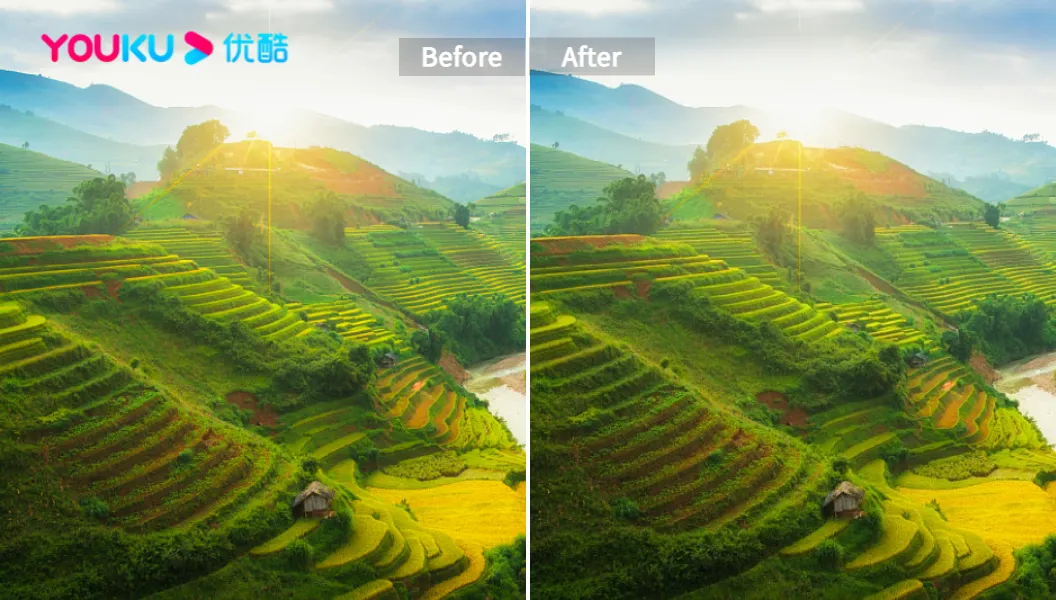
Nếu bạn đã xóa âm thanh khỏi video, nhưng nhìn vẫn “cũ kỹ”, bạn có thể dùng AI khử nhiễu video của Pixelfox để:
- Loại bỏ hạt, nhiễu
- Giữ chi tiết tối đa
- Hợp với cả 4K lẫn HD

Điểm hay là:
- Bạn không cần biết gì về noise reduction
- Chỉ cần upload, chọn mức khử nhiễu, rồi tải về
4.4. Chơi lớn: Mute audio + lồng tiếng mới bằng AI lip sync
Đây là combo dành cho creator thích “hack” nội dung:
- Xóa âm thanh khỏi video online để video câm hoàn toàn.
- Ghi voice mới bằng giọng của bạn, hoặc dùng AI text-to-speech.
- Dùng AI lip sync của Pixelfox để:
- Đồng bộ khẩu hình nhân vật với voice mới
- Tạo cảm giác như họ đang nói nội dung mới bạn viết
Cách này hợp với:
- Dịch video sang ngôn ngữ khác
- Biến một clip cũ thành nội dung mới
- Làm nội dung giáo dục, review, bán hàng đa ngôn ngữ
5. Xóa âm thanh khỏi video online vs phần mềm nặng trên máy: cái nào hợp bạn?
Bạn có thể hỏi: “Sao không dùng luôn Premiere, DaVinci, Final Cut, khỏi cần online?”
Có thể. Nhưng không phải ai cũng cần.
5.1. Khi nào nên dùng cách online
Online hợp khi:
- Bạn dùng máy công ty, không cài được phần mềm
- Máy yếu, mở Premiere nghe tiếng quạt còn to hơn tiếng video
- Bạn chỉ cần tắt tiếng video online, không cần dựng phức tạp
- Bạn cần làm nhanh, mọi lúc mọi nơi
Điểm tốt:
- Không phải update phần mềm
- Không sợ lỗi dự án, crash
- Có thể dùng trên mọi máy, kể cả Chromebook
5.2. Khi nào nên dùng phần mềm desktop
Dùng desktop hợp khi:
- Bạn là editor full-time, nhiều dự án
- Cần nhiều layer, hiệu ứng, color grading, mix âm thanh phức tạp
- Bạn cần xuất nhiều phiên bản khác nhau cho TVC, cinema…
Phần mềm trên máy cho bạn:
- Kiểm soát chi tiết hơn
- Làm việc offline, không phụ thuộc mạng
- Tích hợp nhiều plugin chuyên sâu
Nói cách khác:
- Nếu bạn chỉ cần cắt tiếng video cho sạch → Online là quá đủ.
- Nếu bạn đang dựng phim ngắn, TVC 30 giây cho nhãn hàng lớn → Desktop là “đường sống”.
6. Chọn loại công cụ tắt tiếng video online nào cho đúng?
Không phải cứ tool “free” là giống nhau. Bạn nên cân theo nhu cầu.
6.1. Bạn chỉ cần mute nhanh, không edit gì thêm
Ưu tiên:
- Tool 1-click đơn giản
- Không bắt đăng ký tài khoản
- Không gắn watermark
Chú ý:
- Giới hạn dung lượng
- Độ phân giải xuất ra
- Tốc độ xử lý
6.2. Bạn cần mute + thêm nhạc/voice mới
Ưu tiên:
- Editor online dạng timeline
- Có thể:
- Tắt/xóa track audio gốc
- Thêm track audio mới, chỉnh âm lượng
- Cắt ghép vài đoạn đơn giản
Bạn không cần quá nhiều hiệu ứng. Chỉ cần tool không “đè” watermark, và có lựa chọn export ổn.
6.3. Bạn cần combo: mute audio + làm sạch hình bằng AI
Đây là lúc bạn nên:
- Dùng một editor bất kỳ để xóa âm thanh khỏi video online
- Rồi dùng Pixelfox AI để:
- Xóa phụ đề cháy cứng
- Xóa logo, watermark
- Khử nhiễu
- Lip sync lại toàn bộ video với giọng mới
Cách làm tách bước như vậy giúp:
- Mỗi tool làm tốt đúng phần việc của nó
- Kết quả cuối cùng sạch cả hình lẫn tiếng
7. 4 “chiêu” nâng cao với video đã cắt tiếng mà nhiều người bỏ lỡ
Đây là phần dành cho bạn nào muốn chơi hơn mức cơ bản. Làm xong sẽ thấy “À, hóa ra mình có thể tận dụng video mute nhiều thứ như vậy”.
7.1. Biến video mute thành nền cho quảng cáo social
Bạn có thể:
- Chọn một footage đẹp, xóa âm thanh khỏi video
- Dùng công cụ thêm text, sticker, CTA
- Xuất ra dạng vertical cho TikTok / Reels
Nhạc và voice over bạn có thể:
- Thêm trực tiếp trong app đăng (TikTok, Reels có sẵn)
- Hoặc dùng thư viện nhạc free có license rõ
7.2. Làm video hướng dẫn “no voice”, chỉ caption
Một số người xem ở nơi công cộng, không bật loa. Theo nhiều khảo sát của HubSpot, lượng người xem video không bật tiếng vẫn rất lớn, nhất là trên Facebook và LinkedIn.
Bạn có thể:
- Tắt tiếng video online
- Xóa phụ đề cũ bằng Pixelfox nếu có
- Thêm caption, callout rõ từng bước
Kết quả:
- Video rất dễ xem, ngay cả khi tắt tiếng
- Đỡ lo giọng đọc, phát âm, mic
7.3. Dùng video mute làm b-roll trong vlog, podcast
Bạn làm vlog, podcast quay tại nhà. Nhưng background hơi chán.
Bạn có thể:
- Lấy các clip b-roll từ footage có sẵn
- Cắt tiếng video để không lẫn vào podcast
- Chèn vào timeline như footage phụ
Video không tiếng, viewer tập trung vào giọng bạn và nội dung chính.
7.4. Làm nội dung đa ngôn ngữ với AI lip sync
Đây là combo “ngầu” hơn:
- Xóa audio khỏi video gốc
- Viết script tiếng Anh / tiếng Nhật / tiếng Hàn
- Dùng voice AI + AI lip sync của Pixelfox
Kết quả:
- Một video nhìn như native, nhân vật nói ngôn ngữ bạn chọn
- Giữ được biểu cảm, cử động miệng hợp lý
8. 2 case thực tế: từ video “toang” phần âm đến clip sạch để chạy ads
Không có ví dụ, nói mãi cũng như lý thuyết. Nên thử hình dung hai case rất hay gặp.
8.1. Case 1 – TikToker bị dính bản quyền quán cà phê
Lan quay một video reaction trong quán. Video lên xu hướng, nhưng:
- Sau một đêm, TikTok báo vi phạm âm thanh
- Video bị tắt tiếng, mất hết vibe
Cách Lan xử lý:
- Tải lại video gốc.
- Dùng một tool xóa âm thanh khỏi video online dạng 1-click, tạo bản mute.
- Đưa video mute vào editor, thêm:
- Nhạc từ thư viện TikTok
- Một ít text giải thích
- Up lại video mới, không còn nhạc nền có bản quyền.
Sau đó:
- Lan dùng Pixelfox xóa logo từ đoạn footage cũ mà bạn quay chung, vì bị dính logo quán hơi to, để clip nhìn “sạch brand” hơn khi repup trên Instagram.
8.2. Case 2 – Chủ shop chạy ads Facebook từ video review cũ
Anh Bình có một video review sản phẩm do khách quay.
Vấn đề:
- Video rung nhẹ, âm thì lẫn tiếng xe, tiếng nói chuyện xung quanh
- Dính cả phụ đề tiếng Anh cháy cứng vì khách lấy từ đâu đó
Anh cần:
- Chạy ads Facebook, nên cần nội dung sạch, rõ, không phụ đề linh tinh
Quy trình anh làm:
- Dùng editor online tắt tiếng video hoàn toàn.
- Ghi một đoạn voice over mới, giải thích sản phẩm theo script chuẩn.
- Đưa video mute + voice over mới vào timeline.
- Dùng Pixelfox:
- Xóa phụ đề khỏi video cũ (sub cháy cứng)
- Khử nhiễu video để bớt hạt, vì khách quay trong phòng hơi tối
Kết quả:
- Clip ads nhìn không còn giống video review “ngẫu hứng” nữa.
- Vẫn chân thật, nhưng sạch, rõ, đủ chuyên nghiệp để chạy quảng cáo.
9. 7 lỗi thường gặp khi xóa âm thanh khỏi video online (và cách cứu)
Ai cũng từng phá vài file trước khi làm đúng. Bạn có thể tránh phần lớn lỗi nếu để ý mấy điểm này.
9.1. Lỗi 1 – Chỉ giữ bản “câm”, xóa luôn bản gốc
Đây là lỗi kinh điển. Bạn:
- Dùng tool online cắt tiếng video
- Tải file mute về
- Xóa luôn file gốc vì “cho đỡ nặng máy”
Sau này muốn:
- Lấy lại tiếng gốc
- Chỉnh lại mix âm thanh
→ Hết cửa.
Cách tránh:
Luôn giữ ít nhất 1 bản gốc. Nếu sợ nặng máy, lưu lên cloud.
9.2. Lỗi 2 – Export nhiều lần, chất lượng giảm dần
Bạn:
- Lấy video A
- Mute → Export B
- Thêm text → Export C
- Thêm logo → Export D
Mỗi lần export là một lần nén. Sau 3–4 vòng, video mờ đi rõ thấy.
Cách tránh:
- Cố gắng gom nhiều chỉnh sửa vào một lần export
- Nếu có thể, làm mọi chỉnh sửa (mute, thêm text, logo) trong cùng một editor
Tip 3: Nếu bạn dùng Pixelfox để xóa phụ đề, xóa logo, bạn nên làm thao tác này trước khi thêm text mới. Như vậy nền sẽ sạch, text mới sẽ nổi hơn, và bạn tránh phải render lại nhiều lần.
9.3. Lỗi 3 – Chỉ tắt tiếng một đoạn nhưng lại lệch sync
Người mới thường:
- Cắt một đoạn giữa video
- Xóa phần audio
- Không kéo lại cho khớp với hình
Kết quả:
- Miệng nói một kiểu, âm thanh đi trước hoặc sau
Cách tránh:
- Khi bạn chỉ mute một đoạn, hãy cắt cả video và audio cùng một điểm
- Nếu bạn không rành timeline, tốt hơn là tắt tiếng toàn bộ clip, rồi lồng lại từ đầu
9.4. Lỗi 4 – Nghĩ rằng xóa âm thanh là auto hết bản quyền
Có bạn nghĩ:
“Mình mute rồi, YouTube làm sao bắt bản quyền được nữa?”
Sai khá nhiều.
Vì:
- Nhiều khi hệ thống nhận dạng dựa vào bản gốc bạn đã up
- Hoặc bạn vẫn dùng lại nhạc có bản quyền ở bản mới
Cách tránh:
- Sau khi xóa âm thanh khỏi video online, hãy dùng:
- Nhạc trong thư viện được phép kiếm tiền của nền tảng
- Hoặc nhạc có license rõ ràng
9.5. Lỗi 5 – Dùng tool free nhưng dính watermark to như cái sớ
Bạn rất vui vì:
- Mute được video
- Không bị giới hạn dung lượng
Nhưng khi tải về: - Logo của tool dán chiếm 1/8 màn hình 👀
Cách tránh:
- Đọc kỹ trước khi dùng tool free
- Chấp nhận giới hạn dung lượng, nhưng không chấp nhận logo quá to
Nếu lỡ dính watermark:
- Bạn có thể dùng Pixelfox xóa logo video để xử lý, nhưng đừng lạm dụng việc dùng tool “miễn phí nhưng dơ”.
9.6. Lỗi 6 – Quên tắt tiếng intro/outro
Một số bản:
- Intro có nhạc bản quyền
- Phần nội dung thì không
Bạn dùng tool mute một phần, nhưng:
- Quên mất đoạn intro 5 giây
- Và chính 5 giây đó làm video toang
Cách tránh:
- Sau khi export, luôn xem lại video từ đầu đến cuối
- Đặc biệt check:
- 5–10 giây đầu
- 5–10 giây cuối
10. FAQ – Những câu hỏi hay gặp về xóa âm thanh khỏi video online
10.1. Làm sao xóa âm thanh khỏi video online mà vẫn giữ giọng nói?
Câu này nghe hơi trái ngược, nhưng ý là: bạn muốn xóa nhạc nền, giữ lại voice.
Lúc này, bạn cần không chỉ tắt tiếng video, mà là tách tiếng nói khỏi nhạc.
Cách làm:
- Dùng các công cụ “vocal remover” hoặc “music remover” chuyên tách track giọng và nhạc
- Sau khi tách, bạn:
- Giữ file giọng
- Bỏ file nhạc
- Rồi ghép giọng lại với video
Đây là bài toán khác với việc “mute toàn bộ video”. Nếu bạn chỉ muốn video câm, thì không cần phức tạp vậy.
10.2. Tắt tiếng video online có làm giảm chất lượng hình ảnh không?
Bản thân việc “xóa âm thanh” thì không ảnh hưởng đến hình.
Nhưng:
- Tool bạn dùng có thể nén lại video khi export
- Nếu tool chọn cấu hình nén quá thấp, video sẽ mờ, vỡ
Cách hạn chế:
- Chọn độ phân giải giống bản gốc
- Nếu có tuỳ chọn chất lượng, chọn mức trung bình – cao
- Tránh export nhiều lần qua nhiều tool khác nhau
10.3. Tôi có thể xóa âm thanh khỏi video online bằng điện thoại được không?
Được.
Bạn có thể:
- Mở trình duyệt trên điện thoại
- Vào các site hỗ trợ mobile
- Upload, mute, rồi tải về
Hoặc:
- Dùng app edit video có chế độ làm việc với cloud
- Mute audio trong app
- Export về máy
Lưu ý:
- Dùng Wi-Fi ổn định khi upload file lớn
- Đảm bảo còn đủ dung lượng lưu trữ trên điện thoại
10.4. Khác nhau giữa “tắt tiếng video” và “xóa hẳn track âm thanh” là gì?
-
Tắt tiếng (mute):
Track âm thanh vẫn tồn tại trong file, nhưng được đặt âm lượng = 0.
Một số phần mềm vẫn cho phép bạn bật lại nếu còn project. -
Xóa track audio:
Track âm thanh bị loại khỏi file xuất ra.
Video trở thành file không có audio luôn.
Về mặt bản quyền:
- Nếu audio bị xóa hoàn toàn, bạn không còn nội dung âm thanh để bị claim.
- Nếu chỉ mute trong project, rồi lỡ export kiểu khác, âm có thể vẫn còn.
10.5. Sau khi xóa âm thanh khỏi video online rồi, up lại YouTube có còn bị claim nữa không?
Nếu bạn thực sự:
- Xóa toàn bộ audio
- Up file hoàn toàn câm
Thì YouTube không có gì để nhận dạng về phần âm thanh nữa.
Nhưng:
- Nếu bạn thêm nhạc mới, mà nhạc đó có bản quyền, vẫn có khả năng bị claim
- Nếu bạn dùng lại thumbnail, metadata, hoặc footage gốc bị claim vì lý do khác, thì vẫn có rủi ro
Nói ngắn gọn:
- Xóa âm thanh khỏi video giúp giảm rủi ro claim từ nhạc.
- Nhưng không phải “lá bùa miễn tử” cho mọi vấn đề bản quyền.
11. Đã đến lúc làm sạch cả âm lẫn hình trong video của bạn 🎬
Nếu bạn đọc đến đây, chắc chắn bạn đã thấy:
- Xóa âm thanh khỏi video online không khó
- Nhưng làm cho video vừa sạch tiếng, vừa sạch hình mới là thứ giúp bạn trông chuyên nghiệp hơn hẳn
Bạn có thể:
- Chọn một công cụ online để tắt tiếng video hoặc cắt tiếng video như bạn thích.
- Sau khi có file câm:
- Dùng Pixelfox AI để:
- Xóa phụ đề cháy cứng khỏi video
👉 Xóa phụ đề khỏi video online - Xóa logo, watermark khó chịu
👉 AI xóa logo video - Khử nhiễu, làm sạch hình
👉 AI khử nhiễu video - Đồng bộ khẩu hình với voice mới, làm video đa ngôn ngữ
👉 AI lip sync cho video
- Xóa phụ đề cháy cứng khỏi video
- Dùng Pixelfox AI để:
Bạn không cần phải là editor chuyên nghiệp. Bạn chỉ cần:
- Biết rõ mình muốn gì với video
- Biết tận dụng các công cụ đúng lúc
Nếu bạn đang ôm hàng đống video “hay mà ồn”, hoặc “đẹp mà dính phụ đề, logo”, thì đây là lúc thử quy trình:
Mute audio online → Dọn hình bằng Pixelfox AI → Xuất bản phiên bản sạch và pro hơn.
Video của bạn sẽ bớt “quê”, bớt rủi ro bản quyền, và nhìn đúng chất 2025 hơn rất nhiều. 🚀
Về người viết:
Mình làm nội dung và đụng video gần chục năm, từ thời còn phải cài phần mềm nặng mấy chục GB chỉ để cắt một đoạn 10 giây. Nên mình rất thích các công cụ gọn nhẹ, online, và nhất là mấy thứ dùng AI như Pixelfox để đỡ phải ngồi làm những việc nhàm chán lặp đi lặp lại. Nếu bạn thấy bài này giúp ích, hãy thử áp dụng vào 1–2 video của bạn ngay. Bạn sẽ thấy khác biệt rõ.