 Guthaben

Du hast 500 Urlaubsfotos, einen USB‑Stick, eine Familienfeier in zwei Tagen – und null Plan, welche Musik zu deiner Diashow passt? 🎵
Oder du willst ein kleines „Best of 2024“-Video aus Handyfotos bauen, Musik drunterlegen, alles auf WhatsApp oder Insta raushauen. Und dann kommen die Fragen:
- Welche Musik für Diashow ist rechtlich okay?
- Wie kriege ich die Musik sauber in PowerPoint, Google Slides oder die Fotos‑App?
- Und wie mache ich das, ohne dass alles nach 2008‑DVD-Menü aussieht? 😅
Genau da setzt dieser Guide an.
Du bekommst hier:
- klare Regeln, wie du passende Musik auswählst
- legale Quellen für Songs und Hintergrundmusik
- Schritt-für-Schritt-Anleitungen für die wichtigsten Programme
- moderne KI‑Workflows mit Pixelfox AI, die eine simple Foto‑Diashow in ein echtes Musikvideo oder eine animierte Foto‑Collage verwandeln
- typische Fehler und Profi‑Tricks
Das Ziel: Am Ende weißt du nicht nur, welche Musik zu Diashow passt, sondern auch, wie du deine Fotos so präsentierst, dass Leute wirklich bis zum Ende dranbleiben.
Was Nutzer wirklich wollen, wenn sie nach „Musik zu Diashow“ suchen
Wenn jemand „musik zu diashow“ googelt, meint er in der Regel nicht:
„Ich hätte gern eine wissenschaftliche Abhandlung über Tonrechte im EU‑Raum.“
Die Leute wollen sehr konkrete Dinge:
- Schnelle Lösung: „Ich habe Bilder und eine Deadline.“
- Emotion: Songs, die zu Hochzeit, Geburtstag, Trauerfeier, Urlaub, Abschlussfeier passen.
- Sicherheit: Nichts mit GEMA‑Stress, YouTube‑Strikes oder peinlichen Sperrtafeln.
- Einfache Technik: „Ich bin kein Cutter, ich will einfach nur Musik drunterlegen.“
Laut verschiedenen Studien zu Online‑Video (z. B. Auswertungen von HubSpot und Statista) bleiben Zuschauer im Schnitt deutlich länger dran, wenn ein Video Musik hat. Je nach Studie sind es 40–60 % mehr Watchtime, sobald Sound im Spiel ist.
Für eine Diashow gilt das doppelt. Ohne Musik ist es eine Bilderliste. Mit Musik ist es eine Geschichte.
Und genau da hakt es bei vielen:
- Musik startet nicht mit dem ersten Bild
- falsch geschnitten, bricht mitten im Refrain ab
- Stimmung passt nicht zu den Fotos
- oder das Ganze klingt wie eine PowerPoint‑Präsentation aus dem Informatikunterricht 2006
Darum schauen wir uns jetzt an, wie du Musik für Diashow bewusst auswählst, statt „Random Spotify Track drunter und fertig“.
Die richtige Musik für Diashow auswählen
Gute Musik macht deine Diashow nicht nur „schöner“. Sie steuert, wie Menschen die Bilder wahrnehmen.
Ein Familienfoto mit Kinderlachen kann rührend wirken. Mit falschem Song kann es aber auch wie ein Werbespot für Versicherungen aussehen.
1. Stimmung und Anlass klären
Frag dich ganz simpel:
- Was ist der Anlass? Hochzeit, Geburtstag, Trauer, Urlaub, Business, Social Media?
- Wie sollen sich die Leute fühlen? Gerührt, fröhlich, energiegeladen, ruhig?
Ein paar Faustregeln:
- Hochzeit: ruhige, romantische, gern instrumentale Stücke oder Songs mit positivem Text
- Geburtstag / Party: upbeat, Pop, leichte Dance‑Tracks, nicht zu melancholisch
- Trauerfeier: langsame, würdevolle Musik, oft instrumental oder sehr dezente Vocals
- Urlaub: entspannte Lounge, akustische Gitarren, leichte elektronische Musik
- Business / Schule: neutrale, unaufdringliche Hintergrundmusik, keine extremen Drops
Tip:
Wenn du unsicher bist, nimm erst ein Instrumental. Sprache im Song kann sich mit Texten auf der Folie oder mit gesprochenen Worten bei der Präsentation beißen.
2. Tempo, Länge und Bildwechsel
Deine Diashow hat eine bestimmte Länge. Deine Musik auch.
Die beiden sollten sich nicht „zufällig treffen“, sondern geplant.
- Ein ruhiger Song mit 70–90 BPM passt gut zu langsamen Überblendungen
- Ein Track mit 120–130 BPM eignet sich für schnelle Foto‑Cuts und Social‑Media‑Feeling
Viele Anfänger packen einen 5‑Minuten‑Song unter 60 Fotos, lassen jeden Slide 5 Sekunden stehen.
Ergebnis: Alle wollen nach 2 Minuten gehen.
Besser:
- 2–3 Minuten Haupttrack
- Bilddauer je nach Inhalt 2–4 Sekunden
- wichtige Momente etwas länger stehen lassen
- und den Song ggf. dezent schneiden
3. Text im Song: ja oder nein?
Wenn du viel Text in der Diashow hast (Zitate, Sprüche, Präsentationsfolien), dann ist Gesang oft störend.
Für reine Foto‑Shows ohne Text sind Songs mit Vocals super, weil sie mehr Emotion bringen.
Richtlinie:
- Mit Text / Fakten auf der Folie → eher instrumentale Musik
- Nur Fotos / Erinnerungen → gerne mit Gesang
4. Typische Anlässe und Musik‑Ideen
Hier ein paar grobe Ideen, die du als Start nutzen kannst.
Hochzeit
- langsame Piano‑ oder Gitarren‑Themes
- leichte Pop‑Balladen
- keine extrem ironischen Texte (ja, „Somebody That I Used To Know“ ist witzig, aber … du weißt schon 🙃)
Geburtstag / Jubiläum
- fröhliche Pop‑Songs
- Disco‑ oder Funk‑Grooves
- leichte Electro‑Tracks, wenn die Person jünger oder sehr online‑affin ist
Urlaub / Roadtrip
- Indie‑Pop, Soft‑Rock
- Chillhop, Lofi‑Beats
- akustische Gitarrenmusik für Natur‑ und Bergfotos
Trauerfeier / Abschied
- klassische Musik (Streicher, Piano)
- sehr ruhige Ambient‑Sounds
- Songs, die für die Person eine besondere Bedeutung hatten (hier Lizenz sehr genau prüfen!)
Social Media / Reels / TikTok
- kurze, prägnante Hooks
- trendige Sounds (aber Achtung: häufig nur in‑App erlaubt, nicht für Download und andere Plattformen)
Wo findest du gute Musik für Diashow?
Viele landen bei der Suche nach „musik zu diashow“ direkt bei Spotify‑Playlists.
Das ist nett für Ideen, aber ungeeignet, wenn du das Video danach öffentlich teilen willst.
1. Drei Arten von Musikquellen
Du kannst dir das so merken:
-
Kommerzielle Musik (Charts, bekannte Künstler)
- emotional top
- rechtlich fast immer problematisch außerhalb des privaten Rahmens
- YouTube, Instagram und Co. erkennen das oft automatisch
-
GEMA‑freie / Royalty‑Free Musik
- extra für Videos, Diashows, Content produziert
- du kaufst eine Lizenz oder nutzt eine kostenlose Unter‑Lizenz
- gut für YouTube, Website, Veranstaltungen (abhängig von Lizenzbedingungen)
-
Kostenlose Plattformen mit Creative‑Commons‑Musik
- aber oft muss man Namensnennung machen
- Qualität schwankt
- Nutzungsbedingungen genau lesen, gerade für kommerzielle Nutzung
Viele Konkurrenten hauen hier einfach 20 Links hin und nennen es einen Tag.
Besser ist, du verstehst das Prinzip: Lies die Lizenzbedingungen wirklich. Ja, nervt. Spart aber richtig Ärger.
2. Worauf du bei „royalty‑free Musik für Diashow“ achten solltest
Schau dir bei jedem Track kurz an:
- Darfst du ihn auf YouTube / Social Media benutzen?
- Darfst du ihn bei Events vor Publikum spielen?
- Musst du den Urheber nennen?
- Darfst du das Video monetarisieren?
Laut Bewertungen und Reports von Agenturen wie Forrester und Nielsen Norman Group steigt das Vertrauen der Zuschauer, wenn Marken transparent mit Rechten und Quellen umgehen.
Ist logisch: Wer Musik korrekt lizenziert, geht meist auch mit Daten und Inhalten sauber um.
Musik in deine Diashow einbauen – Schritt für Schritt
Jetzt wird es praktisch.
Hier kommen einfache Abläufe für typische Tools. Kein Fachchinesisch, kein unnötiger Schnickschnack.
PowerPoint: Musik zur Diashow hinzufügen
Viele Firmen‑ und Schulpräsentationen laufen über PowerPoint.
Die gute Nachricht: Musik einbinden ist da ziemlich simpel.
- Öffne deine Präsentation.
- Geh auf die erste Folie, bei der die Musik starten soll.
- Klicke oben auf Einfügen → Audio → Audio auf dem PC.
- Wähle deine Musikdatei (MP3 oder WAV) aus.
- PowerPoint setzt ein kleines Lautsprecher‑Icon auf die Folie.
- Markiere das Icon. Geh auf Wiedergabe.
- Stell „Start“ auf Automatisch.
- Aktiviere Wiedergabe über Folien hinweg.
- Wenn du willst, blendest du das Lautsprecher‑Icon aus („Während der Bildschirmpräsentation ausblenden“).
Pro‑Tipp: Exportiere danach die Präsentation als Video (MP4).
Dann kannst du das Video auf YouTube oder als Datei verschicken.
Google Slides: Musik für Online‑Präsentationen
Google Slides hat keinen klassischen „Audio einfügen“-Button wie PowerPoint. Es gibt aber einen Workaround:
- Lade deine Musik in Google Drive oder als YouTube‑Video hoch.
- Füge auf der ersten Folie ein Video ein (Einfügen → Video).
- Wähle das Video mit deiner Musik.
- Verkleinere das Video und schiebe es aus den sichtbaren Bereich.
- Stell in den Videooptionen ein, dass es automatisch startet.
Das ist nicht perfekt, funktioniert aber gut für einfache Online‑Präsentationen.
Apple Fotos / iOS: Diashow mit Musik auf dem iPhone
Viele Familien‑Diashows entstehen direkt in der Fotos‑App auf dem iPhone.
So geht es:
- Öffne Fotos.
- Wähle die Bilder aus, die in die Diashow sollen.
- Tippe auf das Teilen‑Symbol, wähle Diashow.
- Es startet eine automatische Diashow mit Standardmusik.
- Tippe auf Optionen.
- Wähle Stil, Musik und Dauer.
- Du kannst eigene Musik nutzen, wenn sie in deiner Musik‑App verfügbar ist.
Problem: Die Auswahl ist begrenzt und rechtliche Nutzung ist oft nur privat okay.
Windows Fotos / Clipchamp: einfache Diashow unter Windows
Unter Windows kannst du mit Fotos oder Clipchamp schnell eine Diashow bauen.
- Fotos App: „Neu → Video-Projekt“
- Bilder hinzufügen
- Musik über „Hintergrundmusik“ oder „Benutzerdefiniertes Audio“ einfügen
Clipchamp (in neueren Windows‑Versionen integriert) bietet mehr Kontrolle über Schnitt und Text.
Von der Diashow zum Musikvideo: Foto‑Collage mit Musik bearbeiten (KI‑Style)
Die meisten Artikel hören hier auf.
Aber ganz ehrlich: Eine einfache Diashow mit Überblende und netter Musik ist 2025 oft „okay“, aber nicht mehr „wow“.
Wenn du musik video bearbeiten foto collage diashow googelst, merkst du schnell:
Viele wollen heute etwas, das eher wie ein kurzes Musikvideo aussieht. Mit Bewegung, Emotion, vielleicht sogar mit animierten Gesichtern.
Genau hier wird Pixelfox AI spannend.
Statt nur Fotos in einer Reihenfolge ablaufen zu lassen, kannst du:
- Fotos zum Singen bringen
- Menschen und Figuren tanzen lassen
- Fotos sprechen lassen
- Gesichter per Lip‑Sync an Audio anpassen
- dein fertiges Video in HD oder 4K hochskalieren
So wird aus „Diashow mit Musik“ eine kleine Show mit Charakter.
Fotos singen lassen: AI Face Singing
Mit dem AI Face Singing Tool von Pixelfox machst du aus einem statischen Foto ein Mini‑Musikvideo.
So funktioniert es:
- Du lädst ein klares Foto eines Gesichts hoch (Selfie, Freund, Cartoon, sogar Haustier).
- Du lädst einen Song oder einen Audio‑Ausschnitt hoch.
- Die KI analysiert Stimme, Rhythmus, Tonhöhe.
- Das Gesicht im Bild bewegt Mund, Lippen und Mimik passend zur Musik.
Du kannst die Clips dann als Teil deiner Diashow oder als Einspieler nutzen.
Stell dir eine Hochzeits‑Diashow vor, in der das Foto des Brautpaars plötzlich den Lieblingssong mitsingt. Das vergisst niemand so schnell. 😎
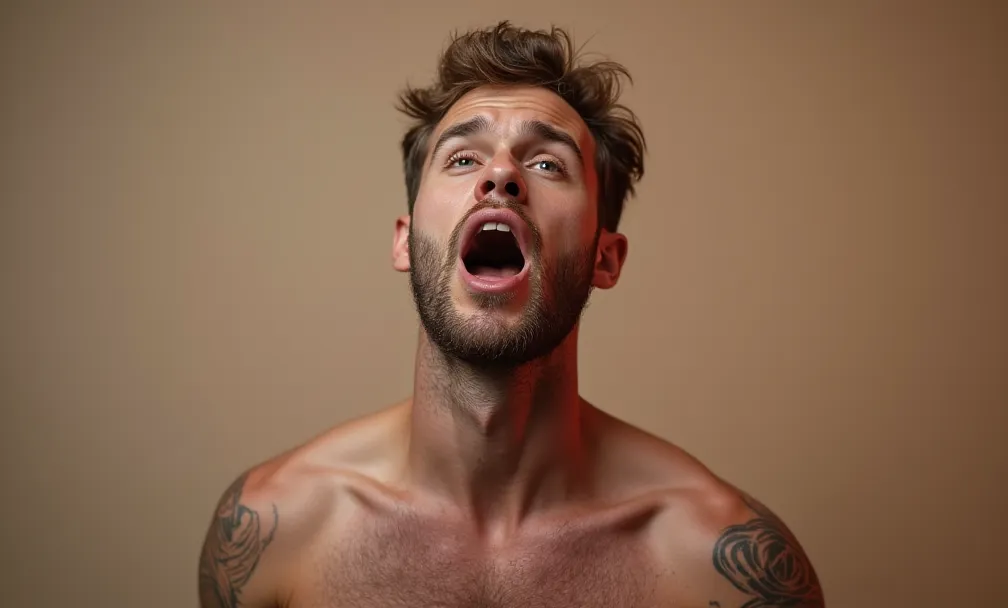
KI‑Gesicht singt – perfekte Ergänzung für Musik zu Diashow und emotionale Slideshows
Fotos tanzen lassen: AI Dance Generator
Du willst mehr Bewegung?
Mit dem AI Dance Generator von Pixelfox verwandelst du ein Foto in ein Tanzvideo.
- Du lädst ein Foto (Person, Figur, Meme) hoch.
- Du gibst ein Tanzvideo oder einen Stil vor.
- Die KI überträgt die Bewegungen auf dein Foto.
Gerade bei musik video bearbeiten foto collage diashow kannst du so einzelne Fotos als Tanz‑Clips einbauen und mit deiner Hauptmusik synchronisieren.
Das wirkt sofort moderner als die klassische Diashow mit nur Zoom und Schwenk.
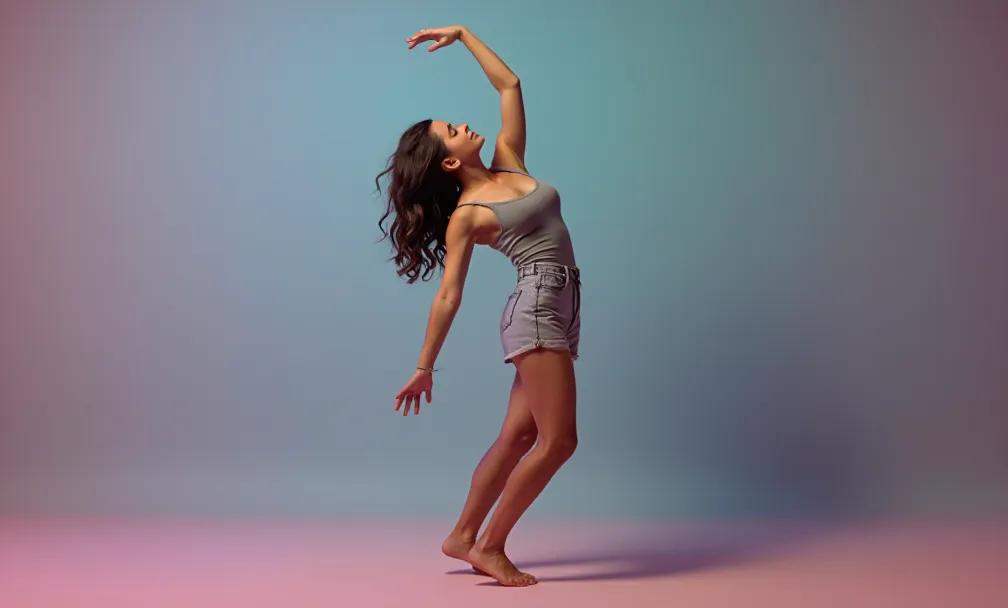
Foto wird zum Tänzer – ideal, wenn du aus einer Foto‑Collage ein Musikvideo machen willst
Sprechende Fotos: AI Photo Talking
Nicht jede Szene braucht Gesang.
Manchmal reicht ein kurzer, gesprochener Satz, um eine Diashow zu tragen.
Mit dem AI Photo Talking Generator kannst du:
- ein Foto hochladen
- Text eingeben oder eine Audio‑Datei verwenden
- das Gesicht im Foto spricht den Satz mit natürlicher Lippenbewegung
Für Geburtstagsshows, Abschiedsvideos oder Firmenpräsentationen ist das Gold wert.
Zum Beispiel: Das Teamfoto „spricht“ einen kurzen Dank an Kunden oder die Oma bekommt eine Diashow, in der jedes Enkel‑Foto kurz „Alles Gute, Oma!“ sagt. 🥲
Lip‑Sync und Video‑Upgrades
Vielleicht hast du schon ein Diashow‑Video, aber der Ton passt nicht sauber zu den Lippenbewegungen.
Oder du willst später eine andere Sprache einsprechen.
- Mit dem AI Lip Sync Tool kannst du bestehende Videos und neue Audiospuren aufeinander anpassen. Ideal, wenn du Diashow‑Clips mit sprechenden Personen vertonen willst.
- Mit dem AI Video Upscaler kannst du dein fertiges Diashow‑Video von SD auf HD, 4K oder sogar 8K hochskalieren.

Altes Diashow‑Video in HD bringen – besseres Bild für deine Musikpräsentation
Tip:
Wenn du schon eine fertige Diashow aus einer älteren Software hast, exportiere sie als Video, jage sie durch den AI Video Upscaler und nutze danach Face Singing oder Dance‑Clips als kleine Einspieler. So musst du nicht alles neu bauen.
Klassische Software vs. KI‑Tools wie Pixelfox
Viele fragen sich: „Brauche ich jetzt noch mein Schnittprogramm, wenn ich KI nutze?“
Die ehrliche Antwort: Es hängt von deinem Projekt ab.
Vergleich mit klassischen Tools (PowerPoint, iMovie, Premiere, Photoshop)
Vorteile klassischer Tools:
- volle Kontrolle über jeden Frame
- fein abgestimmte Audio‑Bearbeitung möglich
- ideal für lange Projekte, komplexe Filme
Nachteile:
- du brauchst Zeit und Nerven
- du brauchst Grundwissen in Schnitt / Audio
- Lerneffekt ist steil, gerade bei Tools wie Premiere oder DaVinci
Photoshop hilft zwar beim Bilddesign, aber für musik video bearbeiten foto collage diashow ist es eigentlich nur ein Baustein.
Die Musik‑Integration passiert dann wieder in einem anderen Programm.
Vergleich mit anderen Online‑Tools
Es gibt viele Online‑Dienste für Diashows: Canva, Animoto, Kapwing und Co.
Die sind gut für:
- einfache Vorlagen
- Text + Bild Kombis
- Basis‑Musikbibliotheken
Aber die meisten bieten keine tiefen KI‑Animationen für Gesichter und Körper, so wie:
- Face Singing
- detaillierte Lip‑Sync‑Anpassung
- AI Dance aus einem einzigen Foto
Genau das ist die Nische, in der Pixelfox AI glänzt.
Du musst kein Cutter, kein Animator, kein Tontechniker sein. Du kannst aber trotzdem Videos bauen, die aussehen, als hätte jemand eine Woche daran gearbeitet.
Fortgeschrittene Tricks, damit deine Musik zur Diashow wirklich wirkt
Wenn du schon ein paar Diashows gemacht hast, dann willst du vielleicht noch ein Stück weiter gehen.
Hier kommen ein paar Tricks, die erfahrungsgemäß den Unterschied zwischen „nett“ und „wow“ machen.
1. Musikstruktur nutzen: Intro, Strophe, Refrain
Jeder Song hat eine Struktur:
- Intro
- Strophe
- Refrain
- Bridge
Nutze das bewusst:
- Intro → langsame, ruhige Bilder, Aufbau (z. B. Anreise im Urlaub, Kindheit bei Geburtstag)
- Erster Refrain → große Momente (z. B. Ringtausch, Partyfotos, Sonnenuntergänge)
- Bridge → ruhige, emotionale Fotos oder Texttafeln
- Finaler Refrain / Outro → Dankesfolien, Gruppenfoto, Schlussbild
Stimme die Bildreihenfolge so ab, dass wichtige Momente in den Refrain fallen.
Du musst nicht framegenau schneiden, aber der grobe Verlauf sollte passen.
2. Beat‑Sync mit einfachen Mitteln
Du musst keine Profi‑Timeline beherrschen, um halbwegs im Takt zu bleiben.
Einfache Methode:
- Hör den Song ein paarmal.
- Klatsch oder tipp auf den Tisch zum Beat (ja, klingt albern, hilft aber).
- Markiere dir grob, alle wieviel Sekunden ein starker Beat kommt.
- Richte deine Bildwechsel ungefähr danach aus.
In Tools mit Timeline (Clipchamp, iMovie, Premiere) kannst du Marker setzen oder einfach nach Gehör schneiden.
Tip:
Wenn du mit KI‑Clips aus Pixelfox arbeitest (singende oder tanzende Fotos), leg diese bewusst auf starke Beats oder Refrain‑Übergänge. Der Effekt ist deutlich stärker, als wenn sie einfach irgendwo mittendrin auftauchen.
3. Lautstärke, Ducking und Sprachverständlichkeit
Viele Anfänger machen die Musik viel zu laut.
Sobald jemand spricht oder Text wichtig ist, sollte die Musik Platz machen.
- Wenn du Voice‑Over hast → Musik 30–50 % runterregeln
- Bei reinen Fotos → Musik darf ruhig dominanter sein
- Fade In von 0 auf 100 % über 1–2 Sekunden
- Fade Out am Ende, damit das Ende nicht „abgehackt“ wirkt
4. Mehrere Musikstücke clever kombinieren
Bei längeren Diashows kannst du zwei oder drei Tracks kombinieren:
- ruhiger Start → emotionaler Song
- später → etwas schnellerer, fröhlicher Track
Achte nur darauf, dass der Übergang nicht zu hart wirkt. Ein kurzer Crossfade von 1–2 Sekunden reicht oft schon.
Zwei Praxis‑Beispiele aus dem Alltag
Ein bisschen Theorie ist gut. Doch Beispiele bleiben besser hängen.
Fall 1: Hochzeits‑Diashow, die nicht langweilt
Lisa und Tom wollten eine Diashow für ihre Hochzeit.
Klassisches Szenario: 150 Bilder, Kindheit bis Heiratsantrag, dazu Musik.
Der erste Entwurf:
- 8‑Minuten‑Song
- alle Bilder gleich lang
- PowerPoint, Standard‑Überblendungen
Feedback nach dem Probetermin: „Süß, aber zieht sich.“
Der zweite Entwurf mit ein paar der Tipps aus diesem Guide:
- Songlänge auf 3:30 gekürzt (Intro + 2 Refrains)
- Bilder nach Story‑Bögen sortiert: Kindheit → Kennenlernen → Reisen → Antrag
- Refrain markante Momente: Ring, Kuss, Feiern
- ein kurzer Pixelfox Face Singing Clip, in dem ein Kinderfoto von Tom den Lieblingssong des Paares „mitsingt“
Effekt: Die Gäste waren viel aufmerksamer.
Du merkst es sehr schnell an der Atmosphäre im Raum. Lachen an den richtigen Stellen, leises „Awww“ beim Antrag, Applaus am Ende.
Fall 2: Social‑Media‑Collage als Musikvideo
Ein Creator wollte aus seinen Instagram‑Fotos ein Jahresrückblick‑Reel bauen.
Anforderung:
- maximale Länge 60 Sekunden
- starke Musik
- kein klassischer Diashow‑Look
Workflow:
- Fotos sortiert, nur 40 stärkste Bilder gewählt.
- Beatstarker Track mit 120 BPM genommen.
- In einem Editor ein schnelles Cut‑Tempo eingestellt (0,3–0,7 Sekunden pro Bild).
- Mit dem Pixelfox AI Dance Generator 3 Clips gebaut, in denen ein Cartoon‑Avatar zur Musik tanzt.
- Mit AI Face Singing ein Selfie, das im Refrain den Song „mitsingt“.
Ergebnis: Das Reel sah eher wie ein Musikvideo aus als wie eine Präsentation.
Die Zahlen waren entsprechend: höhere Watchtime, mehr Shares, mehr Kommentare.
Ist natürlich anekdotisch, aber deckt sich mit dem, was Reportings von Plattformen wie TikTok oder Instagram immer wieder zeigen: Bewegung + Musik + Gesicht schlägt „nur Slideshow“.
Häufige Fehler bei Musik zu Diashow – und wie du sie vermeidest
Du bist nicht allein, wenn du einige davon schon gemacht hast.
Die meisten machen immer dieselben 5–6 Fehler.
Fehler 1: Musik ist lauter als alles andere
Gerade bei Reden, Moderation oder erklärenden Texten ist zu laute Musik ein Killer.
Wenn Leute sich anstrengen müssen, um etwas zu verstehen, schalten sie innerlich ab.
Lösung:
Immer gegenchecken: Kannst du Sprache gut verstehen, auch wenn du den Ton leiser drehst? Wenn nicht, Musik runter.
Fehler 2: Falsche Musikstimmung
Traurige Ballade über einer Partydiashow.
Supertrashy EDM bei einer seriösen Firmenpräsentation.
Du lachst, aber genau das passiert dauernd.
Lösung:
Anlass klar definieren und Musik kurz mit jemand anderem gegentesten. Eine zweite Meinung rettet hier oft alles.
Fehler 3: Alles dauert zu lange
8 Minuten Diashow für Leute, die dich kaum kennen, sind zu viel.
Sogar auf Hochzeiten sind 3–5 Minuten oft optimal.
Lösung:
Lieber kürzer und dafür stärker. Nutze lieber zwei Diashows zu unterschiedlichen Zeitpunkten als einen 15‑Minuten‑Block.
Fehler 4: Rechte ignorieren
„Ich nehme einfach den Chart‑Hit, wird schon gehen.“
Wird es oft nicht. Gerade bei Uploads auf YouTube, Instagram und Co. drohen Sperren, Strikes oder Monetarisierungsprobleme.
Lösung:
Immer klären, ob deine Musik für Diashow royalty‑free oder korrekt lizenziert ist. Im Zweifel auf GEMA‑freie Titel setzen.
Fehler 5: KI falsch eingesetzt
Ein weiterer Trend:
Leute packen wahllos KI‑Effekte rein, weil es „cool“ ist. Ergebnis: Chaos.
Gerade bei musik video bearbeiten foto collage diashow solltest du bewusst auswählen:
- Was soll singen?
- Welche Szene soll tanzen?
- Wo passt ein sprechendes Foto wirklich?
Lösung:
KI‑Clips wie Face Singing oder AI Dance als „Highlights“ einsetzen, nicht als Dauerfeuer.
FAQ zu Musik für Diashow und Foto‑Collage‑Videos
Wie finde ich schnell passende Musik für meine Diashow?
Überleg dir zuerst Anlass und Stimmung.
Dann nutze GEMA‑freie Musikplattformen oder Bibliotheken deiner Schnittsoftware.
Wenn du oft Diashows machst, lohnt sich eine kleine Sammlung von 10–20 Tracks, die du immer wieder einsetzen kannst.
Warum darf ich nicht einfach jeden Song aus Spotify nutzen?
Weil Streaming‑Lizenzen nur das Abspielen über die Plattform erlauben.
Sobald du den Song in ein Video einbaust und dieses Video teilst oder öffentlich zeigst, brauchst du andere Rechte.
Sonst riskierst du Sperren und rechtliche Probleme.
Kann ich mit Pixelfox AI auch nur Musik auf eine normale Diashow legen?
Du kannst dein Diashow‑Video mit anderen Tools bauen und es dann mit Pixelfox‑Features ergänzen, z. B.:
- singende Fotos
- tanzende Charaktere
- sprechende Bilder
- Video‑Upscaling
Die Musik legst du dann in deinem Editor drunter.
Pixelfox ist stark, wenn du aus Fotos kurze, auffällige Clips machen willst, die du in deine Diashow integrierst.
Was ist der Unterschied zwischen „Musik zu Diashow“ und „musik video bearbeiten foto collage diashow“?
Bei „Musik zu Diashow“ geht es meistens um klassische Präsentationen oder einfache Fotofolgen mit Hintergrundmusik.
Bei „musik video bearbeiten foto collage diashow“ steckt oft der Wunsch dahinter, aus einer Foto‑Sammlung ein richtiges Video mit Schnitten, Effekten und Animation zu machen.
Da kommen KI‑Tools wie Pixelfox AI ins Spiel, weil sie aus statischen Bildern bewegte Szenen machen.
Wie lang sollte die Musik zu einer Diashow idealerweise sein?
Für private Events sind 2–5 Minuten ein guter Rahmen.
Für Social Media eher 15–60 Sekunden.
Richte dich nach deinem Publikum: Wie lange kannst du sie realistisch halten, ohne dass es sich zieht?
Nächster Schritt: Deine Musik zu Diashow in Minuten fertig
Wenn du bis hierher gelesen hast, dann weißt du jetzt:
- wie du Musik zu Diashow passend zu Anlass und Stimmung auswählst
- wo du legale Musik herbekommst
- wie du sie in PowerPoint, Google Slides, Apple Fotos und Co. einbindest
- wie du mit KI aus einer einfachen Diashow ein lebendiges Musikvideo oder eine animierte Foto‑Collage machst
Der klassische Weg: Du bastelst dir mit viel Zeit ein Video zusammen, lernst Schnitt, kämpfst mit Lizenzen.
Der moderne Weg: Du kombinierst einfache Diashow‑Tools mit Pixelfox AI, lässt Fotos singen, tanzen oder sprechen und bringst dein Video mit dem Upscaler in Top‑Qualität.
Wenn du also das nächste Mal „musik für diashow“ suchst, geh ruhig einen Schritt weiter.
Mach nicht nur eine Slideshow. Mach eine kleine Show, die Leuten im Kopf bleibt.
👉 Probier Pixelfox AI selbst aus, spiel mit Face Singing, AI Dance, Photo Talking und Lip‑Sync, und verwandle deine Fotos in Videos, die deine Musik wirklich verdienen.
Hinweis: Dieser Artikel ersetzt keine Rechtsberatung. Bei unsicheren Fällen zu Musikrechten und GEMA solltest du im Zweifel einen Fachanwalt oder die zuständige Verwertungsgesellschaft fragen.
Über den Autor: Der Verfasser dieses Guides arbeitet seit über 10 Jahren an Video‑ und Content‑Strategien für Marken, Creator und Privatprojekte. Hunderte Diashows, Kampagnenvideos und Social‑Media‑Formate später steht eine Erkenntnis immer noch: Gute Bilder sind wichtig. Gute Musik macht sie unvergesslich.