 Guthaben

Wenn Sie ein Bild retuschieren, dann verbessern Sie Details, korrigieren kleine Fehler und führen das Foto zu einem stimmigen Gesamtbild. Das gilt für Portraits, Produktfotos und Reportagen. Und es gilt für Social Media, E‑Commerce und Print. In diesem Leitfaden zeige ich praxisnahe Wege, wie Sie ein foto retuschieren. Ich erkläre klassische und KI-gestützte Methoden. Ich nenne sinnvolle Workflows und klare Qualitätsregeln. Und ich gebe Quellen an, die Sie prüfen können. So treffen Sie die richtige Wahl, wenn Sie bild retuschieren online oder lokal auf dem Rechner.
Was „Bild retuschieren“ heute bedeutet
Ein gutes Bild braucht klare Motive, angenehme Farben und eine saubere Oberfläche. Retusche heißt nicht „weichzeichnen bis nichts mehr echt ist“. Es heißt: Stören beseitigen, Substanz erhalten, Aussage stärken.
- Unreinheiten, Staub, Sensorflecken, Hautglanz oder Fältchen entfernen
- Hauttextur bewahren statt „Plastikhaut“
- Farben und Kontrast gezielt anpassen
- Details schärfen, aber ohne Halo
- Linien und Perspektive korrigieren, doch nicht verfälschen
Sie können foto retuschieren online in Minuten. Oder Sie arbeiten in Photoshop mit Ebenen und Masken. Beides hat seinen Platz. Das Ziel bleibt: Natürlichkeit.
Klassische Retusche in Photoshop: solide, präzise, bewährt
Wenn es sehr genau sein muss, greifen Profis zu Photoshop. Die Werkzeuge sind ausgereift. Sie erlauben feine Korrekturen. Adobe dokumentiert die richtigen Schritte transparent. Sie können das nachlesen und üben. Sie finden eine vollständige Anleitung bei Adobe: „Fotos retuschieren und reparieren“ (deutsch) unter https://helpx.adobe.com/de/photoshop/using/retouching-repairing-images.html
So gehen Sie vor.
Bereichsreparatur-Pinsel: schnell bei kleinen Makeln
- Werkzeug wählen
- Pinselgröße passend wählen
- Über den Makel malen
- Photoshop nimmt automatisch passende Pixel aus der Umgebung
Gut bei: Pickel, Staub, Hautglanz, kleine Flecken
Reparatur-Pinsel: kontrolliert mit Aufnahmepunkt
- Mit Alt-Taste einen sauberen Bereich aufnehmen
- Über die Störung malen
- Photoshop passt Textur und Helligkeit an
Gut bei: Falten, Kanten, strukturierte Flächen, wenn Automatik zu grob ist
Kopierstempel: maximale Kontrolle
- Mit Alt-Taste einen Quellbereich setzen
- Mit weicher Kante übermalen
- Deckkraft und Fluss fein einstellen
Gut bei: Kanten, harte Übergänge, genaues Duplizieren und Verbergen
Ausbessern / Content-Aware: größere Bereiche ersetzen
- Bereich markieren
- Quelle oder Ziel ziehen
- Photoshop füllt inhaltsbasiert
Gut bei: Leitungen, Mülleimer, fremde Personen im Hintergrund
Dazu drei Grundregeln:
- Arbeiten Sie nicht-destruktiv: auf neuer Ebene, mit Masken
- Behalten Sie Hauttextur: lieber kleine Makel lassen als zu glätten
- Zoomen Sie rein und raus: Details und Gesamteindruck prüfen
Diese Regeln sind Standard in der professionellen Retusche. Sie finden sie in Tutorials, Fachbüchern und den Adobe-Hilfeseiten bestätigt.
KI-gestützte Retusche: schnell, konsistent, natürlich – wenn gut gemacht
KI hat die Bildbearbeitung verändert. Moderne Modelle ersetzen störende Bereiche mit „Inpainting“. Sie füllen fehlende Teile plausibel auf. Das funktioniert bei Haut, Hintergründen und Objekten. Dabei bleiben Licht, Farbe und Textur im Griff. Eine breite technische Grundlage finden Sie zum Beispiel im LaMa-Projekt (Inpainting, Forschungscode) unter https://github.com/saic-mdal/lama
Wichtig ist die Qualität des Modells und die Feinabstimmung. Gute Systeme:
- erkennen Hautbereiche sicher
- bewahren Poren, feine Haare und Textur
- passen Tonwerte an den Rest an
- liefern gleichmäßige Ergebnisse in Serie
So können Sie bild retuschieren online, auch ohne tiefe Softwarekenntnisse.
Bild retuschieren online mit Pixelfox AI: Schritt für Schritt
Wenn es schnell gehen soll, aber die Qualität zählen soll, dann hilft ein spezialisiertes Tool. Pixelfox AI ist auf Hautretusche und natürliche Portraits ausgerichtet. Es kombiniert automatische Erkennung und fein abgestimmte Korrekturen. So geht es in der Praxis:
1) Foto hochladen
Laden Sie das Bild hoch oder ziehen Sie es ins Browserfenster. Unterstützt sind gängige Formate wie JPG und PNG. Achten Sie auf ausreichend Auflösung. Je höher, desto mehr feine Details bleiben.
2) Automatische Retusche
Die KI erkennt Gesicht und Körperhaut. Sie entfernt Pickel, reduziert Fältchen und gleicht Flecken aus. Sie glättet vorsichtig, doch lässt Textur stehen. Das Ergebnis wirkt sauber, nicht künstlich.
3) Feinschliff und Download
Prüfen Sie das Bild in 100% Ansicht. Passen Sie, wenn nötig, die Stärke an. Laden Sie das Ergebnis als PNG oder JPG herunter.
Vorteile, die in der täglichen Arbeit wirklich helfen:
- Multi-Person-Retusche in Gruppenfotos (bis zu 10 Personen) mit konsistenten Ergebnissen
- Gleichmäßige Aufhellung bei Gesicht und Körper, ohne „Wachslook“
- Hintergrund bleibt unberührt, damit die Szene echt bleibt
- Eignet sich für Selfies, Bewerbungsfotos, Teamfotos, Instagram
Sie möchten tiefer gehen, wenn Sie regelmäßig portraitierte Gesichter bearbeiten? Dann probieren Sie die spezialisierte Seite für die Hautbearbeitung von Pixelfox aus: KI Fotoretusche
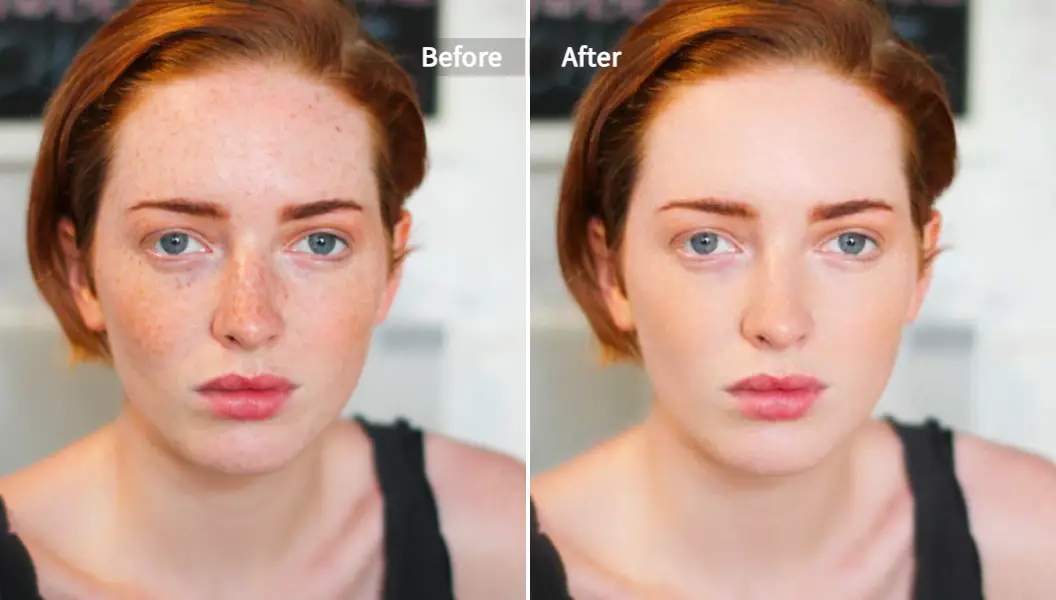
Hinweis zu „gesicht retuschieren online kostenlos“: Viele Dienste haben einen freien Einstieg. Oft gibt es Wasserzeichen oder Größenlimits im Free-Plan. Prüfen Sie vorab die Exportqualität. Prüfen Sie auch, ob Nutzungsrechte und Datenschutz passen.
So sieht ein sicherer Retusche-Workflow aus
Ein konsistenter Ablauf spart Zeit und erhöht die Qualität.
- Sichtung: Wählen Sie das beste Motiv. Scharfe Augen, klare Mimik.
- Grundkorrektur: Weißabgleich, Tonwerte, leichte Sättigung.
- Retusche: Kleine Makel entfernen. Hauttextur erhalten.
- Struktur: Klarheit zurückhaltend, lokale Schärfe auf Augen.
- Farbe: Hauttöne prüfen, Farbstiche ausgleichen.
- Export: Richtige Größe und Komprimierung wählen. Zielplattform beachten.
Arbeiten Sie immer mit Kopien. Speichern Sie Zwischenschritte. So bleiben Sie flexibel.
Wann online retuschieren, wann Desktop?
Beides hat seine Stärke.
- Online retuschieren: schnell, überall, ohne Installation. Gut für Social, E‑Commerce, Serien.
- Desktop: maximale Kontrolle, Ebenen, Masken, komplexe Komposings. Gut für Magazintitel, Kampagnen, Fine Art.
Viele Teams kombinieren. Sie bereiten grob online vor und finalisieren lokal. So sparen sie Zeit und behalten die Kontrolle.
Natürlichkeit bewahren: die wichtigsten Leitplanken
Retusche ist unauffällig, wenn Sie diese Punkte beachten:
- Hauttextur bleibt. Poren müssen sichtbar bleiben.
- Zähne sind hell, aber nicht blau. Ein Hauch Wärme wirkt echt.
- Augen glänzen nicht zu stark. Catchlights okay, aber keine Überstrahlung.
- Haare behalten feine Härchen. Keine harten Kanten.
- Hintergrund bleibt glaubwürdig. Keine sich wiederholenden Muster.
Setzen Sie einen klaren Zielstil. Und bleiben Sie innerhalb dieser Grenzen.
Häufige Fehler – und wie Sie sie vermeiden
- Überglättete Haut: Drehen Sie die Stärke zurück. Prüfen Sie in 100% Ansicht.
- Farbverschiebung der Haut: Vergleichen Sie Gesicht mit Hals und Händen.
- Übertriebene Schärfe: Augen leicht schärfen, Haut nicht „krisseln“ lassen.
- Halo um Kanten: Schärfen und Klarheit moderat einstellen.
- Unterschiedliches Rendering in einer Serie: Gleiche Einstellungen nutzen. Serienarbeit planen.
Objektentfernung: wann sie Sinn macht, wann nicht
Leitungen, Mülleimer, zufällige Personen am Rand – raus damit. Die Szene wirkt ruhiger und das Motiv stärker. Für harte Kanten eignet sich Kopierstempel oder Content-Aware. Für organische Flächen funktioniert KI-Inpainting oft sehr gut.
Achtung Recht: Das Entfernen von Wasserzeichen, Logos oder geschützten Kennzeichen kann Rechte verletzen. Nutzen Sie Fotos mit passenden Lizenzen. Dokumentieren Sie größere Eingriffe, wenn Sie im redaktionellen Kontext arbeiten.
E‑Commerce und Produktfotos: retuschieren mit System
Käufer achten auf Klarheit, Farbe und Konsistenz. So bringen Sie Ihre Produktbilder in Form:
- Staub und Kratzer entfernen
- Hintergrund sauber halten
- Kanten leicht schärfen
- Farbtreue sichern (Produktfarbe vs. Anzeige kalibrieren)
- Serie einheitlich bearbeiten
Wenn Sie viele Bilder in kurzer Zeit liefern, lohnt eine Online-Automation. Batch-Prozesse sparen Stunden. Ein KI-Tool mit gleichbleibendem Look hilft, Streuung zu vermeiden.
Portraits: feine Korrekturen statt „neues Gesicht“
Bei Portraits geht es um Persönlichkeit. Das bleibt nur, wenn die Retusche fein bleibt.
- Unreinheiten, temporäre Hautprobleme entfernen
- Kleine Fältchen aufhellen, nicht löschen
- Augenringe dämpfen, nicht wegzaubern
- Zähne natürlich aufhellen
- Hauttöne angleichen
So wird aus einem guten Foto ein sehr gutes – ohne die Person zu verfremden.
Social Media vs. Print: unterschiedliche Ziele, andere Retusche
- Social Media: kleinere Displays, stärkere Kompression. Klare Motive, moderates Schärfen, saubere Kanten. Dateien klein halten, aber nicht „zerquetschen“.
- Print: höhere Auflösung, CMYK-Farbraum, andere Anmutung. Strukturen dürfen feiner sein. Haut darf eine Spur glatter wirken, solange Textur bleibt.
Planen Sie den Zielkanal vor der Retusche. So arbeiten Sie schneller und vermeiden doppelte Arbeit.
Farben, Koloration und Looks: das i-Tüpfelchen
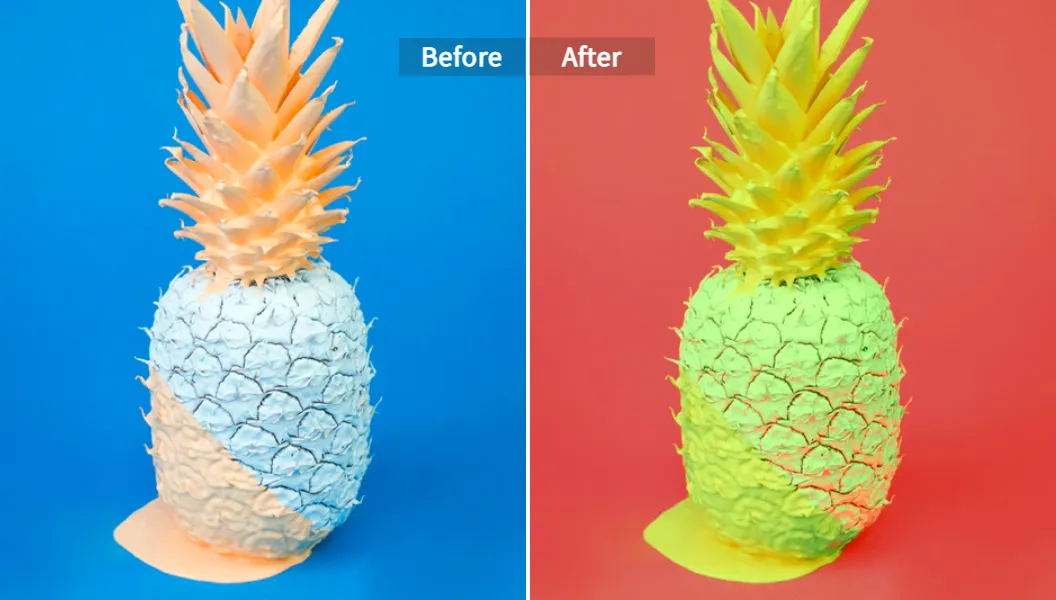
Wenn Retusche sitzt, dann entscheidet der Look. Ein warmer Ton, etwas Lebendigkeit oder eine dezente Koloration alter Bilder. Halten Sie es stimmig. Für Farbwechsel von Kleidern, Produkten oder Hintergründen lohnt ein spezialisiertes Tool. Wollen Sie Bildfarben sauber und kontrolliert anpassen, nutzen Sie etwa Bildfarben ändern.
Gesichtskontur, Gesichtsform und Proportionen: bitte dezent
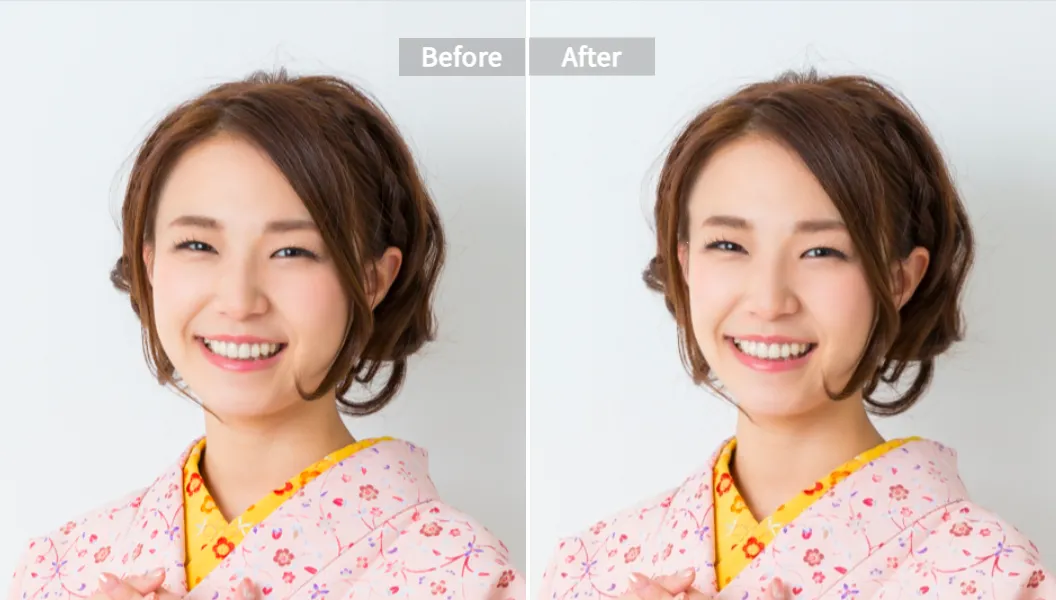
Es gibt Fälle, da wünschen Kundinnen und Kunden eine leichte Anpassung der Gesichtsform. Das kann sinnvoll sein, wenn Perspektive verzerrt oder wenn die Kamera sehr nah war. Arbeiten Sie behutsam und in kleinen Schritten. Wenn Sie einen einfachen Start suchen, probieren Sie „Gesichtsform ändern“ mit KI, und prüfen Sie das Ergebnis in Ruhe.
Datenschutz, Authentizität und Transparenz
Bilder sind personenbezogene Daten, wenn Personen erkennbar sind. Holen Sie Einwilligungen ein, wenn es nötig ist. Arbeiten Sie DSGVO-konform. Achten Sie auf sichere Übertragung und Speicherung.
Für redaktionelle Kontexte oder Markenkommunikation gewinnt Transparenz an Gewicht. Initiativen wie Content Credentials (C2PA) machen Bearbeitungen nachvollziehbar. Sie schützen Vertrauen. Mehr dazu finden Sie bei Adobe und Partnern der Content Authenticity Initiative.
Quellen und weiterführende Lektüre
- Adobe Help: „Fotos retuschieren und reparieren“ (Werkzeugkunde, Best Practices)
https://helpx.adobe.com/de/photoshop/using/retouching-repairing-images.html - LaMa (Inpainting-Forschung, Open Source)
https://github.com/saic-mdal/lama - Content Authenticity Initiative (Transparenz, Provenance)
https://contentauthenticity.org
Diese Quellen sind etabliert, werden regelmäßig aktualisiert und bilden Standards ab, die in Agenturen, Redaktionen und Studios genutzt werden.
FAQ: bild retuschieren online – die wichtigsten Fragen
-
Wie retuschiere ich ein Bild am schnellsten?
Nutzen Sie ein Online-KI-Tool. Laden Sie das Foto hoch. Entfernen Sie kleine Makel automatisch. Prüfen Sie das Ergebnis in 100% und exportieren Sie. Für heikle Stellen hilft Photoshop. -
Ist foto retuschieren online kostenlos?
Es gibt Free-Pläne. Sie sind oft in Größe, Export oder Stückzahl limitiert. Prüfen Sie, ob Sie ohne Wasserzeichen exportieren können. Achten Sie auf Datenschutz und Nutzungsrechte. -
Was mache ich gegen Hautglanz?
Entfernen Sie Glanzpunkte mit Bereichsreparatur oder KI. Reduzieren Sie Highlights dezent. Nutzen Sie keine harten Weichzeichner. Sonst wirkt Haut flach. -
Wie entferne ich unerwünschte Personen oder Objekte?
Markieren und inhaltsbasiert füllen. Bei Kanten hilft der Kopierstempel. Bei organischen Flächen liefert KI gutes Füllmaterial. Prüfen Sie Übergänge und Schatten. -
Wie halte ich Serien konsistent?
Legen Sie Richtlinien fest: Weißabgleich, Kontrast, Retusche-Stärke. Arbeiten Sie in Sets. Nutzen Sie Vorlagen. So bleibt der Look gleich. -
Wie gehe ich an gesicht retuschieren online kostenlos heran?
Testen Sie einen Free-Plan. Arbeiten Sie an einem Duplikat. Zoomen Sie 100%. Exportieren Sie in höchster Qualität ohne sichtbare Artefakte. Für wiederkehrende Arbeit lohnt ein Pro-Plan.
Checkliste für Ihren nächsten Retusche-Job
- Motiv, Zielkanal, Deadlines klären
- Beste Aufnahme wählen
- Grundlook festlegen
- Retusche streng nach dem Look ausführen
- Natürlichkeit prüfen
- Serie auf Konsistenz prüfen
- Export passend zum Kanal
Wenn Sie diese Liste befolgen, dann vermeiden Sie Umwege und Nacharbeiten.
Fazit: bild retuschieren heißt Sorgfalt, nicht Zauberei
Ein starkes Foto lebt von Inhalt und Klarheit. Wer ein Bild retuschieren will, braucht ein gutes Auge, einen sauberen Prozess und das passende Werkzeug. Klassische Methoden in Photoshop geben präzise Kontrolle. Moderne KI spart Zeit, hält die Textur und erhöht die Konsistenz. Online retuschieren passt für Social, E‑Commerce und Serien. Der Desktop passt für High-End und Spezialfälle.
Probieren Sie beides aus. Starten Sie mit einem Testbild. Arbeiten Sie mit wenig Stärke. Und bewahren Sie die Persönlichkeit Ihres Motivs. Wenn Sie schnell zu natürlichen Ergebnissen kommen wollen, testen Sie die spezialisierte Hautretusche von Pixelfox. So setzen Sie Akzente, ohne zu übertreiben. So holen Sie das Beste aus Ihren Fotos. Und so bleibt „bild retuschieren“ das, was es sein soll: präzise, fair und glaubwürdig.