 Guthaben

Du willst eine Diashow erstellen kostenlos mit Musik, hast aber keinen Nerv auf Abo-Fallen, Wasserzeichen und Apps, die beim Export einfach abstürzen? Willkommen im Club 😅
Die typische Story:
Du hast 200 Urlaubsfotos, willst eine Foto Diashow mit Musik für Geburtstag, Hochzeit oder Beerdigung (ja, real talk) machen. Du googelst kurz, landest bei drei Tools, die alle „kostenlos“ schreien. Nach 45 Minuten Arbeit merkst du:
Oh – nur 720p, Wasserzeichen mitten im Bild, Musik nur aus deren „Fahrstuhl-Playlist“.
Genau das räumen wir hier auf. Du bekommst:
- Klaren Überblick: Welche Wege gibt es, um eine Diashow mit Fotos und Musik wirklich kostenlos zu bauen?
- Konkrete Workflows für Handy & PC.
- Tricks, mit denen deine Diashow eher wie ein Musikvideo wirkt als wie ein PowerPoint aus 2004.
- Und ja: Wie du mit Pixelfox AI dein Material mit KI auf ein anderes Level bringst – ohne Designstudium.
Warum „Diashow erstellen kostenlos mit Musik“ so oft schiefgeht
Laut diversen Foren (Reddit, gutefrage, Apple Community) sind es immer wieder die gleichen Probleme:
- Wasserzeichen bei Export in der Gratis-Version
- Musik-Copyright: Video wird auf Instagram/TikTok sofort stumm geschaltet
- Codecs & Formate: Auf Windows 11 läuft das Video, auf dem Smart-TV nicht
- App-Bugs: iOS-Update, und plötzlich spielt die Diashow die falsche Musik
- Überladene Tools: 50 Buttons, 200 Effekte, null Orientierung
Nach Studien von Statista und Co. schauen Menschen längst mehr Video- als Text-Inhalte. Gleichzeitig bleiben sie nur dran, wenn das Video:
- emotional passt
- technisch nicht nervt
- innerhalb weniger Sekunden „funktioniert“
Eine Diashow mit Fotos und Musik ist genau dafür ideal. Sie kann super simpel sein. Oder sie wirkt wie ein kleiner Trailer. Der Unterschied liegt in Workflow, Musikwahl und Effekten – und da kommt KI wie Pixelfox AI ins Spiel.
Was du eigentlich brauchst, bevor du loslegst
Bevor wir Tools zerlegen, kurze Realitätspause. Wenn du eine Diashow mit Musik erstellen willst, klär dir drei Punkte:
-
Ziel
- Geschenk (Geburtstag, Hochzeit, Jubiläum)
- Social Media Clip (TikTok, Reels, YouTube Shorts)
- Business (Produktpräsentation, Messe-Screen, Pitch)
-
Format & Länge
- Reels/Stories → Hochkant, 15–60 Sekunden
- YouTube / TV → Querformat, 1–5 Minuten
- Event-Loop → möglichst in sich rund, aber loopfähig
-
Material
- Nur Fotos → klassische Foto Diashow
- Fotos + kleine Handyvideos → Diashow mit Videos und Fotos
- Extra-Kram → Text-Overlays, Collagen, Logos, animierte Clips
Wenn du das kurz im Kopf sortierst, wird klar, welche Lösung du brauchst: reine Diashow-App, Video-Editor oder einen Mix aus Editor + KI wie Pixelfox.
Drei Hauptwege, eine Diashow mit Musik kostenlos zu bauen
Variante 1: Standard-Apps auf Handy oder PC
Das ist die „Ich brauch das in 10 Minuten“-Route.
-
iPhone / iPad
- Fotos-App → „Für dich“ → Erinnerungen → Diashow / Film
- Vorteil: super schnell, automatisch
- Nachteil: Musik oft aus Apple-Bibliothek, nicht deine Wunsch-Songs
-
Android / Google Fotos
- „Film“ oder „Erinnerung“ erstellen
- Fotos auswählen, Musik aus Bibliothek
- Einfach, aber sehr limitiert bei Effekten
-
Windows 11 Fotos / Clipchamp
- Clipchamp ist inzwischen mit Windows verknüpft
- Du kannst Fotos + Clips auf eine Timeline ziehen, Musik drunter, fertig
- Für eine einfache Diashow als Video erstellen reicht das vielen völlig
Gut, wenn du einfach die Familie bespaßen willst. Schwach, wenn du auf Social Media auffallen willst oder ein professionelles Ergebnis brauchst.
Variante 2: Online-Tools wie Canva, CapCut & Co.
Der Klassiker, den du in fast jedem Blog siehst.
- Vorlagen für Diashow mit Fotos und Musik
- Viele Text-Styles, Überblendungen, Stock-Musik
- Export meist kostenlos, aber:
- Oft nur bis 720p wirklich free
- Manche Clips, Fonts oder Musik sind hinter Paywall
- Teilweise Wasserzeichen
Diese Tools sind okay, keine Frage. Sie lösen das Grundproblem. Sie liefern aber meist kein echtes „Wow“. Und du bist oft Stunden mit Feintuning beschäftigt.
Variante 3: Kreative KI-Diashow mit Pixelfox AI
Hier wird’s spannend.
Statt nur Fotos aneinander zu reihen, machst du aus deinen Bildern lebende Szenen:
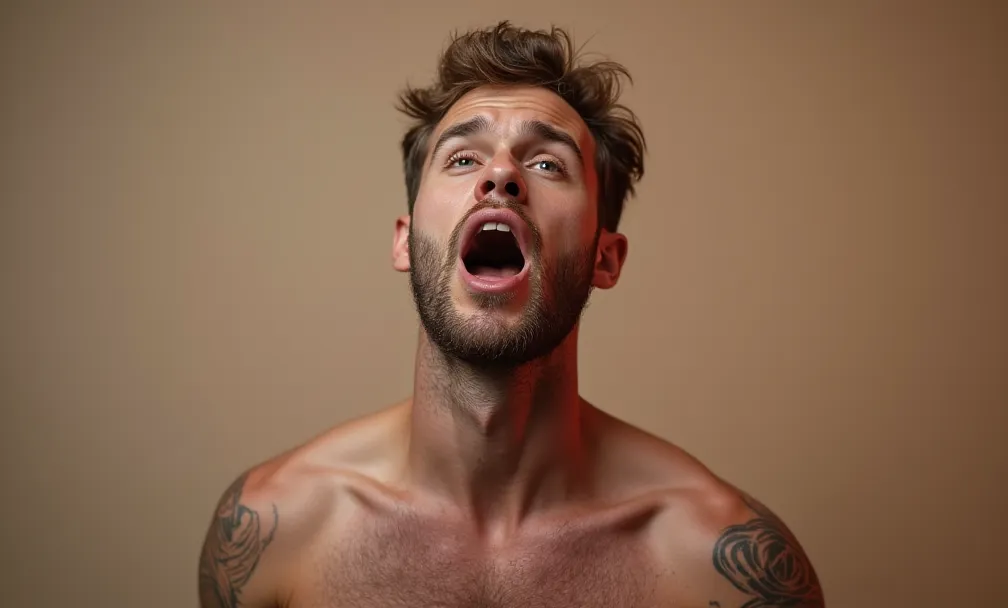
- Foto singt deinen Song
- Charakter tanzt zur Musik
- Gesichter werden mit einem Klick getauscht
- Hintergründe sehen aus wie Studio-Set statt Wohnzimmerlampe
Mit Pixelfox AI hast du:
- Einen kostenlosen KI Foto Editor für schnelle Optimierungen
- KI Tanz Generator, der aus einem Foto ein Tanzvideo macht
- KI-Gesangsfoto, das dein Bild lippensynchron zu einem Song singen lässt
- KI Face Swap, um Gesichter in Fotos auszutauschen
- Einen AI Video Generator, mit dem du aus Bildern und Text komplette Clips bauen kannst
Du kombinierst dann diese Clips zu einer Diashow mit Videos erstellen, die völlig anders wirkt als die Standard-Slideshows.
Tip:
Mach nicht „nur“ eine Diashow. Mach eine Story.
Nutze 2–3 normale Slides, dann einen KI-Singing-Clip, dann wieder normale Bilder. So bleibt jeder am Bildschirm, weil niemand erwartet, dass Oma plötzlich den Song mitsingt.
Praxis-Guide: Diashow mit Fotos und Musik als Video erstellen (kostenlos)
Es gibt viele Wege. Hier kommt ein Workflow, der auch Technik-Muffel packen.
Wir kombinieren:
- einen einfachen Video-Editor (Handy oder PC)
- mit KI-Extras aus Pixelfox AI
Schritt 1: Fotos & Clips sortieren
- Such dir 20–80 Fotos.
- Streiche Duplikate und verwackelte Bilder.
- Sortiere grob chronologisch oder thematisch:
- Urlaub → Anreise, Strand, Essen, Sonnenuntergang
- Hochzeit → Getting Ready, Trauung, Party
- Business → Problem, Lösung, Produkt, Testimonial
Wenn du schon kleine Handyvideos hast, nimm 2–5 davon dazu. So wird die Diashow mit Videos und Fotos direkt lebendiger.
Schritt 2: Fotos mit Pixelfox AI kurz aufpolieren
Jetzt kommt die „5-Minuten-Profi“-Phase.
Geh auf Pixelfox AI und nutze den AI Photo Editor:
- Helligkeit/Kontrast automatisch verbessern
- Störende Objekte per KI entfernen
- Hintergründe clean halten (gerade bei Produktbildern wichtig)
Für Spaß-Projekte:
- Mit KI Face Swap kannst du Gesichter tauschen.
Beispiel: Alle Kollegen bekommen das Gesicht des Chefs in einer Spaß-Slide – „Chef of the Year Edition“ 😏
Schritt 3: Animierte Highlights erzeugen (optional, aber lohnt sich)
Jetzt machen wir aus der Diashow ein „Musikvideo light“.
-
Singende Fotos
Mit KI-Gesangsfoto:- Foto hochladen (Mensch, Haustier, Cartoon geht)
- Song oder Audio hochladen (bis ca. 1 Minute free)
- KI erzeugt ein Video, in dem das Gesicht lippensynchron singt
- Du kannst Stil wählen: aktiv, normal, ruhig
Das Tool ist im Kern ein free AI lip sync video generator.
Downloads sind nicht limitiert, die Videos kannst du beliebig teilen. -
Tanzende Fotos
Mit dem KI Tanz Generator:- Foto hochladen
- Referenz-Tanzvideo wählen oder hochladen
- KI mappt die Choreo auf dein Bild
- Export als MP4 oder GIF ohne Wasserzeichen
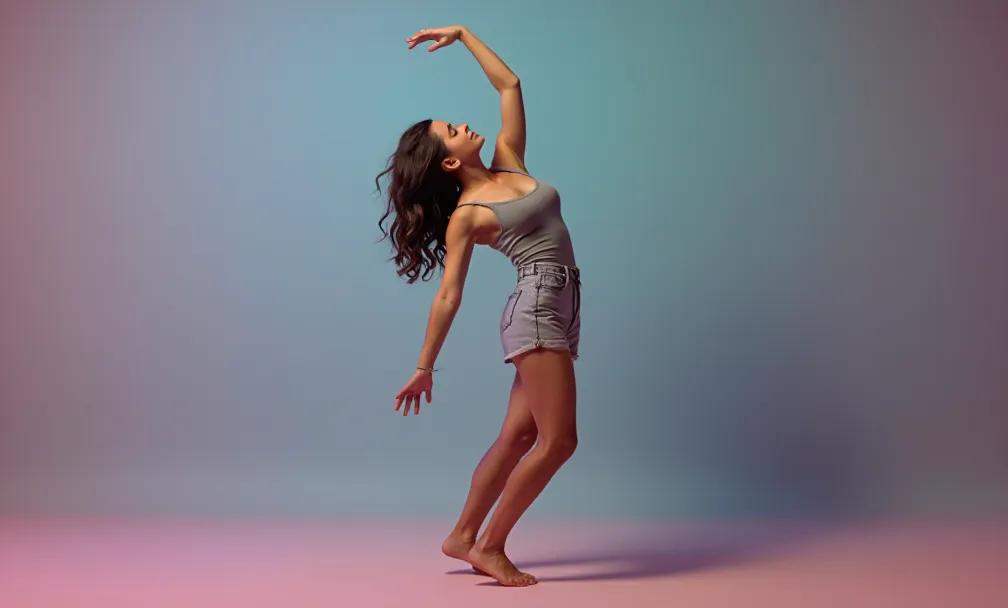
Du baust dir so 2–5 kurze Clips (je 3–10 Sekunden). Die kommen später als „Highlight-Slides“ in deine Diashow.
Tip:
Nutz für Reels/Shorts eher 3–8 Sekunden pro Clip. Die Aufmerksamkeitsspanne ist Müll. Kurze, knackige Szenen mit starken Bewegungen performen auf Social Media deutlich besser als eine 30-Sekunden-Panoramaaufnahme.
Schritt 4: Diashow mit Musik erstellen im Video-Editor
Jetzt brauchst du einen simplen Editor. Du kannst:
- am Handy arbeiten (Apps wie CapCut / VN / InShot)
- oder am PC mit einem Free-Tool (Windows Clipchamp, DaVinci Resolve in einfach, etc.)
Der Ablauf ist fast überall gleich:
-
Neues Projekt anlegen
- Format wählen: Hochkant (9:16) für Social, Quer (16:9) für TV/YouTube
-
Fotos & KI-Clips importieren
- Alle bearbeiteten Fotos
- KI-Clips von Pixelfox (singend, tanzend, Face Swap-Gags)
-
Reihenfolge festlegen
- Storybogen: Einstieg → Höhepunkt → Ende
- Mix aus ruhigen Fotos und animierten Szenen
-
Dauer der einzelnen Slides setzen
- Ruhige Fotos: 2–4 Sekunden
- Wichtige Szenen / Text-Slides: 4–6 Sekunden
- KI-Clips: so lang lassen, wie sie sind, oder leicht trimmen
-
Übergänge
- Nutze einfache Crossfades oder leichte Zoom/Pan-Effekte
- Keine 30 verschiedene Übergänge → wirkt billig
-
Musik hinzufügen
- Entweder:
- eigene lizenzfreie Musik (z. B. von Free Music-Plattformen)
- oder integrierte „copyright-freundliche“ Library der App
- Musik im Editor auf die Länge der Diashow anpassen
- Lautstärke checken, gerade wenn du auch O-Töne oder Stimmen drin hast
- Entweder:
Damit hast du deine Diashow als Video erstellt. Komplett kostenlos, wenn du innerhalb der Free-Limits bleibst und auf Premium-Assets verzichtest.
Schritt 5: Export & Test
- Export in 1080p, wenn möglich
- MP4 ist das sicherste Format für TV, Beamer, Social
- Teste das Video:
- auf Handy,
- auf einem zweiten Gerät,
- und, wenn relevant, auf dem Zielgerät (z. B. dem Event-Beamer)
So vermeidest du die „Warum ist hier kein Ton?“-Paniksituation 5 Minuten vor dem Geburtstag.
Erweiterte Tricks: So wird deine Diashow zur Mini-Produktion
Du willst mehr als nur „Fotos + Musik“? Dann hier ein paar Profi-Hacks, die oft fehlen.
1. Musik-Sync wie im Musikvideo
Wenn du eine Diashow mit Musik erstellen kostenlos Vollversion willst, die wirklich sitzt:
- Setze Szenenwechsel auf die Beats des Songs
- Markiere im Editor wichtige Beats (downbeats) und leg Schnitte genau dort
- Nutze schnelle Cuts in Refrains, langsamere in Strophen
Dadurch wirkt deine musik video bearbeiten foto collage diashow sofort teurer, auch wenn du nur Free-Software nutzt.
2. Text & Typo schlau einsetzen
- Nutze kurze Text-Overlays:
- „2013 – Der Anfang“
- „Team Offsite – wir haben überlebt“
- Halte die Schrift lesbar, keine 5 verschiedenen Fonts
- Positioniere Text nicht am Rand, sonst schneidet Instagram gern mal was ab
3. KI-Hintergründe für Produkte & Portraits
Für Business oder Creator:
- Mit dem AI Video Generator / Hintergrund Generator von Pixelfox kannst du:
- Produktfotos in Studiolooks setzen
- Hintergründe clean, farbig oder thematisch machen
- So wirkt jede Produkt-Diashow wie eine kleine Kampagne
Perfekt, wenn du viele Produkte als Foto Diashow mit moderner Musik zeigen willst.
4. GIFs für Memes & Loops
Mit dem KI Tanz Generator kannst du Clips direkt als GIF exportieren.
Du kannst:
- für eine interne Firmen-Diashow ein Endlosloop-GIF am Ende zeigen
- für Social Media kleine Loop-Szenen aus deiner Diashow ausschneiden
Damit hebst du das Material noch mal wiederverwendbar auf eine andere Ebene.
Vergleich: Klassische Software vs. KI-Tools wie Pixelfox AI
Photoshop & Co. vs. KI-Workflow
Ja, du kannst in Photoshop eine Diashow mit Fotos und Musik vorbereiten. Theoretisch.
- Fotos einzeln bearbeiten
- Ebenen, Masken, Export
- Danach alles in Premiere oder DaVinci packen
- Musik drunter, Feintuning
Das ist stark, wenn du Profi bist. Aber für 90 % der Leute völliger Overkill.
Mit Pixelfox AI:
- Foto hochladen, KI bearbeiten lassen
- ggf. Face Swap, Tanz, Lip Sync
- Clip exportieren, direkt verwertbar
Du sparst Zeit, Nerven, Lizenzkosten. Und du brauchst keinen 3-stündigen Kurs auf YouTube.
Andere Online-Tools vs. Pixelfox AI
Die üblichen Verdächtigen (Canva, CapCut Web, Renderforest usw.) liefern:
- Templates
- Standard-Übergänge
- Basic-Textanimationen
Sie sind super als Grundgerüst, aber:
- Wenig echte KI-Animationen
- Kaum Features wie Face Swap, Dance Mapping, Lip Sync direkt aus einem Foto
- Oft Limitierungen in der kostenlosen Version (Wasserzeichen, geringe Auflösung)
Pixelfox AI sitzt eher auf der „Creative Engine“-Seite:
- Du erzeugst Content, der anders ist
- Nutzt KI, um Fotos lebendig zu machen
- Kannst diesen Content dann in jedem x-beliebigen Editor zu einer Diashow zusammenbauen
So kombinierst du das Beste aus beiden Welten:
Standard-Tools für die Timeline, Pixelfox AI für die Wow-Momente.
Praxisbeispiele: Zwei echte Diashow-Szenarien
Case 1: Geburtstags-Diashow für Mama (Privat)
Situation:
Anna, 42, will für den 70. Geburtstag ihrer Mutter eine Diashow mit Fotos und Musik machen. Sie hat 300 Familienbilder, aber null Bock auf komplizierte Software.
Lösung:
- Sie sortiert 80 beste Fotos.
- Bearbeitet die wichtigsten mit dem AI Photo Editor auf Pixelfox AI, entfernt rote Augen und hässliche Hintergründe.
- Sie erstellt zwei Clips:
- die Mutter singt „Que sera, sera“ mit KI-Gesangsfoto
- die Mutter tanzt als KI-Clip über eine Bühne mit dem KI Tanz Generator
- Sie baut alles in einer Handy-App zur Diashow mit Videos und Fotos zusammen.
- Musik: eine lizenzfreie Instrumental-Version des Songs, damit YouTube das Video nicht blockt.
Ergebnis:
Die Gäste lachen und weinen im gleichen Moment.
Der singende Clip ist der absolute Höhepunkt. Genau das bleibt hängen.
Case 2: Produkt-Diashow für einen kleinen Onlineshop
Situation:
Ein Etsy-Seller verkauft handgemachte Kerzen. Er will eine Diashow als Video erstellen, um sie auf Instagram, TikTok und als Website-Header einzusetzen, aber ohne teure Agentur.
Lösung:
- Er macht einfache Produktfotos mit dem Handy.
- Nutzt den AI Hintergrund Generator von Pixelfox AI, um:
- neutrale Studio-Setups
- saisonale Looks (Weihnachten, Herbst, Minimalismus) zu erzeugen
- Er baut eine Foto Diashow mit Musik und textlichen Hooks:
- „Handgemacht in Deutschland“
- „100 % Sojawachs“
- Die Diashow wird als 15–30 Sekunden Clip quer und hochkant exportiert.
- Für Social Media ergänzt er später kurze tanzende Kerzen-Charaktere mit dem KI Tanz Generator als Meme-Content.
Ergebnis:
Die Klickrate auf seine Produktseiten steigt. Die Leute erinnern sich an den Look, weil er nicht wie der 100. generische Canva-Post wirkt.
Typische Fehler bei „Diashow erstellen kostenlos mit Musik“ – und wie du sie vermeidest
Fehler 1: Zu lange Diashows
Neulinge packen gern ALLE Fotos rein. Ergebnis:
- 12-Minuten-Video
- 90 % der Leute steigen nach Minute 2 aus
Besser:
1–4 Minuten reichen fast immer.
Lieber kürzer und knackiger, mit ein paar KI-Highlights.
Fehler 2: Falsche Musik / Copyright-Ärger
Viele nutzen den Lieblingssong von Spotify. Klingt nett.
Problem: Auf Instagram, TikTok, YouTube wird der Sound oft stumm geschaltet oder das Video geblockt.
Lösung:
- Nutze lizenzfreie Musik oder Plattform-Libraries
- Wenn du KI-Gesangsfoto nutzt, kannst du auch kurze eigene Audio-Snippets aufnehmen
- Für Familien-WhatsApp-Gruppe ist das weniger kritisch, für öffentliches Posting schon
Fehler 3: 100 Effekte, null Stil
Von Glitch über Feuerwerk bis 3D-Cube alles drin.
Sieht schnell nach „Schülerpraktikum bei einem Werbestudio 2009“ aus.
Lösung:
- 1–2 Übergangstypen
- Ein konsistenter Font
- Ein Farbkonzept (oder neutral)
Fehler 4: Kein Test auf dem Zielgerät
Viele merken erst auf der Feier:
- Video hängt
- Ton zu leise
- Seiten werden abgeschnitten
Lösung:
Mach einen Testlauf auf dem Gerät, auf dem die Diashow laufen soll. Ja, wirklich. Nicht nur im Kopf.
Fehler 5: KI falsch eingesetzt
KI ist kein Allheilmittel.
Wer jedes Foto tanzen oder singen lässt, macht daraus schnell eine Clownshow – was okay ist, wenn das Ziel Meme ist, aber nicht bei einer seriösen Firmenpräsentation.
Lösung:
- KI-Clips von Pixelfox als Gewürz, nicht als Hauptgericht
- 2–5 Highlights in einer Diashow reichen meistens
Häufige Probleme & schnelle Lösungen
Problem: Diashow hat Tonprobleme auf einem Gerät
- Audio läuft auf Handy, aber nicht auf dem TV
- Oft liegt es an Codecs oder exotischen Export-Einstellungen
Fix:
- Exportiere als MP4 (H.264, AAC)
- Vermeide exotische Codecs
- Wenn dein Editor komische Presets hat, nimm das Standard „1080p H.264“
Problem: App stürzt beim Export ab
Passiert gern bei mobilen Apps, wenn:
- Projekt zu groß
- Handy zu wenig Speicher
- App nach OS-Update nicht optimiert
Fix:
- Diashow aufsplitten in 2–3 kleinere Teile, dann wieder zusammenfügen
- Oder auf den PC wechseln und dort exportieren
- Vor dem Event rechtzeitig testen, nicht 10 Minuten vorher anfangen
Problem: iPhone / iPad spielt ständig Auto-Musik
Die „Erinnerungen“-Funktion wählt oft eigene Musik aus der Apple-Bibliothek, die nicht zu dir passt.
Fix:
- Diashow nicht automatisch, sondern manuell bauen
- In einem Editor arbeiten, in dem du eigene Musik oder echte Free-Music nutzen kannst
Problem: Gesichter sehen in KI-Clips komisch aus
Passiert vor allem bei unscharfen, seitlichen oder sehr alten Fotos.
Fix mit Pixelfox:
- Nutze klare, frontal fotografierte Portraits
- Wenn ein Foto nicht gut funktioniert: anderes Bild probieren
- Für KI Face Swap: Nutze hochauflösende Ausgangsbilder
FAQ: Diashow erstellen kostenlos mit Musik
Wie kann ich eine Diashow erstellen kostenlos mit Musik ohne Wasserzeichen?
Du kombinierst am besten:
- einen kostenlosen Video-Editor (z. B. Clipchamp, CapCut, VN)
- mit KI-Content aus Pixelfox AI
Bearbeite Fotos dort, mach eventuell singende oder tanzende Clips, und baue alles im Editor zusammen. Achte darauf, dass du in den Export-Einstellungen kein Wasserzeichen aktivierst und nur Gratis-Assets nutzt.
Warum wird meine Diashow auf Instagram oder YouTube stumm geschaltet?
Meist hast du Musik verwendet, an der du keine Rechte hast.
Plattformen erkennen Songs automatisch und schalten den Ton ab oder blocken das Video.
Nutze lieber lizenzfreie Musik oder die Library der Plattform.
Wenn du KI-Gesangsfoto nutzt, kannst du auch eigene kurze Audioaufnahmen verwenden und bist etwas flexibler.
Kann ich mit Pixelfox AI direkt eine komplette Diashow bauen?
Pixelfox AI ist kein klassischer „Slideshow-Timeline-Editor“.
Der Fokus liegt auf:
- KI Foto Editor
- singenden Fotos
- tanzenden Fotos
- Face Swap
- KI-Hintergründen
Das macht deine Diashow-Inhalte stark und anders.
Die eigentliche Diashow baust du dann in einem einfachen Video-Editor zusammen. So hast du volle Kontrolle und trotzdem KI-Power.
Wie unterscheidet sich eine Foto Diashow von einem normalen Video?
Technisch ist eine Foto Diashow auch nur ein Video.
Der Unterschied:
- Diashow: meist statische Bilder mit Überblendungen
- Video: mehr Bewegung, Szenenwechsel, Kamerafahrten
Mit Tools wie dem KI Tanz Generator und KI-Gesangsfoto kannst du deine Foto Diashow so stark animieren, dass sie im Grunde eher wie ein Musikvideo wirkt – aber du startest immer noch nur mit Fotos.
Wie viele Fotos sind ideal für eine Diashow mit Musik?
Kommt auf die Länge an.
Für 2–4 Minuten typische Diashow:
- 30–80 Fotos sind ein guter Bereich
- plus ein paar kurze Video- oder KI-Clips
Wenn du jede Slide nur 1 Sekunde zeigst, wirkt es gehetzt.
2–4 Sekunden pro Foto sind meist angenehmer.
Zeit, deine eigene Diashow zu bauen
Du weißt jetzt, wie du eine Diashow erstellen kostenlos mit Musik kannst, ohne:
- in Abo-Fallen zu landen
- mit Wasserzeichen zu leben
- deine Gäste mit 12 Minuten Dia-Hölle zu foltern
Der Kern:
- Nutze einfache, kostenlose Editor-Tools für die Timeline.
- Nutze Pixelfox AI, um deine Inhalte auf ein Level zu bringen, das Standard-Apps nicht liefern:
- KI-Gesangsfoto für singende Portraits
- KI Tanz Generator für tanzende Figuren
- KI Face Swap für Gag-Szenen
- AI Photo Editor & Hintergrund Generator für saubere, professionelle Bilder
So wird aus deiner Diashow ein kleines Event.
Wenn du gleich anfangen willst, schnapp dir ein Lieblingsfoto und lass es singen oder tanzen – direkt auf Pixelfox AI. Danach baust du daraus deine erste richtig gute Diashow mit Musik. 🎬🎵