 Guthaben

Du gibst ein paar Wörter ein, drückst auf „Generate“ und nach ein paar Sekunden malt die künstliche Intelligenz Bilder, die besser aussehen als dein letzter Zeichenkurs in der 7. Klasse. 🤷♂️
Genau darum geht’s, wenn Leute nach „ki bild malen“ suchen: schnelle Ergebnisse, möglichst kostenlos, und bitte ohne 27 versteckte Paywalls.
In diesem Guide zeige ich dir, wie du:
- mit KI Bilder malen kannst, ohne Vorkenntnisse
- bessere Prompts schreibst, sodass die künstliche Intelligenz wirklich gute Bilder malt
- mit Pixelfox AI professionelle Ergebnisse bekommst (ohne Abo-Schock)
- typische Fehler bei ki zeichnung und beim Zeichnen mit künstlicher Intelligenz vermeidest
- und wie du das Ganze klug in echte Projekte (Social Media, E‑Com, Branding) einbaust
Am Ende hast du einen klaren Workflow, wie du mit ki bild malen vom „Ich probier mal rum“ zu „Okay, das sieht echt nach Profi aus“ kommst.
Was bedeutet „mit KI Bild malen“ eigentlich?
Wenn wir von „ki bild malen“ reden, meinen wir im Grunde drei Dinge:
- Text-zu-Bild: Du schreibst eine Beschreibung, die künstliche Intelligenz malt Bilder daraus.
- Bild-zu-Bild: Du lädst ein Foto hoch und lässt KI es verändern, z. B. Stil ändern, Farben ändern, Hintergrund tauschen.
- Hybrid: Text + Referenzbild, damit du mehr Kontrolle hast.
Technisch steckt dahinter kein Zauber, sondern Modelle wie Diffusion Models und große neuronale Netze. Laut verschiedenen Marktstudien (z. B. Statista, Gartner) ist das einer der am schnellsten wachsenden Bereiche in der Kreativ- und Marketingwelt.
Heißt auf Deutsch: Unternehmen, Creator, Designer – alle nutzen das inzwischen. Wer es nicht nutzt, verschenkt Zeit und Geld.
Typische Use Cases:
- Social-Media-Grafiken in Minuten
- Thumbnails für YouTube
- Mockups für Produkte
- Illustrationen für Blogartikel
- kostenlose Bilder künstliche Intelligenz statt teurer Stockfotos
Und hier kommt Pixelfox AI ins Spiel. Das ist ein Set von spezialisierten Tools, mit denen du:
- neue Bilder aus Text generierst
- Schwarz‑Weiß‑Fotos einfärbst
- Farben in Bildern mit einem Klick tauschst
- mehrere Bilder zu einer Szene mischst
- Fotos in Anime / Cartoon verwandelst
Also nicht nur „ein“ KI-Tool, sondern ein kleines KI‑Studio.
Wer sucht nach „ki bild malen“ – und was steckt dahinter?
Wenn du nach ki malen oder künstliche intelligenz malen suchst, dann fällst du meist in eine dieser Gruppen:
-
Neugierige / Hobbykünstler
„Ich will einfach mal sehen, was die KI so malt, vielleicht was Lustiges für Insta.“ -
Content Creator & Marketer
„Ich brauche schnell gute Visuals, ohne stundenlang in Photoshop zu hängen.“ -
Designer & Kreative
„Ich will Prototypen testen, Stile ausprobieren, Ideen skizzieren.“
Typische Fragen dahinter:
- Welche Tools sind wirklich kostenlos?
- Wie schreibe ich Prompts, damit die künstliche Intelligenz Bilder malen kann, die nicht komplett weird aussehen?
- Wie bekomme ich eine gute ki zeichnung im bestimmten Stil?
- Was darf ich rechtlich überhaupt mit KI-Bildern machen?
Der Punkt: Die meisten Landingpages von großen Tools geben nur Werbung. Kaum echte Anleitung.
Hier machen wir es anders: wir gehen den kompletten Weg – von „Hä?“ zu „Okay, so mache ich das jetzt jedes Mal“.
Die größten Probleme beim Zeichnen mit künstlicher Intelligenz
Die Idee klingt perfekt. Du tippst, die künstliche Intelligenz malt Bilder. Die Realität sieht oft so aus:
- Ergebnisse wirken random oder billig
- Hände haben 7 Finger
- Stile sind nicht konsistent
- Tools schreien „kostenlos“, aber speichern das Bild nur in 512x512 mit fettem Wasserzeichen
- du verlierst 20 Minuten im Interface und weißt immer noch nicht, wo „Download“ ist
Dazu kommen ein paar tiefere Probleme:
-
Schlechte Prompts
„Hund im Park“ ist einfach zu vage. Die KI weiß nicht, ob du Cartoon, Foto, 3D oder Picasso meinst. -
Keine Kontrolle über Stil
Du willst eine klare ki zeichnung, bekommst aber hyperrealistische Fotokunst. -
Chaos bei Farben
Du brauchst CI‑Farben oder einen bestimmten Look, aber die KI mischt alles wild. -
Qualität & Auflösung
Viele sogenannte kostenlose Bilder künstliche Intelligenz Tools limitieren Auflösung so stark, dass du die Bilder nicht ernsthaft nutzen kannst.
Genau hier macht Pixelfox AI einen Unterschied:
Es trennt Aufgaben in spezialisierte Tools, statt alles in einem überladenen Monster‑Interface zu verstecken.
Dein erstes KI Bild malen – Schritt für Schritt mit Pixelfox AI
Lass uns jetzt einmal konkret werden. Wir malen ein KI‑Bild von Grund auf.
Ziel: Ein nutzbares, scharfes Visual, das du für Social Media oder eine Website nehmen kannst.
Schritt 1: Deine Bildidee klar ziehen
Schreib dir grob auf:
- Motiv (z. B. „Katze auf einem Skateboard“)
- Stil (Anime, realistisch, Cartoon, Aquarell, 3D, Öl, …)
- Stimmung (düster, hell, verspielt, episch)
- Format (Hochformat für Reels, Querformat für YouTube, 1:1 für Instagram)
Je klarer das ist, desto besser kann die künstliche Intelligenz malen.
Schritt 2: Deinen Prompt bauen
Statt „Katze auf Skateboard“ schreib lieber:
„Eine weiße Katze mit Sonnenbrille fährt auf einem Skateboard durch eine futuristische Stadt bei Nacht, Neonlichter, im Stil eines digitalen Illustrationscovers, hochdetailliert, 4K“
So versteht die KI:
- Was (Katze, Skateboard, Stadt)
- Wie (futuristisch, Neon, digital Illu)
- Qualität (hochdetailliert, 4K)
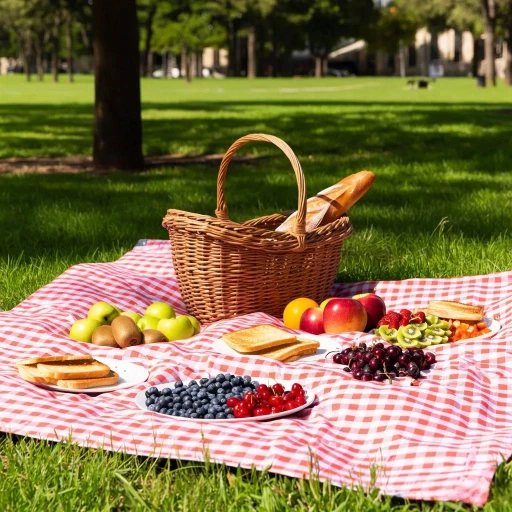
Das funktioniert bei Pixelfox AI besonders gut mit dem
kostenlosen Online AI Bildgenerator, der genau für diese Art von Text‑zu‑Bild gebaut ist.
Alt-Text: Mit KI Bild malen Beispiel – Picknick-Szene aus Textprompt mit AI Bildgenerator
Schritt 3: Pixelfox AI als Tool wählen
Du gehst auf den Pixelfox AI Image Generator und:
- gibst deinen Prompt ein
- wählst Stil / Format
- klickst auf „Generate“
Innerhalb von Sekunden bekommst du 1–4 Varianten. Du suchst dir die beste aus.
Wenn du mehr Kontrolle über Stil willst (z. B. eine ki zeichnung oder Anime‑Look), kannst du:
- den Prompt um „line art“, „sketch“, „anime style“ ergänzen
- oder direkt den AI Anime Generator nutzen, wenn du Fotos in Anime‑Köpfe oder Cartoon‑Porträts verwandeln willst

Alt-Text: KI Bild malen im Anime-Stil – Foto zu Cartoon mit AI Anime Generator
Schritt 4: Feintuning – Farben, Look, Background
Dein Bild ist gut, aber noch nicht perfekt? Kein Problem, das ist jetzt die Spaßphase.
Mit den anderen Pixelfox‑Tools kannst du:
-
mit dem AI Image Blender
mehrere Bilder zu einer Szene mixen oder Hintergründe austauschen -
mit dem AI Image Colour Changer
gezielt Farben ändern, damit dein Bild zu Brand‑Farben passt -
mit dem Photo Colorizer
alte Schwarz‑Weiß‑Bilder einfärben oder ein modernes KI‑Bild in einen Vintage‑Look bringen

Alt-Text: KI Bild malen und Schwarz-Weiß-Foto einfärben – Vorher-Nachher mit Foto-Colorizer
Damit hast du nicht nur „ein generiertes Bild“, sondern ein Resultat, das wirklich zu deinem Projekt passt.
Tip
Schreib bei jedem Prompt direkt dazu, wofür du das Bild brauchst:
„…als YouTube Thumbnail“, „…als Produktfoto für Online‑Shop“, „…als minimalistisches Icon“.
Das hilft der KI, den Bildaufbau besser zu verstehen. Du sparst dir später Zuschnitt und wildes Rumprobieren.
Beispiele für Prompts – damit künstliche Intelligenz wirklich gute Bilder malt
Viele scheitern nicht an der KI, sondern am Prompt.
Hier ein paar knackige Beispiele für unterschiedliche Zwecke. Du kannst sie eins zu eins nutzen und anpassen.
Realistische Szenen
- „Fotorealistisches Porträt einer jungen Frau mit lockigen Haaren, warmes Seitenlicht, softer Hintergrund, 50mm Objektiv, ultra detail, 4K“
- „Modernes Büro mit großen Fenstern, Laptop auf Schreibtisch, Person arbeitet konzentriert, minimalistische Einrichtung, Fotorealismus“
KI Zeichnung / Illustration
Wenn du eher zeichnen mit künstlicher Intelligenz willst:
- „Line Art Illustration eines Fuchses mit Brille, schwarz-weiße Konturen, sauber, Vektor-Stil, geeignet als Logo“
- „Handgezeichnete Skizze einer alten Stadt, feine Linien, leicht schraffiert, Sepia‑Look, im Stil eines Architektur-Sketchbooks“
Fantasy & Gaming
- „Epische Schlacht zwischen einem Drachen und einem Ritter auf einer Klippe, düstere Wolken, dramatisches Licht, im Stil eines Dark Fantasy Videospiel-Covers“
- „Cyberpunk-Samurai im Regen, Neonlichter, Stadt im Hintergrund, starke Kontraste, digital art, 4K“
Lustig / Meme-tauglich
- „Ein Pinguin im Anzug, der in einem Büro an einem Laptop sitzt, Cartoon-Stil, bunte Farben, lustig“
- „Hund mit Sonnenbrille, der Kaffee trinkt, im Vintage Poster Stil, Körnung, Retro-Farben“
Tip
Nutze im Prompt Worte für Stil, Kamera, Licht.
Beispiel: „soft light“, „cinematic“, „isometrisch“, „Vektor“, „Aquarell“.
So steuerst du die KI wie ein Regisseur. Ohne diese Angaben bleibt die KI oft im langweiligen Standardstil hängen.
Fortgeschrittene Tricks: Mehr rausholen als nur „nice Bild“
Wenn du das Basislevel beherrschst, kommt der nächste Schritt.
Hier geht’s darum, dass die künstliche Intelligenz Bilder malen soll, die konsequent gut und passend sind.
1. Referenzbilder nutzen
Viele Modelle können Bild + Text kombinieren.
In Pixelfox kannst du:
- ein Foto hochladen
- im Prompt erklären, was sich ändern soll
Beispiele:
-
Produktfoto hochladen, Prompt:
„Gleicher Winkel, aber Hintergrund weiß, weiches Licht, e-Commerce Produktfoto, scharf“ -
Porträt hochladen, Prompt:
„Gleiches Gesicht, aber im Anime-Stil, weiche Farben, große Augen, Studiohintergrund“
Hier spielen der AI Image Blender und der AI Anime Generator eine große Rolle, wenn du Konsistenz brauchst.
2. Farben bewusst steuern
Statt „bunt“ zu schreiben, geh lieber so vor:
- nutze Wörter wie „Pastellfarben“, „Monochrom“, „Kontrast stark“
- und kombiniere das später mit dem AI Image Colour Changer, um Feinanpassungen zu machen
Damit kannst du z. B.:
- eine CI‑Farbe (#RRGGBB) im Design testen
- ganze Serien von Bildern farblich angleichen
3. Serien produzieren statt Einweg-Bilder
Wenn du regelmäßig Content produzierst, willst du nicht jedes Mal bei Null anfangen.
Ein einfacher Workflow:
- Finde ein Setup, das funktioniert (Prompt + Format).
- Speichere Prompt‑Varianten, z. B. in einem Notion‑Dok oder Textfile.
- Passe nur Motive an („Katze“ → „Hund“, „Stadt“ → „Wald“).
- Lass Pixelfox die Serie durchgenerieren.
So bekommst du eine visuelle Serie, die aussieht, als hätte eine Person bewusst daran gearbeitet.
4. Alte Bilder mit KI „auf Stand bringen“
Du hast alte Scans, Schwarz‑Weiß‑Fotos oder schlechte Handyfotos?
Mit dem Photo Colorizer:
- lädst du ein altes Schwarz‑Weiß‑Foto hoch
- klickst auf „Colorize“
- bekommst automatisch eine farbige Version
Du kannst damit:
- Familienfotos restaurieren
- alte Archivbilder bloggen-tauglich machen
- alte Kampagnenshots modernisieren
Praxis: Wie KI Bilder in echten Projekten funktionieren
Theorie ist nett. Gucken wir zwei echte Szenarien an.
Case 1: Kleine Etsy‑Sellerin braucht Produktbilder
Lisa verkauft handgemachte Kerzen auf Etsy.
Problem:
- ihre Handyfotos wirken dunkel
- Hintergründe sind unruhig
- sie hat kein Budget für Fotografen
Workflow mit Pixelfox:
- Lisa macht einfache Fotos ihrer Kerzen vor neutralem Hintergrund.
- Sie lädt die Bilder in den AI Image Blender und ersetzt den Hintergrund durch:
„weißer, sauberer Studiohintergrund, weiches Licht, leichter Schatten“ - Für Social Media nutzt sie den AI Image Generator, um Szenen zu erstellen:
„Gemütliches Wohnzimmer mit Kerze auf Holztisch, warme Töne, unscharfer Hintergrund, Fotorealismus“
Ergebnis:
- konsistente, helle Produktbilder
- Szenenbilder für Instagram, die emotional wirken
- keine Fotostudio-Kosten
Case 2: YouTuber braucht Thumbnails, die nicht trashig sind
Max macht Videos über Gaming und KI.
Sein Problem:
- er bastelt Thumbnails in PowerPoint
- Klickrate ist mies
- er will etwas, das wie „große Creator“ aussieht
Workflow:
- Max schreibt Prompts wie:
„Gamer sitzt vor PC, Neonlichter, dramatischer Blick, übertriebene Mimik, Comic-Stil, kräftige Farben, Schriftplatz oben rechts frei“ - Er generiert mehrere Varianten mit dem Pixelfox AI Bildgenerator.
- Die beste Version zieht er in ein Grafik-Tool, fügt Titel-Text ein.
- Wenn Farben nicht passen, nutzt er den AI Image Colour Changer, um den Look zur Kanalästhetik anzupassen.
Ergebnis:
- deutlich auffälligere Thumbnails
- mehr Klicks
- weniger Zeitaufwand
Vergleich: KI Bild malen vs. klassische Methoden
KI vs. Photoshop & Co.
Photoshop ist mächtig. Aber:
- du brauchst Skills
- du brauchst Zeit
- du fängst oft mit leeren Dokumenten an
KI Bild malen mit Tools wie Pixelfox AI bedeutet:
- du startest mit einer Idee, nicht mit einem leeren Canvas
- die KI baut in Sekunden eine komplexe Szene
- du nutzt klassische Tools eher fürs Finetuning
Für viele Einsätze (Blogbild, Social Post, Mockup) ist der KI‑Weg:
- schneller
- günstiger
- kreativer, weil du mehr Varianten testen kannst
Für High-End-Retusche und ganz fein abgestimmte Print-Projekte bleibt Photoshop wichtig, klar.
Aber selbst da kannst du KI‑Bilder als Ausgangsbasis nutzen.
Pixelfox AI vs. andere Online-Tools
Was machen viele andere Tools?
- locken mit „Free“ und killen dich dann mit Wasserzeichen
- speichern deine Bilder dauerhaft, um sie für Modelle zu nutzen
- haben überladene Interfaces, in denen du dich verläufst
Pixelfox AI setzt bewusst auf:
- klare spezialisierte Tools (Generator, Colorizer, Blender, Anime, Recolor)
- Free-Use-Möglichkeit, um einzusteigen
- Fokus auf Datenschutz:
Hochgeladene Bilder werden nur für die Verarbeitung genutzt, nicht dauerhaft gespeichert oder weitergegeben.
Gerade wenn du kostenlose Bilder künstliche Intelligenz suchst, die du später auch ernsthaft nutzen willst, ist das ein wichtiger Punkt.
Häufige Fehler beim KI Bild malen – und wie du sie vermeidest
Neue User repeat die gleichen Fehler.
Hier die Klassiker.
1. Viel zu kurze Prompts
„Hund im Park“ → generisches Stockfoto in hässlich.
Besser:
„Golden Retriever springt durch einen Park im Frühling, Sonnenuntergang, warmes Licht, Fotorealismus, 85mm Linse, hohe Details“
2. Kein Ziel vor Augen
Du willst für zeichnen mit künstlicher Intelligenz eine grafische Illustration, schreibst aber nichts zum Stil.
Lösung:
- immer Stil und Einsatzbereich nennen: „als Icon“, „als Kinderbuchillustration“, „für LinkedIn-Post“
3. Auflösung ignorieren
Viele machen Screenshots von der Vorschau.
Das ist qualitativ Müll.
Lösung:
- immer das richtige Exportformat nutzen
- bei Pixelfox direkt in hoher Qualität exportieren
4. Nur ein Versuch pro Idee
KI ist probabilistisch. Ein Prompt kann in 4 Varianten 4 völlig andere Vibes liefern.
Lösung:
- gleiche Prompts mehrmals laufen lassen
- kleine Änderungen testen („futuristisch“ vs. „minimalistisch“)
5. Tools mischen, aber ohne Plan
Manche werfen ein Bild wild durch 3–4 KI‑Tools und hoffen auf Zauber.
Besser:
- klarer Workflow:
Generate → Farbe/Look → Compositing → Feintuning
Tip
Schreib dir deinen besten Workflow einmal auf.
Beispiel:
„1. Bild mit Text generieren → 2. Farben mit Recolor anpassen → 3. eventuell Anime-Variante für Social → 4. Finale Version speichern“
So wiederholst du, was funktioniert, statt jedes Mal bei null zu starten.
FAQ zu „ki bild malen“
Wie kann ich mit KI ein Bild malen, wenn ich keine Erfahrung habe?
Du brauchst keine Zeichen-Skills.
Geh auf einen AI Bildgenerator wie den von Pixelfox, schreib eine klare Beschreibung (Motiv + Stil + Stimmung) und klick auf Generate.
Wenn das Ergebnis nicht passt, ändere einzelne Wörter und probiere 2–3 Varianten.
Warum sehen manche KI-Bilder komisch oder „billig“ aus?
Oft liegt es an zu vagen Prompts, schlechtem Stil-Mix oder zu niedriger Auflösung.
Schreib präziser, wähle einen klaren Stil (nicht „realistisch + Comic + Aquarell“ in einem Prompt) und exportiere in hoher Qualität.
Mit Pixelfox kannst du Bildqualität und Stil gut steuern.
Kann ich KI-Bilder kommerziell nutzen?
Viele KI‑Services erlauben kommerzielle Nutzung, aber die Details stehen in den Nutzungsbedingungen.
Prüfe das immer.
Pixelfox zielt bewusst auf reale Use Cases wie Marketing, E‑Commerce und Content Creation. Für kommerzielle Projekte hast du also eine klare, professionelle Grundlage, musst aber trotzdem die jeweiligen Terms checken.
Was ist der Unterschied zwischen KI Bild malen und klassischem Zeichnen?
Beim klassischen Zeichnen setzt du Strich für Strich selbst.
Beim KI Bild malen steuerst du über Sprache.
Du gibst der künstlichen Intelligenz Anweisungen, und das Modell setzt sie um.
Du bist eher Regisseur als Handwerker.
Beides kann Kunst sein – aber der Zeitaufwand ist bei KI dramatisch kleiner.
Wie unterscheidet sich eine KI Zeichnung von einem KI Foto?
Eine ki zeichnung ist meist stilisiert: Line Art, Cartoon, Comic, Skizze.
Ein KI‑Foto imitiert echte Fotografie: Licht, Objektiv, Schärfentiefe.
Du steuerst das über den Prompt: „Illustration“, „Comic“, „Line Art“ vs. „photorealistic“, „DSLR“, „bokeh“.
Was du jetzt tun solltest
Wenn du bis hier gelesen hast, hast du eigentlich alles, was du brauchst, um mit KI Bild malen nicht mehr als Spielerei zu sehen, sondern als echtes Werkzeug.
Du weißt jetzt:
- wie du Prompts schreibst, mit denen die künstliche Intelligenz Bilder malen kann, die nach etwas aussehen
- wie du zeichnen mit künstlicher Intelligenz steuerst, statt nur Glück zu haben
- wie du Fehler vermeidest, die 90 % der Einsteiger machen
- wie du mit Tools wie dem Pixelfox AI Bildgenerator, dem Photo Colorizer, dem Image Blender und dem Image Colour Changer einen sauberen Workflow baust
Der nächste logische Schritt ist simpel:
👉 Geh auf den
Pixelfox AI Image Generator
schreib deinen ersten oder nächsten Prompt, und lass die künstliche Intelligenz malt Bilder, die du wirklich nutzen kannst – für deine Projekte, dein Business oder einfach zum Spaß.
Je früher du anfängst, desto schneller hast du deine eigenen Best‑Prompts, deinen eigenen Stil und eine Library von Bildern, für die andere ganz normal zahlen würden.
Hinweis: Dieser Text wurde von einem KI-gestützten Content‑Strategen erstellt, basiert aber auf realen Workflows, Best Practices aus der Design‑ und Marketingwelt und dem aktuellen Stand von KI‑Bildgeneratoren. Prüfe rechtliche Fragen zur Nutzung von KI‑Bildern immer im Kontext deines Landes und deiner Branche.