 Guthaben

Du kennst das: Das Motiv ist perfekt, der Moment war einmalig… und das Foto ist matschig, zu dunkel oder einfach “meh”. 🤦♂️
Trotz neuem Smartphone. Trotz angeblicher “KI-Kamera”. Und jetzt suchst du nach einem Weg, dein Foto zu verbessern, ohne Designstudium, ohne Photoshop-Studienarbeit und bitte gerne kostenlos.
Genau darum geht es hier. In diesem Guide zeige ich dir, wie du:
- unscharfe, verrauschte oder zu dunkle Fotos rettest
- Fotos optimieren kannst, ohne dich in 50 Reglern zu verlieren
- KI sinnvoll nutzt (statt das Bild tot zu filtern)
- mit Pixelfox AI in ein paar Klicks Qualität auf Profi-Niveau holst
Und ja, wir reden auch über Photoshop, Lightroom & Co. Und warum KI-Tools wie Pixelfox für 90 % der Leute heute oft die bessere Wahl sind.
Was bedeutet es eigentlich, ein Foto zu verbessern?
“Foto verbessern” klingt simpel. In der Praxis heißt es meist:
- mehr Schärfe
- weniger Rauschen
- bessere Farben
- höhere Auflösung
- saubere Haut, aber ohne Plastik-Look
- Hintergrund aufräumen oder ändern
Laut Studien von HubSpot und Nielsen Norman Group bleiben Menschen deutlich länger auf Seiten, wenn Bilder klar und hochwertig sind. Marken mit guten Bildern verkaufen nach Auswertungen von E‑Commerce-Plattformen deutlich mehr. Es geht also nicht nur um “schön”, es geht um Klicks, Vertrauen und Umsatz.
Wenn du fotos optimieren willst, brauchst du zwei Dinge:
- Ein Werkzeug, das dir nicht im Weg steht
- Ein paar einfache Regeln, damit du es nicht übertreibst
Beides bekommst du hier. 🙂
Typische Probleme, wenn du ein Foto verbessern willst
Hier der ehrliche Teil: 80 % aller “bitte rette mein Bild”-Anfragen, die ich in 10+ Jahren gesehen habe, fallen in fünf Kategorien.
1. Unschärfe und Verwacklung
Das Foto ist leicht verwackelt. Gesichter wirken weich. Schrift ist schwer lesbar.
Passiert gerne bei Abendlicht oder wenn du gezoomt hast.
Warum passiert das?
- zu lange Belichtungszeit
- Fokus saß nicht richtig
- digitale Zoom-Orgie
Wie kannst du das Foto verbessern?
- Mit KI-Schärfung: Tools wie Pixelfox analysieren Kanten und rekonstruieren Details.
- Manuell: In Photoshop/Lightroom kannst du “Klarheit”, “Struktur” und “Schärfen” nutzen. Aber hier rutschst du schnell in hässliche Halos.
Gerade bei leichter Unschärfe kann KI sehr stark helfen, weil sie Muster erkennt, die du per Hand kaum sauber nachziehst.
2. Rauschen (Körnigkeit) und Matsch-Look
Nachtfoto, Handy hat ISO auf 8000 gedreht, und dein Bild sieht aus wie ein Screenshot von 2009.
Klassiker.
Was ist das Problem?
- starkes Rauschen zerstört feine Details
- Haut wirkt fleckig
- dunkle Bereiche brechen komplett weg
Lösungsidee:
- KI-Rauschreduzierung: Ein guter Algorithmus glättet das Bild, ohne alles zu verschmieren.
- Manuell brauchst du Gefühl: zu starke Rauschreduzierung = Wachspuppe.
Genau hier glänzen AI-Tools wie Pixelfox, weil sie Schärfen und Entrauschen in einem Schritt kombinieren.
3. Dunkle Fotos und flauer Kontrast
Das Motiv war gut, aber die Kamera hat Angst vor Licht. Oder du hast Gegenlicht und die Gesichter sind im Schatten.
Woran erkennst du das?
- Histogramm hängt links
- Gesichter sind grau
- Himmel ist okay, alles andere säuft ab
Wie das Foto verbessern?
- Belichtung leicht anheben
- Kontrast und Tiefen anpassen
- Weißpunkte sauber setzen
Mit KI kannst du das in einem Klick machen lassen. Gerade für Leute, die keine Lust auf Histogramme haben, ist das ein Gamechanger.
4. Falsche Farben und komischer Hautton
Deine Freundin sieht orange aus. Das Kleid war eigentlich blau, nicht türkis. Willkommen im Weißabgleich-Chaos.
Ursachen:
- Mischlicht (Zimmerlampe + Fensterlicht)
- falscher Weißabgleich
- Handy-Filter, die “kreativ” sein wollten
Fix:
- Weißabgleich korrigieren
- leichte Anpassung von Sättigung und Dynamik
- mit KI automatische Farbkorrektur nutzen
Gerade hier sparst du mit KI sehr viel Zeit, weil Hauttöne sehr empfindlich sind. Ein kleiner Fehler und jemand wirkt krank oder künstlich.
5. Niedrige Auflösung (zu klein fürs Web oder Druck)
Du willst ein Bild als Poster drucken oder als Banner nutzen, doch die Auflösung ist mies.
Früher war hier Ende. Heute kannst du mit KI hochskalieren, ohne dass alles pixelig wird.
- 2x, 4x oder mehr Auflösung
- Details werden rekonstruiert
- Text und Kanten bleiben lesbar
Hier spielt ein AI Image Enhancer wie Pixelfox seine Stärken aus, weil er beides kann: Auflösung erhöhen und gleichzeitig das Foto verbessern.
Foto verbessern in 3 Minuten mit KI (Pixelfox Workflow)
Wenn du kein Bock auf Regler-Orgie hast, magst du diesen Teil. So kannst du ein Foto verbessern, ohne Fachchinesisch.
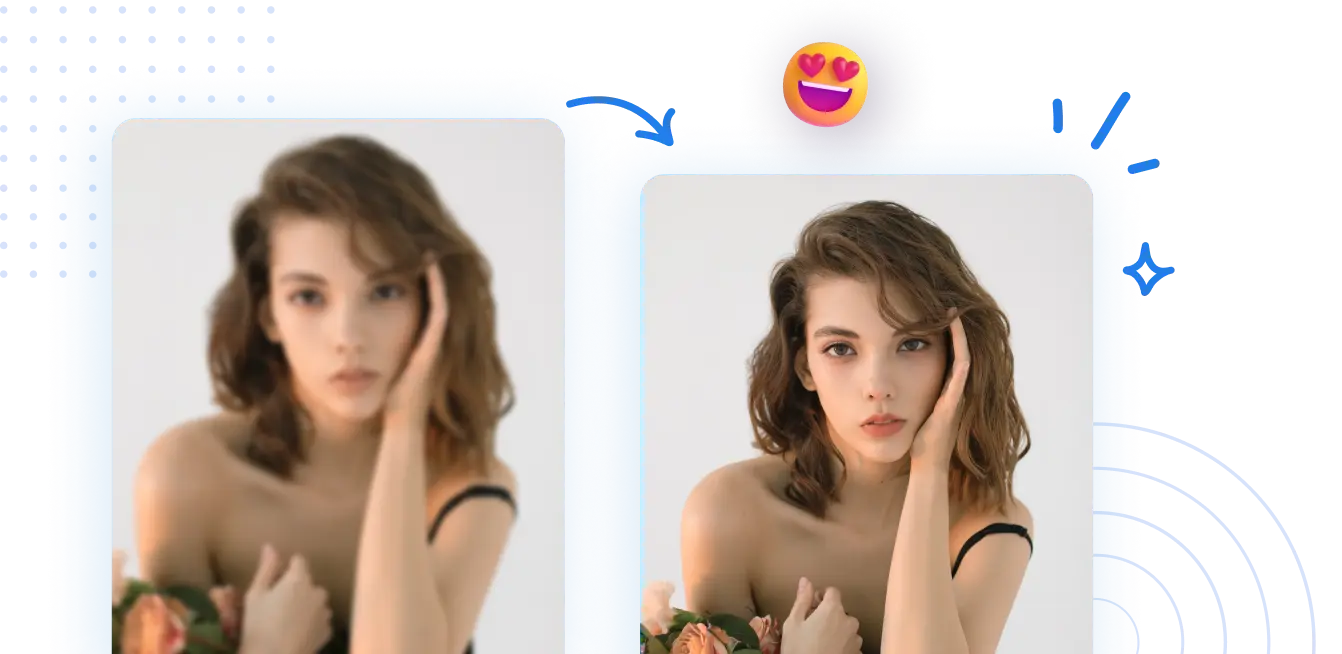
Schritt 1: Bild hochladen
Geh auf den kostenlosen KI Foto Editor Pixelfox AI
(hier geht’s zur Startseite).
- Zieh dein Bild ins Browserfenster
- oder klick auf “Upload Image”
- PNG, JPG, JPEG, BMP – alles entspannt
Das Tool lädt das Bild direkt in den Editor. Kein Install, kein Account-Zwang zum Testen.
Schritt 2: Automatisch Foto verbessern
Jetzt kommt der angenehme Teil.
- Klick auf die AI-Enhance-Funktion (je nach Oberfläche Name wie “Enhance”, “HD”, “Upscale”)
- Pixelfox analysiert Schärfe, Rauschen, Kontrast, Farben
- Das System verbessert dein Foto automatisch
Du siehst in Sekunden einen Vorher-Nachher-Vergleich.
Schärfe ist besser, Rauschen weniger, Farben knackiger. Und du musstest weder “Gradationskurve” buchstabieren noch verstehen. 😌
Schritt 3: Feinjustierung und Export
Wenn du magst, geh noch einen Schritt weiter:
- Helligkeit und Kontrast leicht nachjustieren
- Farbsättigung minimal anpassen
- Bildgröße für Social Media wählen
Dann speicherst du dein Bild als JPG oder PNG. Fertig.
Für viele Fälle reicht genau dieser 3‑Minuten-Workflow, um dein Foto deutlich zu verbessern.
Tip 💡
Mach dir das Leben leicht: Bearbeite immer eine Kopie deines Fotos. So kannst du verschiedene Versionen testen und entspannt vergleichen, ohne dein Original zu riskieren.
Pixelfox AI im Detail: Diese Features machen Foto verbessern leicht
Jetzt schauen wir uns an, was unter der Haube steckt. Denn “KI macht das schon” klingt nett, aber du willst wissen, wie du deine Fotos optimieren kannst, nicht nur ob.
Schärfe, Details und Auflösung verbessern
Der eingebaute AI Image Enhancer in Pixelfox:
- analysiert Kanten, Texturen und Muster
- verstärkt echte Details
- unterdrückt Rauschen und Artefakte
- kann die Auflösung hochskalieren, ohne Lego-Look
Gerade bei Handybildern aus schlechtem Licht siehst du hier riesige Unterschiede.
Ein gutes Setup:
- leicht unscharfes Bild → AI Enhance + Upscale
- Social-Media-Bild → auf gewünschte Größe setzen, dann schärfen
So kannst du ein Foto verbessern, das du sonst gelöscht hättest.
Haut und Portraits optimieren (ohne Instagram-Plastik)
Für Gesichter brauchst du mehr Feingefühl. Eine Haut, die komplett glatt ist, sieht einfach falsch aus.

Mit dem AI Photo Retoucher für Hautretusche von Pixelfox kannst du:
- Pickel, Flecken und Unreinheiten entfernen
- Falten mildern, ohne sie wegzubügeln
- Haut aufhellen und leicht glätten
- mehrere Personen im Bild auf einmal retuschieren
Der Clou: Die KI versucht, die Hautstruktur zu erhalten. Das ist der Unterschied zwischen “wow, du siehst frisch aus” und “warst du im Comic-Filter gefangen?”.
Das ist perfekt für:
- LinkedIn-Profilbilder
- Datingfotos
- Portraits für Website oder Portfolio
Gesichtszüge formen statt billige Filter
Beauty-Filter gibt es viele. Die meisten sehen nach 2 Sekunden wie Filter aus.
Pixelfox geht da feiner ran. Mit dem
AI Face Reshape Tool von Pixelfox kannst du:
- Gesicht leicht schmaler machen
- Augen dezent vergrößern
- Nasenkontur anpassen
- Mundform korrigieren
Das ist praktisch, wenn der Winkel ungünstig war oder das Objektiv verzerrt hat.
Nutze es wie ein digitales Licht, nicht wie eine komplette Gesichtstransplantation. Dann wirkt dein Foto verbessert, aber noch wie du.
Foto bearbeiten mit Text-Prompts (für schnelle Kreativ-Tricks)
Das ist der Part, der Spaß macht. Du kannst mit Text beschreiben, was passieren soll, und die KI setzt es um.

Mit der KI-Bildbearbeitung mit Text-Prompts kannst du:
- Objekte entfernen (“den Mülleimer links im Bild löschen”)
- Hintergrund ändern (“Hintergrund in weiche Studio-Farben ändern”)
- Stimmungen anpassen (“cinematischer Look, warmes Licht”)
Damit optimierst du nicht nur technische Fehler, du kannst dein Foto kreativ verbessern, ohne ein Grafikprofi zu sein.
Video-Footage verbessern (für Thumbnails, Reels & Co.)
Viele Creator machen Screenshots aus ihren Videos für Thumbnails. Die sehen oft grottig aus.
Mit dem AI Video Enhancer von Pixelfox kannst du:
- verschwommene Clips schärfen
- Rauschen in Low-Light-Videos reduzieren
- Farben hochziehen
- Material auf bis zu 4K hochskalieren
So bekommst du bessere Frames für deine Thumbnails und Thumbnails bringen nach YouTube-Analysen oft den größten Klick-Schub. Dein Video sieht nicht nur besser aus, deine Thumbnails wirken auch deutlich schärfer.
Foto verbessern mit klassischer Software – lohnt sich Photoshop noch?
Klar, Photoshop ist ein Monster. Ich nutze es seit Jahren. Aber viele Leute brauchen keine 300 Funktionen. Sie wollen schnell ein Foto verbessern, nicht eine komplette Grafik bauen.
Hier ein ehrlicher Vergleich:
| Aufgabe | Photoshop / Lightroom | Pixelfox AI |
|---|---|---|
| Einstieg | steile Lernkurve | Browser öffnen, loslegen |
| Kosten | Abo, meist monatlich | viele Funktionen kostenlos testbar |
| Geschwindigkeit | manuell, braucht Erfahrung | 1–3 Klicks, KI macht Vorarbeit |
| Rauschen + Schärfe | stark, aber aufwändig | kombiniert in einem Durchgang |
| Auflösung erhöhen | möglich, aber komplex | Upscale + Enhance integriert |
| Portrait-Retusche | Pinselarbeit oder Plugins | spezieller AI-Retuscher vorhanden |
| Hardware-Anforderungen | braucht guten Rechner | läuft im Browser |
Wenn du beruflich retuschierst, brauchst du Photoshop trotzdem. Wenn du aber “nur” deine Urlaubs-, Shop- oder Social-Fotos verbessern willst, ist ein KI-Tool wie Pixelfox meist:
- schneller
- günstiger
- leichter zu verstehen
Gerade für Menschen, die nebenbei Content machen, ist das ein realistischer Weg.
Pixelfox vs. andere Online-Tools – wo ist der Unterschied?
Es gibt viele Online-Tools, die versprechen, jedes Foto zu verbessern. Manche schaffen das halbwegs, andere klatschen einfach mehr Kontrast drauf und nennen es “HD”.
Was ich an Pixelfox mag:
-
Ein Tool, mehrere Jobs
Du kannst Fotos optimieren, Haut retuschieren, Gesichter formen, Bildteile mit Text-Prompts ändern und Videos verbessern. Alles in einem Ökosystem. -
Fokus auf natürliche Ergebnisse
Viele AI-Filter übertreiben. Zu scharf, zu glatt, zu bunt. Pixelfox zielt mehr auf “sieht echt aus, nur besser”. -
Batch-Optionen
Wenn du viele Fotos auf einmal bearbeiten willst, sparst du richtig Zeit. Gerade für Shops oder Content-Batches. -
Klarer Workflow
Kein UI-Zoo. Du gehst rein, lädst Bild hoch, siehst die wichtigsten Buttons, fertig.
Tip ⚙️
Wenn du verschiedene Tools testest, nimm immer das gleiche Testfoto. So siehst du sehr schnell, welches Tool dein Foto wirklich verbessert und welches nur krassen Filter draufklatscht.
Fortgeschrittene Anwendungen: Mehr als nur “Foto schärfen”
Jetzt der Teil, bei dem auch erfahrene Leute noch was mitnehmen. So kannst du fotos optimieren, wenn du schon mehr vorhast als nur “bisschen heller”.
1. Produktfotos mit weißem Hintergrund für deinen Shop
Weiße, saubere Hintergründe sind Standard im E‑Commerce. Sie lenken nicht ab und wirken professionell.
Mit Pixelfox kannst du:
- dein Produkt freistellen (z. B. per Text-Prompt “Hintergrund entfernen”)
- einen neutralen oder reinen weißen Hintergrund setzen
- Schärfe und Kontrast für Details erhöhen
- Farben leicht verstärken, damit es im Listing auffällt
Danach kannst du noch mal durch den AI Image Enhancer in Pixelfox laufen lassen, um das Bild insgesamt zu polieren. So wirkt dein Produktbild hochwertig und konsistent.
2. YouTube-Thumbnail: Hintergrund ändern, Motiv knallen lassen
Thumbnails entscheiden über Klick oder Scroll. Ein gutes Thumbnail Foto zu verbessern ist fast wichtiger als das Video selbst.
So kannst du vorgehen:
- Nimm einen Frame aus deinem Video oder ein Portraitfoto
- Entferne oder verwische den Hintergrund
- Ersetze ihn durch eine kräftige, aber einfache Fläche
- Bring dein Gesicht oder dein Produkt mit AI-Schärfe nach vorne
- Nutze Text-Prompts, um Stimmung zu setzen (“dramatisches Licht”, “warm, leicht orange”)
Danach kannst du Schrift im Grafik-Tool deiner Wahl drauflegen.
Die Basis ist aber ein klares, optimiertes Foto. Kein Pixelmatsch.
3. Logo mit transparentem Hintergrund sauber aufbereiten
Viele bekommen vom Designer ein Logo auf weißem Hintergrund. Dann passt es nicht auf dunkle Websites oder Thumbnails.
Mit einem Text-Prompt oder selektiven Tools im Editor kannst du:
- den weißen Hintergrund entfernen
- das Logo schärfen und glätten
- als PNG mit Transparenz exportieren
Wenn du das Logo zusätzlich mit dem AI Image Enhancer leicht schärfst, wirkt es auf Retina-Displays sauberer und nicht verwaschen.
Zwei echte Beispiele aus der Praxis
Hier zwei typische Szenarien, die ich in ähnlicher Form oft gesehen habe.
Case 1: Creator will mehr Reichweite auf Instagram
Anna, 27, Content Creator. Sie postet Reels und Fotos, aber ihre Bilder wirken flau.
Sie macht alles mit der Handy-Kamera, keine Lust auf Photoshop.
Workflow mit Pixelfox:
- Sie lädt ihre Portraits in Pixelfox hoch
- Nutzt den AI Image Enhancer, um Schärfe und Kontrast leicht zu pushen
- Nutzt den AI Photo Retoucher, um Haut minimal zu glätten und Pickel zu entfernen
- Optimiert die Farben etwas wärmer, damit es zu ihrem Feed passt
Ergebnis nach 4 Wochen: laut Insights mehr Saves und mehr Profilansichten.
Laut Auswertungen von Social-Media-Plattformen steigen Engagement-Raten oft, wenn Bilder klarer und konsistenter sind. Ihre Erfahrung passt dazu.
Sie musste nicht lernen, was Luminanzmasken sind. Sie musste nur ihr Foto verbessern.
Case 2: Kleiner Online-Shop steigert Conversion mit besseren Produktfotos
Markus betreibt einen kleinen Online-Shop für Wohnaccessoires. Seine Produktbilder hat er selbst geschossen, oft auf dem Küchentisch. Licht so lala.
Er braucht:
- klare, helle Bilder
- weißen Hintergrund
- gute Details in Texturen
Sein neuer Workflow:
- Produkte mit Handy fotografieren
- Bild in Pixelfox laden
- Hintergrund per Text-Prompt vereinfachen oder auf Weiß setzen
- Mit dem AI Image Enhancer Schärfe und Auflösung hochziehen
- Für Serienbilder Batch-Bearbeitung nutzen
Laut internen Daten vieler Shops bringen bessere Bilder signifikant mehr Kaufabschlüsse. Markus sieht nach ein paar Wochen steigende Klicks auf “In den Warenkorb”.
Seine Aussage: “Ich habe nichts am Preis geändert, nur die Bilder. Und es passiert was.”
Häufige Fehler beim Foto verbessern – und wie du sie vermeidest
Jetzt der Teil, den die meisten Guides weglassen. Fehler. Davon sehe ich viele.
Fehler 1: Zu viel Schärfe
Viele denken: “Wenn ein bisschen Schärfe gut ist, ist viel Schärfe besser.”
Leider nicht.
Symptome:
- helle Halos an Kanten
- Haare wirken wie ausgeschnitten
- Haut wirkt unruhig
Lösung:
Schärfe lieber dezent. Nutze lieber AI-Schärfung, die Rauschen und Details zusammen behandelt, statt nur den Schieberegler zu prügeln.
Fehler 2: Farben zu knallig
Sättigung voll aufdrehen ist wie zu viel Parfüm. Man merkt nicht, wie schlimm es ist, wenn man direkt davor steht.
Symptome:
- Haut zu orange oder magenta
- Himmel Neonblau
- Gras giftgrün
Lösung:
Nutze eher “Dynamik” als “Sättigung”, wenn du manuell arbeitest.
In Pixelfox kannst du dich entspannt an der KI orientieren und nur leicht korrigieren.
Fehler 3: Alles weichgebügelt
Portrait retuschieren ist okay. Gesicht bis zur Unkenntlichkeit glätten nicht.
Symptome:
- keine Poren
- alles wie Plastik
- Augen zu hart im Vergleich zur Haut
Lösung:
Vertrau dem speziellen Retouching-Tool mehr als einem globalen Weichzeichner. Der AI Photo Retoucher für Haut behält Textur eher bei, als ein normaler “Blur”-Filter.
Fehler 4: Zu kleine Ausgangsqualität
Wenn das Originalbild winzig oder extrem verpixelt ist, kann keine KI der Welt es in ein Werbeplakat verwandeln.
Sie kann das Foto verbessern, aber nicht zaubern.
Lösung:
- Nimm immer die bestmögliche Ausgangsdatei
- Wenn du hochskalierst, bleib realistisch (2x oder 4x, nicht gleich 20x)
Tip 📸
Wenn du weißt, dass du ein Foto später stark verbessern willst, schieß es nach Möglichkeit in hoher Auflösung und bei halbwegs gutem Licht. Jede KI arbeitet besser, wenn das Ausgangsmaterial nicht komplett zerstört ist.
Fehler 5: Jedes Bild gleich behandeln
Nicht jedes Foto braucht das volle Programm.
Manche Bilder brauchen nur ein bisschen Kontrast. Andere brauchen komplette Restauration.
Lösung:
- Arbeite in zwei Runden:
- Automatische KI-Verbesserung
- Kurze visuelle Kontrolle und minimaler Feinschliff
So sparst du Zeit und behältst Kontrolle.
FAQ: Häufige Fragen rund um Foto verbessern und Fotos optimieren
Wie kann ich ein Foto kostenlos verbessern?
Du kannst dein Foto kostenlos verbessern, indem du ein Online-Tool wie Pixelfox nutzt.
Du lädst dein Bild hoch, nutzt den AI Image Enhancer und bekommst in Sekunden ein optimiertes Ergebnis.
Für Standard-Aufgaben wie Schärfen, Rauschen reduzieren und Farben verbessern reicht das meist völlig.
Warum sehen meine Handyfotos trotz guter Kamera oft schlecht aus?
Handys kämpfen mit:
- wenig Licht
- Bewegung
- starkem Digitalzoom
- aggressiver interner “Optimierung”
Die Software versucht, alles gleichzeitig zu lösen, und übertreibt oft.
Mit einem separaten Tool wie Pixelfox holst du dir die Kontrolle zurück und kannst gezielt dein Foto verbessern, statt auf Auto-Magie zu vertrauen.
Kann KI alte Fotos wirklich verbessern?
Ja, bis zu einem Punkt.
KI kann:
- Kratzer und leichte Schäden glätten
- Rauschen senken
- Schärfe und Auflösung erhöhen
- Kontrast und Farben auffrischen
Sie kann aber keine komplett fehlenden Details wieder erfinden. Sie schätzt Muster basierend auf dem, was noch da ist.
Für Familienalben und alte Scans ist das trotzdem ein riesiger Schritt nach vorne.
Was ist der Unterschied zwischen Fotos optimieren und bearbeiten?
Gute Frage:
- Fotos optimieren heißt: technische Qualität verbessern. Schärfe, Rauschen, Farben, Auflösung.
- Fotos bearbeiten kann auch heißen: Objekte hinzufügen, Hintergrund tauschen, Text einfügen, Composings bauen.
Mit Pixelfox kannst du beides. Du kannst dein Foto verbessern und kreativ umbauen, zum Beispiel mit
KI-Bildbearbeitung per Text-Prompt.
Kann ich mit Pixelfox auch nur bestimmte Teile des Fotos verbessern?
Ja.
Du kannst:
- gezielt Haut bearbeiten
- nur das Gesicht formen mit dem
AI Face Reshape Tool von Pixelfox - ganze Bilder global optimieren
- über Text-Befehle bestimmte Objekte ansprechen
Damit bleibst du flexibel: Gesamtbild optimieren und Detailbereiche feinsteuern.
Was du aus diesem Guide mitnehmen solltest
Ein gutes Bild ist heute nicht “nice to have”. Es entscheidet über Klicks, Vertrauen und Verkäufe. Und es ist völlig okay, wenn du keine Lust auf stundenlange Photoshop-Sessions hast.
Du kannst dein Foto verbessern, indem du:
- die typischen Probleme erkennst (Unschärfe, Rauschen, falsche Farben, niedrige Auflösung)
- KI sinnvoll nutzt, um den Großteil der Arbeit zu automatisieren
- mit Tools wie Pixelfox AI deine fotos optimieren lässt und nur noch Feintuning machst
Wenn du schnell und ohne großes Vorwissen starten willst, probier es einfach aus:
- Lade ein paar deiner problematischen Bilder in
Pixelfox – den kostenlosen KI Foto Editor - Nutze AI Enhance, Retouch und Face Reshape
- Schau dir Vorher/Nachher in Ruhe an
Dann merkst du sehr schnell, wie viel Luft nach oben in deinen Bildern steckt, selbst wenn du “nur mal kurz” dein Foto verbessern wolltest. 🚀
Letzte Aktualisierung: Dezember 2025
Hinweis: Dieser Guide ersetzt keine komplette Fotoausbildung. Er soll dir einen pragmatischen, schnellen Weg geben, um deine Fotos mit moderner KI-Technik auf ein deutlich besseres Niveau zu heben – ohne Fachjargon und ohne teure Software-Abos.