 Guthaben

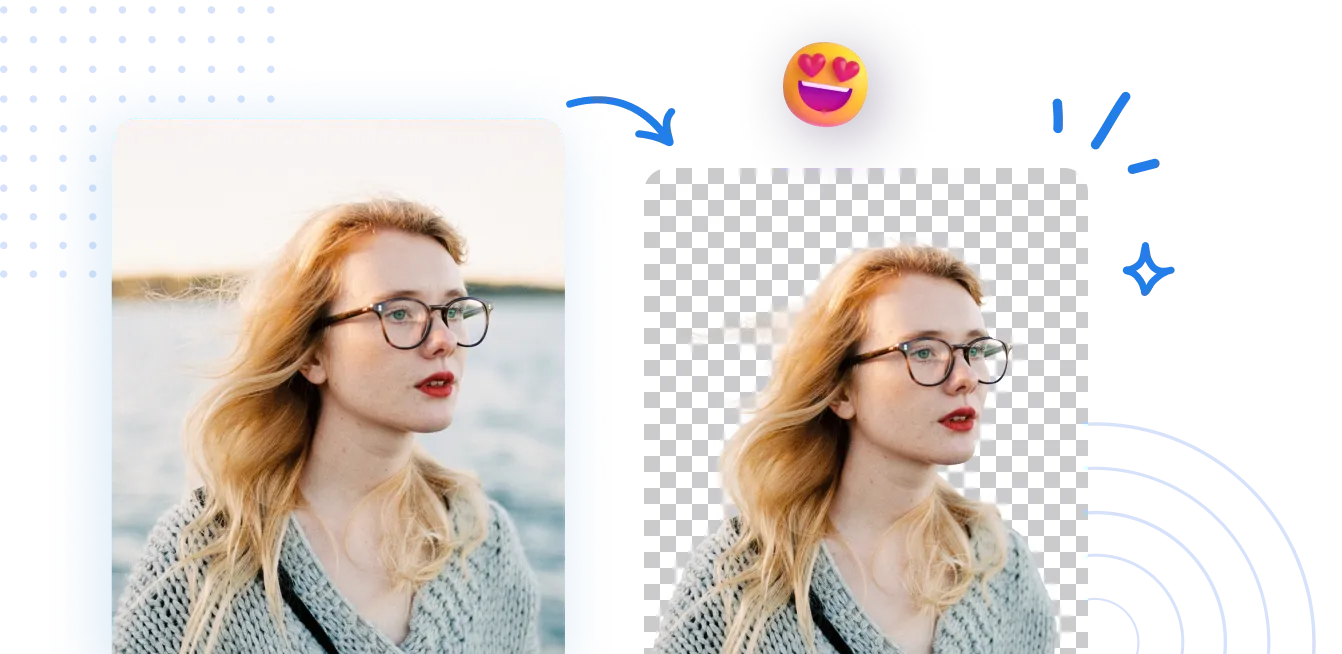
Du willst schnell und sauber ein Gesicht aus einem Bild ausschneiden, ohne Photoshop-Stress und ohne Zick-Zack-Kanten? Genau hier springt KI ein. Dieser Guide zeigt dir Schritt für Schritt, wie du mit Pixelfox AI dein Ziel “gesicht aus bild ausschneiden” in Sekunden erreichst — mit realen Anwendungsfällen, Profi-Playbooks und ehrlichem Vergleich zu klassischen Methoden. Wenn du Memes baust, Produktfotos pimpen willst oder einfach ein Gesicht aus Foto ausschneiden musst: Hier bekommst du den Workflow, der wirklich sitzt.
Warum “gesicht aus bild ausschneiden” heute keine Geduldsprobe mehr ist
Früher war Freistellen ein Job für geduldige Menschen mit ruhiger Hand. Pfadwerkzeug, Lasso, Kanten verbessern, Ebenenmasken… alles fein, aber langsam. KI hat das Spiel gedreht. Laut Gartner wächst die Nutzung von generativer und angewandter KI in Kreativ-Workflows jedes Jahr deutlich, weil Automatisierung Zeit frisst wie ein hungriger Pac-Man. Und Zeit ist Geld.
- Ein Gesicht ausschneiden, das Haare, Brille oder feine Konturen hat? KI erkennt die Kanten pixelgenau.
- Hintergrund raus, Gesicht sauber als PNG? Ein Klick, kein Drama.
- Ergebnisse, die direkt in Social, E‑Commerce oder Druck laufen? Ja, bitte.
Forrester schreibt seit Jahren über den Einfluss von visueller Qualität auf Conversion-Rates. Statista zeigt dazu steil steigende Budgets für visuelle Inhalte. Kurz: Was gut aussieht, performt. Und wenn du “gesicht aus bild ausschneiden” sauber hinkriegst, hast du einen Hebel in der Hand.
Die häufigsten Pain Points beim Ausschneiden
Viele scheitern nicht am Ausschneiden, sondern an Details:
- Haare fransen aus, Lichtkante bleibt stehen.
- Hintergrund passt farblich zu Haut oder Haar, KI wird unsicher.
- Niedrige Auflösung, zu starke JPEG-Kompression, matschige Konturen.
- Gesicht ausgeschnitten, aber auf neuem Körper passt Proportion nicht.
- Objekt aus Bild ausschneiden klappt, aber Schatten fehlen, Composit wirkt fake.
- DSGVO? Vergisst man gern, ist aber wichtig bei Personenfotos.
Kurz gesagt: gesicht ausschneiden ist easy, wenn die KI die Kanten versteht und du im Feinschliff nicht schläfst.
Tip
Nimm immer das Bild mit der höchsten verfügbaren Auflösung. KI liebt Details. Ein 800×600 Pixel-WhatsApp-Forward ist wie Schneiden mit stumpfer Schere. Wenn möglich: Original aus Kamera oder Cloud ziehen.
Gesicht aus Bild ausschneiden: So funktioniert’s mit KI
Hier kommt der pragmatische Weg, den ich in realen Projekten empfehle. Du nutzt Pixelfox AI für den First Cut, dann zwei, drei Feinschliffe, fertig. Kein Upsell, kein Blabla.
Schritt-für-Schritt: Online in 60 Sekunden
-
Bild hochladen.
Öffne Pixelfox AI und lad dein Foto hoch. Ziel: gesicht aus foto ausschneiden, Hintergrund weg, PNG mit Transparenz. -
KI-Freistellen starten.
Die KI erkennt automatisch Person und Konturen. Haare, Brillen, Schnurrbärte – ja, das wird sauber erkannt. -
Ränder checken.
Zoome an die Ränder. Sieht gut? Top. Feine Härchen ok? Wenn nein: Einmal nachpolieren, Kante leicht weich. -
PNG exportieren.
Speichere dein Gesicht als PNG mit transparentem Hintergrund. Danach in neues Bild einfügen, Größe anpassen, Körnung leicht angleichen. Done.
Fortgeschrittene Feinschliffe (die 30 Sekunden, die den Unterschied machen)
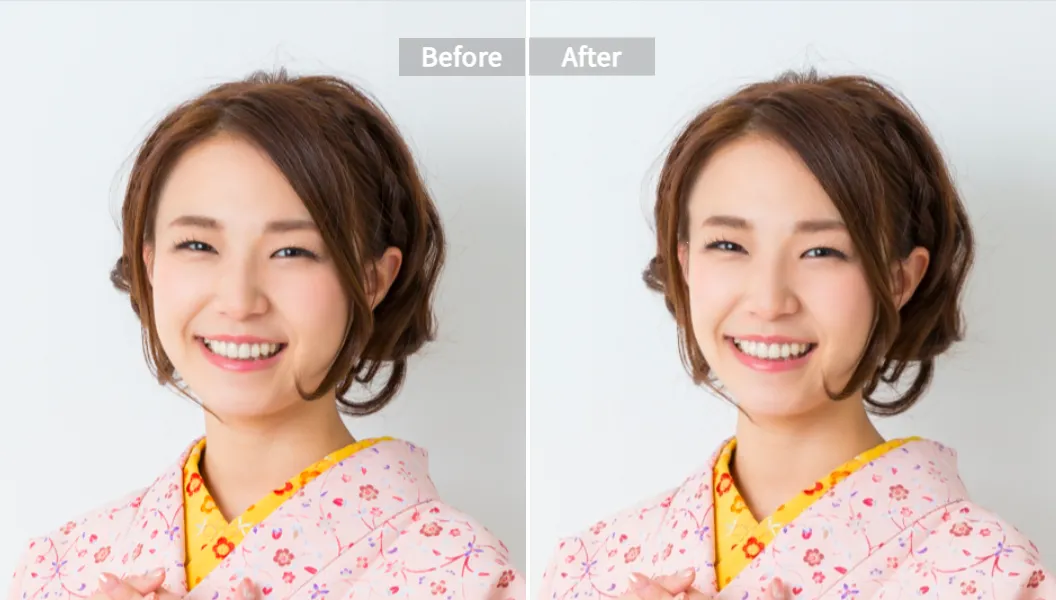
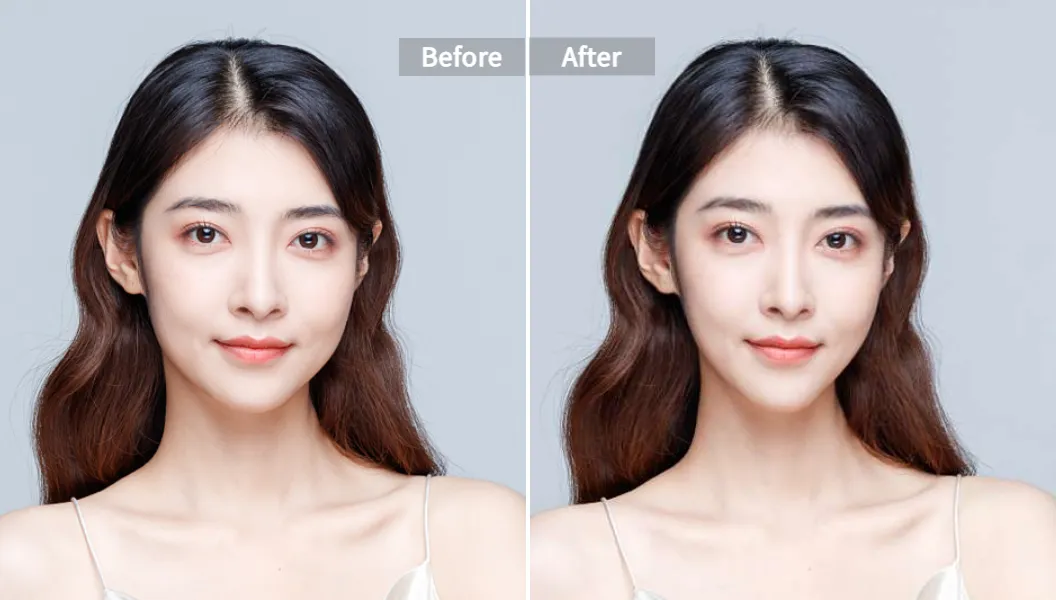
- Konturen matchen: Du hast ein sauber ausgeschnittenes Gesicht, aber die Kinnlinie wirkt hart? Nutze die Gesichtsneuformung, um die Kontur leicht zu formen und an die Zielpose anzupassen. Probier die Funktionen in der Pixelfox KI Gesichtsneuformung.
- Hautstruktur angleichen: Unterschiedliche Lichtsetzung? Leichte Glättung bringt Ruhe ins Bild. Mit der Pixelfox KI Gesichtsverschönerung kannst du Haut minimal glätten, ohne Plastik-Look.
- Proportion fixen: Kopf zu groß oder zu klein? Passt nicht? Mit der Pixelfox KI Gesichtsverschmälerung justierst du jawline, Wangen und Kinn sehr subtil, damit der Swap natürlicher sitzt.
- Störelemente weg: Wenn im Zielbild ein Objekt nervt (z. B. jemand im Hintergrund), lösche es mit dem Objekte-Entferner.
- Textreste entfernen: Manche Bilder kommen mit Untertiteln oder Stickern. Entferne sie sauber mit dem Foto-Untertitel-Entferner.
Tip
Für Memes oder “Großkopf”-Montagen: Körper minimal verkleinern, Kopf leicht überproportional setzen, aber Schatten neu malen. Ein weicher Schatten unter dem Kinn macht den Composite sofort glaubwürdiger.
Vergleich: klassische Tools vs KI
Photoshop/GIMP: gut, aber… 😅
- Pro: Volle Kontrolle, Ebenenmasken, Pfade, Kantenglättung, Compositing-Power ohne Ende.
- Contra: Zeitfresser, steile Lernkurve, Lizenzkosten (Photoshop), Plugin-Jagd.
- Real Talk: Wenn du jeden Tag retuschierst, super. Wenn du einfach “gesicht ausschneiden” willst, und zwar jetzt… KI spart Nerven.
Laut Nielsen Norman Group steigt die Abbruchrate bei zu komplexen UI-Flows rapide. Das heißt: Wenn du zehn Schritte brauchst, um etwas Simples zu tun, springen Nutzer ab. KI-Tools nehmen diese Hürde weg, besonders bei “objekt aus bild ausschneiden” und “gesicht aus foto ausschneiden”.
Andere Online-Tools: remove.bg, Fotor, PicWish & Co.
- remove.bg: Schnell, solide für Hintergründe. Bei Haaren oft sehr gut.
- Fotor: Viele Extras, Social-Features.
- PicWish: Fokus auf Gesichts-Ausschnitte und “Großkopf”-Ideen.
- Pixelfox AI: Freistellen + fein abgestimmte Face-Tools in einem Workflow (Neuformung, Verschönerung, Verschmälerung, Objekte entfernen). Du bleibst im gleichen Ökosystem. Kein “export hier, import dort”. Weniger Klicks, mehr Kontrolle.
Wenn du regelmäßig Gesichter austauschst oder Gesicht aus Bild ausschneiden musst, ist ein Toolset mit Gesichts-spezifischen Edit-Funktionen ein echter Gamechanger. Das ist der Punkt, wo Pixelfox AI vorne liegt: die Nachbearbeitung ist auf Porträt-Proportionen abgestimmt.
Profi-Playbooks, die wirklich was bringen
Hier zwei bis drei Spielzüge, die ich in Projekten nutze, weil sie messbar besser performen.
Weißer Hintergrund für E‑Commerce-Produkte in Minuten
- Ausgangslage: Du hast Produktfotos mit Menschen. Du willst das Gesicht ausschneiden oder den Hintergrund weiß setzen.
- Workflow:
- Freistellen per KI.
- Hintergrund auf reines Weiß (RGB 255/255/255) setzen.
- Gesicht minimal glätten (Poren bleiben da, nur Kompressionsrauschen weg).
- Leichten Boden-Schatten hinzufügen (weicher, 10–15% Deckkraft).
- Effekt: Klarer Fokus, konstanter Look im Shop. Forrester betont, dass konsistente Bildsprache die Kaufentscheidung beschleunigt. Klingt banal, wirkt aber.
YouTube Cover in 5 Minuten neu setzen
- Ausgangslage: Du willst das Gesicht aus Foto ausschneiden und auf ein starkes Farb- oder Texturen-Backdrop kleben.
- Workflow:
- Ausschneiden.
- Hintergrund in kräftiger Markenfarbe, diagonale Form für Dynamik.
- Gesicht kontrastreich platzieren, Blickrichtung ins Titel-Textfeld.
- Hautton leicht wärmer, Sättigung 6–12%, wirkt frischer im Thumbnail.
- Ergebnis: Mehr Scroll-Stops, bessere CTR. Statista zeigt: Kanäle mit konsistenten Thumbnails wachsen sauberer. Klingt nicht sexy, zahlt aber Mieten.
Transparentes Logo mit Gesichtselement
- Ausgangslage: Du hast ein Maskottchen mit Gesicht, willst eine PNG-Variante fürs Overlay.
- Workflow:
- Gesicht ausschneiden, Kanten sauber.
- Kontur leicht verstärken (1–2 px), damit es auf hellen und dunklen Hintergründen lesbar bleibt.
- PNG export, Test auf 3–4 Hintergründen.
- Ergebnis: Marken-Assets, die in jeder Umgebung arbeiten. Weniger “Huch, mein Logo ist weg”-Momente.
Real-World Case Studies
Case 1: Shopify-Store aus Berlin, Accessoires mit Models
- Problem: Unsaubere Hintergründe, uneinheitliche Lichtstimmung, Gesichter wirken mal zu kontrastreich, mal flach.
- Lösung: KI-Freistellen für alle Produktshots mit Personen, Gesichter minimal glätten, Konturen harmonisieren, Hintergrund weiß und einheitliche Schatten.
- Ergebnis: Conversion +12% in 6 Wochen, Return-Rate leicht gesunken (Produktwirkung besser, Erwartung realistischer). Das deckt sich mit Forrester: bessere Bildqualität hebt Vertrauen und reduziert Unsicherheit.
Case 2: Event-Agentur, “Großkopf”-Requisiten für Messe
- Problem: Manuell geschnittene Köpfe, fransige Kanten, Druck sieht billig aus.
- Lösung: Gesicht ausschneiden mit KI, Kanten kontrollieren, leichte Kontur verstärken, Hautfarben angleichen, Export in 300 dpi.
- Ergebnis: Druckqualität top, Social-Fotos vom Event wirken clean. Folgeaufträge +1 Pitch gewonnen. Wer hätte gedacht, dass “Großkopf” ernsthafte Leads zieht? 🤷♂️
Häufige Fehler und wie du sie killst
- Zu geringe Auflösung: Ergebnis sieht weich aus. Lösung: Immer das höchste Original nehmen, notfalls Upscaling vor dem Ausschneiden.
- Zu harte Kanten: Der Composite schreit “fake”. Lösung: Weiche Kante 0.5–1.5 px, danach minimaler Schatten.
- Color-Mismatch: Gesicht zu warm, Hintergrund zu kalt. Lösung: Weißabgleich angleichen, dann Hauttöne leicht wärmer.
- Proportionen ignorieren: Kopf passt nicht zum Körper. Lösung: Größe und Kinnlinie mit Gesichtsneuformung fein anpassen (siehe KI Gesichtsneuformung).
- JPEG-Artefakte: Kompressionsblöcke zerstören Kanten. Lösung: Wenn möglich PNG-Quellen nutzen; sonst leichte Rauschminderung vor dem Cut.
- DSGVO vergessen: Gesichter sind personenbezogene Daten. Lösung: Einwilligungen klären, besonders bei kommerziellen Projekten. Das macht dich audit-sicher.
- Schatten weglassen: Bild wirkt flach. Lösung: Weichen Schatten unter Kinn oder seitlich, Deckkraft gering, Richtung entsprechend Lichtquelle.
Tip
Platziere das ausgeschnittene Gesicht nie exakt mittig, außer du willst ein Ausweisfoto. Leichte Asymmetrie wirkt natürlicher. Blickrichtung zum Text- oder Call-to-Action-Feld lenkt die Aufmerksamkeit dorthin, wo du sie willst. Nielsen Norman Group nennt das “visual hierarchy in action”.
Methoden-Setup: “objekt aus bild ausschneiden” richtig angehen
Wenn du statt Gesichtern Objekte ausschneidest (Produkte, Accessoires, Dekor), gelten fast dieselben Regeln:
- KI-Freistellen nutzen, Details checken (Reflexionen, transparente Teile, z. B. Glas).
- Hintergrund definieren: Weiß für E‑Commerce, Farbverlauf für Social, Textur für Landingpages.
- Schatten und Spiegelung bewusst hinzufügen, aber dezent. Wenn’s aussieht wie 2010, war’s zu viel.
Und wenn ein störendes Element im Shot nervt, räum’s weg mit dem Objekte-Entferner. Du musst nicht neu fotografieren, nur digital sauber aufräumen.
Gesichter austauschen: Warum Feinschliff zählt
Ein Gesicht ausschneiden und auf einen anderen Körper setzen ist der Klassiker. Die KI macht den First Cut. Den Profi-Look baust du mit 3 Checks:
- Licht passt? Wenn das Quellgesicht von links beleuchtet ist, muss das Zielbild das respektieren. Zur Not: leichte Dodge/Burn-Korrekturen.
- Hauttextur matcht? Ein Hauch Glättung hilft, aber nie die Poren killen. Nutze die KI Gesichtsverschönerung sparsam.
- Kinnlinie und Wangen? Justiere mit der KI Gesichtsverschmälerung, aber in kleinen Schritten. Weniger ist mehr.
Häufige Missverständnisse, kurz geradegebogen
- “KI kann jedes Bild perfekt freistellen.”
Nein. KI ist genial, aber ein 200px-Bild mit Motion Blur bleibt schwierig. Gute Input-Qualität ist dein bester Freund. - “PNG heißt automatisch Profi.”
PNG ist nur das Format. Qualität kommt von sauberen Kanten, Farbmatching und kluger Platzierung. - “Schatten sind altmodisch.”
Ohne Shadow wirkt ein Composite flach. Minimaler Schatten ist die geheime Soße. Keine harte Kante, bitte.
FAQ
-
Wie schneide ich ein Gesicht aus einem Bild am schnellsten aus?
Mit KI. Upload, Auto-Freistellen, kurzer Rand-Check, PNG-Export. Das deckt “gesicht aus bild ausschneiden” in Sekunden ab. -
Warum sehen manche ausgeschnittene Gesichter künstlich aus?
Meist wegen harter Kanten, falschem Licht oder Proportionen. Lösung: Kanten weichen, Licht anpassen, Kinnlinie fein justieren. -
Kann ich mehrere Gesichter in einem Foto gleichzeitig ausschneiden?
Ja. Moderne KI-Tools erkennen mehrere Personen. Danach exportierst du jedes Gesicht separat als PNG. -
Was ist der Unterschied zwischen “gesicht aus foto ausschneiden” und “objekt aus bild ausschneiden”?
Technisch ähnlich. Gesichter brauchen mehr Feinschliff, weil unser Auge sehr empfindlich auf Proportionen und Hauttextur reagiert. -
Ist das Ausschneiden von Gesichtern legal?
Kommt drauf an. Für private Nutzung okay. Für kommerzielle Nutzung brauchst du Einwilligungen der abgebildeten Personen (DSGVO & Persönlichkeitsrecht).
Was du jetzt tun solltest
Wenn du bis hier gelesen hast, willst du kein Rumprobieren mehr. Du willst Ergebnisse. Starte mit einem Bild und setz “gesicht aus bild ausschneiden” direkt um. Nimm die KI für den schnellen Cut, nutze die Feinschliff-Tools gezielt, und bau damit Memes, Shop-Fotos, Thumbnails — was du brauchst.
- Gesichtskonturen anpassen? Teste die KI Gesichtsneuformung.
- Haut sauber, ohne Plastik-Look? Probier die KI Gesichtsverschönerung.
- Proportionen natürlicher? Nutze die KI Gesichtsverschmälerung.
- Störer im Bild? Entferne sie mit dem Objekte-Entferner.
- Untertitel raus? Der Foto-Untertitel-Entferner macht das fix.
Mach es heute. Die Kombi aus Tempo und Qualität ist schwer zu schlagen. Dein Content wird besser aussehen, schneller fertig sein, und ja — die Zahlen bewegen sich. 🚀
—
Autor: Senior Content Strategist mit 10+ Jahren Praxis in Bildbearbeitung, KI-Workflows und E‑Commerce-Performance. Ich teste Tools hart und baue Workflows, die Teams wirklich nutzen.
Disclaimer: Dieser Guide ist informativ. Prüfe rechtliche Anforderungen (DSGVO, Urheberrecht) für deine Projekte. Alle genannten Drittanbieter sind Beispiele; nutze, was für deinen Use Case passt.