 Guthaben

Hand aufs Herz: Wie oft hast du schon versucht, ein perfektes Foto auf Instagram hochzuladen, nur damit es vom Algorithmus gnadenlos abgeschnitten wird? Oder du wolltest ein Bild auf deine Website packen, aber die Ladezeit ging sofort in den Keller, weil die Datei riesig war? 🤯 Das ist der Moment, in dem ein Pixel Changer zum wichtigsten Tool in deinem digitalen Werkzeugkasten wird.
Vergiss komplizierte Software, für die du erst einen Doktortitel brauchst. Heute geht es darum, wie du image px (Bildpixel) smart, schnell und vor allem ohne diesen hässlichen "Matsch-Effekt" anpasst. Wir reden hier nicht von einfacher Spielerei, sondern von essentiellen Skills für Creator, Webmaster und jeden, der im Internet gut aussehen will.
In diesem ultimativen Guide zeige ich dir, warum Pixelfox AI dein neuer bester Freund ist, wenn es darum geht, picture pixel präzise zu steuern, und wie du die typischen Anfängerfehler vermeidest, die 90% der Leute machen.
Was ist eigentlich ein Pixel Changer und warum brauchst du ihn?
Stell dir Pixel wie winzige Mosaiksteinchen vor. Je mehr davon du hast, desto schärfer das Bild – aber desto größer auch die Datei. Ein Pixel Changer (oder oft auch px converter genannt) ist im Grunde ein digitaler Architekt, der diese Steinchen neu anordnet, reduziert oder vermehrt.
Aber warum der ganze Aufwand?
- Speed is King: Laut Google verlassen 53% der mobilen Nutzer eine Seite, wenn sie länger als 3 Sekunden lädt. Große Bilder sind der Hauptgrund für langsame Seiten. Wenn du
bildformate ändernund die Pixelzahl optimieren kannst, boostest du dein SEO sofort. - Plattform-Regeln: LinkedIn, Insta, TikTok – alle haben ihre eigenen, strikten Regeln für
image en pixel(Bild in Pixeln). Passt deinphoto pxVerhältnis nicht, sieht dein Content amateurhaft aus. - Speicherplatz: Warum 20 MB für ein Bild verschwenden, das auf dem Handybildschirm nur 3 cm groß angezeigt wird?
Tipp vom Profi:
Viele denken, "Resizing" (Größe ändern) und "Cropping" (Zuschneiden) seien dasselbe. Falsch! Beim Pixel Changing änderst du die Auflösung des gesamten Bildes. Beim Cropping schneidest du Informationen weg. Wenn du ein
picture pxvon 4000x4000 auf 1000x1000 änderst, bleibt der Bildinhalt gleich, er wird nur "leichter".
Der Spickzettel: Die perfekten Pixel-Maße für 2025
Bevor wir ins "Wie" eintauchen, müssen wir das "Was" klären. Nichts ist frustrierender, als stundenlang an einem pic pixel editor zu sitzen, nur um am Ende das falsche Format zu haben.
Hier sind die aktuellen Standards (speicher dir das ab!):
| Plattform | Format | Empfohlene picture pixel |
Seitenverhältnis |
|---|---|---|---|
| Instagram Post | Quadrat | 1080 x 1080 px | 1:1 |
| Instagram Story | Hochformat | 1080 x 1920 px | 9:16 |
| YouTube Thumbnail | Querformat | 1280 x 720 px | 16:9 |
| LinkedIn Banner | Schmal | 1584 x 396 px | 4:1 |
| Webseite (Full HD) | Breitbild | 1920 x 1080 px | 16:9 |
| E-Mail Header | Breit | 600 - 800 px Breite | Variabel |
Wenn du diese Werte kennst, ist das bildformate ändern nur noch Formsache.
Pixelfox AI: Dein Schweizer Taschenmesser für Pixel-Probleme
Okay, wir wissen jetzt, was wir brauchen. Aber wie setzen wir das um? Klar, du kannst Paint öffnen und hoffen, dass es gut geht (Spoiler: Wird es nicht). Oder du nutzt ein Tool, das mitdenkt.
Wir bei Pixelfox AI haben verstanden, dass du keine Lust auf pixeligen Matsch hast. Unsere Engine analysiert das Bild, bevor sie die image px verändert. Das ist besonders wichtig, wenn du Bilder verkleinern musst, ohne dass Texte oder feine Linien unscharf werden.
Warum Pixelfox AI anders ist:
- Intelligente Kompression: Wir reduzieren die Pixel, behalten aber die visuelle Qualität bei.
- All-in-One Workflow: Oft reicht es nicht, nur die Größe zu ändern. Vielleicht passt die Farbe nach dem Upload nicht mehr zum Feed? Kein Problem. Mit unserem KI Bild Farbeditor kannst du direkt nach dem Resizing den Look anpassen.
- Batch-Processing: Hast du 50 Produktbilder? Die einzeln zu ändern, ist Folter. Ein guter
pixel changermacht das in einem Rutsch.

Schritt-für-Schritt: So meisterst du den Pixel Changer Workflow
Lass uns praktisch werden. Du hast ein photo px von 4000 Breite und musst auf 1080 runter. So gehst du vor, um maximale Qualität zu sichern:
Phase 1: Die Vorbereitung
Öffne dein Bild. Prüfe, ob es scharf ist. Ein unscharfes Bild wird durch Verkleinern zwar manchmal "schärfer" wirken, aber Wunder kann auch KI nicht immer vollbringen.
Phase 2: Das Resizing (Der px converter Einsatz)
- Upload: Lade dein Bild in Pixelfox hoch.
- Seitenverhältnis sperren: Das ist der Fehler Nr. 1! Wenn du die Breite änderst, muss sich die Höhe automatisch anpassen. Sonst hast du am Ende verzerrte Gesichter ("Eierköpfe"). Achte auf das kleine Schloss-Symbol 🔒.
- Zielwert eingeben: Gib z.B. 1080 in das Feld für Breite ein.
- Interpolation: Klingt nerdig, ist aber wichtig. Gute Tools (wie unseres) wählen automatisch die beste Methode (z.B. Bikubisch), um Kanten glatt zu halten.
Phase 3: Der Feinschliff (Mehr als nur Pixel)
Jetzt hast du die richtige Größe. Aber ist das Bild auch perfekt?
Oft verliert ein Bild beim bildformate ändern etwas an "Pop".
- Farben checken: Wirkt es flau? Nutze den KI Bild Farbeditor, um die Sättigung leicht anzuheben oder den Stil komplett zu ändern.
- Stil anpassen: Willst du aus einem Foto ein Gemälde machen? Dann schau dir unseren KI Stiltransfer an. Das funktioniert besonders gut bei Bildern, die für Social Media "artsy" aussehen sollen.

Pixel Changer vs. Photoshop: Der David-gegen-Goliath-Vergleich
Ich höre oft: "Aber Photoshop ist doch der Industriestandard, oder?" Ja, wenn du ein Plakat für den Times Square designst. Aber für den täglichen Wahnsinn?
Das Photoshop-Problem:
- Es kostet monatlich Geld.
- Du musst 5 Menüs durchklicken, nur um
picture pxzu ändern ("Bild" -> "Bildgröße" -> "Resample wählen" -> "Exportieren als..."). - Es frisst Arbeitsspeicher wie Pac-Man.
Der Online pic pixel editor (Pixelfox) Vorteil:
- Browser auf, Bild rein, fertig.
- Kostenlos oder sehr günstig.
- Du kannst es vom Handy aus machen, während du auf den Bus wartest.
- Spezialisierte KI-Funktionen sind nur einen Klick entfernt.
Wenn du also nicht gerade komplexe Layer-Montagen baust, ist ein dedizierter Online-Konverter fast immer die effizientere Wahl.
Profi-Tipps: Dinge, die dir keiner über image en pixel erzählt
Hier trennt sich die Spreu vom Weizen. Wenn du diese Tipps anwendest, hebst du dich von 99% der Nutzer ab.
1. DPI ist für Bildschirme (meistens) egal
Lass dich nicht verwirren, wenn jemand sagt: "Das Bild braucht 300 DPI für die Webseite." Quatsch. Monitore zeigen Pixel an. Ob dein 1000px breites Bild 72 DPI oder 3000 DPI in den Metadaten stehen hat, ändert an der Darstellung auf dem Bildschirm absolut nichts. DPI ist nur für den Drucker wichtig. Konzentriere dich online nur auf die pixel changer Maße (Breite x Höhe).
2. PNG vs. JPG vs. WebP
Du hast die picture pixel geändert, aber die Datei ist immer noch riesig? Dann hast du das falsche Format.
- JPG: Der Allrounder. Gut für Fotos.
- PNG: Nur nutzen, wenn du Transparenz brauchst oder Grafiken mit Text hast.
- WebP: Der neue Star. Google liebt es. Viel kleiner als JPG bei gleicher Qualität. Pixelfox unterstützt moderne Formate, um deine Ladezeiten zu retten.
Warnung:
Versuche niemals, ein kleines Bild (z.B. 200px) auf ein Poster-Format (z.B. 4000px) aufzublasen. Ein einfacher
pixel changerkann keine Informationen herbeizaubern, die nicht da sind. Das Ergebnis wird pixelig. Hier bräuchtest du spezielle "Upscaling"-KI, aber selbst die hat Grenzen. Die goldene Regel: Immer vom Original (groß) nach unten skalieren (klein).
Real-World Case Studies: Wann Pixelfox den Tag rettet
Fall 1: Der E-Commerce Händler
Das Problem: Lisa hat einen Online-Shop für Schmuck. Sie bekommt Fotos vom Lieferanten in gigantischen 40MB TIFF-Dateien. Lädt sie die hoch, stürzt ihr Shop ab.
Die Lösung: Sie nutzt den Batch-Modus des px converter. Sie stellt "1000px Breite" ein und konvertiert 50 Bilder in Sekunden zu webfreundlichen WebP-Dateien.
Bonus: Da manche Hintergründe grau statt weiß sind, nutzt sie danach oft Tools zur Hintergrundbearbeitung, um alles einheitlich zu machen.
Fall 2: Der YouTuber
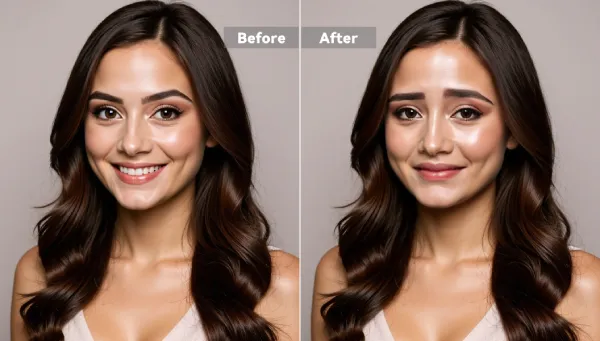
Das Problem: Tom hat ein tolles Selfie für sein Thumbnail, aber sein Gesichtsausdruck ist etwas... langweilig. Und die Größe passt nicht (Handyfoto ist hochkant, YouTube braucht quer).
Die Lösung: Erst ändert er die bildformate ändern auf 16:9 (Cropping & Resizing). Dann nutzt er den KI Gesichtsausdruck Editor, um sich ein strahlendes Lächeln zu zaubern. Klickrate? Gesteigert.
Häufige Fehler beim picture px Ändern (und wie du sie killst)
Selbst Profis rutschen hier manchmal aus.
-
Das Seitenverhältnis ignorieren: Das Ergebnis sind gestauchte, unnatürliche Bilder. Wenn dein
pic pixel editorkeine automatische Sperre (Lock Aspect Ratio) hat, renn weg! -
Mehrmaliges Speichern: Jedes Mal, wenn du ein JPG öffnest, änderst und wieder speicherst, verliert es Qualität (Generation Loss). Mach deine Änderungen (Pixel ändern, Farben, Retusche) idealerweise in einer Sitzung oder arbeite mit einer Kopie des Originals.
-
Die falsche Maßeinheit: Manche Tools fragen nach "Prozent", andere nach "Pixel", wieder andere nach "Zentimeter". Wenn du "50" eingibst und denkst, es sind Pixel, aber es sind Prozent, ist dein Bild plötzlich winzig. Check immer die Einheit!
FAQ: Deine Fragen zum Pixel Changer
Kann ich mit einem Pixel Changer die Qualität eines Bildes verbessern?
Nein, ein klassischer pixel changer ändert nur die Dimensionen. Wenn du ein Bild verkleinerst, wirkt es oft schärfer, weil die Pixeldichte steigt. Aber "Qualität" im Sinne von mehr Details hinzufügen kann er nicht. Dafür brauchst du Upscaling-KI.
Was ist der Unterschied zwischen image px und Vektoren?
Gute Frage! Pixelbilder (Rastergrafiken wie JPG, PNG) bestehen aus fixen Punkten. Wenn du sie zu groß ziehst, werden sie unscharf. Vektoren (SVG) sind mathematische Formeln – sie sind unendlich skalierbar ohne Qualitätsverlust. Fotos sind aber fast immer Pixelbilder.
Verliere ich Metadaten (EXIF), wenn ich bildformate ändern nutze?
Das kommt auf das Tool an. Viele Online-Tools strippen (entfernen) Metadaten wie Kameramodell oder GPS-Standort, um die Dateigröße zu drücken. Für den Datenschutz ist das super! Wenn du die Daten brauchst, check die Einstellungen.
Hilft mir Pixelfox auch bei Frisuren? Absolut! Manchmal passt der Bildausschnitt, aber der Look nicht. Wenn du nach dem Resizing merkst, dass die Haare nicht sitzen, check unseren KI Frisurenwechsler. Perfekt, um Portraits vor dem Finalisieren aufzupeppen.
Fazit: Dein Bild, deine Regeln
Egal, ob du "nur mal schnell" ein Bild für WhatsApp kleiner machen willst oder eine komplette Produktpalette für den Onlineshop optimierst – die Kontrolle über deine pixel changer Workflows zu haben, ist heute kein Luxus mehr, sondern Pflicht.
Du hast gesehen, dass es nicht nur darum geht, Zahlen in ein Feld einzutippen. Es geht um Ladezeit, Ästhetik und Professionalität. Ein verzerrtes oder unscharfes Bild kann dich Kunden oder Follower kosten.
Warum also Zeit mit komplizierter Software verschwenden oder dich mit schlechten Gratis-Tools ärgern, die deine Bilder ruinieren?
Mach es gleich richtig.
Probier Pixelfox AI jetzt aus. Ändere deine picture pixel, optimiere die Farben und hol das Maximum aus deinen Fotos raus – in Sekunden, nicht Stunden.
👉 Starte jetzt kostenlos mit Pixelfox AI und revolutioniere deinen Workflow!