 Créditos

URL sugerida: /redimensionar-png-sin-perder-calidad
¿Tu PNG se ve perfecto… hasta que lo subes a una web y tarda siglos en cargar, o lo redimensionas y queda borroso como foto de OVNI? 😅 No eres tú, es el combo “PNG pesado + resize mal hecho”. Y sí: redimensionar PNG bien importa más de lo que parece. Google lleva años empujando la velocidad (Core Web Vitals) y, según un estudio publicado por Google/SOASTA, cuando el tiempo de carga pasa de 1 a 3 segundos, la probabilidad de rebote sube un 32%. Traducción: tu logo precioso puede estar espantando visitas sin querer.
Aquí tienes una guía de verdad (no una página “sube tu archivo y reza”). Vas a aprender a cambiar tamaño PNG, mantener transparencia, evitar pérdida de calidad, arreglar borrosidad al agrandar y elegir herramientas según tu caso. Y sí, voy a priorizar Pixelfox AI porque cuando el resize se pone feo, la IA es la salida elegante (y sin llorar).
Qué es “redimensionar PNG” (y por qué no es “comprimir”)
Un PNG es una imagen raster (píxeles), muchas veces usada para logos, iconos y gráficos con transparencia. Al redimensionar cambias sus dimensiones (por ejemplo de 3000×3000 a 1000×1000). Al comprimir, intentas bajar el peso en KB/MB con la menor pérdida posible.
- Redimensionar = cambia píxeles (ancho/alto).
- Comprimir = baja el peso (reduce información/optimiza).
- Convertir = cambia formato (PNG → WebP/AVIF/JPG).
Y ojo con la trampa clásica: hay herramientas que “redimensionan” y te devuelven JPG. Felicidades, acabas de perder la transparencia 🤡.
Tip: Si necesitas transparencia, tu salida tiene que seguir siendo PNG (o WebP con alpha). Si te entregan JPG, te han vendido humo.
Antes de cambiar tamaño imagen PNG: el objetivo manda
No es lo mismo preparar un PNG para:
- una ficha de Amazon,
- un icono de app,
- una portada de YouTube,
- o un email donde 400 KB ya es “demasiado”.
Aquí va una tabla rápida de tamaños típicos (guárdala, te ahorra tiempo):
| Uso | Tamaño recomendado (px) | Nota práctica |
|---|---|---|
| Web / blog (contenido) | 800–1600 px de ancho | Suele bastar, más grande = más peso |
| E-commerce (producto) | 1500–2500 px lado mayor | Zoom sin pixelar (depende de la plataforma) |
| Instagram post | 1080×1080 / 1080×1350 | Cuida el encuadre, no solo el tamaño |
| Stories / Reels | 1080×1920 | Aquí el recorte mata diseños |
| Icono app | 512×512 (base) | Luego exportas variantes |
| Email marketing | < 120 KB ideal | Sí, el email sigue viviendo en 2010 |
Dato útil: “DPI” casi no importa para web. Para impresión sí. Para imprimir grande, manda la cantidad de píxeles y el DPI final.
Ejemplo rápido:
- 3000 px a 300 DPI ≈ 10 pulgadas (25,4 cm) de ancho.
Cómo redimensionar PNG sin perder calidad (mi método 2026 con Pixelfox AI)
Cuando alguien dice “quiero cambiar tamaño imagen PNG”, casi siempre en realidad quiere una de estas 3 cosas:
1) Hacerla más pequeña sin que se vea rara.
2) Adaptarla a otra relación de aspecto sin cortar lo importante.
3) Agrandarla y que no quede borrosa.
En (2) y (3) es donde los métodos tradicionales se rompen. Ahí es donde Pixelfox AI brilla: te deja “redimensionar” de forma inteligente, sin destrozar el encuadre, y con opciones para mejorar calidad.
Por qué Pixelfox AI suele ser la mejor opción (sin venderte la moto)
- Si cambias el tamaño y el sujeto queda mal encuadrado, con IA puedes expandir el lienzo y rellenar fondo de forma natural.
- Si agrandas y se ve borroso, con IA puedes mejorar detalles (no es magia infinita, pero es otro nivel vs. bicúbico).
- Si necesitas PNG transparente para logos/productos, puedes recortar sujeto y conservar bordes limpios.
Aquí tienes las herramientas clave (y sí, las uso en flujos reales de trabajo):
- Extender: para ajustar formato/encuadre sin recortar (outpainting).
- Enhancer: para mejorar nitidez al redimensionar o agrandar.
- Cutout: para conservar transparencia real (PNG transparente).

Paso a paso: cambiar tamaño imagen png sin drama (con Pixelfox AI)
Caso A — “Necesito otro formato y no quiero recortar”
Ejemplo típico: tienes un PNG cuadrado y lo necesitas en 1080×1920 para Story.
1) Entra al Extensor de Imágenes IA Online Gratis | Pixelfox AI.
2) Sube tu PNG.
3) Elige la relación de aspecto que necesitas (por ejemplo 9:16).
4) Ajusta el encuadre para que lo importante quede donde debe.
5) Deja que la IA rellene el fondo.
6) Descarga el resultado.
Esto es “redimensionar” como debería ser: no solo estirar píxeles, sino salvar la composición.
Tip: Si tu PNG tiene texto (logos, precios, claims), evita “estirar” a lo bruto. Mejor expande fondo y deja el texto intacto. Tu marca te lo va a agradecer (y tu diseñador también).
Caso B — “Lo agrandé y se ve borroso”
Aquí el resize tradicional te deja cara de “¿por qué mi logo parece una galleta mojada?”
1) Pasa tu imagen por el Potenciador de Imágenes IA – Mejora la Calidad de Imagen Online | Pixelfox AI.
2) Usa la mejora de nitidez/detalle.
3) Luego exporta en PNG.

Caso C — “Quiero PNG transparente y bordes limpios”
Ideal para logos, stickers, productos.
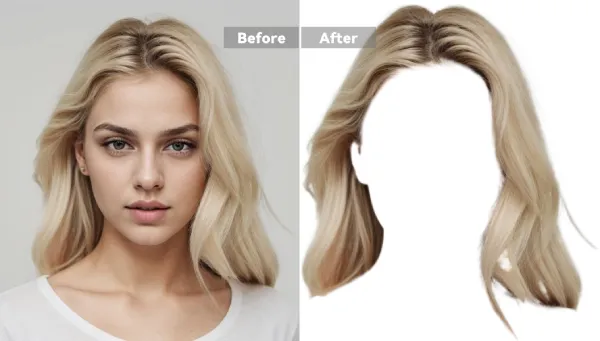
1) Usa Recortar Imagen - Elimina el Fondo al Instante | Pixelfox AI.
2) Ajusta el recorte si hay zonas finas (pelo, bordes suaves).
3) Descarga como PNG transparente.
4) Si luego necesitas adaptarlo a un tamaño específico, lo combinas con Extender o un resizer simple.
Cambiar tamaño PNG online gratis: herramientas rápidas (y cuándo usarlas)
A veces solo quieres bajar de 2000×2000 a 800×800 y listo. Para eso, cualquier herramienta decente funciona. El problema: muchas son “rápidas” pero limitadas, llenas de anuncios, o te cambian el formato sin avisar.
Comparativa honesta (2026)
| Herramienta | Lo bueno | Lo malo | Transparencia | Lote | Ideal para |
|---|---|---|---|---|---|
| Pixelfox AI (Extender/Enhancer/Cutout) | Calidad + composición + IA | No es solo “un resize tonto” (y eso a veces es lo que querías) | Sí | Depende del modo | Encajar formatos, mejorar nitidez, PNG pro |
| iLoveIMG | Fácil, por % o píxeles, lote | Anuncios, enfoque básico | Sí | Sí | Cambiar tamaño imagenes png en masa |
| Watermarkly | Interfaz simple, varias opciones | Algunas funciones pro pueden requerir plan | Sí | Sí | Resize rápido sin complicarte |
| Fotor | Editor extra | Puede ser más pesado, anuncios | Sí | Limitado | Resize + retoque rápido |
| OnlinePNGTools | Minimalista, directo | Límite diario/plan, menos “bonito” | Sí | No | Ajustes simples y puntuales |
| TinyPNG | Brutal para compresión | No es “resizer puro” | Sí | Sí (limitado) | Reducir peso tras redimensionar |
Mi regla rápida:
- Si te importa el encuadre y el resultado final, Pixelfox AI.
- Si te importa solo “cumplir tamaño en píxeles”, iLoveIMG/Watermarkly.
- Si te importa el peso final, combinas resize + compresión (tipo TinyPNG).
Cómo redimensionar PNG en PC (offline) sin perder calidad
Si trabajas con muchos archivos o no quieres subir imágenes (privacidad, cliente, NDA, lo que sea), hacerlo offline es buen plan.
GIMP (gratis) — opción sólida
1) Abre el PNG en GIMP.
2) Ve a Imagen → Escalar la imagen.
3) Activa “Mantener proporción”.
4) En “Interpolación”, usa Lanczos (suele dar buen detalle al reducir).
5) Exporta como PNG.
Photoshop — el clásico (y sí, es buenísimo)
- Imagen → Tamaño de imagen
- Método de remuestreo: “Bicúbica (más enfocada)” para reducir, “Preservar detalles” para agrandar.
El problema no es Photoshop. El problema es que mucha gente lo abre, toca dos cosas, exporta mal y luego culpa al universo 😅.
Para batch (muchas imágenes)
- XnConvert o IrfanView: batch real, rápido.
- Si eres dev: ImageMagick.
Ejemplo con ImageMagick:
magick input.png -resize 1200x1200 output.pngPor qué al cambiar tamaño PNG se ve peor (explicación simple)
Cuando reduces tamaño, el programa tiene que decidir qué píxeles “fusionar”. Si lo hace mal, pierdes detalle o salen bordes raros.
Cuando aumentas tamaño, el programa tiene que inventar píxeles nuevos. Si lo inventa con matemáticas simples (bicúbico), se suaviza y queda borroso. Si lo inventa con IA (como un enhancer), intenta reconstruir textura y bordes.
Interpolación: el detalle nerd que sí importa
- Nearest Neighbor (Vecino más cercano): útil para pixel art (nítido, sin blur).
- Bilineal/Bicúbica: estándar, decente.
- Lanczos: suele mantener mejor detalle al reducir.
- IA (Enhancer/Upscaler): mejor opción cuando agrandas y quieres “recuperar” nitidez.
Trucos pro (de los que te hacen decir “ah ok… esto era”)
1) E-commerce: fondo blanco perfecto sin recortar media vida
Meta: productos consistentes, listos para marketplace.
Flujo rápido:
- Recortas producto con Recortar Imagen.
- Si el producto queda muy “apretado”, lo adaptas con Extensor de Imágenes IA para darle aire (y mantener proporción).
- Si notas pérdida de detalle, lo pasas por Potenciador de Imágenes IA.
Resultado: imágenes más limpias, más “pro”. Y sí, eso suele mejorar clics porque la gente compra con los ojos.
2) YouTube/Redes: cambia el formato sin que tu diseño muera
Tu diseño cuadrado para Instagram no encaja en 16:9 o 9:16. Recortar corta texto, caras, lo importante.
Solución práctica:
- Extiende el fondo con IA y mantén el sujeto.
- Si el fondo queda raro, mezcla y ajusta con un fondo más coherente usando el Mezclador de Imágenes IA.
Esto no es “resize”. Es adaptación inteligente.
3) Bonus creativo: variantes “sin derechos” para campañas (cuando el cliente se pone pesado)
Si tienes una imagen base y quieres variaciones para evitar problemas de uso o para A/B testing visual, prueba Reimaginar IA. No es el típico tema de “redimensionar png”, pero en marketing real pasa: necesitas misma idea, otra ejecución.
Casos reales (con nombres cambiados, porque el drama es real)
Caso 1 — Tienda online con fotos PNG gigantes (y web lenta)
Una tienda pequeña subía PNG de 4000 px “porque se ve mejor”. En móvil, la página tardaba demasiado y el equipo juraba que “era culpa del hosting”.
Qué hicimos:
- Bajamos dimensiones a un rango lógico para web (1200–1600 px).
- Ajustamos encuadre sin cortar producto con Pixelfox AI Extender cuando hacía falta.
- Mejoramos detalles en algunas tomas con Pixelfox AI Enhancer.
- Luego comprimimos.
Qué cambió:
- El sitio se sintió más rápido, sobre todo en móvil.
- Menos quejas de “no carga”.
No te vendo un número mágico porque cada web es un mundo. Lo que sí te digo: arreglar imágenes suele ser el “quick win” más infravalorado.
Caso 2 — Logo con transparencia que se veía “sucio” al redimensionar
Una marca tenía un logo PNG con transparencia. Cada vez que lo redimensionaban para banners, salían bordes con halo.
Qué hicimos:
- Rehicimos el PNG transparente con Pixelfox AI Cutout para bordes más limpios.
- Creamos versiones por tamaño (icono, header, redes).
- Para formatos raros, expandimos lienzo con Extender.
Qué cambió:
- Bordes más limpios sobre fondos oscuros y claros.
- Menos tiempo perdido “arreglando a mano”.
Errores típicos al cambiar tamaño imagenes png (y cómo evitarlos)
1) Estirar sin mantener proporción
Resultado: caras deformadas. Nadie gana.
2) Redimensionar y luego agrandar otra vez
Cada paso puede degradar. Guarda un “master” grande.
3) Perder transparencia sin darte cuenta
Te devuelven JPG y tú feliz… hasta que lo pones en la web y sale un cuadrado blanco 😐
4) Usar PNG para todo, incluso fotos
Para fotos, muchas veces WebP/JPG es mejor. PNG es genial para gráficos y transparencia, pero puede ser pesado.
5) No pensar en el uso final (web vs impresión)
Para web no necesitas 6000 px. Para impresión grande, sí.
6) Agrandar con métodos tradicionales y culpar al archivo
Si necesitas ampliar, usa IA (Enhancer) o busca el original en más resolución.
Photoshop vs online vs IA: comparativa sin fanatismos
| Opción | Calidad | Facilidad | Batch | Mejor para |
|---|---|---|---|---|
| Photoshop | Muy alta | Media/baja (si no sabes) | Sí | Control total, diseño avanzado |
| Herramientas online básicas | Media | Alta | A veces | Resize rápido por píxeles o % |
| Pixelfox AI (IA) | Alta en casos difíciles | Alta | Depende del flujo | Encajar formatos, mejorar nitidez, transparencia pro |
Mi opinión (y sí, es subjetiva):
Photoshop es un Ferrari. Si lo sabes manejar, increíble. Si no, es caro y te estampas. Las herramientas online básicas son patinete: te llevan, pero no esperes milagros. La IA tipo Pixelfox es como un coche automático moderno: no te hace piloto, pero te evita muchos golpes tontos.
Preguntas frecuentes sobre redimensionar PNG
¿Cómo redimensionar PNG sin perder calidad online?
Usa una herramienta que respete la proporción, mantenga PNG y no destruya el detalle. Si solo reduces, un resizer simple sirve. Si adaptas formato o agrandas, Pixelfox AI (Extender/Enhancer) suele dar mejor resultado.
¿Por qué al cambiar tamaño PNG se ve borroso?
Porque al agrandar el software inventa píxeles y suaviza bordes. Prueba un enhancer con IA para reconstruir detalle, o evita agrandar más allá de lo razonable.
¿Se puede cambiar tamaño PNG y mantener transparencia?
Sí, mientras exportes en PNG (o WebP con alpha). Si te entregan JPG, la transparencia muere.
¿Cuál es la diferencia entre redimensionar y comprimir un PNG?
Redimensionar cambia dimensiones en píxeles. Comprimir reduce el peso del archivo. Lo ideal para web suele ser: redimensionar + comprimir.
¿Puedo cambiar tamaño imagen PNG desde el móvil?
Sí. Muchas herramientas online funcionan en navegador móvil. Si necesitas encuadre perfecto para redes, un flujo con IA (Extender) también va bien desde móvil.
Para cerrar: que tu PNG se vea bien y cargue rápido 😎
Si solo querías cambiar tamaño png por píxeles, ahora ya sabes qué usar y qué evitar. Si querías hacerlo bien de verdad (mantener transparencia, salvar encuadre, agrandar sin que parezca una captura de 2009), ahí es donde Pixelfox AI se vuelve tu mejor amigo: recortas, expandes, mejoras, exportas… y te quitas el drama de encima.
Dale una vuelta a este flujo y prueba con una imagen real:
- Adaptar formato sin recortar con el Extender
- Mejorar nitidez al agrandar con el Enhancer
- Crear PNG transparente limpio con el Cutout
Cuando termines, vas a sentir que redimensionar PNG dejó de ser una lotería y pasó a ser un proceso. Y eso, en 2026, ya tocaba.
Nota de transparencia (mini disclaimer)
Los ejemplos y recomendaciones se basan en experiencia práctica creando y optimizando contenido e imágenes para web, e-commerce y redes. Los resultados exactos (peso final, nitidez, rendimiento SEO) dependen del archivo original, del uso y de la plataforma donde publicas.
Sobre el autor
Estratega de contenidos y redactor SEO con más de 10 años trabajando en nichos competitivos (herramientas, IA, marketing). Me obsesiona lo mismo que a Google: que el usuario consiga lo que vino a buscar… sin perder tiempo ni calidad.