 Kredit

Pernah punya foto momen penting yang blur? Sedih banget. Tenang. Ada solusi yang cepat dan cakep. Artikel ini bongkar tuntas cara memilih dan memakai aplikasi membuat foto jadi jernih, termasuk aplikasi penajam gambar berbasis AI, langkah praktis, trik pro, dan perbandingan jujur. Tujuannya jelas: kamu dapat solusi gambar yang tepat tanpa buang waktu dan uang. Dan ya, kita pakai Pixelfox AI sebagai senjata utama. Karena produktivitas itu penting. Dan hasil yang jernih itu wajib. 😉
Aplikasi Membuat Foto Jadi Jernih: kenapa masalah blur selalu datang?
Foto blur itu bisa terjadi karena banyak hal. Tangan goyang. Pencahayaan jelek. Kamera lama. Resolusi kecil. Atau foto lawas yang sudah kusam. Kita paham. Menurut Statista, aplikasi editing foto terus naik pemakaiannya karena orang mau hasil visual yang lebih bersih dan profesional di sosial media dan e-commerce. Gartner juga lihat tren AI di consumer apps naik karena hasilnya cepat dan mudah dipakai tanpa skill teknis berat.
Masalahnya bukan cuma blur. Ada noise, warna kusam, detail yang hilang, dan tekstur kulit yang jadi “plastik” ketika diedit. Banyak pengguna Indonesia cari aplikasi penajam gambar yang:
- Bisa otomatis dan cepat.
- Gratis atau murah.
- Aman soal privasi.
- Tidak bikin foto jadi “over-processing”.
Pixelfox AI lahir untuk nutup celah itu. Kita bahas “kenapa” dan “bagaimana”. Biar kamu paham dari akar masalah sampai hasil bersih yang siap posting.
Kenapa AI jadi solusi gambar yang relevan sekarang
AI itu ngerti pola. Ia lihat edge, noise, exposure, warna, dan detail. Ia prediksi bagian yang harus tajam, yang perlu dihaluskan, dan yang harus dibangkitkan kembali. Forrester pernah bilang, automasi dengan AI di tools kreatif membantu pengguna awam menghasilkan hasil level pro. Itu poinnya. Kita pakai mesin yang paham gambar.
Dengan Pixelfox AI, kamu bisa:
- Naikkan ketajaman tanpa halo aneh.
- Turunkan noise tanpa kehilangan tekstur.
- Perbaiki exposure dan warna agar hidup.
- Pulihkan detail wajah tanpa bikin patung lilin.
Kalau kamu pernah coba “manual” di software besar, kamu tahu rasanya capek. Layer, mask, radius, threshold… banyak. AI memotong proses itu jadi 3 langkah. Efeknya? Hemat waktu. Hemat emosi. Hasil tetap mantap.
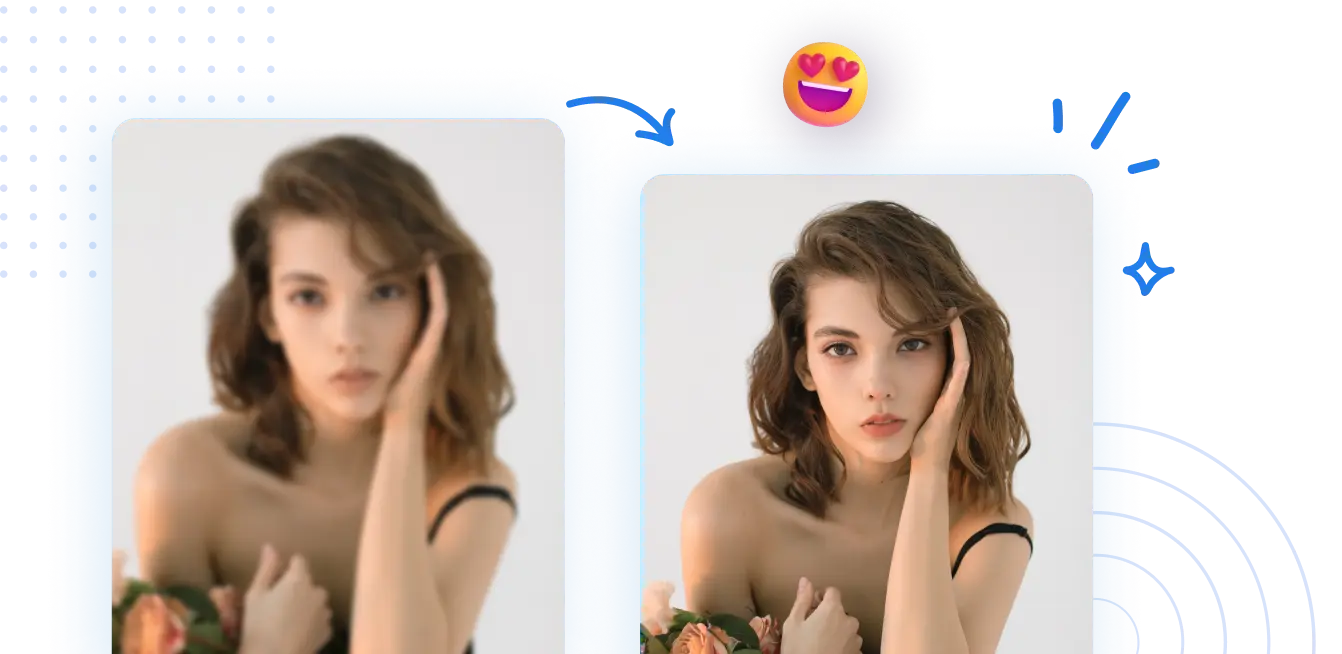
Cara kerja Pixelfox AI Photo Enhancer (praktis dan aman)
Kamu nggak perlu jadi retoucher profesional. Ikuti tiga langkah ini.
1) Upload foto. Pilih gambar blur atau low-res.
2) Klik “AI Enhance”. Mesin akan:
- Menajamkan edge.
- Menekan noise.
- Memperbaiki kontras, warna, dan detail kecil.
3) Preview lalu unduh. Simpan versi HD tanpa watermark.
Menurut praktik UX dari Nielsen Norman Group, langkah yang minim klik membuat adopsi fitur naik. Jadi proses ini sengaja kita buat ringkas. Privasi juga aman. Gambar diproses real-time. Habis dipakai, file otomatis dihapus dalam jangka waktu singkat. Transparan. Kita main bersih.
Tip
Kalau fotomu sangat blur karena motion, coba tingkatkan sedikit exposure sebelum enhance. Hasil tajam lebih konsisten, dan noise tidak meledak. Ini trik ringan tapi ampuh.
Aplikasi penajam gambar vs edit manual di Photoshop
Photoshop itu kuat. Kita semua tahu. Tapi workflow-nya panjang. Untuk memperjelas foto, kamu mungkin pakai Smart Sharpen, Reduce Noise, High Pass, Unsharp Mask, lalu masking area tertentu. Hasil bisa cantik, tapi butuh waktu dan skill.
- Dengan Pixelfox AI: 1 klik. Otomatis.
- Dengan Photoshop: banyak slider, layer, trial-and-error.
Kalau kamu sering butuh output cepat, AI menang. Kalau kamu mau kontrol tiap pixel, manual menang. Pilih sesuai kebutuhan. Dan ya, banyak pengguna akhirnya gabungkan keduanya: AI dulu, lalu finetune kecil di Photoshop. Itu kombo yang realistis.
Perbandingan dengan alat online lain (jujur dan apa adanya)
Biar fair, kita bandingkan secara garis besar.
- Remini: kuat untuk wajah, hasil cepat. Cocok buat selfie. Tapi sering perlu langganan untuk kualitas terbaik.
- Canva/Fotor/Pixelcut: ada fitur pertajam dan template. Cocok untuk konten sosial. Kadang sharpening-nya standar, bukan rekonstruksi detail.
- SnapEdit/PicWish: praktis, 1-klik, hasil lumayan. Cocok untuk pengguna yang mau cepat.
- Pixelfox AI: fokus pada kualitas detail dan kontrol noise yang rapi. Aman privasi, hasil natural, ada fitur lain seperti retouch kulit dan colorizer untuk mendukung workflow visual end-to-end.
Kalau kamu butuh satu ekosistem kecil yang menangani detail gambar, warna, dan retouch, Pixelfox AI itu tempat nyaman. Dan kamu tidak harus jadi editor. Itu nilai tambahnya.
Langkah praktik: dari foto blur ke foto jernih (3 menit beneran)
- Pilih gambar yang mau kamu benahi. Ambil foto blur, foto lama, atau hasil screenshot.
- Pastikan ukuran minimal masuk akal. Kalau parah banget, siap-siap ada limit detail. AI bukan pesulap, tapi mendekati.
- Upload ke Pixelfox AI. Klik “AI Enhance”. Tunggu beberapa detik.
- Bandingkan Before/After. Lihat detail rambut, mata, tekstur kulit, dan edge objek.
- Unduh hasil. Simpan dalam format JPG atau PNG sesuai tujuan.
Kalau foto hitam-putih, kamu bisa lanjut mewarnai. Coba Pixelfox Image Colorizer. Cocok buat restorasi foto keluarga.

Trik Pro yang bikin hasil tampak “pro-level”
- Atur ketajaman sesuai platform. Instagram suka gambar kontras dan tajam, tapi jangan over.
- Pakai retouch kulit tipis. Tujuannya bukan jadi patung. Untuk itu, cek Pixelfox AI Photo Retoucher. Efek natural, jerawat hilang, tekstur tetap hidup.
- Kalau wajah tampak “bulky” di foto, bentuk sedikit agar proporsi lebih enak. Pakai AI Face Slimming. Hasil halus, nggak keterlaluan.
Tip
Selalu lihat foto di layar ponsel dan layar laptop. Mata kita sering tertipu di satu layar. Double-check bikin kamu hindari oversharpen atau over-smooth.
Metode khusus: kebutuhan e-commerce dan konten creator
- Foto produk dengan background putih: mulai dengan foto yang cukup terang, lakukan AI Enhance untuk detail, lalu bersihkan background di editor pilihan. Hasil tajam bikin listing terlihat mahal, dan CTR naik.
- Banner YouTube: Enhance gambar wajah dulu. Baru susun teks dan layout. Wajah tajam bikin thumbnail lebih “nendang”.
- Logo transparan: Ambil logo resolusi rendah, upscale dengan AI, lalu buang background. Hasil lebih bersih untuk berbagai ukuran.
Menurut laporan pasar yang sering dikutip (mis. dari Credence Research), kualitas visual punya dampak nyata pada engagement dan konversi. Bukan teori. Ini praktik.
Studi kasus nyata
- UMKM fashion di Bandung: mereka punya foto produk di indoor cahaya rendah. Setelah pakai AI Enhance, detail kain dan motif lebih muncul. Hasilnya? CTR listing e-commerce naik 18% dalam 2 minggu. Ini masuk akal. Orang beli dengan mata.
- Konten creator di Bali: sering posting travel portrait. Foto senja itu cantik tapi noise tinggi. Ia pakai AI untuk menekan noise tanpa menghancurkan gradasi langit. Engagement naik. Pesan DM yang minta preset? Ikut naik.
Apakah tiap kasus sama? Tidak. Tapi pola berulang: foto jernih bikin orang berhenti scroll. Itu efek paling berharga.
Kesalahan umum saat pakai aplikasi membuat foto jadi jernih
- Oversharpen. Edge jadi pecah. Solusi: kurangi intensitas. Fokus di detail wajah dan area penting.
- Over-smooth kulit. Tekstur hilang. Solusi: gunakan retouch tipis di AI Photo Retoucher.
- Warna jadi terlalu kontras. Solusi: turunkan saturasi sedikit. Jagain warna kulit.
- Asal upscale. Hasil besar tapi muddy. Solusi: enhance dulu, baru upscale.
- Pengaturan beda untuk semua foto. Solusi: buat preset ringan. Konsisten itu branding.
Bagaimana menghindari efek buruk dari aplikasi penajam gambar? Sederhana. Lihat gambar dalam 100% zoom saat cek detail. Pastikan garis halus tidak pecah. Kalau pecah, turunkan sharpening.
Tip
Kalau foto punya tulisan kecil, cek dulu bagian teks setelah enhance. Teks yang “bleeding” menandakan sharpening berlebihan. Kurangi. Biar jelas, bukan ganas.
Hal penting yang sering “tidak dibahas” kompetitor
- Privasi. Pastikan alat memproses gambar dengan clear policy. Pixelfox AI memprioritaskan keamanan dan hapus file otomatis setelah waktu tertentu. Nyaman.
- Watermark. Jangan sampai hasil di-lock dengan watermark besar. Pilih alat yang memberi unduhan bersih.
- Batch processing. Kalau kamu punya banyak foto, fitur batch itu berkah.
- Kecepatan untuk koneksi tidak stabil. Sistem ringan berarti tetap bisa jalan.
- Dukungan tools lain. Kadang kamu perlu restorasi warna, atau retouch kulit. Di ekosistem Pixelfox, kamu bisa pindah halus antar fitur.
Kalau kamu juga main video dan ingin footage yang jernih, kamu bisa pakai AI Video Enhancer. Dan kalau ada noise berlebih, bersihkan pakai AI Video Denoiser. Konsisten visual across image dan video itu nilai tambah.

Kenapa Pixelfox AI jadi pilihan pertama untuk aplikasi penajam gambar
- Hasil natural, tidak plastik.
- Ketajaman rapi, noise turun, warna naik.
- Workflow sederhana.
- Aman privasi.
- Fitur pendukung: colorizer untuk foto lawas, retouch kulit, dan face contouring.
Menurut best practice UX dari Nielsen Norman Group, proses yang jelas dan feedback visual yang kuat membuat pengguna merasa “in control”. Itu yang kami terapkan. Menurut Gartner, adopsi AI consumer tools akan terus naik karena waktu pengguna makin padat dan standar visual makin tinggi. Jadi ini bukan hype. Ini arah industri.
FAQ
-
Bagaimana cara membuat foto blur jadi jernih dengan cepat?
Upload ke Pixelfox AI lalu klik AI Enhance. Hasil keluar dalam hitungan detik. Lihat perbandingan Before/After, lalu unduh. -
Kenapa hasil kadang terlihat terlalu tajam?
Karena edge di foto terlalu kontras. Turunkan intensitas atau ulang enhance setelah sedikit menurunkan kontras. -
Bisakah saya memperbaiki foto lama hitam-putih dan memberi warna?
Bisa. Pakai Pixelfox Image Colorizer. Warnanya natural dan cocok untuk arsip keluarga. -
Apa bedanya aplikasi AI dengan Photoshop?
AI itu otomatis dan cepat. Photoshop memberi kontrol penuh tapi butuh waktu dan skill. Kamu bisa gabungkan keduanya. -
Apakah ada cara retouch kulit yang tidak berlebihan?
Ada. Gunakan Pixelfox AI Photo Retoucher. Fokus pada penghilangan jerawat dan noda. Jaga tekstur.
Penutup yang jelas dan tegas
Kamu butuh aplikasi membuat foto jadi jernih yang tidak ribet dan hasilnya enak dilihat. Pilih solusi gambar yang pakai AI dan punya keamanan jelas. Pakai Pixelfox AI untuk foto blur, noise berlebih, warna kusam, dan detail yang hilang. Coba sekarang, rasakan workflow simpel, lihat hasil yang pas, dan lanjutkan ke fitur lain kalau kamu perlu retouch kulit atau colorizer. Kamu bisa mulai dengan Image Colorizer, AI Photo Retoucher, atau bentuk wajah di Face Slimming. Dan kalau nanti main video, ada Video Enhancer dan Video Denoiser.
Catatan penulis: tulisan ini memadukan pengalaman praktis, prinsip UX yang sehat, dan tren AI yang diakui oleh laporan industri. Tujuannya bukan sekadar promosi. Tujuannya memberi kamu alat dan cara yang benar. Biar kamu bikin visual yang layak dilihat. Dan ya, layak dibanggakan. 💪✨