 Kredit

Jujur saja, momen paling "ajaib" (baca: bikin sakit kepala) bagi seorang desainer grafis atau fotografer adalah ketika klien bilang, "Eh, fotonya bagus, tapi bisa gak baju modelnya diganti jadi warna merah maroon? Soalnya stok warna biru habis." Padahal, deadline tinggal hitungan jam. Atau mungkin kamu punya foto produk keren, tapi malas foto ulang untuk setiap varian warna. Tenang, kamu gak sendirian.
Masalah cara merubah warna benda di photoshop adalah salah satu skill paling fundamental, tapi seringkali hasilnya bikin nangis. Pinggirannya kasar, warnanya terlihat fake alias palsu, atau tekstur kainnya hilang jadi kayak tempelan cat minyak. Di tahun 2025 ini, teknik editing sudah berkembang jauh. Kita gak cuma bicara soal Ctrl+U doang. Ada AI, ada teknik masking canggih, dan trik blending mode yang bikin mata tertipu.
Artikel ini bukan sekadar tutorial kaku. Saya akan bongkar semua metode dari yang paling "malas" sampai teknik "bedah plastik" tingkat dewa untuk mengganti warna di photoshop, plus solusi instan kalau laptop kamu lagi "kentang" atau gak mau ribet buka software berat.
Masalah Klasik: Kenapa Ganti Warna Itu Sering Gagal?
Sebelum kita masuk ke dapur pacu, pahami dulu kenapa banyak orang gagal saat mencoba cara replace warna di photoshop. Menurut standar industri desain (dan pengalaman saya begadang puluhan tahun), kegagalan biasanya terjadi karena tiga hal:
- Seleksi yang Buruk: Pinggiran objek terlihat ada "halo" (cahaya sisa warna lama).
- Pencahayaan Tidak Realistis: Warna berubah, tapi bayangan (shadow) dan sorotan (highlight) hilang. Objek jadi terlihat datar (flat).
- Salah Metode: Menggunakan Paint Bucket Tool untuk foto realistis? Big no. Itu resep bencana.
Nah, kita akan bahas solusinya satu per satu.
Metode 1: Hue/Saturation (Si Paling Basic Tapi Ampuh)
Ini adalah cara mengubah tone warna di photoshop yang paling umum diajarkan di sekolah desain, tapi banyak yang salah kaprah pakainya. Jangan pernah lakukan ini langsung di layer foto asli (destructive). Kita main cantik pakai Adjustment Layer.
Kapan Pakai Ini?
Cocok kalau benda yang mau diubah warnanya punya kontras jelas dengan background, atau kamu mau ubah warna keseluruhan (misal: daun hijau jadi kuning musim gugur).
Langkah-langkahnya:
- Buka foto kamu di Photoshop.
- Pergi ke panel Layers di pojok kanan bawah. Klik ikon setengah lingkaran (Create new fill or adjustment layer).
- Pilih Hue/Saturation.
- Nah, ini kuncinya. Klik ikon tangan kecil (On-image adjustment tool) di panel Properties.
- Klik warna benda yang mau diubah di kanvas (misal: mobil merah).
- Geser slider Hue ke kiri atau kanan sampai ketemu warna yang dimau.
- Tip Pro: Gunakan slider di bagian bawah (dua bar warna pelangi) untuk memperhalus jangkauan warna agar transisi lebih smooth.
Tip: Kalau warna kulit ikut berubah, gunakan Layer Mask. Ambil Brush Tool warna hitam, lalu "hapus" efek Hue/Saturation di area kulit atau background yang gak perlu.
Metode 2: Replace Color (Cara Cepat untuk Si Pemalas)
Kalau kamu cari cara replace warna di photoshop tanpa ribet seleksi manual, fitur ini lumayan handy. Tapi ingat, ini kurang presisi untuk objek yang warnanya mirip-mirip dengan elemen lain di foto.
- Masuk ke menu Image > Adjustments > Replace Color.
- Akan muncul dialog box. Klik pipet (Eyedropper) pertama, lalu klik warna objek di foto.
- Kalau belum semua area terpilih, klik pipet yang ada tanda plus (+) dan klik lagi bagian-bagian objek yang belum kena seleksi.
- Mainkan slider Fuzziness. Semakin tinggi angkanya, toleransi warnanya makin luas. Hati-hati jangan sampai background ikut terpilih.
- Di bagian Replacement, geser Hue, Saturation, dan Lightness sesuai selera.
Metode ini adalah cara memberi warna objek di photoshop paling cepat untuk objek sederhana seperti logo atau ikon vektor yang dijadikan raster.
Metode 3: Solid Color & Blending Mode (Teknik "Sultan" Ubah Hitam ke Putih)
Pernah coba ubah baju hitam jadi putih atau sebaliknya pakai Hue/Saturation? Pasti gagal total. Warnanya jadi abu-abu aneh, kan? Itu karena hitam dan putih bukan warna (hue), tapi nilai (value). Untuk kasus ini, kamu butuh cara membuat layer berwarna di photoshop dengan teknik blending.
Cara Ubah Warna Apapun (Termasuk Hitam/Putih):
- Seleksi Objek Dulu: Pakai Object Selection Tool (fitur AI di Photoshop CC terbaru) atau Pen Tool kalau kamu perfeksionis. Buat seleksi di sekeliling benda.
- Klik ikon Adjustment Layer > pilih Solid Color.
- Pilih warna target yang kamu mau.
- Ubah Blending Mode layer tersebut:
- Gunakan Color atau Hue kalau mau ganti warna benda berwarna.
- Gunakan Multiply kalau mau menggelapkan (misal: putih ke warna tua).
- Gunakan Screen atau Soft Light kalau mau mencerahkan.
- Teknik Rahasia: Klik dua kali di sisi kanan layer (bukan di nama layer) untuk membuka Layer Style. Mainkan slider Underlying Layer sambil tahan tombol
Altuntuk memecah slidernya. Ini akan membuat tekstur kain/benda asli muncul kembali menembus warna baru. Hasilnya? Super realistis!
Pilihan Alternatif: Cara Cerdas Tanpa Ribet Install Software (Pixelfox AI)
Mari kita jujur sebentar. Photoshop itu berat (secara file size dan biaya langganan), dan kurva belajarnya curam. Kalau kamu cuma butuh cara mengganti warna di photoshop untuk satu atau dua foto, rasanya overkill kalau harus install aplikasi 4GB.
Di sinilah teknologi AI masuk untuk menyelamatkan hidupmu. Pixelfox AI adalah game-changer buat yang butuh hasil cepat tapi standar profesional.
Kenapa Pixelfox AI Lebih Masuk Akal?
Bayangkan kamu bisa melakukan proses seleksi rumit tadi cuma dengan beberapa klik di browser. Fitur AI Image Recolor dari Pixelfox dirancang khusus untuk memahami konteks gambar. Dia tahu mana baju, mana kulit, mana background.

Fitur unggulan Pixelfox AI untuk kasus ini:
- Auto Detection: Gak perlu pen tool manual yang bikin jari kram. AI-nya mendeteksi objek.
- Palette Generator: Bingung pilih warna yang pas? AI akan kasih rekomendasi palet yang harmonis.
- Gratis & Cepat: Tinggal upload, pilih area, ganti warna, download. Selesai dalam hitungan detik.
Kalau kamu mau hasil instan tanpa pusing mikirin masking atau layer style, coba AI Image Recolor dari Pixelfox di sini. Ini solusi paling logis buat pebisnis online shop yang butuh tutorial edit warna photoshop tapi gak punya waktu belajar softwarenya.
Metode 4: Color Range (Untuk Objek Rumit Seperti Rambut/Pohon)
Bagaimana cara mewarnai bagian tertentu di photoshop yang punya detail rumit seperti renda baju atau dedaunan? Seleksi manual itu mustahil. Gunakan Color Range.
- Menu Select > Color Range.
- Gunakan pipet untuk ambil sampel warna objek.
- Atur Fuzziness.
- Cek opsi Localized Color Clusters kalau objeknya tersebar.
- Klik OK, lalu buat Adjustment Layer (Hue/Saturation atau Solid Color) saat seleksi masih aktif. Photoshop otomatis bikin mask yang detail banget.
Perbandingan: Photoshop vs. Pixelfox AI
Biar adil, mari kita bandingkan. Kapan kamu harus pakai Photoshop "berat", dan kapan cukup pakai Pixelfox AI?
| Fitur | Adobe Photoshop | Pixelfox AI |
|---|---|---|
| Kurva Belajar | Tinggi (Butuh skill masking, layer) | Rendah (Intuitif, drag & drop) |
| Kecepatan | Lambat (Manual process) | Kilat (Automated by AI) |
| Instalasi | Wajib Install (Berat di RAM) | Tanpa Install (Web-based) |
| Presisi | Pixel-perfect (Kontrol total) | Sangat Baik (Untuk mayoritas kasus) |
| Biaya | Langganan Bulanan Mahal | Freemium / Terjangkau |
| Ideal Untuk | Manipulasi foto kompleks, high-end retouch | E-commerce, Sosmed, Mockup Cepat |
Trik Pro: Cara Mewarnai Bagian Tertentu di Photoshop (Advanced)
Oke, buat kamu yang memang mau mendalami cara ngasih warna di photoshop level dewa, ada satu trik yang sering dipakai retoucher profesional untuk menjaga tekstur.
Tips Menjaga Tekstur (Frequency Separation Lite)
Saat kamu menimpa warna pakai Solid Color, seringkali tekstur kain hilang.
- Duplikat layer asli (
Ctrl+J). - Pindah ke menu Filter > Other > High Pass.
- Atur radius sekitar 2-5 pixel sampai terlihat abu-abu tapi teksturnya menonjol.
- Ubah Blending Mode layer ini jadi Overlay atau Linear Light.
- Taruh layer ini DI ATAS layer warna kamu.
- Boom! Tekstur serat kain atau pori-pori benda akan balik lagi, bikin editan warnamu terlihat super nyata.
Trik Restorasi Foto Lama
Kadang kita bukan cuma mau ganti warna, tapi mengembalikan warna foto hitam putih. Ini teknik berbeda. Kalau pakai Photoshop manual, kamu harus mewarnai tiap bagian satu per satu (kulit, baju, latar) pakai Solid Color mode Color. Lama banget!
Solusi cepatnya? Pakai AI Colorizer.
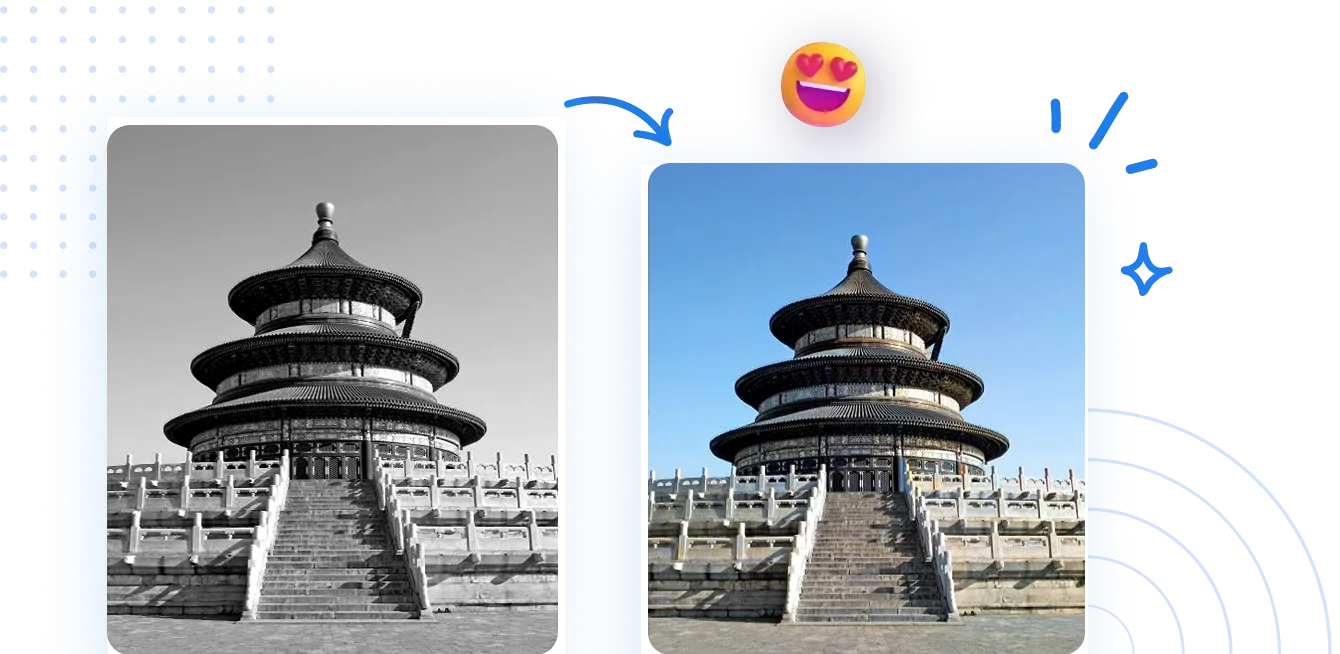
Alat seperti Pixelfox Photo Colorizer bisa otomatis ngenalin: "Oh ini pohon pasti hijau, ini langit pasti biru". Hemat waktu berjam-jam dibanding mewarnai manual di Photoshop.
Kesalahan Umum Pemula (Awas Blunder!)
Kalau kamu lagi belajar cara merubah warna di photoshop, hindari jebakan "batman" ini:
- Lupa Refine Edge: Setelah seleksi, pinggiran objek sering terlihat tajam dan kaku kayak tempelan stiker. Gunakan fitur Select and Mask lalu mainkan slider Feather dan Shift Edge supaya pinggirannya menyatu dengan background.
- Mengabaikan Color Cast: Kalau kamu ubah baju merah jadi biru, seringkali pantulan warna merah masih ada di kulit leher atau tangan model. Ini bikin editan kelihatan palsu. Kamu harus bikin layer baru, ambil warna kulit asli, lalu brush tipis di area pantulan dengan mode Color low opacity.
- Saturation Berlebihan: Mentang-mentang bisa digeser, jangan pentokin saturasi sampai 100%. Benda asli di dunia nyata jarang punya warna neon murni. Turunkan sedikit saturasinya biar enak dilihat mata.
FAQ: Pertanyaan yang Sering Muncul
Q: Bagaimana cara merubah warna putih menjadi hitam di Photoshop? A: Gak bisa pakai Hue/Saturation. Gunakan Levels atau Curves untuk menggelapkan, lalu pakai Selective Color untuk membuang warna putihnya (tambahkan hitam di channel Neutrals/Whites). Atau pakai metode Solid Color dengan blending mode Multiply.
Q: Apakah cara ini bisa untuk file JPG atau harus RAW? A: Bisa untuk JPG, PNG, apa saja. Tapi file RAW jauh lebih fleksibel karena data warnanya lebih kaya, jadi saat digeser warnanya gak gampang pecah (banding).
Q: Cara merubah warna benda di Photoshop tanpa merusak background? A: Kuncinya di Seleksi atau Masking. Kamu wajib memisahkan objek dari background dulu. Kalau pakai Pixelfox AI, dia otomatis deteksi objek jadi background aman.
Q: Kenapa saat ganti warna, teksturnya jadi hilang? A: Kemungkinan kamu pakai Paint Bucket Tool atau blending mode Normal dengan opacity 100%. Selalu gunakan Blending Mode (Color, Multiply, Overlay) agar tekstur layer bawah tetap tembus ke atas.
Menguasai cara merubah warna benda di photoshop memang butuh jam terbang. Dari mulai paham Adjustment Layers sampai ngerti Blending Modes, semuanya adalah senjata wajib buat visual creator.
Tapi, kita hidup di era efisiensi. Kalau tujuan kamu adalah membuat varian warna produk untuk Tokopedia atau Shopee dengan cepat, atau sekadar iseng ganti warna mobil buat flexing di Instagram, gak ada salahnya memanfaatkan teknologi seperti Pixelfox AI. Kenapa harus jalan kaki kalau bisa naik roket, kan?
Mau coba cara yang lebih gampang sekarang juga? Lupakan layer yang numpuk, coba Pixelfox AI Image Recolor dan lihat betapa mudahnya mengganti warna tanpa harus jadi ahli Photoshop. Selamat berkarya