 Kredit

Pernah ngerasa foto kamu “oke sih”, tapi pas jadi bahan konten kok jadi… biasa aja? Atau kamu butuh foto CV yang kelihatan profesional, tapi dompet lagi mode hemat? Tenang. Gambar AI sekarang bisa bantu bikin visual yang keren, rapi, dan “siap pakai” dalam hitungan menit—tanpa kamu harus jadi anak magang Photoshop dulu 😅
URL yang disarankan: /gambar-ai-cara-edit-foto-ai-edit-foto-untuk-cv-2025
Di halaman ini, kamu bakal dapat:
- Penjelasan simpel: gambar AI itu apa, cara kerjanya gimana (biar nggak cuma ikut tren)
- Rekomendasi tool 2025 (yang beneran kepake, bukan list “asal banyak”)
- Cara edit foto AI buat gaya viral
- Edit foto untuk CV yang kelihatan profesional (bukan kayak identitas palsu)
- Prompt siap copy-paste, plus trik pro yang jarang dibahas
Apa itu gambar AI (dan kenapa semua orang heboh)?
Gambar AI itu visual yang dibuat atau diubah pakai model AI. Kamu bisa:
- bikin gambar dari nol pakai teks (text-to-image)
- edit foto yang sudah ada (image-to-image)
Kalau kamu pernah ngetik “cowok pakai jas, background putih, lighting studio” lalu keluar foto kayak hasil studio—ya itu.
Secara industri, ini bukan tren receh. Menurut McKinsey Global Institute (2023), generative AI punya potensi menambah nilai ekonomi tahunan global sampai $2,6–$4,4 triliun (iya, triliun) karena banyak kerjaan konten bisa dipercepat. Jadi wajar kalau sekarang semua platform ngincer fitur AI.
Text-to-image vs image-to-image: jangan ketuker ya
- Text-to-image: kamu ngetik prompt → AI bikin gambar baru dari nol. Cocok buat poster, konsep art, thumbnail, ide iklan.
- Image-to-image (edit foto AI): kamu upload foto → AI ubah gaya, baju, background, lighting. Cocok buat cara edit foto AI dan edit foto untuk CV.
Kenapa hasil AI kadang “ajaib” (alias aneh)?
Karena model generatif itu bukan kamera. Dia “menebak” piksel dari pola data. Google DeepMind juga terang-terangan bilang model gambar seperti Imagen 4 masih bisa bermasalah di komposisi rumit, teks kecil, struktur tipis, dan detail wajah kecil. Mereka bahkan menulis soal keterbatasan “factual representation” dan isu centering. Jadi kalau kamu pernah dapat tangan jadi 7 jari… kamu tidak sendirian 😭
Kenapa saya condong ke Pixelfox AI untuk gambar AI (praktis, nggak ribet)
Kalau kamu maunya satu tempat yang bisa “beresin” banyak kebutuhan visual, saya bakal nyebut ini duluan: Pixelfox AI.
Bukan karena saya sok fanboy, tapi karena workflow-nya enak buat pemula:
- kamu bisa bikin gambar AI dari prompt teks
- bisa ngedit foto jadi versi yang lebih rapi buat konten atau kebutuhan formal
- bisa campur gambar (komposit) tanpa kamu pusing layer-layer

Yang paling kepake buat konteks artikel ini:
- Generator Gambar AI: bikin gambar dari teks
- Image Blender: gabungin elemen, campur 2 gambar jadi satu konsep
- AI Reimagine: bikin variasi gambar (berguna buat variasi konten atau mengurangi kemiripan style tertentu)
- AI Avatar Video: kalau kamu mau naik level ke konten avatar yang “hidup” (buat promo, presentasi, dll)
Tip: Kalau kamu baru mulai, jangan kejar “paling artistik” dulu. Kejar yang kepake. Buat CV, katalog produk, thumbnail—itu yang ngasih ROI paling cepat. Baru habis itu main gaya-gayaan 😎
Tool gambar AI terbaik 2025 (plus siapa cocok buat apa)
Biar adil, ini ringkasan tool yang sering dipakai orang sekarang. Saya taruh Pixelfox AI di atas karena fokus artikel ini memang “hasil cepat yang bisa dipakai”, bukan cuma “seru-seruan”.
| Tool | Gratis? | Kuat di | Cocok untuk | Catatan penting |
|---|---|---|---|---|
| Pixelfox AI | Ya (umumnya) | Generate + edit + blend | Konten, CV, produk, variasi visual | Workflow simpel, satu ekosistem |
| Google Gemini | Ya | Edit foto via prompt, gaya viral | Tren TikTok, eksperimen cepat | Tetap cek hasil, AI bisa ngaco |
| Canva (Magic Media / Dream Lab) | Ada batas | Desain cepat + AI image | Konten IG, slide, poster | Canva sendiri bilang output bisa tidak eksklusif, cek hak pakai |
| Adobe Firefly | Ada credit | Text-to-image “commercially safer” | Brand, materi iklan | Firefly klaim data latih dari Adobe Stock + public domain |
| Leonardo AI | Trial/akun | Quality visual kreatif | Game asset, konsep art | Banyak model, butuh eksplor |
| Pixlr | Ada credit | Generator cepat + banyak style | Ide cepat, edit ringan | Mereka tulis: hasil publik default (kecuali kamu set private) |
| Raphael AI | Gratis (klaim) | Generate cepat multi-model | Eksperimen | Tetap cek kebijakan & stabilitas layanan |
| DeepAI | Gratis + Pro $9.99 | Generator all-in-one | Coba-coba + API | Mereka klaim user punya ownership output (cek term terbaru) |
Cara bikin gambar AI dari teks (yang anti “hasil random”)
Bagian ini buat kamu yang ingin gambar AI yang bisa dipakai, bukan cuma “unik tapi nggak kepake”.
Workflow paling gampang pakai Pixelfox AI Image Generator
Pakai Generator Gambar AI Pixelfox.
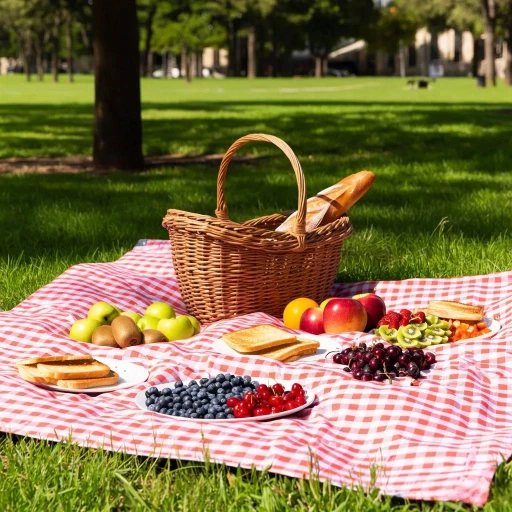
Langkahnya (simpel, tapi efektif):
- Buka halaman generatornya
- Tulis prompt kamu (pakai format yang saya kasih di bawah)
- Generate beberapa versi
- Pilih yang paling mendekati target
- Kalau masih kurang, revisi prompt (biasanya cukup ubah lighting, angle, atau style)
Format prompt yang paling “waras”
Pakai pola ini:
Subjek + aksi + lokasi + style + lighting + kamera + detail + batasan
Contoh kerangka:
- Subjek: “seorang wanita berhijab”
- Aksi: “tersenyum tipis, pose formal”
- Lokasi: “studio”
- Style: “photorealistic”
- Lighting: “soft studio light”
- Kamera: “85mm portrait”
- Detail: “skin natural, sharp eyes”
- Batasan: “no extra fingers, no distortion, keep face realistic”
12 prompt gambar AI siap copy-paste (2025 vibes)
- “Photorealistic product photo of iced coffee in a clear glass, white background, soft shadow, studio lighting, 85mm, ultra sharp, commercial style”
- “Cinematic street photo of Jakarta at night, rain reflections, neon signs, 35mm, film grain, moody lighting”
- “Minimalist flat lay of skincare products, pastel background, soft light, clean composition, high-end e-commerce”
- “Old money style portrait, beige suit, luxury hotel lobby, soft warm lighting, 50mm, realistic”
- “Cute 3D character holding a laptop, clean background, Pixar-like lighting, high detail”
- “Retro polaroid photo look, slight blur, warm tone, nostalgic, 1990s vibe”
- “YouTube thumbnail style: bold composition, high contrast lighting, sharp subject, background blur”
- “A realistic plate of nasi goreng on wooden table, natural window light, 45 degree angle, food photography”
- “Isometric room design, modern minimalist bedroom, soft shadows, clean lines”
- “Fashion editorial portrait, dramatic rim light, black background, high contrast, glossy look”
- “Flat illustration of career growth, modern vector style, clean, simple, bright colors”
- “Photorealistic headshot, neutral background, studio lighting, natural skin texture, sharp eyes”
Tip: Prompt bagus itu bukan yang puitis. Prompt bagus itu yang jelas. AI itu “anak magang super cepat” yang butuh brief tegas, bukan puisi galau (¬‿¬)
Cara edit foto AI yang lagi viral (tanpa bikin muka jadi orang lain)
Kita masuk ke longtail yang dicari banyak orang: cara edit foto AI.
Tren yang sering muncul:
- “foto jadi studio”
- “foto di lift sinematik”
- “polaroid aesthetic”
- “old money”
- “mafia / cinematic”
- “passport photo clean”
- “LinkedIn headshot”
Kuncinya satu: pertahankan identitas wajah. Kalau wajah berubah total, itu bukan edit, itu reinkarnasi.
Cara edit foto AI dengan pendekatan aman (Pixelfox-style)
Kalau kamu mau bikin variasi visual dari foto tanpa ngedit manual, kamu bisa pakai AI Reimagine buat bikin beberapa versi kreatif dari 1 gambar. Ini enak buat konten, juga buat ngetes style yang paling cocok.
Kalau kamu mau gabungin elemen (misal kamu + background “studio” atau “kantor”), pakai Image Blender.
10 prompt edit foto AI viral (copy-paste)
Pakai gaya instruksi begini (kalau platform kamu support image-to-image):
- “Keep my face the same, change background to professional photo studio, softbox lighting, sharp, natural skin”
- “Keep identity, cinematic elevator scene, cool tone, 35mm, shallow depth of field, film grain”
- “Keep the same person, polaroid photo frame, warm tone, slight blur, vintage look”
- “Old money style, beige suit, luxury hotel hallway, soft warm lighting, realistic”
- “Street cinematic, neon lights, rain reflection, moody atmosphere, realistic”
- “Clean passport style photo, white background, even lighting, natural skin, no heavy retouch”
- “LinkedIn headshot, neutral gray background, studio lighting, professional look, realistic”
- “Korean studio portrait style, soft light, clean background, natural makeup look”
- “Minimalist editorial portrait, black background, rim light, high contrast, realistic”
- “Outdoor golden hour portrait, warm sunlight, soft bokeh background, realistic skin texture”
Jangan jatuh ke jurang “AI glow berlebihan”
Kalau hasilnya:
- kulit jadi plastik
- hidung berubah bentuk
- mata berubah ukuran
- wajah jadi “mirip kamu tapi bukan kamu”
Itu tanda prompt kamu kurang tegas di bagian keep my face / keep identity.
Edit foto untuk CV: kelihatan profesional, bukan “hasil tipu-tipu”
Nah ini yang sensitif. Edit foto untuk CV itu boleh, bahkan umum. Yang nggak oke itu kalau kamu bikin foto CV jadi orang lain, atau nambah atribut yang bikin HR mikir kamu “beda banget” pas wawancara.
Saya pakai standar aman:
- rapikan lighting, background, crop
- benahi warna dan ketajaman
- upgrade outfit secara wajar (jas, kemeja rapi)
- jangan ubah struktur wajah
Checklist foto CV yang bikin kamu terlihat niat
- Wajah jelas, tidak blur
- Pencahayaan rata, tidak “bayangan horror”
- Background polos (putih/abu/biru/merah sesuai kebutuhan)
- Pose netral (senyum tipis oke, jangan “selfie party”)
- Baju formal, rapi
Kalau kamu melamar kerja formal di Indonesia, kadang diminta background merah/biru. Untuk LinkedIn, netral (abu muda/putih) sering lebih aman.
15 prompt edit foto untuk CV (pria/wanita/hijab)
- “Keep my face, change outfit to black suit, white shirt, professional, studio lighting, white background, realistic”
- “Keep identity, formal headshot, neutral gray background, soft light, natural skin texture”
- “Keep face, add blazer navy, clean corporate style, slight smile, realistic”
- “Keep face, background solid blue, even lighting, passport photo look, no distortion”
- “Keep face, background solid red, formal ID photo, even lighting, realistic”
- “Keep identity, remove messy background, replace with plain white, sharpen eyes, natural”
- “Keep identity, tidy hair, reduce shine on face, natural retouch, not plastic”
- “Keep face, professional portrait for LinkedIn, gray background, soft studio light, 85mm look”
- “Keep face, woman in beige blazer, white background, studio lighting, natural makeup”
- “Keep identity, woman wearing hijab, formal blazer, neutral background, soft lighting, realistic”
- “Keep identity, hijab style neat, remove wrinkles on outfit slightly, realistic texture”
- “Keep identity, corporate photo, clean look, balanced color, no heavy filters”
- “Keep identity, formal photo, correct white balance, natural skin tone, realistic”
- “Keep face, formal office portrait, slight background blur, professional lighting”
- “Keep identity, remove noise, improve sharpness, keep skin pores natural, not over-smooth”
Tip: Buat CV, targetnya bukan “terlihat paling cakep”. Targetnya “terlihat paling siap kerja”. Dua hal itu kadang bertengkar, jadi kamu harus jadi penengahnya 🤝
Cara menghindari efek buruk saat edit foto untuk CV
Ini yang sering orang lupa:
- Jangan pakai prompt yang minta “beauty face” atau “perfect face”
- Hindari “ultra glossy skin”
- Jangan bikin jawline berubah tajam kayak karakter anime (kecuali kamu melamar jadi karakter anime)
Kalau kamu ragu, buat 3 versi: super natural, medium, dan agak polished. Pilih yang paling masuk akal.
Perbandingan: AI vs Photoshop vs studio foto (jujur aja)
AI (cepat, murah, tapi kadang ngeselin)
Kelebihan
- Cepat banget
- Cocok buat pemula
- Bisa batch ide dan variasi
Kekurangan
- Kadang detail kecil ngaco (teks, tangan, aksesori)
- Kontrol pixel-level terbatas
Photoshop (powerful, tapi kurva belajarnya sadis)
Kelebihan
- Kontrol penuh
- Bagus untuk retouch detail, masking rumit, komposit presisi
Kekurangan
- Butuh skill dan waktu
- Kalau cuma butuh foto CV rapi, kamu bisa keburu tua duluan belajar semuanya 😅
Studio foto (hasil stabil, tapi bayar)
Kelebihan
- Pencahayaan bener, hasil konsisten
- Minim risiko wajah berubah
Kekurangan
- Biaya
- Waktu dan lokasi
Kalau saya ringkas: AI (Pixelfox AI) cocok buat 80% kebutuhan cepat, Photoshop buat 20% kebutuhan yang butuh presisi tinggi.
Pixelfox AI vs tool online lain: bedanya di workflow
Banyak tool bisa bikin gambar AI. Masalahnya, kamu sering dipaksa lompat-lompat: generator di A, edit di B, blend di C. Capek.
Di Pixelfox AI, kamu bisa ngerakit workflow yang nyambung:
- bikin base image → poles → variasi → komposit → ekspor
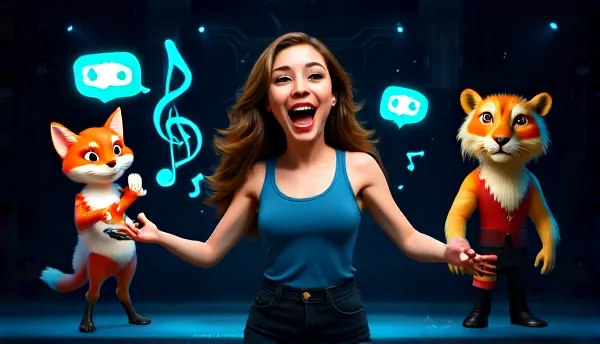
Dan kalau kamu butuh konten bergerak, ada jalur ke AI Avatar juga.
Teknik pro (yang jarang dibahas) biar gambar AI kamu “siap jual”
Ini bagian yang biasanya kompetitor skip. Padahal ini yang bikin hasil kamu naik kelas.
1) Foto produk e-commerce: background putih yang benar-benar bersih
Masalah umum seller: background putih tapi masih “kotor” (shadow aneh, tone abu).
Cara mainnya:
- Generate konsep produk (kalau belum punya foto)
- Atau blend produk ke background putih yang konsisten
Pakai Pixelfox AI Image Blender buat komposit produk + background bersih. Kamu bisa bikin katalog lebih rapi, dan feed toko jadi kelihatan serius.
Prompt contoh: “Clean e-commerce product photo, pure white background, soft natural shadow under product, sharp detail, commercial lighting”
2) YouTube thumbnail: ganti background tanpa bikin subjek “nempel palsu”
Thumbnail jelek itu bukan karena kamu jelek. Thumbnail jelek karena:
- subjek kurang kontras
- background terlalu rame
- lighting nggak nyatu
Solusi:
- bikin background baru yang simple
- pastikan tone dan lighting nyambung
Gunakan Image Blender untuk nyatuin subjek dan background dengan lebih natural. Hasilnya lebih “niat”, bukan kaya tempelan stiker.
Prompt contoh background: “High contrast cinematic background, dark blue tone, subtle bokeh lights, depth, thumbnail style”
Bonus kecil: bikin variasi visual tanpa drama hak cipta
Kalau kamu punya satu gambar yang kamu suka, lalu butuh versi berbeda untuk A/B test iklan, pakai AI Reimagine buat bikin variasi. Ini sering kepake buat kreator dan marketer.
Studi kasus (nyata, tapi saya samarkan biar aman) 😄
Kasus 1: Fresh graduate butuh foto CV, budget tipis
“Dina” (22) mau apply kerja, tapi fotonya cuma selfie di kos dengan lampu kuning. Yang dilakukan:
- pilih foto paling tajam
- edit tone jadi netral
- ganti background polos
- set outfit formal yang wajar
- hasil akhir dipakai di CV dan LinkedIn
Efeknya?
- Dia bilang lebih pede pas kirim lamaran
- Foto profilnya kelihatan “siap interview”, bukan “habis kondangan”
Catatan jujur: foto bagus tidak otomatis bikin diterima. Tapi foto buruk itu bisa jadi alasan kamu disingkirkan cepat. HR juga manusia, mereka menilai dari sinyal visual.
Kasus 2: Seller skincare ingin katalog konsisten
“Arif” jual skincare, fotonya beda-beda tone. Ada yang kuning, ada yang kebiruan. Yang dilakukan:
- bikin template visual: white background + soft shadow
- blend produk ke setting yang sama
- generate beberapa variasi banner promo
Hasilnya:
- feed toko lebih rapi
- materi promo kelihatan “brand banget”, bukan acak-adut
Kesalahan paling sering saat bikin gambar AI (dan cara beresinnya)
Ini checklist yang sering banget saya lihat:
1) Prompt kependekan
AI jadi menebak-nebak. Tambah detail lighting, style, angle.
2) Nggak sebut “keep identity” saat edit foto
Akhirnya muka berubah. Tulis tegas: “keep my face, keep identity”.
3) Kebanyakan minta “perfect”
“Perfect face, perfect skin” = wajah plastik. Minta “natural skin texture”.
4) Asal pakai style yang nggak nyambung sama tujuan
Foto CV pakai “cinematic mafia” itu lucu sih, tapi ya… lucu doang.
5) Lupa cek output buat konteks nyata
Latar kantor yang terlalu mewah bisa bikin terlihat tidak realistis.
6) Mengabaikan aturan penggunaan komersial
Canva sendiri mengingatkan: output AI bisa saja tidak eksklusif dan kamu tetap harus cek hak pakai. Ini penting kalau buat logo/brand.
7) Nggak simpan versi proses
Simpan beberapa versi terbaik. Jangan cuma satu. AI itu kadang bagusnya “nggak bisa diulang”.
FAQ tentang gambar AI, cara edit foto AI, dan foto CV
1) Bagaimana cara bikin gambar AI yang realistis?
Pakai prompt yang jelas: subjek, lighting, angle kamera, dan detail. Tambah batasan seperti “realistic, natural skin texture, no distortion”. Lalu generate beberapa versi dan pilih yang paling pas.
2) Kenapa AI suka gagal di teks dan jari?
Model gambar sering kesulitan di detail kecil. Google DeepMind juga menyebut isu di struktur tipis, teks kecil, dan komposisi kompleks. Solusinya: sederhanakan adegan, minta close-up, dan hindari teks panjang.
3) Bisakah edit foto untuk CV pakai AI itu aman?
Aman kalau kamu fokus pada perapihan: background, lighting, tone, dan outfit yang wajar. Jangan ubah identitas wajah. Jangan bikin versi yang “beda orang”.
4) Apa bedanya Pixelfox AI dengan tool lain?
Banyak tool fokus di satu fungsi. Pixelfox AI lebih enak kalau kamu mau workflow yang nyambung: generate, edit, blend, variasi—dalam satu ekosistem.
5) Kenapa hasil gambar AI saya terlihat “murahan”?
Biasanya karena prompt terlalu umum, lighting tidak jelas, atau style tidak konsisten. Coba pakai gaya “studio lighting”, “soft shadow”, “commercial photo”, dan minta detail “sharp, clean”.
Penutup yang nggak bertele-tele: kamu mau hasil, bukan debat
Kalau tujuan kamu itu jelas—bikin konten cepat, edit foto viral, atau edit foto untuk CV yang kelihatan profesional—kamu nggak perlu 15 tab tool berbeda.
Mulai dari yang paling praktis dulu: coba gambar AI dan edit workflow di Pixelfox AI. Kalau kamu mau langsung bikin visual dari prompt, gas ke Generator Gambar AI. Kalau kamu butuh komposit dan variasi konten, pakai Image Blender dan Reimagine. Simpel, cepat, dan (yang penting) kepake.
Disclaimer singkat: Hasil AI bisa punya batasan (detail kecil, teks, kemiripan style). Untuk penggunaan komersial, selalu cek kebijakan platform dan pastikan output tidak melanggar hak cipta atau menyesatkan. Artikel ini edukasi, bukan nasihat hukum.