 Kredit

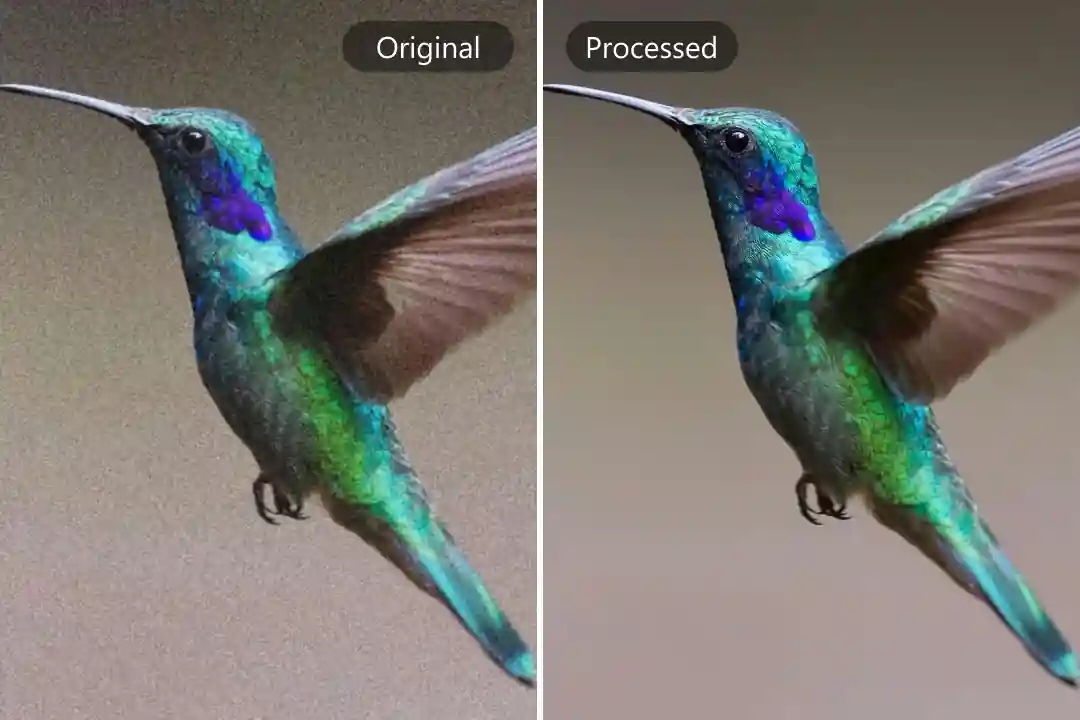
Pernah rekam video malam-malam, lalu hasilnya penuh bintik, kusam, dan keliatan “murahan”? Kamu bukan sendirian. Di era short video, orang nonton di layar kecil tapi ekspektasi kualitas selangit. Kabar baiknya, denoise video itu bukan ilmu hitam. Kita akan bedah kenapa noise muncul, cara kerja denoise yang bener, dan strategi nyata buat bersihin footage—baik pakai denoise video online atau denoise video app. Dan ya, kita bakal tunjukkin kenapa Pixelfox AI jadi senjata andalan biar hasilnya kinclong tanpa wajah jadi “plastik”.

Masalahnya apa sih? Bukan cuma “jelek”, noise bikin orang cabut cepat
- Grain dari low-light atau ISO tinggi bikin detail hilang.
- Noise + kompresi = artefak bloky. Mata sakit. Algoritma rekomendasi juga ilfeel.
- Menurut Nielsen Norman Group, kualitas visual ngaruh ke trust. Video yang noisy bikin brand keliatan kurang serius.
- Forrester juga sering nyebut visual clarity berdampak ke engagement dan conversion. Nggak heran creator ngejar denoise yang rapi.
Kamu butuh solusi yang cepat, gampang, dan konsisten. Kamu juga perlu paham “kenapa” dan “bagaimana”, biar nggak over-denoise sampai mukanya kayak lilin.
Kenapa video jadi noisy?
- Low-light. Sensor nge-boost gain. Muncul grain di shadow.
- ISO tinggi. Semakin tinggi, sinyal tambah kotor.
- Sensor panas. Long take bikin pattern noise makin jelas.
- Kompresi. Upload berkali-kali, WhatsApp kirim, edit lagi—artefak numpuk.
- Shutter dan underexposure. Gelap dikerek di post, noise ikut kebawa.
Noise itu bukan satu jenis. Ada luminance noise (berbintik abu-abu), chroma noise (bintik warna), banding, dan flicker. Denoiser yang bagus harus ngerti bedanya, menjaga tepi, dan nggak “mencuci” tekstur.
Bagaimana denoise video bekerja? AI vs metode tradisional
- Spatial denoise. Filter tiap frame. Cepat, tapi rawan bikin halus berlebihan.
- Temporal denoise. Bandingkan frame ke frame untuk deteksi pola noise. Lebih bersih, tapi kalau salah, bisa bikin ghosting.
- AI denoise modern. Model belajar dari jutaan frame. Dia bisa bedain noise vs detail (rambut halus, kain, kulit). Ia adaptif lintas kondisi.
Pixelfox AI main di sini. Engine-nya:
- Deteksi multi-tipe noise (low-light, ISO, kompresi).
- Analisis temporal frame-by-frame yang adaptif. Ngejaga gerakan tetap natural.
- Recovery detail multi-scale. Tekstur balik, edge tetap hidup.
- GPU-accelerated. Ngebut untuk 4K/8K. Bisa real-time dan batch.
Menurut Gartner, adopsi AI di creative tool terus naik karena efisiensi dan kualitas yang stabil. Masuk akal, karena AI ngasih hasil konsisten tanpa ritual setengah malam utak-atik parameter.
Denoise video online vs denoise video app: mana yang tepat?
Kamu punya dua jalur. Mau kilat via browser atau mau kontrol penuh di desktop?
Jalur online (cepat dan tanpa ribet)
- Cepat. Upload, klik, beres. Cocok buat short content dan creator mobile.
- Tidak perlu install. Aman buat laptop pinjaman atau device kantor.
- Catatan: beberapa tool “online denoise” sebenarnya cuma naikin brightness/contrast. VEED bahkan bilang terang-terangan kalau tools mereka “improve clarity tapi bukan true denoising”. Transparan sih, tapi ya bukan denoise beneran.
- Tools lain seperti Fotor/Media.io klaim one-click AI. Enak buat awam, tapi kontrol biasanya terbatas. Hasil bisa bagus untuk footage ringan. Untuk low-light parah? Kadang masih tersisa smear.
Solusi: pakai tool online yang benar-benar AI-denoise, bukan sekadar “clarity hack”.
- Pilihan kami: AI Video Denoiser dari Pixelfox. Ini bukan trik brightness. Ini denoiser AI yang belajar pola noise, jalan adaptif per frame, dan jaga detail.
Jalur app/desktop (kontrol dan presisi)
- Plugin pro seperti Neat Video di Premiere/Resolve atau model “Nyx/Iris” di Topaz Video AI punya kontrol granular. Kamu bisa profil noise, tweak slider, dan fine-tune. Hasil bisa gila bagus, tapi butuh waktu dan knowledge.
- Pro tip dari komunitas: model “Nyx” di Topaz jago reduce noise, tapi kamu harus atur slider dan lihat efek ke gerakan. Nyx bisa agresif di scene tertentu. Sering perlu pre-denoise atau kombinasikan dengan model lain.
Cocok buat wedding, film indie, atau footage kompleks yang butuh sentuhan manual.
Rekomendasi praktis
- Butuh hasil cepat untuk social content dan workflow ringan? Pakai Pixelfox AI Video Denoiser langsung di browser. Hasil natural, tidak plastik. Bisa jalan stabil meski jaringan wifi lagi ngambek.
- Butuh kontrol ekstrem? Pakai plugin desktop, tapi siap waktu untuk tuning.
Tutorial: Denoise video yang rapi dengan Pixelfox AI
Didesain untuk “upload → AI kerja → download”. Tapi di balik layar, sistemnya melakukan:
1) Upload video
- Tarik file ke area upload. Format umum seperti MP4, MOV, AVI, MKV mulus.
- Tidak ada batas ketat yang nyebelin. Kamu tidak dipaksa kompres.
2) AI denoise otomatis
- Engine mendeteksi noise per frame, menganalisis temporal, lalu menyeimbangkan intensitas.
- Ia menjaga tepi, tekstur, dan skin tone.
- Untuk footage berat, sistem bisa aktifkan detail recovery dan super-resolution jika dibutuhkan.
3) Download hasil
- Pilih output. Untuk social, 1080p sudah cakep. Untuk arsip, kamu bisa simpan high bitrate.
Butuh ekstra polesan? Lengkapi dengan AI Video Enhancer untuk koreksi warna dan ketajaman yang pas. Atau naikkan resolusi ke 4K pakai AI Video Upscaler.
Tip
- Kirimkan file versi “paling mentah” yang kamu punya. Semakin sedikit kompresi ulang, hasil denoise semakin bersih.
- Hindari export akhir di bitrate terlalu rendah. Noise mungkin bersih, tapi banding bisa muncul kalau bitrate dipangkas.
Mengapa Pixelfox AI jadi pilihan utama?
- Smart multi-noise detection. AI bisa bedain noise vs detail. Ini kunci agar hasil natural.
- Adaptive temporal analysis. Intensitas menyesuaikan scene. Tidak bikin motion blur.
- Detail recovery. Edge hidup, tekstur kain dan rambut kembali, wajah tidak “lilin”.
- Real-time dan batch. Cocok untuk live, drone, CCTV, sampai footage panjang.
- Stabil di jaringan lemot. Proses tetap lanjut, tidak bikin darah tinggi.
- Dukungan format luas. MP4, MOV, AVI, MXF, MKV, dan seterusnya.
- Kinerja cepat. GPU acceleration. Untuk 1080p, klip 1 menit sering beres dalam hitungan menit tergantung device.
- Tidak pelit. Tidak ada batasan ukuran file yang bikin nangis.
Menurut Statista, konsumsi video mobile terus naik dari tahun ke tahun. Viewer makin picky. Denoise yang tepat bikin retention lebih lama. Studi HubSpot juga menunjukkan video yang jelas cenderung punya watch time lebih tinggi (angka bervariasi). Jadi kualitas itu bukan “nice to have”. Ini urusan performa.
Perbandingan cepat dengan metode lain
-
Photoshop/After Effects manual
Bisa denoise frame, bisa mask, tapi ini bukan workflow produksi modern untuk video panjang. Capek, lambat, dan inkonsisten antar frame. Kecuali kamu mau seni stop-motion, ya… beda cerita. -
DaVinci Resolve free vs Studio
Versi Studio punya noise reduction yang powerful tapi butuh GPU kuat dan waktu tuning. Hasil bisa setara kelas pro. Namun buat pengguna yang mau cepat, kurva belajarnya tinggi. -
Neat Video (plugin)
Akurasinya bagus, apalagi kalau kamu bikin noise profile per shot. Waktu render bisa lama. Hasil mantap, tapi effort juga mantap. -
Topaz Video AI
Model Nyx/Iris bisa drastis ngurangin noise, tapi sering perlu fine-tune. Hasil tajam, kadang agresif, jadi perlu hati-hati di skin. -
Online editor “clarity tool”
Beberapa platform seperti VEED jujur bilang mereka bukan true denoiser. Mereka bisa bantu memperbaiki exposure/kontras, tapi grain tidak benar-benar hilang. -
Pixelfox AI
True AI denoise, adaptif per frame, jaga detail, stabil di jaringan kurang oke, dan siap untuk batch. Cocok buat creator dan juga pro yang pengin efisiensi.
Tip
- Workflow ideal: denoise → color/contrast → sharpen → encode final. Kalau kamu sharpen dulu, noise ikut tajam. Hasilnya jadi kasar.
Advanced play: biar hasil kamu terlihat “pro”
1) Denoise sebelum upscale
- Bersihin noise dulu. Baru upscale ke 4K pakai AI Video Upscaler. Upscale di atas noise itu seperti makeup di atas debu. Tetap berantakan.
- Setelah upscale, pakai AI Video Enhancer untuk sentuhan akhir warna dan ketajaman.
2) Simpan filmic texture
- Pada footage sinematik, kamu ingin noise hilang, tapi tekstur halus tetap ada. Denoise dengan intensitas sedang, lalu pakai enhancer untuk boost detail micro. Kulit jadi natural, bukan waxy.
- Kalau perlu, tambahkan grain halus di tahap grading, sangat tipis. Ini trik umum di studio.
3) Live atau semi-live
- Kebutuhan live? Pixelfox AI punya mode real-time dengan latency rendah. Cocok untuk webinar di kondisi lampu seadanya. Tetap wajah bersih, tanpa delay yang bikin presentasi patah-patah.
4) Pre-denoise untuk GPU “kentang”
- Kalau PC kamu pas-pasan, pre-denoise di Pixelfox lalu lanjut edit di NLE favorit. Timeline jadi ringan, render final juga lebih cepat.
Studi kasus nyata
-
Creator vlog malam, 1080p, ISO 3200
Andi rekam walking vlog di jalan kota. LED neon keren, tapi shadow penuh grain. Ia coba naikin exposure di editor mobile, grain malah tambah kelihatan. Andi upload ke AI Video Denoiser Pixelfox. Proses beberapa menit. Hasil: shadow jadi bersih, skin tone tetap enak, highlight neon aman. Ia lanjutkan ke AI Video Enhancer untuk color pop ringan. Setelah di-upload ke YouTube, rata-rata watch duration-nya naik dibanding video serupa minggu lalu. Angka pasti beda di tiap channel, tapi Andi merasakan perbedaan. -
Wedding videographer, gereja low-light, 4K
Maya bawa Sony full-frame, tapi gereja gelap. ISO tinggi bikin shot candid pengantin ber-grain. Dulu, ia butuh render panjang pakai plugin desktop. Sekarang, ia batch proses shot gelap di Pixelfox. Denoise aman, detail gaun tetap, skin tidak licin. Ia deliver tepat waktu dan klien puas. Hemat beberapa jam di hari yang sibuk.
Catatan: waktu proses dan hasil dipengaruhi panjang klip, resolusi, dan kondisi noise.
Celah yang sering bikin gagal (dan cara menghindarinya)
-
Over-denoise sampai wajah seperti lilin
Solusi: jangan all-in. Biarkan micro-texture hidup. Kalau perlu, kombinasikan dengan enhancer agar detail balik tanpa noise. -
Sharpen dulu baru denoise
Solusi: balik urutan. Denoise → grade → sharpen. -
Encode final terlalu “irit” bitrate
Solusi: pakai preset yang masuk akal. Noise memang bersih, tapi banding muncul kalau bitrate terlalu rendah. -
Upload file hasil kompres berkali-kali
Solusi: kerja di source terbaik yang kamu punya. Hindari re-encode berulang. -
Mengandalkan “denoise video online” yang bukan denoiser beneran
Solusi: cek apakah tool memang AI denoise, bukan sekadar exposure/contrast. Pixelfox adalah true denoise. -
Lupa bahwa audio juga noisy
Solusi: bersihkan audio juga. Cleanvoice fokus audio, tapi ini artikel tentang video. Jadi pastikan audio kamu rapi di DAW atau editor favorit.
Denoise video app vs denoise video online: kapan pilih yang mana?
- Pilih app/desktop kalau kamu butuh kontrol granular, punya GPU kuat, dan waktu untuk fine-tune.
- Pilih online kalau kamu butuh cepat, workflow ringan, dan ingin hasil natural tanpa repot.
- Kombinasi juga oke. Pre-denoise online, lalu finishing di NLE.
Kalau kamu butuh remove gangguan lain setelah denoise, seperti logo atau subtitle yang menutupi detail, kamu bisa pakai alat bantu lain dari ekosistem yang sama agar workflow tetap rapih:
- Bersihkan label mengganggu pakai AI Video Logo Remover.
- Rapikan klip arsip dari teks lama pakai Remove Subtitles from Video.
“Kenapa harus sekarang?” Sisi bisnis dari denoise
Performa video memengaruhi retention, CTR, dan “shareability”. Menurut berbagai laporan industri seperti HubSpot dan Wistia, video yang jelas dan mudah ditonton cenderung diselesaikan lebih banyak. Gartner juga menyoroti bahwa AI creative tools mendorong efisiensi produksi yang signifikan. Ini bukan sekadar estetika. Ini kecepatan produksi, kepercayaan audiens, dan akhirnya, angka di dashboard analytics kamu.
FAQ
-
Bagaimana cara denoise video tanpa bikin wajah jadi plastik?
Gunakan denoiser yang adaptif dan punya detail recovery. Di Pixelfox, intensitas disesuaikan per frame. Setelah denoise, pakai enhancer seperlunya, bukan berlebihan. -
Kenapa denoise video online kadang gagal total?
Karena beberapa “online tool” bukan true denoise. Mereka hanya mengubah exposure/kontras. Pilih tool yang benar-benar menghapus noise, bukan menyamarkannya. -
Bisa nggak denoise video sekaligus upscaling?
Bisa. Tapi idealnya denoise dulu baru upscale. Kamu bisa pakai AI Video Upscaler setelah bersih. -
Apa bedanya denoise AI dan filter tradisional?
AI belajar pola noise vs detail dari data skala besar. Hasilnya natural dan adaptif. Filter tradisional sering halusin semuanya, detail ikut hilang. -
Apakah Pixelfox cocok untuk proyek profesional?
Iya. Ada mode real-time, batch, dukungan 4K/8K, dan format luas. Cocok untuk wedding, commercial, drone, hingga CCTV.
Checklist cepat sebelum render final
- Denoise? Ya.
- Exposure dan white balance? Rapi.
- Sharpen halus? Seperlunya.
- Bitrate final? Aman, tidak pelit.
- Tonton full tanpa skip. Cek banding, ghosting, skin tone. Kalau aman, gas upload.
Penutup: bersihin noise itu soal hasil, bukan ritual
Kamu bisa habiskan waktu semalaman ngejar slider kanan-kiri. Atau kamu bisa minta AI yang sudah “makan asam garam” buat bersihin buat kamu. Denoise video yang baik bikin footage terlihat mahal, bikin penonton betah, dan bikin brand kamu terasa niat. Coba AI Video Denoiser dari Pixelfox sekarang. Kalau perlu, poles warna dengan AI Video Enhancer dan naikkan resolusi dengan AI Video Upscaler. Satu klik, dan video kamu siap tempur. Denoise video bukan lagi drama—ini jadi keunggulanmu.
—
Penulis: Praktisi konten dan post-production lebih dari 10 tahun. Pernah hidup di timeline Premiere, Resolve, dan di bawah tekanan klien yang minta “kinclong tapi natural”. Informasi di atas berbasis praktik lapangan dan tren industri. Angka performa bisa berbeda di tiap proyek.