 Kredit

Diperbarui: November 2025
Pernah dapat pesan “format tidak didukung” saat upload foto produk? Atau foto dari iPhone pakai HEIC, lalu laptop kantor bengong? Tenang. Di sini kita beresin semua soal ubah format foto—dari HP, PC, sampai tanpa aplikasi. Fokusnya jelas: cara paling cepat dan aman buat ubah format foto ke JPG. Bahasa santai, langkahnya ringkas, hasilnya mantap. Jadi kamu tidak perlu googling lagi setelah ini.
Kenapa bahas JPG? Karena hampir semua website dan e-commerce lebih “ramah” dengan JPG. Saat kamu butuh mengubah gambar ke JPG (alias mengubah foto menjadi JPG, edit foto jadi JPG, atau sekadar ganti format foto), kamu pengin proses yang cepat, gampang, dan tidak mengorbankan kualitas. Itu poinnya.
Menurut pengalaman saya ngurus ratusan aset visual untuk brand dan UMKM, urutan yang aman gini: pahami dulu format (biar tidak salah konversi), pilih metode sesuai device, baru optimasi ukuran dan kualitas. Menurut Nielsen Norman Group, hambatan dan langkah berlebih bikin pengguna menyerah lebih cepat. Jadi ya, kita bikin prosesnya sesingkat mungkin. Menurut Google juga, gambar yang lebih ringan bikin halaman lebih cepat dan itu berpengaruh ke pengalaman dan konversi. Oke, ngobrol cukup. Waktunya praktik.
Apa itu “ubah format foto” dan kapan kamu perlu melakukannya?
“Ubah format foto” = konversi gambar dari satu format ke format lain. Contoh paling umum: ubah format foto ke JPG. Kenapa?
- JPG kompatibel di hampir semua platform. Situs pendaftaran, marketplace, sistem kantor—semua suka JPG.
- Ukuran file lebih kecil dibanding PNG dan TIFF, cocok buat upload cepat.
- JPG fleksibel untuk foto real-life (produk, wajah, event), bukan logo atau grafis teks.
Saat lain kamu perlu ganti format foto:
- File dari iPhone jadi HEIC, kamu perlu jadikan foto ke JPG biar bisa dibuka di Windows atau diterima platform.
- WebP dari browser tidak bisa upload di Shopee/Tokopedia. Kamu butuh merubah gambar ke JPG.
- PNG terlalu besar; kamu ingin edit file JPG untuk kirim email cepat.
- Kamu butuh cara membuat foto JPG versi “kecil tapi tajam”.
JPG vs PNG vs HEIC vs WebP: pilih format yang pas
- JPG: kompresi lossy, ukuran kecil, cocok untuk foto. Paling universal. Kalau kamu cari “cara mengubah foto” untuk upload, ini aman.
- PNG: lossless, dukung transparansi. Cocok untuk logo, ikon, teks tajam. Mengubah foto jadi JPG bisa bikin ukuran lebih hemat, tapi transparansi hilang.
- HEIC: default iPhone modern. Kualitas tinggi, ukuran kecil. Sayangnya, tidak semua aplikasi Windows lama suka. Karena itu banyak yang mencari ubah foto JPG dari HEIC.
- WebP: format modern yang biasanya lebih kecil dari JPG untuk web. Tidak semua situs mendukung upload WebP, jadi sering perlu mengubah gambar ke JPG.
Catatan singkat:
- Cetak profesional butuh CMYK. JPG bisa dikonversi ke CMYK saat prepress; PNG tidak menyimpan CMYK.
- Kalau kamu butuh latar belakang transparan, jangan ubah ke JPG. Pilih PNG.
7 cara ubah format foto ke JPG (HP, PC, tanpa aplikasi)
Kamu tinggal pilih metode yang cocok. Saya pecah jadi HP Android, iPhone, Windows, Mac, online, bulk, dan satu bonus cara “sekali jalan” pakai Pixelfox AI.
1) Android: atur kamera + simpan salinan sebagai JPG (tanpa aplikasi)
Tujuan: ubah format jadi JPG di HP tanpa aplikasi tambahan.
- Ubah setelan kamera agar foto baru otomatis JPG
- Buka Kamera > Pengaturan > Format gambar.
- Matikan “HEIF/HEIC”. Di Samsung: Settings > Picture formats > matikan HEIF pictures.
- Hasil foto baru akan jadi JPG.
- Konversi foto lama yang bukan JPG
- Buka Galeri > pilih foto > Edit.
- Cari opsi “Simpan sebagai” atau “Salin sebagai” > pilih JPEG/JPG jika tersedia.
- Simpan. Tidak semua UI punya opsi ini, tapi beberapa merek (Samsung/Xiaomi) mendukungnya.
Kalau galeri kamu belum mendukung “Save as JPG”, pakai metode 2 (online) atau metode 6 (Pixelfox AI) di bawah. Cepat, aman, beres.
2) iPhone (iOS): ubah HEIC ke JPG cepat
- Untuk foto baru:
- Pengaturan > Kamera > Format > pilih “Paling Kompatibel”.
- Mulai sekarang kamera memotret JPG, bukan HEIC.
- Untuk foto lama:
- Pakai Pintasan (Shortcuts) “Convert to JPG”.
- Langkah cepat: Buka Shortcuts > Gallery > cari “Convert Image” > tambahkan > set “Convert to JPEG” > Save to Photos.
- Buka Pintasan > pilih foto > ketuk Run. Selesai.
Trik kilat “tanpa aplikasi”: kirim foto lewat email/WhatsApp/Telegram, lalu simpan dari chat. Banyak layanan akan otomatis ubah ke JPG saat mengirim. Cocok buat “sekali dua kali”. Untuk banyak file, ini capek.
3) Windows 10/11: Photos atau Paint
- Photos:
- Klik dua kali foto > klik ikon “...” > Save as > pilih JPEG.
- Paint:
- Klik kanan foto > Open with > Paint.
- File > Save as > JPEG picture.
Ingin kontrol lebih (kualitas/ukuran)? Lihat bagian “Atur kualitas JPEG biar tidak pecah” di bawah.
4) Mac: Preview (aman dan cepat)
- Buka gambar di Preview.
- File > Export > Format: JPEG > geser Quality ke 70–90.
- Simpan.
Preview itu underrated. Simple, tapi rapi. Cocok untuk “edit file JPG” cepat tanpa Photoshop.
5) Online converter: cepat, multi-device, tanpa install
Cocok untuk “merubah gambar ke JPG” dengan browser saja. Beberapa opsi populer:
- iLoveIMG: antarmuka simpel, dukung batch, bahasa Indonesia.
- Convertio / FreeConvert: dukung banyak format (RAW, PSD, SVG). Biasanya ada limit ukuran file atau antrean.
- PNG2JPG / JPG2PNG: fokus khusus satu arah. Biasanya hapus file otomatis dalam 1 jam. Banyak yang menyebut file terhapus dari server setelah beberapa jam (misalnya FreeConvert pakai enkripsi dan hapus otomatis). Ini soal privasi dan trust.
Keunggulan: tanpa aplikasi, bisa dari HP/laptop. Kekurangan: butuh internet, ada batas ukuran/antrean.
6) Ubah format + percantik otomatis dengan Pixelfox AI (bonus yang sering dilupakan)
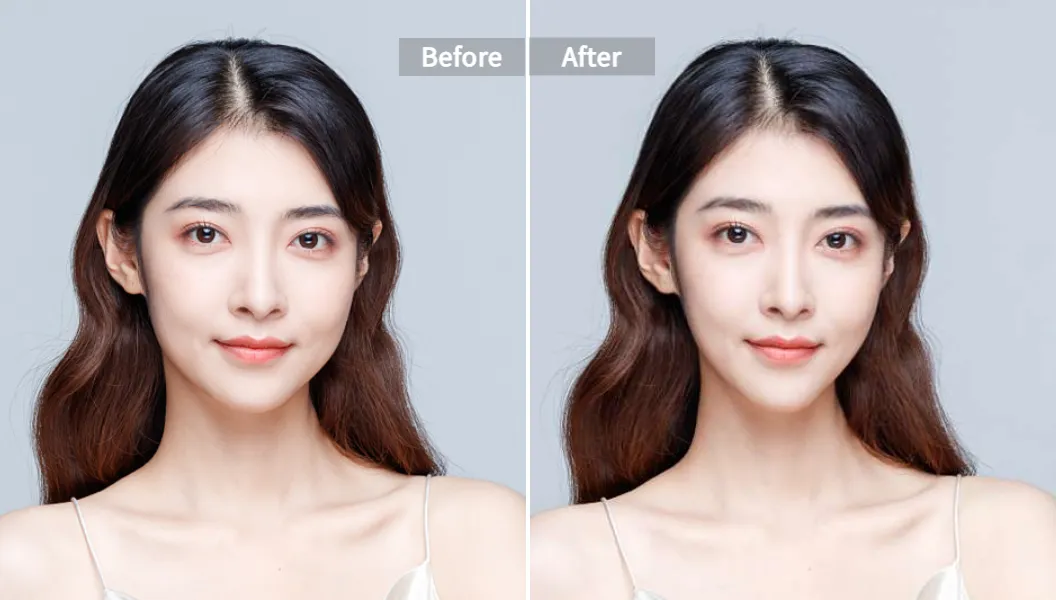
Kalau kamu sudah niat mengubah format foto ke JPG, sekalian dong percantik, rapikan skin, atau warnai foto lama. Gunakan Pixelfox AI—alat editing bertenaga AI yang bisa export ke JPG atau PNG setelah edit. Ini bukan sekadar “konversi”, tapi “konversi yang cerdas”.
- Upload gambar (PNG/JPG/HEIC/WEBP banyak yang bisa).
- Pakai fitur yang dibutuhkan (retouch kulit, colorize, reshape).
- Download hasil sebagai JPG dengan kualitas optimal.
Contoh pemakaian:
- Rapikan foto wajah untuk CV lalu “jadikan foto ke JPG”.
- Ubah PNG produk ke JPG sambil haluskan noise.
- Warnai foto lama hitam putih, lalu simpan sebagai JPG untuk cetak atau upload.
Coba fitur retouch kulit di sini: Pixelfox AI Retouch Foto. Hasilnya natural, cepat, dan kamu bisa unduh sebagai JPG. Hemat waktu, hasil rapih.

7) Bulk (100+ file) dalam 1 menit: ImageMagick
Untuk pemakaian serius. Cocok buat UMKM yang harus mengubah ratusan foto produk.
- Pasang ImageMagick (gratis).
- Windows PowerShell:
Get-ChildItem "*.png" | ForEach-Object { magick $_.Name ($_.BaseName + ".jpg") } - Mac/Linux (Terminal):
mogrify -format jpg *.png
Kamu bisa tambahkan parameter kualitas:
mogrify -format jpg -quality 85 *.pngLebih cepat dari klik manual satu-satu. Hemat banyak waktu.
Atur kualitas JPEG biar tidak pecah (cara mengubah ukuran foto ke JPEG yang tepat)
- Gunakan Quality 80–90 untuk foto produk dan portrait. Visual tetap tajam, ukuran file hemat.
- Jangan convert berkali-kali dari JPG ke JPG. Setiap simpan ulang menambah noise/artefak.
- Kalau sumbernya PNG dengan teks/ikon, hati-hati. JPG bisa bikin tepi huruf jadi “bleeding”. Untuk logo/teks, tetaplah di PNG jika butuh tajam.
- Atur dimensi (px) sebelum ekspor. Misal butuh 1200x1200 px untuk marketplace. Resize dulu, baru ekspor ke JPG.
- Satu hal yang sering salah paham: DPI tidak mengubah ukuran file di layar. Yang menentukan ukuran layar adalah piksel. DPI relevan saat cetak.
Tip
Set target panjang sisi terpendek berdasarkan kebutuhan platform. Marketplace umumnya oke di 1080–1600 px. Web hero bisa 1920 px. Set habis, baru ekspor ke JPG quality 80–85.
Perbandingan: Photoshop vs cara cepat (Paint/Preview/Online)
- Photoshop: kontrol penuh (color profile, quality, metadata). Cocok untuk tim profesional. Tapi mahal, berat, dan tidak semua orang punya.
- Paint/Preview: gratis, cepat, bawaan OS. Cocok untuk tugas harian. Kontrol terbatas.
- Online converter: lintas platform, tanpa instalasi. Praktis untuk sekali-kali atau saat pakai perangkat orang lain. Butuh internet dan ada batas.
Kalau kamu butuh “edit foto JPG” + konversi dengan perbaikan kualitas yang terasa, pertimbangkan pakai AI editor seperti Pixelfox. Kamu dapat bonus nilai visual tanpa workflow ribet.
Perbandingan: Pixelfox AI vs converter online biasa
- Converter biasa: fokus “ganti format foto” saja. Selesai.
- Pixelfox AI: “ubah format” plus “perbaiki tampilan”.
- Retouch kulit otomatis untuk portrait.
- Warna ulang foto hitam-putih jadi berwarna.
- Reshape wajah kalau butuh rapi untuk headshot.
- Export ke JPG atau PNG.
Mau lihat contoh?
- Rapikan kulit dulu di Pixelfox AI Retouch Foto, lalu unduh sebagai JPG.
- Warnai foto lama di Pewarna Foto AI, simpan sebagai JPG untuk cetak.
- Butuh wajah terlihat lebih ramping? Pakai AI Pelangsing Wajah, kemudian export JPG.
- Atau ubah proporsi fitur dengan AI Pengubah Bentuk Wajah, lalu “edit foto jadi JPG” tanpa ribet.

Praktik lanjutan yang bikin kamu “naik level”
1) Bikin foto produk background putih sempurna (untuk e-commerce)
- Foto apa adanya.
- Masuk Pixelfox AI untuk retouch halus.
- Rapikan bayangan, pastikan white balance netral.
- Export ke JPG 1200–1600 px, Quality 85.
- Hasil: ukuran kecil, tajam, siap upload.
Ini menghemat waktu dibanding main layer-tool manual. Hasil konsisten, cocok untuk banyak SKU.
2) Poster/thumbnail YouTube
- Kerjakan komposisi di editor favorit.
- Simpan master sebagai PNG untuk menjaga teks/ikon tajam.
- Terakhir, export JPG di 1280x720 px atau 1920x1080 px, Quality 80–85.
- Uji di perangkat mobile. Pastikan teks masih terbaca.
Jangan langsung convert PNG ke JPG tanpa cek kontras teks. Gunakan sharpening ringan sebelum ekspor.
3) Logo transparan? Jangan convert ke JPG
- Simpan di PNG untuk transparansi.
- Kalau kamu terpaksa kirim JPG, letakkan logo di canvas berwarna solid yang cocok (putih/gelap) agar tepi tidak “kotor”.
Tip
Kalau kamu butuh merapikan wajah untuk banner atau foto profil profesional, lakukan retouch di Pixelfox AI Retouch Foto. Hasilnya natural. Setelah itu, ekspor sebagai JPG. Hemat berjam-jam dibanding mask manual.
Studi Kasus (Real-World)
1) UMKM Fashion: dari WebP ke JPG agar foto “tembus” marketplace
Rina jual dress. Foto dari desainer dikirim dalam WebP. Shopee nolak. Rina perlu mengubah gambar ke JPG, banyak jumlahnya.
Langkah: ia pakai converter online untuk batch 100 file. Selesai dalam menit. Lalu dia retouch cepat beberapa foto muka model di Pixelfox agar lebih halus dan konsisten, ekspor sebagai JPG Quality 85. Upload lancar. CTR naik karena foto tampil bersih.
Pelajaran: ubah format + sedikit sentuhan visual = performa listing lebih stabil.
2) Mahasiswa: HEIC ke JPG untuk tugas kampus
Ardi pakai iPhone, dosen mau JPG. Ia set Kamera ke “Paling Kompatibel” agar ke depan otomatis JPG. Untuk foto lama, dia bikin Shortcut “Convert to JPEG”, lalu convert massal. Untuk foto profil di CV, dia pakai Pixelfox AI Retouch Foto, simpan JPG. Hasilnya rapi di semua platform kampus.
Pelajaran: setelan yang tepat menghemat waktu. Plus, retouch ringan bikin foto formal kelihatan profesional tanpa terkesan “fake”.
Kesalahan umum saat ubah format foto (dan cara betulnya)
1) Mengira rename .png jadi .jpg itu “konversi”
Itu bukan konversi. Itu cuma ganti nama file, dan bisa bikin file rusak. Selalu gunakan “Export/Save as”.
2) Convert JPG→JPG berkali-kali
Setiap simpan ulang, kualitas turun (lossy). Simpan master dalam PNG atau TIFF kalau kamu sering edit. Baru ekspor sekali ke JPG.
3) Mengubah PNG teks/ikon ke JPG lalu heran kok blur
JPG tidak cocok untuk teks tajam. Simpan grafis/ikon sebagai PNG.
4) DPI dianggap “mengecilkan file”
Yang menentukan ukuran file di layar adalah piksel. DPI itu buat cetak. Kalau ingin file kecil, turunkan piksel dan quality.
5) Lupa hapus metadata (EXIF) untuk privasi
Foto sering menyimpan lokasi dan info kamera. Gunakan “Export” yang menghapus metadata kalau perlu. Banyak converter punya opsi “strip metadata”.
6) Salah pilih kualitas (quality 100 bukan selalu terbaik)
Quality 100 membuat file besar dengan peningkatan visual yang nyaris tidak terlihat. Quality 80–90 sering sudah “golden zone”.
Tip
Kalau kamu butuh workflow cepat:
- Resize ke dimensi target dulu.
- Baru ekspor ke JPG Quality 80–90.
- Simpan master (non-lossy) terpisah.
Kamu hemat storage, dan tetap fleksibel untuk revisi.
Batch & Otomasi untuk yang serius kerja
- Windows PowerShell + ImageMagick (tadi sudah ada skripnya).
- Mac “sips” (bawaan macOS):
sips -s format jpeg *.png --out ./jpg-output - iPhone Shortcuts: buat pintasan “Convert to JPEG” yang ambil banyak foto sekaligus, simpan ke album khusus “JPG”.
- Android: nonaktifkan HEIF di kamera. Untuk konversi banyak, pakai online converter batch atau lakukan di PC dengan ImageMagick.
Kamu yang pegang katalog besar, trik ini menghemat jam kerja. Menurut riset UX dari Nielsen Norman Group, langkah lebih sedikit = completion rate lebih tinggi. Yha, jelas.
Keamanan & Privasi: apa yang perlu kamu tahu
- Converter online terpercaya umumnya pakai enkripsi TLS/SSL, dan hapus file otomatis setelah beberapa jam. Banyak layanan mengklaim penghapusan dalam 1 jam untuk ekstra privasi.
- Hindari upload dokumen sensitif (KTP, paspor) ke layanan yang tidak jelas reputasinya.
- Simpan salinan lokal dan gunakan solusi yang kamu percaya.
Kalau kamu perlu editing tambahan sambil kontrol hasil, pakai alat seperti Pixelfox AI—kamu proses lalu unduh, dan bisa langsung ekspor ke JPG. Bekerja cepat, hasil konsisten.
Tanya-Jawab Singkat (FAQ)
Q: Bagaimana cara tercepat mengubah foto menjadi JPG di HP tanpa aplikasi?
A: Di iPhone, set “Paling Kompatibel” agar foto baru jadi JPG. Untuk foto lama, pakai Shortcut “Convert to JPEG”. Di Android, matikan HEIF di kamera. Kalau butuh convert foto lama dan galerimu tak punya “Save as JPG”, pakai converter online via browser.
Q: Kenapa hasil JPG jadi pecah setelah dikonversi?
A: Biasanya karena terlalu rendah di kualitas (Quality <70) atau mengecilkan dimensi terlalu banyak. Atur Quality 80–90, dan resize secukupnya.
Q: Bisa tidak ubah WebP ke JPG?
A: Bisa. Banyak converter online mendukungnya. Untuk batch banyak file, gunakan ImageMagick. Jika file untuk upload marketplace, targetkan sisi terpanjang 1200–1600 px, Quality 80–85.
Q: Apa bedanya JPG dan JPEG?
A: Sebenarnya sama. JPG adalah nama 3 huruf yang dipakai di Windows lama. JPEG adalah nama formalnya.
Q: Bagaimana cara mengubah ukuran foto ke JPEG tanpa menurunkan kualitas parah?
A: Resize ke dimensi yang pas dulu, lalu ekspor ke JPEG Quality 80–90. Jangan simpan ulang JPEG berkali-kali.
Q: Apakah konversi ke JPG menghapus transparansi?
A: Ya. JPG tidak mendukung transparansi. Kalau butuh transparansi (logo), tetap gunakan PNG.
Rekomendasi tool dan alur yang “no drama”
- Harian/cepat:
- Windows: Photos/Paint.
- Mac: Preview.
- iPhone: Shortcuts “Convert to JPEG”.
- Android: matikan HEIF + gunakan online converter kalau galeri tidak mendukung.
- Banyak file: ImageMagick (otomasi).
- Mau sekalian “kinclong”?
- Rapikan portrait dengan Pixelfox AI Retouch Foto lalu ekspor JPG.
- Warnai foto lama di Pewarna Foto AI, simpan JPG untuk cetak.
- Perlu bentuk wajah lebih simetris? Coba AI Pelangsing Wajah atau AI Pengubah Bentuk Wajah, lalu unduh JPG.
Penutup: satu kali tuntas urusan “ubah format foto”
Kamu sudah punya semua jurus: dari HP, PC, online, sampai otomasi. Ingat tujuan: ubah format foto ke JPG dengan cepat, aman, dan tetap sedap dipandang. Jangan terjebak rename file, jangan simpan ulang JPG berkali-kali, dan selalu atur Quality di 80–90 untuk hasil seimbang.
Mau lebih dari sekadar “ganti format”? Pakai Pixelfox AI supaya setiap konversi juga naik kelas secara visual. Coba sekarang: rapikan wajah di Pixelfox AI Retouch Foto atau warnai foto lama di Pewarna Foto AI, lalu ekspor ke JPG. Satu kali kerja, dua manfaat. Lebih cepat, hasilnya bikin bangga.
—
Catatan keandalan:
- Praktik di atas mengikuti best practice UX (Nielsen Norman Group) soal mengurangi friksi dan langkah yang tidak perlu.
- Format dan kompatibilitas mengikuti tren industri dan preferensi platform populer.
- Jaga privasi saat pakai layanan online. Baca kebijakan penyimpanan file, dan pilih yang transparan.
Penulis: praktisi konten dan visual yang sudah terlalu sering “diserang” oleh file HEIC/WebP di deadline mepet. Kamu tidak sendiri. Mari bikin workflow yang manusiawi dan efisien.