 Crediti

Vuoi aggiungere colore a foto bianco e nero in modo naturale e credibile? Oggi è semplice. Gli algoritmi di IA portano risultati rapidi e coerenti. I flussi di lavoro manuali restano utili quando servono controllo e finezza. In questa guida trovi un quadro completo e aggiornato. Vedrai come scegliere il metodo giusto, come preparare i file e come controllare la qualità finale. Useremo un linguaggio chiaro. Citeremo fonti affidabili. E daremo priorità alla privacy e alla correttezza dei contenuti. Se il tuo obiettivo è colorare vecchie foto AI per valorizzare ricordi, archivi o progetti creativi, qui sei nel posto giusto.
Perché aggiungere colore a foto bianco e nero
- Restauro e memoria. Dare colore a vecchi scatti di famiglia aiuta chi guarda a leggere dettagli e contesto.
- Documentazione e didattica. Le immagini diventano più accessibili a chi non ha dimestichezza con il B/N.
- Creatività. L’uso del colore apre spazio a progetti editoriali, museali e commerciali.
Nota importante sulla fedeltà storica. Anche i migliori modelli non possono conoscere i colori reali registrati decenni fa. Il risultato è una stima plausibile. Per materiali storici serve indicare che la colorizzazione è una ricostruzione. Questo aumenta trasparenza e fiducia.
Metodi per aggiungere colore a foto bianco e nero: panoramica
Esistono tre strade principali. Ogni strada ha vantaggi e limiti chiari.
- IA online pronta all’uso. È veloce. È semplice. Va bene per la maggior parte dei casi d’uso.
- Software desktop con strumenti avanzati. Offre controllo fine. Richiede più tempo e un minimo di pratica.
- App mobile. Perfette per interventi rapidi e condivisioni veloci.
Nel resto dell’articolo vedrai come scegliere e quando combinare più strumenti. Così ottieni il meglio dal tuo flusso.
Colorare vecchie foto AI online: quando e perché
Se vuoi risultati rapidi e coerenti, le soluzioni IA online sono la scelta principale. Funzionano in tre passi: carichi l’immagine, avvii la colorizzazione, scarichi il file. Gli engine moderni riconoscono volti, cieli, pelle, piante e materiali. Poi applicano palette realistiche. La qualità oggi è alta. I tempi sono di pochi secondi.
Ecco i criteri che contano:
- Realismo dei colori su pelle, cielo, vegetazione e abiti.
- Tenuta dei bordi e assenza di aloni.
- Risoluzione e nitidezza del risultato.
- Opzioni di ulteriore correzione o ritocco.
- Privacy e gestione dei file.
Colorizzare con Pixelfox AI (consigliato)
Per aggiungere colore a foto bianco e nero con la massima semplicità puoi usare il nostro Colorizzatore Foto AI. È pensato per utenti senza esperienza e per professionisti che chiedono rapidità e risultati puliti.
Passi rapidi:
1) Carica la tua foto B/N in JPG o PNG.
2) Avvia la colorizzazione con un clic.
3) Scarica il risultato a piena qualità.
Vantaggi chiave:
- Colori realistici e ben bilanciati su ritratti e paesaggi.
- Tenuta dei bordi e pochi artefatti.
- Flusso semplice e tempi brevi.
- Nessun software da installare.
Provalo ora: Colorizzatore Foto AI di Pixelfox
Link interno: Colorizzatore Foto AI
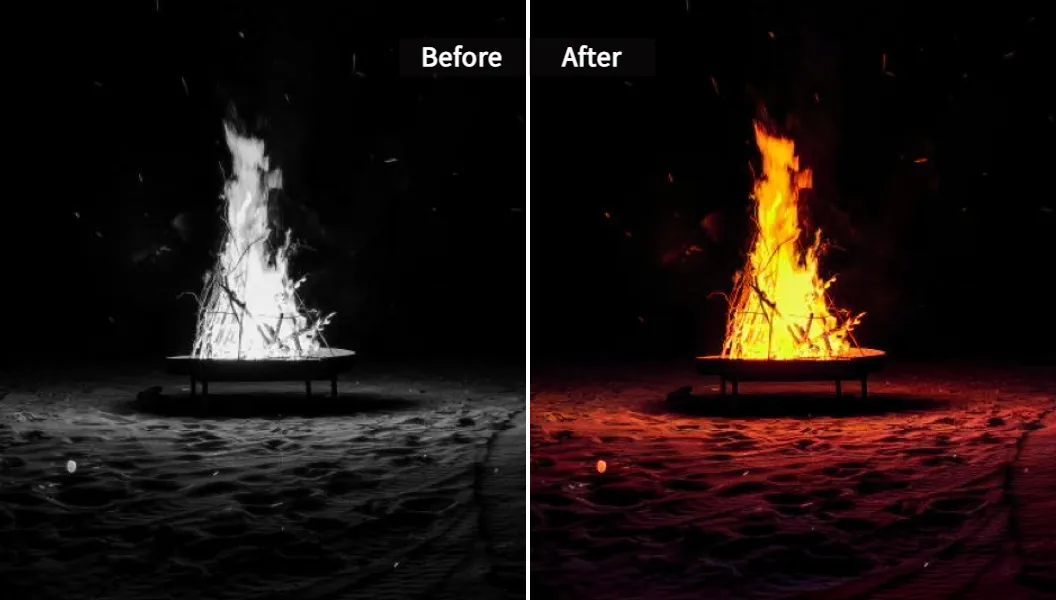
Alternative online affidabili
- Fotor. Offre un “AI photo colorizer” con un clic e funzioni di restauro. È noto e aggiornato. Vedi la pagina ufficiale: Fotor.
- PicWish. Propone colorizzazione AI gratuita online e app. Ha anche funzioni batch su desktop. Scopri di più: PicWish.
- Img2Go. Offre un tool “Colora un’immagine” con modelli IA e un sistema a crediti. Vedi il tool: Img2Go.
Consiglio pratico. Carica un paio di scatti identici su più servizi. Confronta pelle, cielo, uniformità e dettagli fini. Scegli quello che meglio rispetta il soggetto. Salva poi una versione finale a massima risoluzione.
Photoshop: metodo manuale e metodo IA
Photoshop resta lo standard di settore. Hai due approcci.
- IA integrata. Le versioni recenti includono filtri neurali per “Colorize”. Il filtro applica una stima cromatica di base. Poi puoi regolare tono, saturazione e contrasto per rifinire.
- Metodo manuale. Crea più livelli Colore, usa maschere e pennelli a bassa opacità. Lavora per aree (pelle, capelli, abiti, sfondo). Mantieni la saturazione bassa e costruisci gradualmente. È più lento ma offre controllo totale.
Per lo studio dei fondamenti di toni B/N e regolazioni, consulta la documentazione ufficiale Adobe. È aggiornata e chiara: documentazione Adobe.
GIMP: soluzione gratuita con controllo fine
GIMP è gratuito e potente. Puoi lavorare con livelli e maschere, come in Photoshop. L’idea è semplice. Duplica il livello. Imposta il blend mode su “Colore” o usa strumenti pennello con colore selezionato e opacità bassa. Procedi per zone. Rifinisci i bordi con maschere. Puoi anche combinare selezioni e riempimenti tinta per aree omogenee. Per un inizio rapido e consigli pratici, trovi esempi chiari nelle guide divulgative italiane, come questa di Aranzulla: guida di Aranzulla sulla colorazione.
App mobile: colorare vecchie foto AI in tasca
Se lavori da smartphone, alcune app sono molto comode.
- Colorize Images (Android). Basata su modelli ispirati a DeOldify. È rapida, con piani gratuiti e opzioni a pagamento. Vedi la scheda: Colorize Images su Google Play.
- PicsArt. Ottima per “color splash” selettivo e ritocchi. Se vuoi mantenere un solo colore e trasformare il resto in B/N, l’effetto è pronto e ben fatto. Una guida in italiano su questo effetto è qui: effetto color splash.
Preparazione del file prima della colorizzazione
Una buona preparazione fa la differenza. Segui questi passi.
- Scansione pulita. Se digitalizzi stampe antiche, usa 600 dpi per piccoli formati e 300 dpi per formati più grandi. Pulisci il vetro dello scanner.
- Ritaglio e raddrizzamento. Taglia bordi irregolari. Raddrizza l’immagine. Elimina cornici inutili.
- Rimozione polvere e graffi. Usa strumenti di “spot removal” per togliere difetti grossi prima della colorizzazione. Un’immagine più pulita aiuta l’IA a interpretare le aree.
- Contrasto e livelli. Alza leggermente il contrasto se la foto è molto piatta. Mantieni il dettaglio nelle ombre.
- Salva un master. Lavora su una copia. Conserva l’originale B/N intatto.
Controlli di qualità dopo la colorizzazione
- Pelle e incarnati. Osserva transizioni morbide e toni plausibili. Evita arancioni eccessivi.
- Aloni ai bordi. Zoom al 200%. Verifica la tenuta tra soggetto e sfondo. Rimuovi artefatti con maschere o ritocco locale.
- Tonalità dei materiali. Legno, metallo, pietra e tessuti devono conservare texture e spessore visivo.
- Cielo e vegetazione. Il cielo non deve avere dominanti strane. Le foglie devono avere verdi vari e non piatti.
- Nitidezza. Non eccedere con sharpening dopo la colorizzazione. Un tocco leggero è sufficiente.
Quando rifinire a mano il risultato IA
Anche con un buon motore IA, qualche ritocco restituisce perfezione.
- Correggi pelle, labbra e denti con pennelli morbidi a bassa opacità.
- Aggiungi variazioni sottili nei vestiti per restituire volume.
- Usa maschere per correggere piccole infiltrazioni di colore sullo sfondo.
- Mantieni saturazioni moderate. Un colore bello è spesso un colore misurato.
Ricolorazioni creative e varianti di stile
Dopo la prima colorizzazione puoi spingerti oltre. Vuoi cambiare palette o atmosfera? Vuoi restare coerente con il mood di una serie? Puoi usare strumenti IA di ricolorazione e di matching tra immagini.
- Ricolorare in un clic. Sperimenta tavolozze con un tool di ricolorazione IA e prova varianti.
Link interno: Cambia Colore Immagini AI
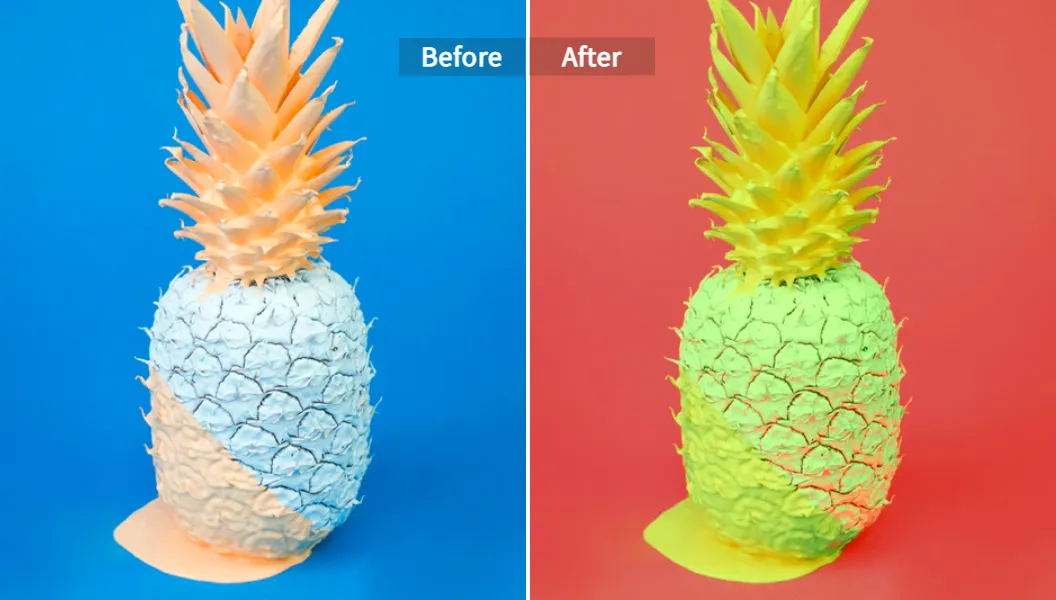
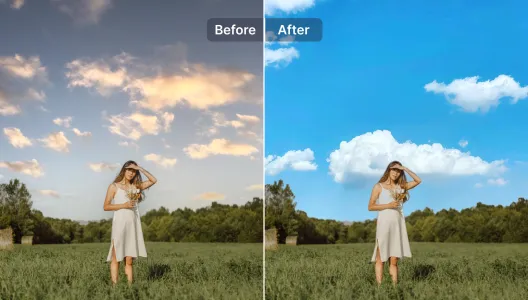
- Allineare colore e luce tra scatti. Se vuoi che due foto abbiano lo stesso mood, trasferisci colorimetria e illuminazione da un’immagine di riferimento.
Link interno: Trasferimento Stile AI (colore e illuminazione)
Flusso di lavoro consigliato per progetti familiari e d’archivio
- Prepara gli originali. Scansiona, pulisci, raddrizza.
- Aggiungi colore a foto bianco e nero con un buon colorizzatore IA.
- Confronta il risultato con memorie di famiglia o fonti attendibili se esistono. Segna eventuali incertezze cromatiche.
- Rifinisci a mano dove serve. Tieni alta la qualità degli incarnati e dei materiali.
- Applica una color correction globale leggera. Mantieni coerenza tra scatti di uno stesso album.
- Esporta in TIFF o PNG per archiviazione a lungo termine. Crea anche versioni JPG ottimizzate per condivisione.
Precisione storica: come gestirla con trasparenza
- Inserisci un’etichetta. Indica che l’immagine è stata colorizzata con IA.
- Se conosci i colori reali, annotali. Se non li conosci, evita di dichiarare certezze.
- Conserva sempre il file B/N originale. È la tua fonte.
- Per i progetti pubblici, lascia un credito con data e metodo di colorazione. La trasparenza aumenta fiducia.
Privacy e gestione dei file
Controlla sempre come ogni piattaforma gestisce i dati. Verifica punti come:
- Per quanto tempo i file restano sui server.
- Se esistono opzioni di cancellazione immediata.
- Se i download sono senza watermark.
- Quali metadati restano nel file.
Le pagine ufficiali dei servizi riassumono regole e limiti. Ad esempio, in pagine di aiuto e policy dei provider, o in descrizioni di prodotto su store ufficiali. È una buona pratica leggerle prima di caricare centinaia di immagini.
Confronto sintetico tra approcci
- IA online. È la scelta migliore per colorare vecchie foto AI in modo veloce e con qualità costante. Ideale per album familiari, blog e social.
- Desktop pro. Va bene per progetti editoriali e museali in cui vuoi controllo totale. Richiede tempo e competenze.
- App mobile. Ottime per prove rapide e per chi lavora spesso in mobilità.
Domande frequenti
-
I colori sono “veri”?
No. Sono plausibili. Sono stime guidate dai pattern che il modello ha imparato. Per fedeltà storica, aggiungi note e fonti. -
Quale formato devo caricare?
JPG e PNG vanno bene. Per archiviazione preferisci TIFF a 16 bit quando lavori in desktop, e tieni anche il B/N originale. -
Quale risoluzione è consigliata?
Meglio lavorare alla massima risoluzione disponibile. Se la foto è piccola, valuta un upscaling moderato prima o dopo la colorizzazione. Non esagerare per non introdurre artefatti. -
Posso elaborare molte foto in una volta?
Alcuni servizi offrono batch e funzioni desktop. Verifica la pagina del provider e i limiti del piano. -
Posso usare le immagini a fini commerciali?
Sì, in generale. Ma assicurati di avere i diritti d’uso sullo scatto originale. E rispetta eventuali policy del servizio e norme sul trattamento di immagini storiche.
Esempi di casi d’uso
- Album di famiglia. Colorare i ritratti rende più facile raccontare storie a bambini e nonni.
- Blog e riviste. Il colore cattura l’attenzione e aumenta il tempo di permanenza sulla pagina.
- Musei e archivi. La colorizzazione, se ben dichiarata, aiuta la fruizione dei contenuti da parte del grande pubblico.
Checklist rapida per aggiungere colore a foto bianco e nero
- Scansiona o acquisisci una buona base B/N.
- Scegli un colorizzatore IA affidabile.
- Valuta incarnati, cielo, materiali e bordi.
- Rifinisci a mano solo se serve.
- Esporta due copie: archivio e web.
- Documenta metodo e data.
- Conserva sempre l’originale B/N.
Riferimenti e letture consigliate
- Come creare B/N selettivo e color splash con strumenti e web app, guida italiana chiara e aggiornata: effetto color splash
- Panoramica completa su metodi per dare colore alle foto B/N, con alternative desktop e online: guida di Aranzulla sulla colorazione
- Documentazione Adobe su regolazioni B/N e livelli, utile per comprendere il flusso tecnico e rifinire i risultati: documentazione Adobe
- Strumenti IA online che offrono colorizzazione con un clic e funzioni di restauro: Fotor
- Servizi online con modalità gratuita e funzioni batch, app e desktop: PicWish
- Strumenti web con modelli IA e gestione a crediti: Img2Go
- App Android nota e aggiornata per colorare foto in B/N: Colorize Images su Google Play
Errori comuni da evitare
- Saturazione troppo alta. Il risultato sembra finto. Tieni la mano leggera.
- Trascurare i bordi. Gli aloni rovinano la credibilità. Verifica sempre al 200%.
- Ignorare la privacy. Leggi le policy. Cancella i file quando hai finito.
- Non salvare il master. Tieni una copia originale B/N e una copia colorizzata in massima qualità.
Come spiegare al pubblico cosa vede
Se pubblichi online o in mostra, usa una didascalia chiara. Basta poco.
- “Immagine colorizzata con intelligenza artificiale nel 2025. I colori sono una ricostruzione plausibile.”
- Se hai fonti sui colori reali, aggiungi note. Se non le hai, non forzare certezze.
Questo aumenta trasparenza e rafforza la fiducia nel tuo lavoro.
Perché partire da Pixelfox AI
Se vuoi un risultato credibile in pochi secondi, Pixelfox riduce tempi e passaggi. È pensato per chi desidera aggiungere colore a foto bianco e nero senza curve di apprendimento. Se poi vuoi andare oltre, puoi:
-
ricolorare con palette diverse per trovare il mood giusto
Link interno: Cambia Colore Immagini AI -
uniformare colore e luce in una serie di foto
Link interno: Trasferimento Stile AI (colore e illuminazione)
Conclusione
Aggiungere colore a foto bianco e nero non è più un processo lungo e incerto. Oggi puoi colorare vecchie foto AI con un clic e ottenere risultati realistici. Poi puoi rifinire dove serve. Il flusso ideale è semplice. Prepara il file, colorizza con un buon motore, controlla qualità e trasparenza, salva in alta definizione. Se vuoi iniziare subito, prova il nostro Colorizzatore Foto AI. È rapido. È chiaro. E porta a casa immagini credibili che rispettano il soggetto. Con questo approccio, darai nuova vita ai ricordi e manterrai fiducia e rigore in ogni progetto.