 Crediti

Ti serve “taglia jpg” al volo per un post, una copertina, o una foto tessera che non ti faccia sembrare un puntino? Sì, lo so. Vuoi un risultato pulito, veloce, e senza sbattimenti. In questa guida ti mostro come ritagliare un’immagine online in modo preciso, come evitare la classica perdita di qualità dopo il crop, e come usare l’AI a tuo favore quando il semplice taglio non basta. Dentro trovi metodi, casi reali e trucchi da chi lo fa ogni giorno. La keyword “taglia jpg” è la tua, i risultati perfetti sono il nostro target.
Secondo i dati di HTTP Archive e Statista, le immagini sono spesso la parte più pesante delle pagine web (su mobile arrivano a incidere in modo dominante). E l’UX conta. Nielsen Norman Group ricorda che tempi lenti e grafica che “scricchiola” spingono gli utenti a lasciare in pochi secondi. Tradotto: ritagliare bene e ottimizzare significa più click, più conversioni, meno abbandoni. Non è glamour. È business.

Crop vs resize: non confonderli (o paghi pegno)
- Ritagliare (crop) toglie pixel ai bordi. Tu scegli l’area utile. Il resto sparisce. Ottimo per cambiare inquadratura e composizione.
- Ridimensionare (resize) cambia larghezza/altezza mantenendo tutto. Se sali di misura, spesso perdi nitidezza. Se scendi, guadagni velocità e peso ridotto.
Per “taglia immagine online” il tuo obiettivo di solito è un crop con un rapporto preciso (1:1, 4:5, 16:9 ecc.). Poi, se serve, ridimensioni. Questa sequenza ti evita immagini stretched o sgranate.
Taglia JPG in 60 secondi (senza perdere la testa)
Hai due strade. Una super rapida per chi deve solo “taglia jpg”. L’altra per chi deve anche ripulire l’immagine (testi, watermark, sfondi tosti) e vuole un risultato “pulito da studio”.
Metodo rapido: “ritagliare immagine online” subito
- Vai su un cropper affidabile. iLoveIMG, XConvert o PicResize vanno bene.
- Carica la foto.
- Blocca l’aspect ratio (es. 1:1 per Instagram, 16:9 per cover YouTube). Su iLoveIMG puoi anche impostare Larghezza/Altezza e perfino la posizione X/Y del riquadro. Utile quando vuoi pixel perfect.
- Trascina il rettangolo. Taglia. Scarica.
- Se devi solo ridurre un po’ il peso, TinyJPG spesso taglia il 50-70% senza differenze visibili. Fine.
Metodo “pro pulito”: taglia + rimuovi distrazioni con AI
Quando il cliente ti manda uno screen con sottotitoli, un watermark vistoso o uno sfondo che urla “no”, il crop da solo non basta. Qui entra in gioco l’AI per pulire prima, tagliare dopo. La soluzione top che consiglio nel 2025 è Pixelfox AI. Perché?
- Rimuove scritte e sottotitoli con un click, ripristinando lo sfondo in modo naturale (niente buchi o sbavature).
- Ricostruisce texture e linee come se il testo non ci fosse mai stato.
- Produce PNG trasparenti ad alta risoluzione se vuoi isolare il soggetto.
- Privacy by design: elaborazione sicura, eliminazione automatica in poche ore. Trasparenza che ispira fiducia.
Flusso pragmatico:
1) Pulisci l’immagine con AI dove serve, per esempio con lo strumento per rimuovere sottotitoli dalle foto di Pixelfox: Rimozione Sottotitoli da Foto AI.
2) Fai il crop nella misura che ti serve con un cropper semplice.
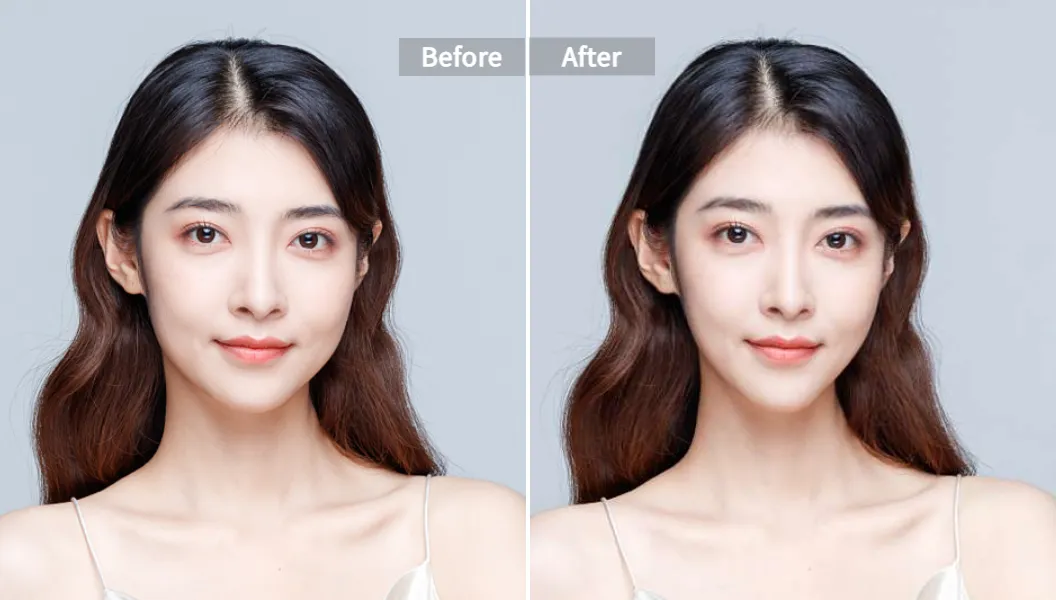
3) Se è un ritratto, rifinisci il volto con un leggero “face slimming” o correzioni dei tratti dove richiesto (più sotto trovi i link utili).
E sì, spesso il risultato finale sembra scattato in studio. Con tempi ridicoli.
Perché molti JPG peggiorano dopo il crop?
Il taglio può scatenare alcuni “effetti collaterali”:
- Ricampionamento aggressivo nel download. Alcuni tool riducono qualità per default.
- Upscaling involontario. Tagli piccolo, poi esporti grande. E addio dettagli.
- EXIF e profili colore strani. Se il tool li butta o li interpreta male, i colori cambiano.
- Troppa compressione. Se “salvi per il web” con qualità troppo bassa, compaiono artefatti.
La buona notizia: si evita quasi sempre con set giusti e con un flusso chiaro.
Tip
Se devi caricare su un sito con limiti (tipo 200 KB), non “sparare” subito la compressione. Ritaglia, poi ridimensiona alle dimensioni finali (es. 1200x1200), poi comprimi leggero. Passi piccoli, qualità salva.
Come tagliare e ottimizzare: flussi testati
Parliamo di “taglia immagine online” fatto bene per 3 scenari tipici.
1) Social veloce (Instagram, LinkedIn, TikTok)
- iLoveIMG: attiva il blocco del rapporto, seleziona 1:1 o 4:5, allinea il soggetto in terzi. Taglia.
- Adobe Express: se devi anche ridimensionare, usa i preset. Se la qualità rischia, il tool mostra un avviso. Pratico anche da mobile.
- Rifinitura extra: se hai scritte di troppo nello scatto originale, pulisci in anticipo con Rimozione Sottotitoli da Foto AI. Poi il crop risulta perfetto.
2) E-commerce e marketplace
- Taglia l’inquadratura per centrare il prodotto.
- Se serve sfondo bianco pulito, togli lo sfondo con un tool AI dedicato e genera PNG trasparente high-res. Con Pixelfox ottieni un cutout nitido e subito pronto per telai bianchi o layout brand.
- Poi ridimensiona. 1600–2000 px lato lungo è spesso un buon compromesso tra qualità e peso.
- Se vuoi ritoccare leggermente fisionomia o linee (moda/beauty), puoi usare in modo misurato strumenti come Strumento AI per Dimagrire il Viso o AI Rimodellamento Viso quando il brief lo richiede. Va fatto con mano leggera. L’obiettivo è coerenza, non alterazione.
3) Documenti e moduli con limiti di KB
- Taglia al minimo indispensabile.
- Ridimensiona a una larghezza “umana” (es. 1200 px).
- Comprime con TinyJPG o con flussi “converti in PDF → comprimi → riesporta JPG” come suggerisce Smallpdf. Loro riportano riduzioni del 40–80% senza perdita visibile, e per batch sono comodi.
- Se ti serve esattamente, ad esempio 150 KB, tool come ImageResizer ti permettono di impostare un target di dimensione per JPG. Comodo quando hai limiti rigidi.
Tip
OnlineJPGTools ha un’opzione “Smooth Downsize”. Se riduci molto, attivarla evita bordi frastagliati. Se devi conservare il micro-dettaglio (texture, tessuti), prova anche “crisp” e confronta. Occhio all’effetto “morbidoso”.
Confronto sincero: software desktop (Photoshop) vs tool web
- Precisione al pixel e gestione colore: Photoshop e affini vincono. Se lavori con profili CMYK, soft-proofing o maschere complesse, desktop tutta la vita.
- Tempo e semplicità: web tool battono tutto per velocità. Zero installazioni, zero update.
- Batch serio: desktop è più potente. Anche alcune web app fanno batch, ma con limiti.
- AI mirata: per pulizie “magiche” (testi rimossi, sfondi ricostruiti), gli strumenti AI moderni online sono già molto avanti. E crescono in fretta.
- Privacy: alcuni tool web processano localmente (come il network di OnlineTools/Browserling), altri cifrano e cancellano dopo X ore (ImageResizer cita 8 ore). Valuta in base al contenuto.
Mix intelligente: per “taglia jpg” di routine vai web. Per lavori da stampa o colore critico, resta su desktop. Per “rimozione sporco + taglio” usa AI + web, e risparmi ore.
I tool online più usati per tagliare JPG: pro e contro reali
- iLoveIMG (Crop JPG): crop veloce, blocco ratio, input X/Y e dimensioni in px. Ottimo per chi è pignolo. Free ok, premium per file grandi e batch massiccio.
- Adobe Express (Resize/Crop): preset comodi, avviso se stai esagerando e rischi qualità, gira bene anche da telefono. Ideale per flussi social.
- XConvert (Crop JPG): crop con lock aspect ratio, possibilità di ruotare/flip e convertire subito. Tutto in un pannello.
- PicResize: crop, resize, rotate, compress con target in KB/MB, conversioni base. Buono per “tuttofare” veloce.
- ImageResizer: scegli dimensioni o percentuali, blocco proporzioni, target size in KB/MB per JPG, output anche in PNG/WebP. Più controllo sul peso finale.
- OnlineJPGTools (Downsize/Crop): lavora in browser, niente upload server. Hai percentuale e “smooth downsize”, utile per privacy.
- TinyJPG: compressione smart su JPG/PNG/WebP. Non è un cropper, ma è lo step dopo il crop per snellire senza rovinarla.
- Smallpdf: compressione notevole via flusso JPG→PDF→JPG, anche in batch. Utile quando hai molte immagini e limiti rigidi.
Se cerchi “ritagliare immagine online” in modo semplice, i primi tre bastano. Se vuoi controllo sul peso, guarda ImageResizer. Se la privacy è critica, valuta tool che processano localmente.
Trucchi avanzati da pro (che nessuno ti spiega)
-
E-commerce: crea uno “sfondo bianco” davvero pulito
Ritaglia stretto, togli lo sfondo con AI, esporta PNG oversize. Ricomponi su tela bianca 2000x2000, centra il prodotto. Aggiungi un’ombra morbida e leggera. Con uno sfondo uniforme hai coerenza di catalogo e CTR più alto. Gli studi di eye-tracking (Nielsen Norman Group docet) mostrano che pattern visivi coerenti aiutano la scansione e la fiducia. -
YouTube thumbnail che “ferma lo scroll”
Taglia in 16:9 (1280x720 o 1920x1080). Tieni il soggetto grande e decentrato secondo i terzi. Rimuovi elementi rumorosi (testi alieni o watermark) con AI e inserisci una scritta breve con forte contrasto. Il ritaglio non è “solo taglio”: è progettazione della scena. -
Logo con fondo trasparente
Parti dal logo su sfondo. Rimuovi lo sfondo con AI, esporta PNG trasparente. Crea un canvas 1024x1024, centra a occhio e col righello. Taglia a quadrato. Avrai un asset che funziona in qualsiasi UI. -
Ritratti che reggono i social
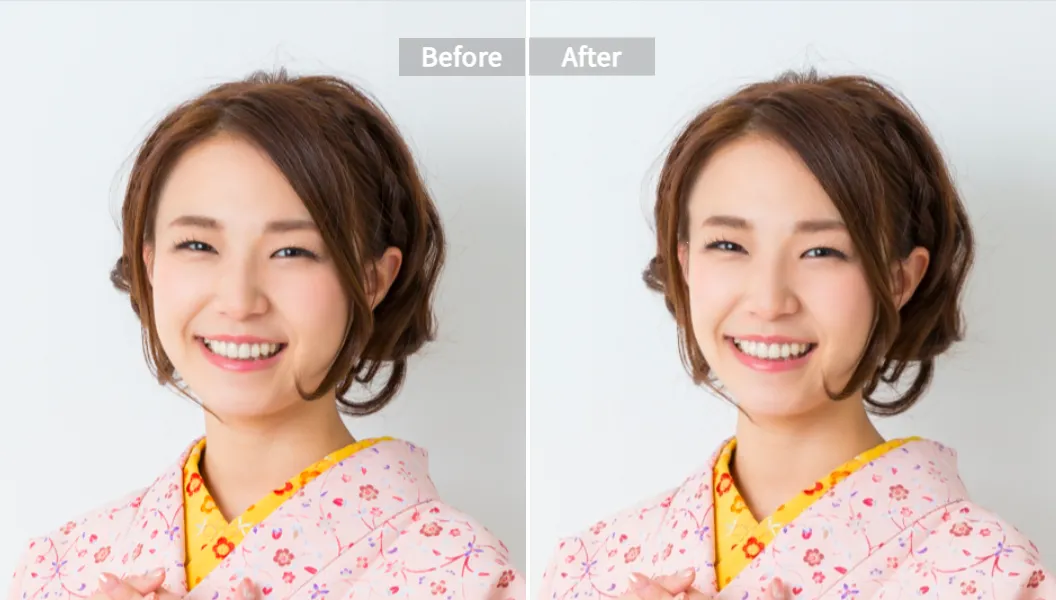
Taglia in 4:5 o 1:1, mantieni occhi sul terzo superiore. Se il cliente chiede “più definito” senza esagerare, puoi rifinire con AI Face Slimming o con AI Face Reshape. Poco, chiaro. Il focus è la naturalezza.
Casi reali (senza fronzoli)
-
Caso 1: Social media manager, 40 stories a settimana
Problema: screen con sottotitoli, watermark, formati diversi.
Flusso: pulizia rapida con Rimozione Sottotitoli da Foto AI → crop in 9:16 → compressione leggera.
Risultato: tempo per story ridotto del 50%. Niente scritte a caso. Story coerenti con il brand. -
Caso 2: Catalogo e-commerce, 300 prodotti
Problema: foto da smartphone con sfondo rumoroso; marketplace richiede fondo bianco.
Flusso: cutout con AI → canvas 2000x2000 → crop coerente per categoria → compressione a ~250 KB.
Risultato: pagina più veloce, bounce più basso, immagini uniformi. Più vendite. Niente magia, solo processo. -
Caso 3: Curriculum e foto profilo
Problema: ritratto con gente sullo sfondo, stanza in disordine.
Flusso: rimuovi distrazioni, rifila a 1:1, centratura occhi in alto.
Risultato: foto pulita, profilo LinkedIn più professionale. Sì, anche questo conta.
Errori comuni quando lavori su “taglia jpg” (e come evitarli)
1) Tagli troppo, poi riallargi
Se tagli su un’area minuscola e poi esporti a 2000 px, stai facendo upscaling. La qualità crolla. Taglia, ma mantieni una risoluzione nativa adeguata.
2) Ignori l’aspect ratio della piattaforma
Ogni canale ha il suo. Usa lock ratio nei tool. Altrimenti apparirà tagliata male o con bande.
3) Comprimere prima di ritagliare
Sbagli ordine. Ritaglia, ridimensiona, poi comprimi. In quest’ordine la qualità tiene.
4) Dimenticare lo sfondo “sporco”
Il crop non fa miracoli. Se hai sottotitoli o watermark nell’area, pulisci con AI prima. Poi taglia.
5) Non pensare all’UX
Immagini pesanti rallentano. Secondo ricerche di Nielsen Norman Group, ogni secondo extra costa attenzione e fiducia. Riduci peso in modo smart.
Tip
Se lavori con scansioni o immagini rumorose, ripulisci il file prima di tagliare. Lo stesso vale per i video: su clip rumorose, un denoiser AI pulisce i frame chiave e aiuta l’estrazione di still più nitidi. Se ti capita spesso, tieni a portata un flusso “denoise → frame grab → crop”.
Best practice da professionisti
- Blocca sempre l’aspect ratio per l’output di destinazione.
- Mantieni il soggetto sui terzi o al centro a seconda della piattaforma.
- Evita edge troppo vicini ai bordi; lascia “respiro”.
- Pianifica la compressione in funzione del device target (mobile prima).
- Cura la privacy. Contenuti sensibili? Usa tool che cifrano e cancellano i file a tempo, o lavorano localmente nel browser.
Pixelfox AI come “scorciatoia pulita”
Ti serve “taglia jpg” ma l’immagine ha testo sovrapposto o elementi indesiderati? Non perdere minuti a tamponare con clonazioni manuali.
- Per scritte e sottotitoli su immagini: usa Rimozione Sottotitoli da Foto AI. L’AI riconosce il testo e ricostruisce lo sfondo per un crop poi perfetto.
- Per ritratti e foto profilo: se serve armonizzare in modo leggero, c’è AI Face Slimming oppure AI Rimodellamento Viso.
- Per i video (se lavori con frame estratti): quando il girato è rumoroso, un passaggio con un denoiser AI rende i fotogrammi più puliti da croppare dopo. Esiste anche un Denoiser Video AI comodo in questi casi.
Il bello è che l’output è “design-ready”: PNG trasparenti nitidi, JPG puliti, privacy e tempi rapidi. Tagli meglio, pubblichi prima.
FAQ
-
Come posso tagliare un JPG senza perdere qualità?
Ritaglia con un tool che non ricomprime in modo aggressivo. Mantieni l’aspect ratio e, se serve, ridimensiona verso il basso. Comprimi solo alla fine e in modo leggero. -
Perché il mio JPG è diventato sgranato dopo il crop?
Probabilmente hai fatto upscaling dopo un taglio troppo stretto, oppure hai esportato con qualità bassa. Mantieni una risoluzione nativa sufficiente e occhio alle impostazioni di export. -
Posso fare tutto da smartphone?
Sì. Adobe Express e iLoveIMG girano bene da mobile. Anche i flussi con AI sono usabili da browser mobile. Carichi, pulisci, tagli, pubblichi. -
Qual è la differenza tra ritagliare e ridimensionare?
Il ritaglio elimina porzioni dell’immagine. Il ridimensionamento cambia le dimensioni mantenendo tutto. Spesso conviene prima tagliare, poi ridimensionare. -
Perché dovrei usare l’AI se devo solo “taglia jpg”?
Se l’immagine ha elementi indesiderati (testi, watermark, sfondi caotici), l’AI pulisce in un click e ti evita ore di ritocchi. Così il crop risulta pulito e professionale.
Chiudiamo il cerchio
Ora sai come “taglia jpg” senza perdere qualità, come “ritagliare immagine online” con rapporti perfetti, e come pulire uno scatto con l’AI quando serve fare sul serio. Hai flussi rapidi, tool consigliati, e trucchi che fanno la differenza sulla resa finale e sul tempo speso.
Se vuoi saltare gli intoppi e ottenere un risultato pulito, prova subito gli strumenti di Pixelfox AI. Inizia dalla pulizia delle scritte e sottotitoli qui: Rimozione Sottotitoli da Foto AI. Poi fai il crop nel formato che ti serve. Se il focus è un ritratto, rifinisci in pochi click con AI Face Slimming o AI Rimodellamento Viso. E se lavori con frame da video rumorosi, tieni a portata il Denoiser Video AI.
Fai una prova. Taglia JPG come vuoi. E pubblica immagini che fanno il loro lavoro. 🚀
—
Scritto da un content strategist che ha passato troppi weekend a rifare cover perché “il bordo taglia il gomito”. Ora meno gomiti tagliati, più risultati.