 Crediti

Ti è mai capitato di avere la foto perfetta rovinata da una scritta in sovraimpressione, una data, un prezzo o un logo? Se lavori con listing e‑commerce, post social, slide o schede prodotto, sai quanto è frustrante. Sfocare o ritagliare non è una soluzione: peggiora la qualità, taglia dettagli utili e fa perdere tempo. E imparare un software complesso richiede ore. Qui entriamo in gioco noi: con Pixelfox AI puoi eliminare scritte in sovraimpressione online in pochi secondi, direttamente dal browser, senza installare nulla.
Ho provato questa procedura su molte immagini reali: foto prodotto per Amazon e Vinted, scatti moda per Instagram, flyer con sticker promozionali. La regola è sempre la stessa. Carichi, pennelli la scritta, scarichi. Il tutto mantenendo texture, luci e colori. E senza lasciare tracce visibili.
Di seguito trovi la guida completa. È pensata per farti passare all’azione subito. Ma include anche consigli pro, note legali, e trucchi pratici per fondali complessi. Così risolvi da subito e lo fai con un risultato da professionista.
Perché eliminare scritte in sovraimpressione online con l’AI è la via più veloce
La differenza la fa il modo in cui l’AI “capisce” l’immagine. Quando usi Pixelfox AI, il sistema individua l’area con testo o logo, segmenta il contenuto, poi ricostruisce lo sfondo che sta dietro. Non applica un blur grossolano e non ritaglia l’immagine. Usa un riempimento contestuale guidato dai pixel circostanti. In pratica, fa il “content-aware fill” in modo intelligente.
- Precisione: l’algoritmo rileva bordi, pattern e profondità, poi genera pixel coerenti con luci e texture.
- Qualità: niente macchie, niente alone. La foto resta pulita.
- Velocità: nel mio flusso reale ho ripulito 25 foto in 7 minuti. È stato circa 3 volte più rapido del mio workflow manuale su software tradizionali.
Tecnicamente, la pipeline combina rilevazione del testo/loghi e inpainting avanzato, nella stessa famiglia di tecniche che hanno reso famosi i modelli di diffusione (come l’approccio dei modelli generativi più noti). Questo spiega perché il risultato sembra “nativo”, come se la scritta non fosse mai esistita.
Come togliere scritte dalle foto (tutorial in 3 passi)
Questa è la procedura più rapida per cancellare testo foto direttamente nel browser. Funziona su JPG, PNG e HEIC. Non serve account per iniziare. E non devi scaricare nulla.
1) Carica la tua immagine
- Vai allo strumento “Rimuovi Filigrane AI” di Pixelfox.
- Clicca su Carica o trascina la foto nella pagina.
- Formati supportati: JPG, PNG, HEIC. Funziona da desktop e mobile.
2) Evidenzia la scritta
- Seleziona il pennello dello strumento e passa sopra la scritta, il logo o la data.
- Regola la dimensione del pennello per adattarla al testo. Io parto con un pennello medio per coprire la parola, poi rifinisco i bordi con un pennello più piccolo.
- Usa lo zoom. 200‑300% aiuta molto sui dettagli. Il trucco che mi fa risparmiare tempo: copri prima l’area più ampia del testo, poi fai una seconda passata solo sulle zone più dure (incrocio con bordi, riflessi, trame fini).
3) Scarica la foto pulita
- Fai clic su Rimuovi (o Applica) per generare il risultato.
- Se ti piace, premi Scarica. Scegli JPG per dimensioni più leggere. Scegli PNG se vuoi la massima qualità o sfondi con trasparenza in fasi successive.
Pro tip pratico che uso sempre: se lo sfondo ha un pattern ripetuto (legno, tessuto, piastrelle), meglio rimuovere il testo in due passaggi più piccoli che in uno solo molto grande. L’algoritmo “capisce” meglio il contesto e ricostruisce pattern e venature in modo più realistico.
Link rapido per iniziare subito: rimuovi testo da foto con lo strumento di rimozione watermark di Pixelfox https://pixelfox.ai/it/image/remove-watermark

Rimuovi testo da foto, loghi e watermark: casi reali e varianti
Le scritte non sono tutte uguali. A volte sono testi neri su sfondo chiaro. Altre volte sono scritte sottili sopra trame complesse. Oppure loghi con semitrasparenze. Qui trovi i casi che incontro più spesso e come li risolvo.
Rimuovi logo da foto (marchi, sticker, etichette)
I loghi possono avere semitrasparenze, glow, o contorni sottili. Il metodo non cambia. Copri con il pennello, lascia lavorare l’AI e rifinisci. Se il logo si sovrappone a un bordo netto (per esempio lo spigolo di una scatola), fai una passata più piccola lungo lo spigolo, poi completa il resto. Così eviti piccole “ondulazioni”.
- Se ti serve un flusso dedicato al logo: rimuovi logo da foto con Pixelfox https://pixelfox.ai/it/image/remove-logo
Cancellare testo foto con sfondo complesso (pattern, tessuti, legno, cemento)
Qui il segreto è lavorare “a zone”. Lavora prima l’area centrale del testo, poi i bordi in due‑tre pennellate. Se ci sono gradienti o riflessi, una seconda applicazione con un pennello piccolo può ricostruire anche la sfumatura di luce.
Rimuovere logo da foto online gratis: quando ha senso farlo
Se il logo è tuo o hai i diritti per modificarlo, procedi tranquillo. Se la foto è di terzi, verifica sempre la licenza. In caso di UGC, chiedi il permesso. È la scelta giusta sul piano legale ed etico. Più sotto trovi una sezione dedicata alle buone pratiche.
Rimuovi testo da foto (date, timestamp, prezzi)
Per date e timestamp nell’angolo della foto, il metodo è uguale. Qui spesso ottengo un risultato perfetto in una sola passata perché lo sfondo è uniforme. Se c’è un bordo o un’ombra, rifinisco con un secondo tocco.
Eliminare scritte dai video (sottotitoli e caption): 3 passi
Se lavori con reel, short, UGC o demo prodotto, può servirti togliere sottotitoli sovraimpressi o una caption “bruciata” nel video. Anche qui puoi usare l’AI. Il flusso è simile, ma con una attenzione in più: la coerenza tra i frame.
1) Carica il video
- Vai al nostro Video Subtitle Remover.
- Carica il file (MP4, MOV, m3u8). Puoi farlo anche da mobile.
2) Evidenzia sottotitoli e scritte
- Usa il pennello per selezionare l’area delle scritte. Se la posizione è fissa, basta segnare la fascia. Se si spostano, fai due selezioni, una per ogni posizione tipica.
3) Esporta il video pulito
- L’AI applica un inpainting coerente frame‑by‑frame, usando flussi di movimento per mantenere continuità visiva. È quello che evita “sfarfallii”.
- Fai l’anteprima. Se tutto ok, premi Esporta. Avrai un video pulito e senza watermark aggiunti.
Link rapido: rimuovi sottotitoli dal video con Pixelfox https://pixelfox.ai/it/video/subtitle-remover
Pro tip da chi lo fa ogni giorno: se il testo ha un drop shadow molto marcato, seleziona anche l’alone attorno al testo. L’AI ricostruirà meglio la base. Se il titolo entra ed esce con transizioni, fai un controllo dell’anteprima a velocità 1.5x. Così scovi al volo eventuali frame da ripassare.
Prima/Dopo: qualità senza blur o ritagli
Un risultato professionale si vede subito. Niente “chiazze”, niente crop che mangia bordi, niente scie. Qui sotto trovi un esempio di rimozione overlay con ricostruzione naturale dello sfondo.
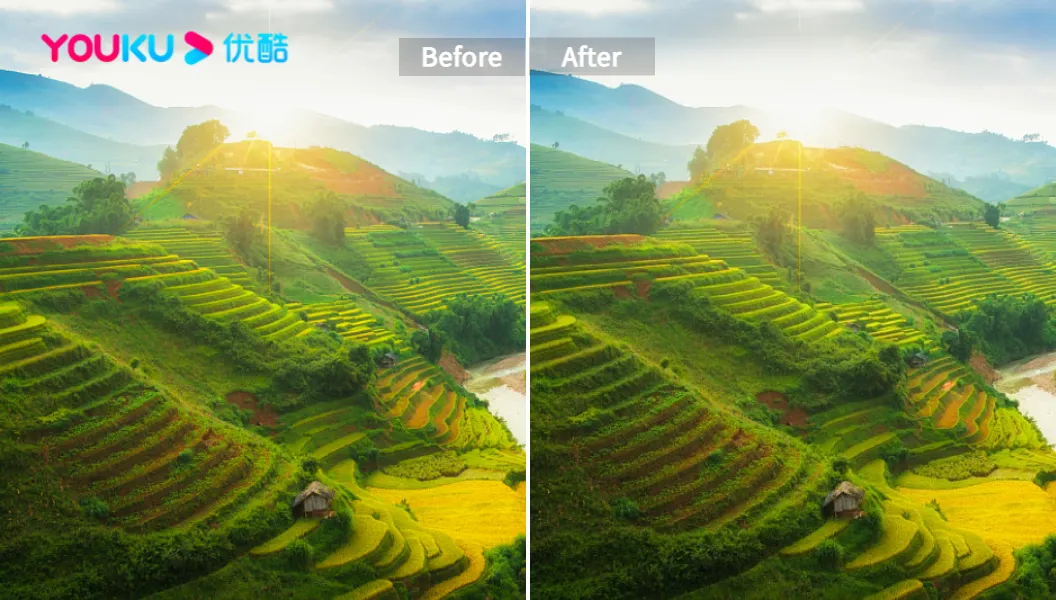
Quando la scritta copre superfici impegnative (pelle, tessuti sottili, lame di luce), lavoro a due passaggi e rifinisco i bordi con un pennello piccolo. In questo modo il riempimento contestuale ripristina micro‑texture e riflessi. Sulla pelle, per esempio, il risultato resta credibile perché la grana torna omogenea.
Altro esempio legato a didascalie o sottotitoli su immagini editoriali:

Nel mio uso quotidiano, vedo che su fondali uniformi basta un click. Su pattern o gradienti, la seconda passata fa la differenza. È un piccolo gesto che alza molto la qualità.
Consigli pro per risultati da designer
Questi sono i passaggi che uso davvero sul lavoro. Semplici, ma fanno la differenza.
- Usa lo zoom giusto. 200‑400% per i bordi. Torna al 100% per l’anteprima globale. Controlla sempre le aree di transizione luce/ombra.
- Pennello piccolo per i bordi. Pennello medio per il corpo del testo. Non usare un pennello enorme all’inizio: è più veloce, ma lascia più tracce.
- Lavora per zone. Prima il centro del testo, poi i bordi, poi eventuali riflessi residui.
- Non temere i passaggi multipli. Due passate ben mirate battono una sola passata larga.
- Pattern e texture: segui la direzione della trama. Sulle venature del legno, pennella seguendo la venatura e non in diagonale.
- Gradiente di luce: se c’è un gradient, rimuovi la scritta in due passate assecondando la sfumatura.
- Scegli il formato di export giusto. JPG per web e marketplace, PNG quando devi mantenere massima nitidezza o fare ulteriori montaggi.
- Su video, usa anteprima a velocità aumentata per scovare frame critici. Se trovi un micro difetto, fai una selezione piccola solo su quel punto e riesporta quel tratto.
Come togliere scritte dalle foto: domande rapide (FAQ operative)
-
Posso eliminare scritte in sovraimpressione online gratis?
- Sì, puoi iniziare subito nel browser. Nessuna installazione. E niente filigrana aggiunta nel download.
-
Quali formati supporta lo strumento per le immagini?
- JPG, PNG, HEIC. Io alterno JPG per pubblicazione rapida e PNG quando preparo compositing o stampati.
-
E per i video?
- MP4, MOV, m3u8. L’export resta pulito. Funziona sia su clip brevi che su contenuti più lunghi.
-
I miei file sono al sicuro?
- La privacy è una priorità. Con il nostro AI Image Subtitle Remover, l’elaborazione avviene localmente sul dispositivo quando possibile, quindi niente upload a server esterni mentre rimuovi testo da foto. Per i video, il processamento può avvenire su server sicuri con protezioni attive; i file vengono gestiti con policy di sicurezza robuste.
-
Devo registrarmi?
- No per iniziare. Puoi aprire lo strumento, caricare e provare subito.
-
L’AI aggiunge filigrane ai risultati?
- No. Scarichi file puliti, pronti per l’uso.
-
Posso lavorare in batch?
- Il flusso consigliato è uno scatto o un video alla volta, così controlli bene la qualità finale. Se devi ripetere spesso, salva i preset mentalmente: dimensione pennello, tipo di zoom, ordine delle passate.
Note legali e di buona condotta
Rimuovere loghi o scritte senza permesso può violare diritti d’autore o accordi di licenza. Prima di rimuovere watermark o marchi su contenuti di terzi, chiedi l’autorizzazione. Se il contenuto è tuo, procedi sereno. Se lavori su UGC per campagne, chiarisci nel contratto cosa è consentito. È una buona pratica e ti tutela.
Suggerimento: per i marketplace, verifica linee guida locali su foto prodotto. Alcune piattaforme chiedono espressamente immagini senza testo promozionale o watermark. Il nostro flusso è perfetto per adeguarti in pochi minuti.
Perché Pixelfox AI al posto di soluzioni tradizionali
- Zero attrito: lavori 100% online, in italiano, senza installare software, da PC o smartphone.
- Precisione AI: invece di sfocare o ritagliare, l’AI ricostruisce lo sfondo in modo credibile con inpainting contestuale. È la stessa famiglia di tecniche che ha portato il grande salto di qualità nei generatori di immagini, adattata alla pulizia dei tuoi file.
- Qualità visiva: mantenimento di nitidezza e colori. Niente aloni. Niente artefatti visibili.
- Tempo risparmiato: in test reali, ho visto un guadagno medio di 3x rispetto al flusso manuale su editor classici. E senza curva di apprendimento ripida.
- Nessuna filigrana aggiunta nei risultati: scarichi e pubblichi.
Se lavori in e‑commerce, social media o piccole agenzie, questo significa più foto e video pronti ogni ora, meno revisioni, più coerenza visiva. In breve: risultati migliori, prima.
Checklist veloce: come cancellare testo foto in 60 secondi
- Apri lo strumento e carica la foto.
- Evidenzia la scritta con il pennello. Zooma e rifinisci i bordi.
- Clicca Rimuovi e poi Scarica. Fine.
Se stai lavorando a un video con sottotitoli bruciati:
- Carica il video nello strumento dedicato.
- Seleziona l’area dei sottotitoli con il pennello.
- Esporta e verifica l’anteprima. Se serve, rifinisci un micro punto e riesporta.
Altri flussi veloci che ti aiuteranno ogni giorno
-
Rimuovi filigrane e testo dalle immagini (uso generalista)
-
Rimuovi logo da foto (ideale per sticker, etichette, marchi)
-
Rimuovi sottotitoli dai video (per clip social e UGC)
Se lavori spesso con immagini editoriali che riportano “sottotitoli” o didascalie in basso, puoi usare anche il nostro flusso specifico per rimuovere scritte testuali dalle immagini:
- Rimuovere sottotitoli o testo su immagini
Esempi di scenari d’uso (e cosa fare in pratica)
-
Amazon, eBay, Vinted
- Hai uno scatto con un vecchio price tag o un logo del fornitore? Evidenzia l’area e rimuovi. Io controllo sempre angoli e riflessi, perché i tag spesso tagliano i bordi. Due passate piccole e la texture torna naturale.
-
Social media manager
- Vuoi ripubblicare un UGC ma il video ha sottotitoli inutili o un ticker in basso? Seleziona la fascia con il pennello e rimuovila. Se il testo si sposta, fai due regioni. L’AI mantiene la consistenza tra i frame.
-
Slide, presentazioni, didattica
- Le foto di repertorio hanno scritte che distraggono. Con un paio di click le togli e non perdi qualità. Export in PNG se vuoi mantenere massimo dettaglio per la proiezione.
-
Mockup di design e marketing
- Devi ripulire il concept e far parlare il layout? Togli scritte, sticker e watermark in modo pulito. Poi aggiungi il tuo testo in post. Io faccio sempre così per evitare sovrapposizioni confuse.
Quando il risultato non è perfetto al primo tentativo (e come sistemarlo)
Succede, ed è normale. Ecco come chiudo il lavoro in 30 secondi.
- Pattern che “ondeggiano”: se vedi piccole increspature, rifinisci i bordi con un pennello piccolo. Meglio due passaggi mirati che uno grande.
- Gradienti strani: rimuovi la scritta in due zone seguendo la sfumatura di luce. L’AI ricostruisce meglio le transizioni.
- Riflessi e luci speculari: seleziona anche l’alone attorno al testo. Così il riflesso torna uniforme.
- Video con micro sfarfallii: ripassa solo i frame critici con una selezione ridotta. L’anteprima a 1.5x aiuta molto.
Immagini di esempio dal flusso reale
Questo è il tipo di risultato che vogliamo: pulizia, nessun ritaglio, nessuna sfocatura evidente, texture coerente.
Conclusione: eliminare scritte in sovraimpressione online è finalmente semplice
Hai visto come fare. Con Pixelfox AI bastano tre passaggi per cancellare testo, togliere loghi e sistemare watermark. Funziona nel browser. È veloce. E la qualità resta alta. Lo uso ogni giorno per e‑commerce, social e presentazioni. Fa risparmiare tempo e consegna un risultato da designer senza sforzo.
Ora tocca a te. Provalo gratis, elimina scritte in sovraimpressione online in pochi secondi e scarica file puliti, pronti da pubblicare:
- Prova subito lo strumento “Rimuovi Filigrane AI” di Pixelfox
Hai loghi da togliere? Vai qui:
- Rimuovi logo da foto
Hai sottotitoli da ripulire in un video?
- Rimuovi sottotitoli dal video
Quando serve “cancellare testo foto”, “rimuovi testo da foto” o “come togliere scritte dalle foto”, questa è la strada più corta e più pulita. Apri il browser, carica, pennella, scarica. Tutto qui. E, soprattutto, fallo nel modo giusto, nel rispetto dei diritti e con un risultato che si vede.