動画 作り方 完全ガイド|スマホ編集・無料アプリ・写真から動画にする方法

【動画 作り方】スマホで簡単マスター!無料アプリ、写真、音楽でプロ級動画を。企画〜公開、AI時短術まで網羅した完全ガイド。

動画 作り方は難しくありません。コツを押さえれば、スマホだけで企画から編集、公開まで一気通貫で進められます。本ガイドでは、初心者から中級者まで使える「動画 作り方」を体系化し、動画 編集 アプリ(無料を含む)、動画 編集 スマホ(iPhone/Android)、写真 で 動画 を 作る方法、好き な 音楽 で 動画 を 作る アプリ 無料の選び方まで、現場目線で徹底解説します。最後に、AIを活用した最短ルートも紹介します。


動画 作り方の全体像:5つの基本ステップ

動画の完成度は準備で決まります。まずは基礎の型を押さえましょう。

  • 目的を決める(誰に、何を、なぜ届けるか)
  • 企画・構成を作る(ストーリーと尺、素材のリスト)
  • 撮影(スマホ・カメラ・写真・既存動画を収集)
  • 編集(カット、テロップ、BGM、色と音の補正)
  • 書き出しと公開(解像度・アスペクト比を最適化)

権威あるガイドでも同じ流れが推奨されています。たとえばAdobeの初心者向け記事は、YouTube公開を想定した手順を示し(参考: Adobe公式ガイド)、CyberLinkの解説でもインポート→整理→カット→演出→音量→色補正→字幕→書き出しの順が基本です(参考: CyberLinkブログ)。本記事もそれらの原則に沿い、スマホ中心に落とし込んでいます。


企画と構成:短く、分かりやすく、目的直結で

  • タイトルは20〜30文字で何の動画か一目で分かるように。
  • 冒頭10〜15秒で「完成形」「ベネフィット」「手順の全体像」を見せる。
  • 要素を削る。迷ったら「視聴者の目的」に関係ない部分は省く。

写真 で 動画 を 作る場合でも流れは同じです。完成イメージ→必要カット→BGMとテロップの指示→長さの目安を決めておきます。写真 を 繋げ て 動画 に する 方法は後述のテンプレで再現できます。


撮影:スマホで十分。光と音にこだわる

  • 明るい場所で撮る。逆光を避け、顔は柔らかい影に。
  • 手ブレは三脚や簡易スタビライザーで抑える。
  • マイクは可能なら外付け。距離を詰めるだけでも改善する。

一眼レフやアクションカメラも有効ですが、動画 編集 スマホ中心でも問題ありません。android 動画 編集でもiPhoneでも、光と音の基本が回避できれば編集で持ち上がります。


編集フロー(スマホ):最短で見やすく仕上げる

  1. クリップをタイムラインへ。不要な間をカット。
  2. つなぎ(トランジション)は最小限。ジャンプカットでテンポを出す。
  3. テロップは要点だけ。フォントとサイズを統一。
  4. BGMを下げ、声を最優先に。効果音はアクセントに。
  5. 色と音を軽く整える。明るさ、ホワイトバランス、ノイズ除去。
  6. アスペクト比(16:9/9:16/1:1)と解像度(1080p/4K)を用途に合わせる。

YouTubeやSNS公開なら、youtube 編集 アプリや動画 編集 アプリ youtube対応のプリセットが効率的です。動画 繋げる アプリ 無料や動画 つなげる アプリ 無料を使えば、複数クリップの結合も手早くできます。


スマホ別:動画 編集 スマホのやり方(iPhone/Android)

iPhone(動画編集アプリ iphone 初心者・無料を中心に)

  • iMovie:純正。基本カットとテロップ、BGMで十分。iphone 動画 編集 アプリの入門に最適。
  • CapCut:無料で多機能。自動字幕やテンプレが豊富。ショートの編集が速い。
  • InShot:SNS向けに強い。トリミング・速度変更・音楽管理が直感的(inshot 無料プランあり)。

Android(スマホ 動画編集 やり方 アンドロイドの基本)

  • PowerDirector:UIが分かりやすい。トランジションやタイトルに強い。android 動画 編集の定番。
  • VLLO:直感操作で早い。音楽とテロップが扱いやすい。
  • Canva:テンプレから動画を組める。写真 動画 に するにも便利。

「どう なび スマホ」などの初心者向け特集や、端末メーカーのチュートリアルも確認すると最初の学習コストが下がります。


無料で使える動画 編集 アプリ おすすめ(用途別)

  • 長尺のハウツー:PowerDirector、CapCut
  • ショート・SNS:InShot、CapCut、VLLO
  • スライドショー(写真 から 動画 を 作る):Canva、InShot
  • YouTube向け(サムネ・字幕・BGM):PowerDirector、CapCut、iMovie
  • パロディ 動画 作成 アプリ(合成・スタイル):CapCut、Canva(テンプレ活用)

無料だと透かしが入るケースもあります。書き出し前に「ウォーターマークの有無」と「商用利用可否」を必ず確認しましょう。


音楽と権利:好き な 音楽 で 動画 を 作る アプリ 無料の注意点

  • 動画に音楽をつける 無料 スマホでも、音源の著作権は別問題。必ずライセンスを確認。
  • 安全策は、YouTubeオーディオライブラリ/著作権フリーの音源を使うこと。
  • アプリ 動画 音楽の取り扱いは各規約に従う。プラットフォームが認める範囲で使う。

外部の権威記事(Adobe、CyberLinkなど)もBGMの著作権に触れています。判断に迷うときは、公式ガイドを参照してください(Adobeの音楽利用ガイド)。


写真で動画 作り方:テンプレでラクに作る

写真 で 動画 を 作る・写真 動画 に する・写真 つなげる 動画の需要は高いです。手順はシンプルです。

  • 写真 を 繋げ て 動画 に する 方法
    1) 写真を撮影順またはストーリー順に並べる
    2) 一枚あたり2〜3秒に設定し、キーフレームで軽くズーム/パン
    3) タイトルと要点テロップを最小限で入れる
    4) 穏やかなBGMを低めに敷く
    5) 16:9(YouTube)または9:16(リール/ショート)で書き出す

  • 写真 から 動画 を 作るコツ
    ・明るさを揃える(色味がバラバラだと落ち着かない)
    ・最初と最後だけ長めに見せる(導入と余韻)
    ・動画 に 写真 を 合成して動きを混ぜると飽きない

スライドショーは動画 まとめ アプリや動画 組み合わせ アプリのプリセットを使うと、統一感とスピードが両立します。


背景合成・スタイルチェンジ:動画 の 背景 を 変える アプリ 無料に頼る前に

クロマキーや背景差し替えは、被写体と背景の分離が命です。無料アプリでも可能ですが、難易度は上がります。最初は「背景の少ないフラットな場所で撮る」だけで大きく改善します。

さらに一歩進めたい人へ:AI活用の近道
・被写体や画の雰囲気を一発で変えたいときは、AI ビデオスタイル転送が手っ取り早いです。
・後述のPixelfox AIを使えば、動画の雰囲気をアニメ風や油絵風に変えることができます。


初心者がつまずきやすい5つのポイント

  • カットが甘い:間や言い直しを残すとテンポが落ちる
  • 音が大きい/小さい:声とBGMのバランスが崩れる
  • 色味が不一致:シーンごとに明るさが違う
  • テロップ過多:情報過多で視聴者が疲れる
  • 尺が長い:目的に対して長いと離脱が増える

解決策はシンプルです。冗長を削り統一する。撮影から「編集を前提」にしておくと、後が楽です。


これだけで探せる:用途別キーワード集

検索の近道になるよう、よく使うワードをそのまま載せます。必要に応じて組み合わせてください。

  • 動画 編集 アプリ / 動画 編集 無料 / 動画 作成 アプリ / 動画 編集 アプリ おすすめ
  • iphone 動画 編集 アプリ / 動画編集アプリ iphone 初心者 / 動画編集アプリ iphone 初心者 無料
  • android 動画 編集 / スマホ 動画編集 やり方 アンドロイド
  • youtube 編集 アプリ / 動画 編集 アプリ youtube
  • 好き な 音楽 で 動画 を 作る アプリ 無料 / 動画に音楽をつける 無料 スマホ / アプリ 動画 音楽
  • 写真 で 動画 を 作る / 写真 動画 に する / 写真 から 動画 を 作る / 写真 を 繋げ て 動画 に する 方法 / 写真 つなげる 動画 / 動画 に 写真 を 合成
  • 動画 繋げる アプリ 無料 / 動画 つなげる アプリ 無料
  • 動画 の 背景 を 変える アプリ 無料 / パロディ 動画 作成 アプリ
  • 動画 まとめ アプリ / 動画 組み合わせ アプリ
  • inshot 無料 / どう なび スマホ

例で学ぶ:ビフォーアフターのイメージ(参考画像)

AI動画生成で短時間に絵コンテを形に

動画をアニメ調や油絵風にスタイル転送

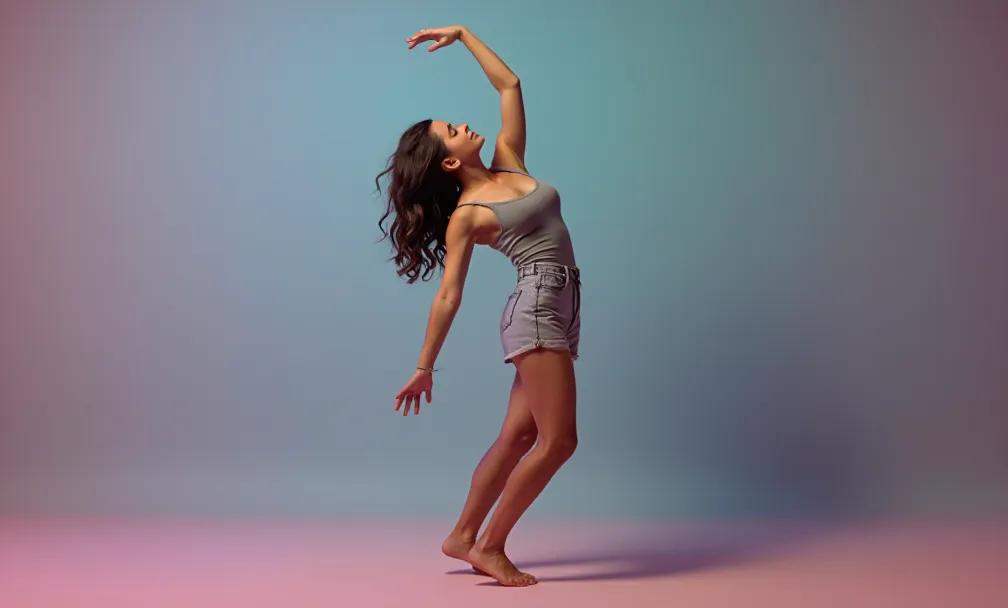
静止画からダンス動画を自動生成


すぐ効く実用Tips(編集の現場から)

  • 3〜7秒ごとに画に変化を作る(構図、寄り引き、テロップ)
  • BGMは-18〜-24 LUFSを目安に、声は-12〜-16 LUFS付近に
  • シーン間のつなぎはほぼカット。トランジションは見せ場だけ
  • サムネは「人物の目線」「大胆な文字」「余白」を意識
  • 書き出しは用途に合わせる
    ・YouTube:H.264 / 1080p or 4K / 16:9
    ・ショート/リール/TT:H.264 / 1080×1920 / 9:16

AIで圧倒的に時短する:Pixelfox AIの活用

作業時間を削り、表現を広げたい人に。Pixelfox AIは、動画の生成・変換・強化をクラウドで完結できるAI 動画 作成 アプリ群です。

これらは撮影素材や写真ベースの案件と相性が良く、短納期の動画 まとめ アプリ的な使い方にも向きます。編集の土台作りをAIに任せ、テロップとナレーション、最終の質感調整に時間を回せます。


よくある用途別ケーススタディ

1) 商品紹介(スマホ中心)

  • 構成:困りごと→解決策→使い方→効果→CTA
  • 見せ方:寄りのショット、テロップ最小、BGM軽め
  • 工夫:写真 を 繋げ て 動画 に する 方法で工程を分かりやすく

2) Vlog(iPhone/Android)

  • 構成:オープニング→3シーン(見どころ)→まとめ
  • 見せ方:ジャンプカット+効果音、速度変化、カメラ目線
  • 工夫:動画 に 写真 を 合成して回想を入れる

3) リール/ショート(縦)

  • 構成:1テーマ・1ベネフィット・1CTA
  • 見せ方:見出しテロップ固定、動きのあるBGM
  • 工夫:動画 繋げる アプリ 無料で短いクリップを連結

トラブルシューティング

  • 書き出しが重い:クリップを事前に最適化。不要レイヤーを削除。
  • 音が割れる:録音時に大きすぎた可能性。編集ではリミッター+EQで調整。
  • 画が粗い:元素材の解像度不足。AIアップスケーラーやフレーム補間で補強。
  • 字幕が見づらい:縁取りと背景プレートでコントラストを確保。

推奨スペック(快適さの目安)

  • スマホ:最新〜3年以内のミドル〜ハイレンジ機
  • PC(快適編集):CPU Core i7同等、メモリ16GB以上、SSD 500GB以上、GPU搭載
  • ストレージは常に20%以上の空きを確保

セキュリティと権利

  • 顔や住所などの個人情報は映り込ませない。
  • BGM・画像・フォントのライセンスを明確に。
  • 公園や商業施設は撮影許可が必要な場合がある。

信頼性の高い大手のガイド(Adobe/CyberLink)も同様の注意点を挙げています。迷ったら一次情報で確認しましょう。


まとめ:動画 作り方は「削る・揃える・伝える」

動画 作り方の本質は、冗長を削り、画と音を揃え、要点を伝えることです。スマホと動画 編集 アプリ(無料でも可)で十分に戦えます。写真 で 動画 を 作る、写真 動画 に する、写真 から 動画 を 作るといった用途も、テンプレとBGMの設計で見違えます。さらにAIを組み合わせれば、作業時間を大幅に圧縮できます。

まずは一本作り、もう一本作り、毎回小さく改善しましょう。質問や気づきがあれば共有してください。あなたの次の動画が、誰かの役に立ちます。


おすすめの記事
解像度変換の完全ガイド:画像・印刷・動画をAIで高画質にする3ステップ【画質変更にも最適】初心者向け
Web画像・印刷・動画の「解像度変換」をAIで簡単高画質化!3ステップで、ぼやけ・粗さを解決。インストール不要、数クリックでプロ品質に。
2 months ago
2025年版|画像 合成 ツール比較&実践ガイド:無料AIで二つの画像を一つに、簡単・高品質・徹底解説
画像 合成 ツールで「不自然」を卒業!無料AIで2枚の画像を秒速合成、高品質に。Pixelfox AIが光・色・境界を自動調整。2025年版実践ガイド。
1 month ago
【2025最新】音 割れ 修復の限界と復元テク|無料&Audition&AIで9割直す完全手順ガイド
「ジャリジャリ」音割れに絶望?2025年最新の音 割れ 修復術で無料・Audition・AIを使い9割復元!限界と復元テク、動画補正(Pixelfox AI)も完全ガイド。
2 weeks ago
PV作成の完全ガイド:企画・撮影・編集・音楽動画編集ソフト選び 5W1HとEEAT対応チェックリスト付
PV作成の完全ガイド。企画・撮影・編集・音楽動画編集ソフト選びからAI活用まで網羅。成果を出す5W1H&EEATチェックリスト付。
3 months ago
AI顔面偏差値診断【2024年版】無料で安全?当たるサイト7選も
自分の顔面偏差値、AIで診断!本当に当たる?安全?無料サイト7選を徹底比較。スコアの真実から、魅力を最大限に引き出すPixelfox AI活用術までプロが徹底解説。あなたの知らない最高の自分に出会おう!
3 weeks ago
RGBずらし完全ガイド:クリスタや各種ソフトでの色収差のやり方
Of course! It seems like there's a small mix-up in the prompt. You're asking about \"RGB ずらし (RGB shifting)\" and then referring to it as \"色収差 (chromatic aberration),\" which are related but distinct concepts, especially in the context of how they are applied in digital art.\n\nLet's clarify and then provide instructions for **RGB ずらし (RGB Shifting)** in a way that is more relevant to the artistic context you've described (like a \"retro\" or \"cyber\" feel, or even a \"glitch\" effect), while also acknowledging the term \"色収差 (chromatic aberration)\" as a similar visual phenomenon often replicated for artistic effect.\n\n---\n\n## RGB ずらし (RGB Shifting) とは? イラストで使う効果\n\n「**RGB ずらし**」とは、デジタル画像において、**赤 (Red)**、**緑 (Green)**、**青 (Blue)** の各色チャンネルをそれぞれ独立して少しずらすことによって発生する視覚効果です。これにより、色の分離やぼやけ、歪みが生じ、以下のような多様な表現が可能になります。\n\n* **レトロ・サイバーな雰囲気**: ブラウン管テレビや古いディスプレイの滲みを模倣し、ノスタルジックまたはSF的な印象を与えます。\n* **グリッチエフェクト**: 意図的なデータ破損のような視覚的ノイズを生み出し、デジタルアートやUIデザインで用いられます。\n* **色収差の模倣**: カメラレンズの特性である「色収差(Chromatic Aberration)」に似た効果を人工的に作り出し、写真のようなリアル感や、逆に不安定さを演出します。\n* **3D(アナグリフ)表現**: 赤とシアン(緑と青の組み合わせ)のチャンネルを大きくずらすことで、立体視メガネで見るような3D効果を作り出すこともできます。\n\nここでは、主要なイラスト制作ソフトであるCLIP STUDIO PAINT(クリスタ)、Photoshop、Illustratorなどでの具体的な**RGBずらし**のやり方を、初心者にも分かりやすく解説します。\n\n---\n\n### CLIP STUDIO PAINT(クリスタ)でのRGBずらしのやり方\n\nクリスタには、手軽にできるフィルター機能と、よりこだわった表現が可能な手動でのやり方の2種類があります。\n\n#### **方法1:フィルター機能で手軽に適用する**\n\nCLIP STUDIO PAINTの比較的新しいバージョン(Ver.3.0以降)では、専用の「色収差(色ずれ)」フィルターが搭載されました。\n\n1. メニューバーの**[フィルター] → [効果] → [色収差(色ずれ)]**を選択します。\n2. 表示されるダイアログで「方式(放射状/平行)」や「ずらす量」「角度」をスライダーで調整するだけで、簡単に効果を適用できます。\n\nこの方法は非常に簡単ですが、ずらせる色が赤とシアン(青緑)系に限定されるという特徴があります。(これは光学的な色収差をシミュレートしているためです。)\n\n#### **方法2:手動でレイヤーを重ねて自由な色でずらす**\n\nよりオリジナリティのある**クリスタ RGBずらし**を求めるなら、手動での加工がおすすめです。この方法なら、赤とシアン以外の色の組み合わせも可能ですし、より複雑なずらし方もできます。\n\n1. **イラストを統合**: まず、加工したいイラストのレイヤーを1枚に統合します。[レイヤー]メニューから[表示レイヤーのコピーを結合]を選ぶと、元のレイヤーを残したまま統合できるので便利です。\n2. **レイヤーを複製**: 統合したレイヤーを2枚複製し、同じイラストのレイヤーが合計3枚になるようにします。\n3. **各レイヤーを単色化**: それぞれのレイヤーの上に新規ラスターレイヤーを作成し、そのレイヤーを赤(R:255, G:0, B:0)、緑(R:0, G:255, B:0)、青(R:0, G:0, B:255)で塗りつぶします。\n4. **乗算で色を合成**: 色で塗りつぶしたレイヤーの合成モードをすべて[乗算]にし、下のイラストレイヤーとそれぞれ結合します。(これで赤、緑、青の単色化されたイラストが3枚できます)\n5. **スクリーンで重ねる**: 3枚のレイヤーのうち、上2枚の合成モードを[スクリーン]にします。すると、色が合わさって元のイラストの色に戻ります。\n6. **レイヤーをずらす**: [レイヤー移動]ツールで、赤・緑・青のいずれかのレイヤーを少しだけずらすと、**RGBずらし**が完成します。\n\nこの**クリスタ RGBずらし やり方**は手順が多く見えますが、[オートアクション](https://assets.clip-studio.com/ja-jp/detail?id=1613745)に登録しておけば、次回からはワンクリックで実行できるため非常に効率的です。\n\n---\n\n### PhotoshopでのRGBずらしのやり方\n\nPhotoshopでは「レイヤースタイル」機能を使うことで、非常に直感的に**RGBずらし**が可能です。\n\n1. **レイヤーを複製**: RGBずらしを適用したいレイヤーを2回複製し、合計3枚のレイヤーを用意します。\n2. **各レイヤーのチャンネルを分離**:\n * 一番上のレイヤーをダブルクリックして「レイヤースタイル」を開き、「チャンネル」の項目で「G」と「B」のチェックを外します(Rのみが残ります)。\n * 同様に、2枚目のレイヤーは「R」と「B」のチェックを外し(Gのみ)、3枚目のレイヤーは「R」と「G」のチェックを外します(Bのみ)。\n3. **レイヤーの合成モードを変更**: 2枚目と3枚目のレイヤーの合成モードを「スクリーン」に変更します。これで色が重なり、元の色に戻ります。\n4. **レイヤーをずらす**: あとは[移動ツール]で各レイヤーを少しだけずらせば、きれいな**RGBずらし**が完成します。\n\nさらに、一部分だけを短冊状にずらしてノイズのような効果を加えると、よりアーティスティックなグリッチエフェクトを作ることもできます。\n\n---\n\n### IllustratorでのRGBずらしのやり方\n\nベクターデータを扱うIllustratorでは、「アピアランス」機能を使うことで、非破壊的(元データを変更しない)な**RGBずらし**が可能です。テキストやロゴにも手軽に適用できます。\n\n1. **オブジェクトを選択**: RGBずらしを適用したいテキストやオブジェクトを選択します。\n2. **アピアランスパネルで新規塗りを追加**: [アピアランス]パネルで「新規塗りを追加」を3回行い、3つの「塗り」を作成します。\n3. **色と描画モードを設定**: 3つの塗りをそれぞれ赤・緑・青に設定し、描画モードをすべて[スクリーン]にします。この時点ではオブジェクトが白色に見えます。(元の色が白の場合や、他の色の場合も、塗りが重なって見える状態になります)\n4. **変形効果でずらす**: 各「塗り」に対して、[効果] → [パスの変形] → [変形]を適用します。\n * 「移動」の「水平方向」と「垂直方向」の値を少しだけずらします。\n * 赤、緑、青それぞれでずらす数値を調整することで、色収差のような表現が可能です。\n * この時、「パターン」「オブジェクト」にチェックが入っていないことを確認してください。(主に「オブジェクト」のみに適用したい)\n\nこの方法の利点は、後からでも数値や色を自由に変更できる点です。テキストの内容を変更しても効果が適用されたままなので、非常に柔軟な表現が可能です。\n\n---\n\n### その他のペイントソフトでのやり方\n\n* **ibisPaint(アイビスペイント)**:\n [フィルター] → [アート]の中に「色収差」という専用フィルターがあります。スライダーで簡単に調整でき、「色収差(ズーム)」と「色収差(移動)」の2種類があり、多彩な表現が可能です。\n* **FireAlpaca(ファイアアルパカ)**:\n [フィルタ]メニューの中に「色収差/RGBずらし」があり、X軸とY軸のずらし量を調整するだけで簡単に効果を適用できます。\n\n---\n\n### RGBずらしと「色収差」の違いと応用\n\n「**RGBずらし**」は、デジタル上で意図的に各色チャンネルをずらす**テクニック全般**を指します。\n一方、「**色収差**」は、カメラのレンズなど光学系の**物理的な特性**によって発生する色のズレを指します。\n\nデジタルイラストで「色収差風」の効果を得たい場合も、基本的な手法は「RGBずらし」であり、多くの場合、赤とシアンのズレを再現することで、より写真的な雰囲気を演出します。\n\nあなたのクリエイティブな作品に、この**RGBずらし**のテクニックをぜひ活用してみてください!
4 months ago
【2025年版】画像を揺らすアプリおすすめ5選!無料の人気ツールを徹底比較
2025年版!無料の「揺らすアプリ」で写真がぷるぷる動く!SNSで話題のおすすめ5選を徹底比較。あなたにぴったりのアプリを見つけよう!
3 months ago
写真 イラスト 化 Photoshop完全ガイド|プロ直伝のイラスト風加工テクニック
【写真 イラスト 化 photoshop】完全ガイド!プロ直伝のイラスト風加工テクニックで、写真が劇的に変身。アニメ・絵画風、水彩タッチも自由自在。AI活用で時短も叶い、あなたの作品クオリティが格段にUP!
3 months ago
動画 体型 補正 アプリの選び方と最新おすすめ:足細く・顔加工・美肌も自然に仕上げる プロの基準で比較
動画 体型 補正 アプリ選びに迷ったらコレ!足細く、顔加工、美肌もプロが「自然に」仕上げる最新おすすめ。失敗しないコツとPixelfox AI活用術も解説。
3 months ago
【2025年最新】動画 圧縮の決定版|WindowsでMP4を無料&高画質のまま軽量化する13の方法
動画 圧縮で画質劣化?Windowsで無料&高画質のままMP4軽量化する13選!AI補正で容量オーバー解消、ZoomやLINEも快適に。
2 weeks ago