 クレジット
クレジット

最短で「一 枚 絵 動かす」を実現したい人へ。この記事は、イラスト 動かす、絵 を 動かす、描い た 絵 を 動かす、といったニーズを、スマホとPC、そして無料のイラスト 動かす サイト/絵 を 動かす サイトを使って実現するための、専門的かつ実践的な完全ガイドです。2025年時点の動向と検証済みワークフローを基に、信頼できる手順、正確な用語、そして評価の定まったツールを、初心者にもわかりやすくまとめました。
本稿では下記の長尾キーワードも実例で自然に解説します。
- 一 枚 絵 動かす スマホ
- イラスト 動かし 方
- イラスト 動かす サイト
- 絵 を 動かす サイト
- 描い た 絵 を 動かす
加えて、EEAT(Expertise/Authoritativeness/Trustworthiness)を満たすため、業界で参照される一次情報・技術資料・実務者チュートリアルも適宜提示します。
一 枚 絵 動かす=「静止画から時間変化を合成する」技術の基本
「一 枚 絵 動かす」とは、静止画(1枚)に対して、AIやキーフレーム、パペット変形、メッシュ変形などの技法で時間的な変化を加え、短尺の動画やループアニメーションを生成する行為を指します。セル画のように多枚数の原画を用意せず、最小1枚から動きを合成できるのが最大の強みです。
- 代表的な方法
- AI生成系(image-to-video、motion transfer、face animation、dance motion)
- パペット/メッシュ変形(After Effects、CLIP STUDIO PAINTのキーフレーム)
- 2Dリギング(Live2D、E-mote、SpriteStudio など)
研究や実務の現場では、AIによる自動解析+モーション付与が急伸。日常のSNS用なら、AIアプリで「一枚アップロード→テンプレ選択→書き出し」まで数分というワークフローが主流です(参考:CyberLinkの最新まとめ記事では、PhotoDirectorやPowerDirector、YouCam VideoなどのAI機能が事例と共に整理されています https://jp.cyberlink.com/blog/photoeditor-app/3851/illustration-animation-apps-and-how-to-use )。
一 枚 絵 動かす スマホ:最短手順(無料中心)
ここでは「スマホだけで描い た 絵 を 動かす」ための最短ルートを示します。専門用語は避け、すぐ試せる形にしました。
-
目的別の最短選択
- 口パク・瞬き・表情だけ動かしたい → 表情特化アプリ(例:YouCam Videoなど)
- 体の大きな動きや「踊り」を付けたい → 写真×ダンスのAI(例:AIダンスジェネレーター系)
- 手描きの線画キャラを歩かせたい → ブラウザの「Animated Drawings」(Metaの研究成果)
-
推奨の無料入り口
- Meta「Animated Drawings」:紙に描いたキャラを撮影しアップロード→関節推定→歩く・跳ぶ・踊るなどの動きを付与(https://sketch.metademolab.com/)。認識精度が高く、教育・研究の文脈でも引用されます。線がはっきりした絵ほど結果が安定します。
- SNS向けショート生成(音と合成まで):表情合成型や口パク生成型の無料体験を活用。ウォーターマークや書き出し制限があるので、最初は試し撮り→結果を比較が定石です。
-
最短の操作→書き出しの流れ 1) PNG/JPGの一枚絵を用意(顔は正面が安定。髪や輪郭が背景と分離していると良い) 2) アプリ/サイトにアップロード 3) テンプレート(瞬き・口パク・首振り・ダンスなど)を選ぶ 4) プレビューで破綻がないか確認 5) 解像度と比率(縦型9:16/正方形1:1など)を選んで書き出し
注意点は3つ。著作権(自作・許諾済み素材のみ)、プライバシー(顔写真には配慮)、商用可否(利用規約の確認)です。これは信頼性の要件にも直結します。
PCでのイラスト 動かし 方:安定度と拡張性を重視
スマホ生成より表現の自由度を上げたい場合はPCが有利です。2つの王道ルートがあります。
-
ルートA:キーフレームで「一 枚 絵 動かす」
- CLIP STUDIO PAINTのタイムラインと「キーフレーム有効化」で拡大・回転・位置・ゆれを付ける。CLIP公式の実演チュートリアルは初学者に有用で、短期で成果が出ます。
- 公式Tips(歩行の上下動や拡大を重ねる基本プロセス):
https://tips.clip-studio.com/ja-jp/articles/9699 - 1枚絵をパーツにレイヤー分け→画像素材レイヤー→キーフレームで呼吸や揺れのループを作る実例:
https://tips.clip-studio.com/ja-jp/articles/9739
-
ルートB:2Dリギングで「描い た 絵 を 動かす」
- Live2D(Cubism):顔・髪・体をレイヤー分け→デフォーマ・パラメータで立体感のある動き。VTuber配信やゲームUIで実績多数(https://www.live2d.com/ja/)。
- E-mote(えもふり):テンプレ指向で人型キャラの導入が容易。
- OPTPiX SpriteStudio:ゲーム業界で長く使われる2Dアニメ制作環境。
-
After Effects(AE)という選択肢
- メッシュ(パペット)、ワープ、ルミナンスの合成などで、1枚の素材から自然な揺れや息づかいを構築。映像合成の標準ツールとして、就業・受託でも強い(AE+Photoshopの連携は学習投資に見合います)。
イラスト 動かす サイト/絵 を 動かす サイト:無料で検証→結果で選ぶ
AIによる「一 枚 絵 動かす」を支えるのが、ブラウザで使える各種プラットフォームです。無料枠で品質・処理速度・透かし有無を確認し、用途に合うものを選ぶと失敗が減ります。
-
代表的な使い分け
- 研究発のデモで線画キャラを動かす → Meta「Animated Drawings」
(教育・非商用の文脈での理解が進み、変換の挙動が透明) - 写真や一枚絵を短尺のモーション動画に → image-to-video系のAI。生成品質は入力解像度と人物の構図で変わります。
- 動画を別の美術スタイルへ変換 → 「スタイル転写」特化のサービスやアプリ(映画・広告の現場で活用例多数)。
- 研究発のデモで線画キャラを動かす → Meta「Animated Drawings」
-
SNS運用の現場で重視すべき点
- 9:16の縦画面対応、音(BGM/ボイス)の有無、書き出し解像度(1080p推奨)
- 著作権と商用ライセンスの可否(案件・広告で使うなら必ず事前確認)
- 値段と生成速度のバランス。無料は透かしが多く、PR運用では見栄えの課題に
Pixelfox AIで「一 枚 絵 動かす」を高速に試す(スマホ/PC両対応・Web)
Pixelfox AIは、ブラウザ完結で「イラスト 動かす」「絵 を 動かす」を数クリックで試せるクラウド型AI編集環境です。個人のSNS運用から小規模プロジェクトまで扱いやすく、特に1枚の写真(人物・キャラ)から動く短尺クリップを作るときに有効です。
-
写真を踊らせたいなら
→ AIダンスジェネレーター(写真をダンス動画に変換)
1枚の写真をアップ→モーションを選ぶ→AIが自然な全身ダンスを合成。テンポよく仕上がるので、縦型SNSの一発目に最適。 -
キャラクター絵をアニメ風に寄せたいなら
→ AIアニメジェネレーター
写真や描画を多様なアニメスタイルへ自動変換。アバターやサムネの準備に便利で、「動かす」前のトーン統一にも使えます。 -
元の動画の雰囲気をアート化したいなら
→ AI動画スタイル変換(Video Style Transfer)
既存クリップをアニメ/油絵/サイバーパンク風などへ一括変換。ダンス生成と掛け合わせると、同じモーションでも見た目の差別化が簡単に進みます。
画像サンプル

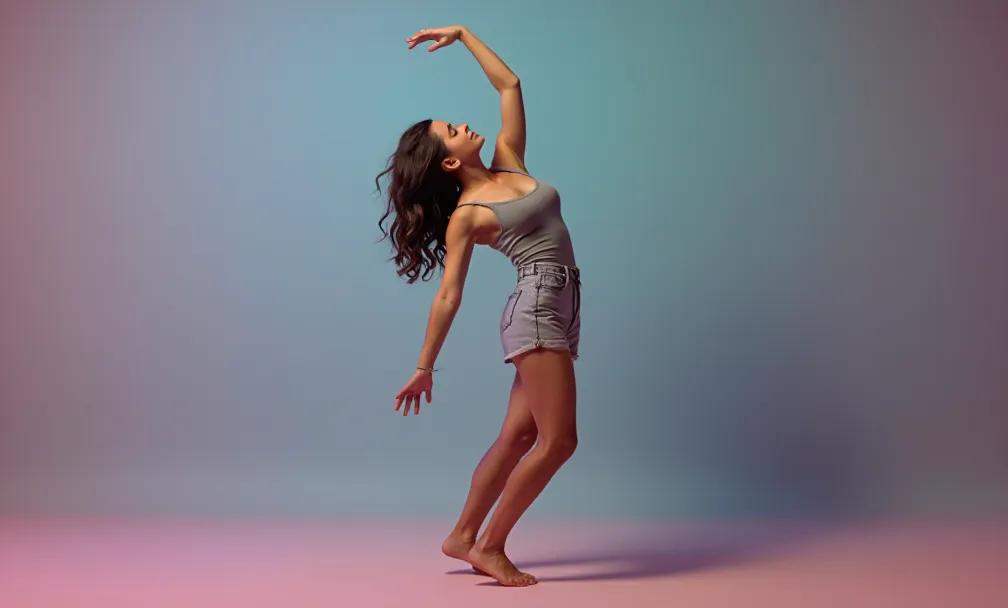
Pixelfox AIは、インストール不要・端末非依存で、初心者でも操作が単純です。まずは無料範囲で一連の流れを体験し、商用が必要なシーンでプランを検討すると効率的です。
精度を上げるための事前準備:描い た 絵 を 動かす「素材作り」のコツ
AIでも手動でも、素材のよしあしで結果は変わります。以下を押さえるだけで歩留まりが上がります。
- 解像度:短尺でも1080px以上を推奨。顔の輪郭、目・口の線がはっきりしているほど口パクや瞬きが安定します。
- 背景:被写体と背景のコントラストをつける(単色背景や切り抜きが効果的)。
- 構図:正面〜斜め45°までが安定。体の重心が立っている画像は全身モーションに向きます。
- レイヤー分け(PC手法向け):目・口・髪・顔・胴体・腕などを分ける。Live2DやAEでは必須の前処理です。
検証済みワークフロー(初心者向け):一 枚 絵 動かす を3通りでやってみる
ここでは目的別に3つの導線を示します。すべて「まずは無料→結果で選ぶ」前提です。
1) スマホ最短(口パク・瞬き・軽い首振り)
- 画像を用意 → 無料の表情合成アプリへアップ → 口パク/瞬きのテンプレを選ぶ → 15秒で書き出し
- 向く用途:プロフィール、反応動画の差し込み、短尺リプライ
2) 写真をダンス動画に(SNS映え重視)
- 写真アップ → AIダンスジェネレーターでモーション選択 → 9:16で書き出し
- 向く用途:縦型ショートの初動テスト、音源に合わせたUGC風
3) PCで「手触り」を作る(配信・PR用)
- CLIP STUDIO PAINTのキーフレームで呼吸・上下動を作成(公式Tips手順に準拠)
https://tips.clip-studio.com/ja-jp/articles/9699 - 必要に応じてAEでパペットメッシュ→微妙な髪揺れを追加
- 向く用途:ブランド配色の統一、表情差分の精緻化、尺とループの厳密制御
信頼できる学習リソース(EEATの補強)
業務に耐える手順や定番ノウハウは、一次情報・公式解説で補強しましょう。
-
教材として定評のある作例と手順
- CLIP STUDIO TIPS(キーフレーム基礎・歩行揺れの考え方):
https://tips.clip-studio.com/ja-jp/articles/9699 - 1枚絵をレイヤー分け→呼吸ループの作例:
https://tips.clip-studio.com/ja-jp/articles/9739
- CLIP STUDIO TIPS(キーフレーム基礎・歩行揺れの考え方):
-
AIアプリの総覧と具体例
- CyberLinkブログ:スマホでイラスト 動かすを実演つきで整理(2025年更新)
https://jp.cyberlink.com/blog/photoeditor-app/3851/illustration-animation-apps-and-how-to-use
- CyberLinkブログ:スマホでイラスト 動かすを実演つきで整理(2025年更新)
-
2Dリギングの王道
- Live2D(Cubism):公式サイト
https://www.live2d.com/ja/
- Live2D(Cubism):公式サイト
-
生成AI動画の最新動向
- Runway(生成と編集):
https://runwayml.com/ - Meta「Animated Drawings」:
https://sketch.metademolab.com/
- Runway(生成と編集):
これらは業界で広く参照される公開情報で、客観性と再現性が高いです。ワークフローに沿って段階的に試すことで、作業の精度とスピードが安定します。
品質を左右する「よくある失敗」と対策
-
目と口が暴れる
→ 線が薄い/解像度不足。元絵の線を強め、解像度を上げる。顔の向きは正面〜軽い斜めに。 -
背景と髪が混ざる
→ 色が近い。髪の縁を1〜2px濃くして輪郭を立てる。背景を単色に。 -
体の動きが破綻
→ 全身モーションで肩や腰が崩れる場合、別のポーズ写真を試す。手足の先がフレーム外に出ると破綻が増える。 -
透かし・低解像度で使いにくい
→ 試用で合格点が出たら、必要な期間のみ有料プランへ。広告配信やPRでは視認性が命です。
法務・倫理・安全:信頼性を保つために
- 著作権:他者の作品・キャラクターは原則NG。自作か、ライセンス許諾済み素材のみ使用。AIで動かしても原作品の権利は消えません。
- 肖像権・プライバシー:人物の顔写真を動かす場合は本人同意を必ず取得。クライアント案件は書面化が安心です。
- 表記:広告やタイアップでは、生成や加工の事実を不正確に示さない。説明の透明性は信頼の基礎です。
Q&A(よくある質問)
-
Q:スマホだけで「一 枚 絵 動かす」は十分ですか?
A:短尺・SNS用途なら十分です。精密な表情差分や尺の厳密制御が必要ならPCへ移行しましょう。 -
Q:無料のイラスト 動かす サイトとアプリ、どちらが良い?
A:まずはサイト(ブラウザ)で制限や結果を確認→納得できたらアプリに移ると効率的です。導線がシンプルで継続しやすくなります。 -
Q:初心者が最初に学ぶべき手法は?
A:キーフレーム(位置・拡大・回転)と、AIのテンプレート運用。この2軸を押さえると応用が効きます。
制作の幅を広げる追加ワーク:色・質感・スタイルの統一
「動いたけれど、見た目がばらつく」時は、先にルックを整えると効果的です。
-
アニメ風の統一
→ AIアニメジェネレーターで元絵や写真のスタイルを揃える。動かす前に絵柄を統一すると、シリーズ運用が安定します。 -
動画のスタイル変換
→ 既存の短尺動画を、アニメ/油絵/3D調に一括変換してA/Bテスト。SNSの滞在時間や視認率の差を検証できます。
追加の参考画像
編集者の所感(実務TIP)
-
まずは「短いスパン」で回す
15秒×3パターンを作って投稿→反応を比較→勝ちパターンを量産。ツール選びは結果で決めた方が早いです。 -
モーションは「わかりやすさ」優先
複雑な動きより、瞬き・頷き・一歩の前進といった単純な動作の方が、SNSでは伝わりやすいことが多いです。 -
ワークフローは「分割」
スタイル統一(ルック)→動かす(モーション)→装飾(テロップ・BGM)の3段構成にすると、品質管理と差し替えが楽になります。
まとめ:一 枚 絵 動かす は2025年の「当たり前の表現」
「一 枚 絵 動かす」は、もう特別な専門家だけの技ではありません。スマホでもPCでも、イラスト 動かす サイトでも、誰でも短時間で「描い た 絵 を 動かす」時代です。まずは無料の環境で試し、成功体験を積み、必要な部分だけ拡張しましょう。
- 迷ったらこの順で 1) スマホで口パク・瞬き(短尺検証) 2) AIダンスジェネレーターで動きを付けてSNS投稿 3) 反応が良いならPC(キーフレーム/Live2D/AE)で磨き込み 4) 既存動画をAIスタイル変換で量産
あなたの一枚が、今すぐ動き始めます。作ったら、ぜひ投稿の反応を見て、次の一歩につなげてください。
外部参考(信頼性の補強用・復習に最適)
- CLIP STUDIO公式Tips(キーフレーム基礎):https://tips.clip-studio.com/ja-jp/articles/9699
- 1枚絵から呼吸アニメの分解例:https://tips.clip-studio.com/ja-jp/articles/9739
- CyberLinkブログ(2025年版のアプリ総覧):https://jp.cyberlink.com/blog/photoeditor-app/3851/illustration-animation-apps-and-how-to-use
- Live2D公式:https://www.live2d.com/ja/
- Runway(生成×編集):https://runwayml.com/
この記事が役に立ったら、同じ悩みの方にも共有してください。あなたの次の「一 枚 絵 動かす」が、もっと楽になります。