2025年版 イケメン 顔 診断 完全ガイド|無料アプリ7選とAIで顔面偏差値UP

「イケメン 顔 診断、本気で当たる?」AIと無料アプリ7選で顔面偏差値UP!Pixelfox AIで自然に加工&診断。プライバシー重視の2025年完全ガイド。

「イケメン 顔 診断って、本気で当たるの?」って、正直みんな気になってますよね。SNSで結果がバズると嬉しいけど、別のアプリだとスコアがブレてちょっと凹む。しかも写真をどこかにアップするのって、プライバシーも気になる。なので今日は、2025年に使える無料アプリやAIの仕組みをガチ解剖。顔面偏差値診断をどうやって安定させるか、そして診断後に“イケメン度”を実際に上げる方法まで、全部まとめていきます。メインの武器はPixelfox AI。これは編集に不慣れでも使いやすく、しかも自然に仕上がるやつ。結果に振り回されないための「なぜ」「どうやって」を、ここで腹落ちさせましょう。٩(ˊᗜˋ*)و

AI美顔加工のビフォーアフター:イケメン 顔 診断に使えるAI美顔加工

イケメン 顔 診断の正体:AIが測る「顔面 偏差 値 診断」の基準

AIは気分で点数を付けてるわけじゃないです。顔認識→ランドマーク検出→比率/シンメトリー評価→肌質と光の推定。この流れで「顔面 偏差 値 ai」の判定が出ます。具体的には、目と目の距離、鼻の位置、口角の高さ、輪郭の左右対称、いわゆる黄金比やEラインの近さ。肌のテクスチャ(ニキビ、クマ、しわ)、明るさと色温度もスコアに効きます。だから同じ人でも、写真(イケメン 診断 写真)の条件がズレると、イケメン 判定がブレる。照明と角度が大事って、こういう理屈。

  • なぜ人気なのか?エンタメ性が高いし、即時性が快感。Nielsen Norman Groupの知見でも「即時フィードバックは行動を強化」って話があります。つまり、診断→結果→シェア、このループが癖になる。
  • でも注意点もある。顔面 偏差 値 診断 メーカー 写真(診断メーカー系)は精度が軽めのものもあり、遊びにはいいけど自己評価の軸にするには弱い。プライバシーも忘れず。ForresterやGartnerのレポートでも、画像系AIの利用ではデータ管理が信頼のカギになると繰り返し言われてます。

Pixelfox AIは、この“ブレ”に強い。深層学習で多角度対応だから、正面でも斜めでも目鼻口のランドマークを安定検出。しかも一枚に最大3人まで顔を認識して、個別に最適化できます。加工後も自然な比率を守るので、いわゆる「加工バレ」しづらい。しかもアップした画像は24時間以内に削除。この「すぐ消す」は、Trustの根っこです。

2025年おすすめ無料ツール7選(イケメン 診断 アプリ/イケメン チェック)

「とりあえず試したい」派のために、タイプ別で7つ。がっつり使うならPixelfox AI推し。遊び目的なら診断メーカー系もアリ。

  1. Pixelfox AI(総合おすすめ)
  2. BeautyPlus(エンタメ寄り)
    • 早い、フィルター豊富。自然さは調整次第。
  3. 診断メーカー系(顔面 偏差 値 診断 メーカー 写真)
    • 盛り上がりは最強。精度は軽め。友だちと遊ぶ用。
  4. FaceTagアプリ
    • 有名人似てる度判定。話題作りに強い。
  5. YouCam系
    • メイク系フィルターが豊富。色合わせが楽。
  6. Funny.ai
    • ジョーク寄りの判定。気軽にどうぞ。
  7. Snapseed+簡易AI判定
    • 写真の基礎調整+軽いスコアチェック。手動派向け。

イケメン 診断 無料で試すなら、まずPixelfoxで土台を整えてから、他ツールで遊ぶのが効率良し。写真の質が上がると、どの「イケメン アプリ 判定」でもスコアが安定します。
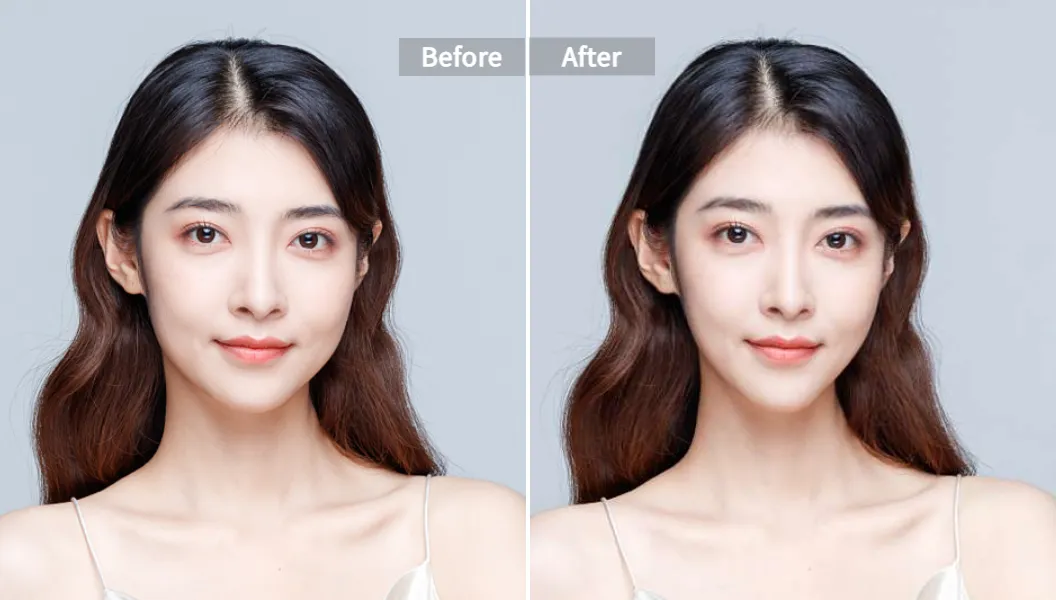
AI小顔補正の結果:イケメン 顔 診断と顔面偏差値に効く小顔補正

診断のやり方&コツ:イケメン 度を正しく測る

「イケメン か どうか 診断」を安定させるには、写真の準備がすべてです。ここ、テクニック。

ステップ

  • 撮る前に
    • 自然光か柔らかい室内光。逆光はNG。肌のノイズが増えます。
    • 正面〜やや斜め。極端な角度はランドマークがズレやすい。
    • 髪は顔の輪郭にかからないように。輪郭検出が楽になる。
  • 撮ってから
    • Pixelfoxで軽く整える。肌のトーン、輪郭、目鼻口のバランスを微調整して、地のポテンシャルを引き出す。
    • その後で診断。順番、大事です。

Tip: 眉の形を整えると、AIの「目周りの印象評価」が上がりやすい。PixelfoxのAI美顔加工でクマと色ムラを軽く消すだけでも、イケメン 判定のブレが減ります。

イケメン 診断 写真の選び方

  • 露出は「顔のハイライトが白飛びしない、シャドウが潰れない」くらいに。スマホの露出スライダーを1メモリ下げると安定。
  • 背景はシンプル。顔の輪郭検出に影響が少ない。
  • レンズは広角すぎると歪む。等倍〜軽いズームがおすすめ。

診断結果の見方&改善策:顔面 偏差 値 診断の後にやること

スコアは「現状把握のメモ」です。ここからが勝負。イケメン チェックで気になる領域ごとに、伸ばす方法を書きます。

  • 輪郭(Jawline)
    • 角度の出方で見え方が激変。PixelfoxのAI小顔補正ツールは顎を軽くタイトにして、頬を少しだけスリムに。やりすぎ注意。自然さが命。
  • 目の印象
    • 「目の開き」「二重ライン」「目尻の角度」は、ほんの少しの補正で印象が変わる。AI顔パーツ補正で微調整すると“加工感”が出にくい。
  • 肌の質感
    • ニキビ、クマ、色ムラはスコアに直撃。ここはAI美顔加工でうっすら整える。テクスチャは残して「磨いたけど生肌」感を狙う。
  • メイク(雰囲気作り)
    • 男でも軽い補正はアリ。血色を少し足す、唇の色をほんのり整えるだけで写真が生きる。AIメイクフィルターでナチュラル系を試すと楽。

Tip: スコアが低めでも、光とコントラストで「イケメン 度 診断 写真」は化けます。Pixelfoxで肌の明るさを少し上げ、シャドウをほんの少し締める。これだけで立体感が出て、AIの印象評価が自然に改善します。落ち込む必要なし。雰囲気イケメンは作れます( ͡° ͜ʖ ͡°)
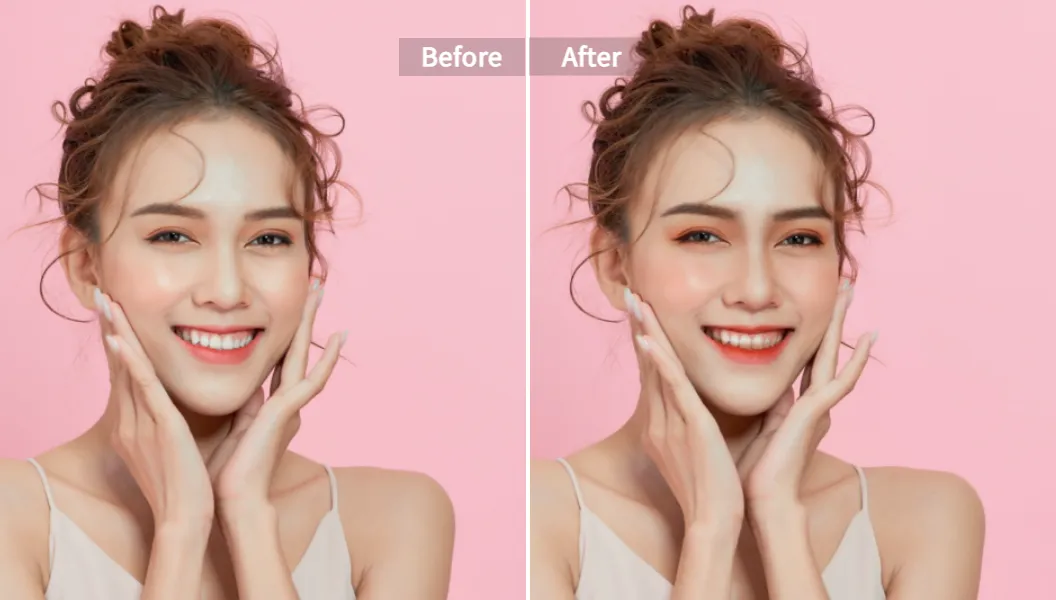
AIメイクフィルター:イケメン 顔 診断後のAIメイクで印象UP

メンタルケアも忘れない

「顔 診断 男」で自分を数字にされると、心に刺さる。ここは冷静に。AIは“見た目の今”を測っているだけ。人の魅力は、表情、声、雰囲気、コミュ力、センスまで入って初めて完成。だから、AIの点数は道具。あなたの価値とは別物です。

比較:Photoshopなどの手動編集 vs Pixelfox AI、他のオンラインツール

  • Photoshop(や本格レタッチ)
    • 長所:自由度が最強。細部まで自分好みにできる。
    • 短所:時間がかかる。学習コストが重い。自然さの維持も難しい。
  • 他のオンラインツール(無料系)
    • 長所:手軽。フィルターが多い。
    • 短所:広告多め。輪郭が歪むことがある。複数人の写真が苦手。
  • Pixelfox AI
    • 長所:多角度対応、複数人対応、自然仕上げ、動画にも効く。結果が安定。プライバシー24h削除でクリーン。
    • 短所:細部の「こだわりレタッチ」を突き詰めるならプロツール併用がベスト。

「イケメン アプリ 判定」で点数狙いなら、まずPixelfoxで土台を作る。時間対効果が高いです。

プロ向けの進化ワザ:診断を超えて“見られ方”を設計する

  • ビジネス用ヘッドショットを最適化
    • LinkedInや履歴書用に、輪郭はほんのりタイト、肌のテクスチャは残して清潔感UP。笑いすぎない微笑が信頼感を作る。PixelfoxのAI美顔加工AI小顔補正ツールの軽い合わせ技が効く。
  • Vlog/ショート動画で“顔の情報量”を上げる
    • スマホ撮影は光が不安定。PixelfoxのVlog用AIポートレート補正で肌を整え、ライティングを補正。サムネで“人に見られる顔”を作ると、CTRが上がりやすい。
  • グループ写真の“全員イケメン化”
    • 3人まで個別に解析して最適化できるので、代表写真の統一感が出る。サークル、チーム、家族写真に便利。

実戦ケーススタディ

  • ケース1:大学生・ケンタ(22)
    • 課題:診断が毎回ブレて低スコア。照明が強く、影が顔に落ちていた。
    • 対策:自然光+レフ板代わりの白紙、Pixelfoxで肌トーンと輪郭を軽く修正。イケメン 判定が安定。SNSのプロフィール写真を更新したら「爽やかになった」とコメントが増えた。
  • ケース2:クリエイター・ミカ(25)
    • 課題:Vlogで顔が暗く、疲れて見える。動画の“見られ方”が損。
    • 対策:Pixelfoxの動画ポートレート補正でライティングと肌を調整。サムネも明るく整理。再生の初動が改善、フォロワーが増えた。見た目の説得力、大事。

よくある誤解と対策(新手がやりがちな5つのミス)

  1. 光量オーバーで白飛び
    • 解決:露出を少し下げる。Pixelfoxで明るさを微調整。肌の情報を残す。
  2. 広角レンズで顔が歪む
    • 解決:等倍に近いレンズで撮る。輪郭はPixelfoxで軽めに整える。
  3. 加工しすぎで“別人”
    • 解決:補正は「1クリック控えめ」。自然な比率を守るのがコツ。
  4. 背景がゴチャゴチャで輪郭が迷子
    • 解決:シンプルな背景に。顔のラインがくっきり見える。
  5. 診断メーカー系だけで自己評価しがち
    • 解決:遊びは楽しい。でも自己評価の軸はPixelfoxなど精度高めのツール+現実の反応で。

プロの視点では、「顔面 偏差 値 ai」で見えるのは“静止画の指標”。リアルの印象を伸ばすには、表情、動き、声まで含めて設計するのがベスト。動画も整えると説得力が爆増します。

FAQ

  • どうやって「イケメン 顔 診断」の精度を上げられる?
    • 写真の条件を整え、Pixelfoxで肌と輪郭を軽く最適化してから判定。光と角度でランドマークの精度が上がります。
  • なぜ「顔面 偏差 値 診断」はアプリによってブレる?
    • アルゴリズムの評価軸が違うから。肌の重みが高いもの、比率重視のものなどさまざま。写真条件も影響します。
  • 無料で「イケメン 診断 アプリ」を使っても効果ある?
    • あります。写真の質が上がれば、無料でも安定します。Pixelfoxで下ごしらえしてから診断すると結果が素直になります。
  • 顔 診断 男と女性で評価は変わる?
    • 多少変わります。男性は輪郭の陰影や顎のライン、女性は肌の均一性や目の印象の重みが高い傾向。ただしツール次第です。
  • 「イケメン アプリ 判定」とプロのレタッチ、違いは?
    • 判定はスコア提示。レタッチは見られ方の設計。両方使うと“数字と印象”を合わせられる。

ここまで読んだあなたへ:イケメン 顔 診断は“見られ方の設計図”

スコアは運命じゃない。材料です。光、角度、輪郭、肌。少し整えるだけで、印象はガラッと変わる。Pixelfox AIは、その“少し”を、短時間で自然に仕上げるための最短ルート。今の写真を、あなたの本来の魅力に寄せていこう。イケメン 顔 診断で狙うのは数字じゃなくて、伝わる印象。まずはAI小顔補正ツールAI美顔加工を試して、次の一枚をアップグレードしよう。動画派ならVlog用AIポートレート補正で“動く魅力”を磨いてみてください。さあ、次の判定で「お、イケてるじゃん」と言わせよう。✨


執筆者:コンテンツストラテジスト(10+年)。ユーザー心理とAI画像編集の交差点で、成果の出る“見られ方”設計を研究中。情報は最新の一般公開レポート(Nielsen Norman Group、Forrester、Gartner、Statista)に基づく原則と現場検証を組み合わせています。プライバシー重視、誇張なし、実用主義。

おすすめの記事
【2025年版】イラレで画像の解像度を上げる究極ガイド!粗い画質を350dpiにする裏技と確認方法
【2025年版】イラレの画像が粗い問題をAIで解決!Pixelfox AIで72dpiを350dpiに高画質化。イラレ 解像度 上げる最新テクニックと確認方法を徹底解説。
2 months ago
【2025年最新】写真のスタンプを消す方法完全ガイド|無料アプリ・AIツールで自然に直すコツ
写真 スタンプ 消す決定版!無料アプリ・AIツール(Pixelfox AI)で顔・ロゴ・モザイクも自然に消去。不自然さゼロで思い出が蘇る完全ガイド。
3 months ago
画像 色 変える完全ガイド|一部の色変更・色の置き換え・最適アプリ比較・実例・Photoshop/無料サイト/アプリ
画像の色を秒速で変更!「画像 色 変える」完全ガイド。AIで写真・イラスト・ロゴの一部色変更、置き換えも簡単。プロ級の仕上がりをブラウザで体験。
6 months ago
【2025年最新】動画 に 音 を つける完全ガイド|無料アプリでiPhone・Android徹底対応
【2025年最新】動画 に 音 を つける無料ガイド。iPhone/Android/PC対応!AIで口パクやしゃべる写真も作成。音ズレ・著作権の悩みも解決します。
3 months ago
【2026年最新】動画アップスケーリングで低画質を4Kに!AI vs 従来ソフト、結局どれが正解?
昔の低画質動画をAI動画アップスケーリングで4Kへ!ガラケーやVHSも驚くほど鮮明に蘇る。従来のソフトじゃ無理?AIの魔法と最適な方法をプロが解説。PC不要で無料体験!
2 months ago
イン ショット ぼかし完全ガイド:モザイク加工・背景ぼかし・無料アプリ比較と設定手順
イン ショット ぼかし完全ガイド!顔・背景のモザイク加工、自動追従、無料アプリ比較、画質補強まで徹底解説。スマホでプロ級動画編集を。
6 months ago
【2025年最新】影を消すアプリ10選|写真の影の消し方とiPhone/Android対応
影 を 消す アプリ10選!AIで写真の影を数秒で自然に除去。iPhone/Android対応、プロ級の仕上がりになる方法を徹底解説。
4 months ago
動画 に 写真 を 貼る 完全ガイド|スマホ・PC・動画画像合成の手順とコツ 事例付き比較チェックリスト
動画 に 写真 を 貼る完全ガイド!スマホ・PCで簡単に合成。PIPの基本、AI活用、プロのコツ、著作権まで。あなたの動画が劇的に変わる。
6 months ago
RGBずらし完全ガイド:クリスタや各種ソフトでの色収差のやり方
Of course! It seems like there's a small mix-up in the prompt. You're asking about \"RGB ずらし (RGB shifting)\" and then referring to it as \"色収差 (chromatic aberration),\" which are related but distinct concepts, especially in the context of how they are applied in digital art.\n\nLet's clarify and then provide instructions for **RGB ずらし (RGB Shifting)** in a way that is more relevant to the artistic context you've described (like a \"retro\" or \"cyber\" feel, or even a \"glitch\" effect), while also acknowledging the term \"色収差 (chromatic aberration)\" as a similar visual phenomenon often replicated for artistic effect.\n\n---\n\n## RGB ずらし (RGB Shifting) とは? イラストで使う効果\n\n「**RGB ずらし**」とは、デジタル画像において、**赤 (Red)**、**緑 (Green)**、**青 (Blue)** の各色チャンネルをそれぞれ独立して少しずらすことによって発生する視覚効果です。これにより、色の分離やぼやけ、歪みが生じ、以下のような多様な表現が可能になります。\n\n* **レトロ・サイバーな雰囲気**: ブラウン管テレビや古いディスプレイの滲みを模倣し、ノスタルジックまたはSF的な印象を与えます。\n* **グリッチエフェクト**: 意図的なデータ破損のような視覚的ノイズを生み出し、デジタルアートやUIデザインで用いられます。\n* **色収差の模倣**: カメラレンズの特性である「色収差(Chromatic Aberration)」に似た効果を人工的に作り出し、写真のようなリアル感や、逆に不安定さを演出します。\n* **3D(アナグリフ)表現**: 赤とシアン(緑と青の組み合わせ)のチャンネルを大きくずらすことで、立体視メガネで見るような3D効果を作り出すこともできます。\n\nここでは、主要なイラスト制作ソフトであるCLIP STUDIO PAINT(クリスタ)、Photoshop、Illustratorなどでの具体的な**RGBずらし**のやり方を、初心者にも分かりやすく解説します。\n\n---\n\n### CLIP STUDIO PAINT(クリスタ)でのRGBずらしのやり方\n\nクリスタには、手軽にできるフィルター機能と、よりこだわった表現が可能な手動でのやり方の2種類があります。\n\n#### **方法1:フィルター機能で手軽に適用する**\n\nCLIP STUDIO PAINTの比較的新しいバージョン(Ver.3.0以降)では、専用の「色収差(色ずれ)」フィルターが搭載されました。\n\n1. メニューバーの**[フィルター] → [効果] → [色収差(色ずれ)]**を選択します。\n2. 表示されるダイアログで「方式(放射状/平行)」や「ずらす量」「角度」をスライダーで調整するだけで、簡単に効果を適用できます。\n\nこの方法は非常に簡単ですが、ずらせる色が赤とシアン(青緑)系に限定されるという特徴があります。(これは光学的な色収差をシミュレートしているためです。)\n\n#### **方法2:手動でレイヤーを重ねて自由な色でずらす**\n\nよりオリジナリティのある**クリスタ RGBずらし**を求めるなら、手動での加工がおすすめです。この方法なら、赤とシアン以外の色の組み合わせも可能ですし、より複雑なずらし方もできます。\n\n1. **イラストを統合**: まず、加工したいイラストのレイヤーを1枚に統合します。[レイヤー]メニューから[表示レイヤーのコピーを結合]を選ぶと、元のレイヤーを残したまま統合できるので便利です。\n2. **レイヤーを複製**: 統合したレイヤーを2枚複製し、同じイラストのレイヤーが合計3枚になるようにします。\n3. **各レイヤーを単色化**: それぞれのレイヤーの上に新規ラスターレイヤーを作成し、そのレイヤーを赤(R:255, G:0, B:0)、緑(R:0, G:255, B:0)、青(R:0, G:0, B:255)で塗りつぶします。\n4. **乗算で色を合成**: 色で塗りつぶしたレイヤーの合成モードをすべて[乗算]にし、下のイラストレイヤーとそれぞれ結合します。(これで赤、緑、青の単色化されたイラストが3枚できます)\n5. **スクリーンで重ねる**: 3枚のレイヤーのうち、上2枚の合成モードを[スクリーン]にします。すると、色が合わさって元のイラストの色に戻ります。\n6. **レイヤーをずらす**: [レイヤー移動]ツールで、赤・緑・青のいずれかのレイヤーを少しだけずらすと、**RGBずらし**が完成します。\n\nこの**クリスタ RGBずらし やり方**は手順が多く見えますが、[オートアクション](https://assets.clip-studio.com/ja-jp/detail?id=1613745)に登録しておけば、次回からはワンクリックで実行できるため非常に効率的です。\n\n---\n\n### PhotoshopでのRGBずらしのやり方\n\nPhotoshopでは「レイヤースタイル」機能を使うことで、非常に直感的に**RGBずらし**が可能です。\n\n1. **レイヤーを複製**: RGBずらしを適用したいレイヤーを2回複製し、合計3枚のレイヤーを用意します。\n2. **各レイヤーのチャンネルを分離**:\n * 一番上のレイヤーをダブルクリックして「レイヤースタイル」を開き、「チャンネル」の項目で「G」と「B」のチェックを外します(Rのみが残ります)。\n * 同様に、2枚目のレイヤーは「R」と「B」のチェックを外し(Gのみ)、3枚目のレイヤーは「R」と「G」のチェックを外します(Bのみ)。\n3. **レイヤーの合成モードを変更**: 2枚目と3枚目のレイヤーの合成モードを「スクリーン」に変更します。これで色が重なり、元の色に戻ります。\n4. **レイヤーをずらす**: あとは[移動ツール]で各レイヤーを少しだけずらせば、きれいな**RGBずらし**が完成します。\n\nさらに、一部分だけを短冊状にずらしてノイズのような効果を加えると、よりアーティスティックなグリッチエフェクトを作ることもできます。\n\n---\n\n### IllustratorでのRGBずらしのやり方\n\nベクターデータを扱うIllustratorでは、「アピアランス」機能を使うことで、非破壊的(元データを変更しない)な**RGBずらし**が可能です。テキストやロゴにも手軽に適用できます。\n\n1. **オブジェクトを選択**: RGBずらしを適用したいテキストやオブジェクトを選択します。\n2. **アピアランスパネルで新規塗りを追加**: [アピアランス]パネルで「新規塗りを追加」を3回行い、3つの「塗り」を作成します。\n3. **色と描画モードを設定**: 3つの塗りをそれぞれ赤・緑・青に設定し、描画モードをすべて[スクリーン]にします。この時点ではオブジェクトが白色に見えます。(元の色が白の場合や、他の色の場合も、塗りが重なって見える状態になります)\n4. **変形効果でずらす**: 各「塗り」に対して、[効果] → [パスの変形] → [変形]を適用します。\n * 「移動」の「水平方向」と「垂直方向」の値を少しだけずらします。\n * 赤、緑、青それぞれでずらす数値を調整することで、色収差のような表現が可能です。\n * この時、「パターン」「オブジェクト」にチェックが入っていないことを確認してください。(主に「オブジェクト」のみに適用したい)\n\nこの方法の利点は、後からでも数値や色を自由に変更できる点です。テキストの内容を変更しても効果が適用されたままなので、非常に柔軟な表現が可能です。\n\n---\n\n### その他のペイントソフトでのやり方\n\n* **ibisPaint(アイビスペイント)**:\n [フィルター] → [アート]の中に「色収差」という専用フィルターがあります。スライダーで簡単に調整でき、「色収差(ズーム)」と「色収差(移動)」の2種類があり、多彩な表現が可能です。\n* **FireAlpaca(ファイアアルパカ)**:\n [フィルタ]メニューの中に「色収差/RGBずらし」があり、X軸とY軸のずらし量を調整するだけで簡単に効果を適用できます。\n\n---\n\n### RGBずらしと「色収差」の違いと応用\n\n「**RGBずらし**」は、デジタル上で意図的に各色チャンネルをずらす**テクニック全般**を指します。\n一方、「**色収差**」は、カメラのレンズなど光学系の**物理的な特性**によって発生する色のズレを指します。\n\nデジタルイラストで「色収差風」の効果を得たい場合も、基本的な手法は「RGBずらし」であり、多くの場合、赤とシアンのズレを再現することで、より写真的な雰囲気を演出します。\n\nあなたのクリエイティブな作品に、この**RGBずらし**のテクニックをぜひ活用してみてください!
7 months ago
【2025年】静止画から動画を作成する方法完全ガイド|AIで写真動画を量産するコツ【初心者OK】
【2025年最新】AIで静止画から動画を作成する方法を徹底解説!写真動画を量産するコツ、AIダンス動画、アニメ変換も。初心者OKの完全ガイド。
3 months ago