 クレジット
クレジット

「写真だけ投稿しても、いいねが全然伸びないんだけど…😇」
「動画が強いのは分かる。でも編集とか無理ゲー。」
Xでもこんな嘆き、毎日流れてますよね。
そこで出てくるのが「静止画から動画を作成」するという発想です。
この記事では、
- 静止画から動画を作成するメリットと落とし穴
- 伝統的な編集ソフト vs 一般的なオンラインツール vs AI(写真を動画にする AI)
- Pixelfox AIを使って、写真動画をサクッと作る具体的ステップ
- プロっぽく見せる応用テク&よくある失敗の回避法
ここまで全部まとめて話します。
核心キーワードの「静止 画 から 動画 を 作成」で検索してきた人が、
この記事を読み終わるころには、
「もう静止画だけ投稿してた昨日の自分、さよなら」って状態になるはずです(`・ω・´)ゞ
※この記事は2025年11月時点の情報で、統計データなどは2024年までの公開レポートをベースにしています。
なぜ今、静止画から動画を作成するべきなのか?
ちょっとだけ現実的な話をします。
- Wyzowl の Video Marketing 調査では、多くのマーケターが「動画は投資価値あり」と回答
- HubSpot の調査でも、動画を使ったページは、テキストだけよりコンバージョン率が大きく上がるケースがある
- Statista のレポートでは、オンライン動画広告市場が毎年しっかり成長していると示されています
ざっくり言うと、
「動画コンテンツをうまく使っている人と、そうでない人の差」が、年々広がっているわけです。
でも、フルで動画を撮影して編集して…って、普通にきついです。
だからこそ「静止画から動画を作成」するニーズが爆増しています。
- 手元の写真だけで、ショート動画を作りたい
- 商品写真を「写真 動画」にして、Instagram / TikTok 用の素材を増やしたい
- 写真を動画にする AI を使って、エモいスライドショーやアニメ風ムービーを作りたい
こういう人にとって、静止画から動画化するワークフローはもう必須レベルです。
静止画から動画を作成するメリットとデメリット
なんでもそうですが、良い面と悪い面があります。
ちょっと冷静に整理します。
メリット
- 写真さえあれば動画になる
- 家族写真、旅行写真、商品写真、イラスト…素材はもう手元にある人がほとんど
- 撮影コストがゼロに近い
- 新しく動画撮らなくていいので、機材も時間もいらない
- 編集のハードルが低い
- 「トランジション+BGM+ちょっとした動き」だけでも、それっぽい動画になる
- SNSの反応が上がりやすい
- 動きがあるだけで、静止画よりスクロールストップ率が上がりやすいのは、各種調査でもよく出ている話です
デメリット・よくある不満
- AIの動きが「なんか気持ち悪い」問題
- 顔がぐにゃっとしたり、意味不明な揺れが入ったり
- 無料ツールの制限がきつい
- 透かしロゴがデカい
- フルHD出力できない
- 商用利用NG
- 著作権がよく分からない
- 「AIが加工したからOKでしょ?」と安易に考えると、普通にアウトなケースも
- 編集がごちゃごちゃして挫折
- アプリを開いて3分で心が折れるパターン(´・ω・`)
ここをちゃんと理解して対策できる人だけが、
「写真動画」を量産して、SNSやビジネスでうまく回収していきます。
Tip 1:
最初から完璧な1本を作ろうとしない方がいいです。
「15秒でいいから1本作る」を目標にした方が、確実に前に進みます。
AIもツールも、触った回数が多い人が強い世界です。
静止画から動画を作成できる主な3つの方法
やり方はいろいろあります。
大きく分けると、この3パターンです。
1. 伝統的な動画編集ソフト(Photoshop / After Effects など)
Photoshop や After Effects、Premiere Pro みたいなやつですね。
- レイヤーを分ける
- キーフレームを打つ
- パスやマスクでパーツを動かす
- カメラワークを手でつける
映像制作のプロがやっている世界です。
自由度は高いし、やり込めば神レベルの表現もできます。
でも、
- 学習コストが高い
- 一つの写真動画を作るのに平気で数時間~数日
- 月額サブスクもそこそこ高い
というリアルもあります。
「趣味でSNSにあげる写真動画を数本作りたいだけなんだけど…」
という人にとっては、若干オーバーキルです。
2. 一般的なオンラインツール・スマホアプリ(Canva / CapCut など)
ブラウザやスマホでサクッと触れるタイプです。
テンプレに写真をはめ込んで、BGMつけるだけで「それっぽい」動画になります。
- 操作がカンタン
- テンプレがあるので、構図に迷わない
- スマホ完結でOK
ただ、限界もあります。
- 動きがパターン化しがちで「どこかで見た動画」になる
- 無料版は透かしが入ることが多い
- 解像度や長さの制限
- 「もっと細かく動きを調整したい」と思ったときに行き止まりになる
「試してみる」のにはいいけど、
本気でSNS運用やビジネスに使うと、割とすぐ物足りなくなるゾーンです。
3. AIで写真を動画にする方法(写真を動画にする AI)
ここ数年で一気に伸びているのが、この領域です。
Kaiber、Runway、そして今回メインで紹介する Pixelfox AI みたいなツールですね。
AIがやってくれることは、かなり多いです。
- 静止画から「奥行き」や「カメラの動き」を自動で作る
- イラストや写真をアニメ調、油絵調、サイバーパンク調…など別のスタイルに変換
- 顔写真をもとに、ダンスしたり表情を変えたりする動画を生成
- フレームを補完して、カクカクした動画をぬるぬるにする
で、ユーザー側は何をするかというと、
- 写真や動画をアップロード
- スタイルや動き方を選ぶ
- ちょっとだけパラメータをいじる
これくらいです。
Pixelfox AI はこの「写真を動画にする AI」系の中でも、
- 操作がシンプル
- 画質が高い(最大4K対応)
- 商用利用も視野に入れた設計
という点で、かなりバランスがいいポジションにいます。
Pixelfox AIで静止画から動画を作成するステップガイド
ここからは、実際にどう使うかを具体的に。
Pixelfox AI のいくつかの機能を組み合わせると、「え、これ写真から作ったの?」レベルの動画がサクッとできます。
パターンA:写真からシンプルな「写真動画」を作る
「まずは普通のスライドショー的なやつ作りたい」という人向けです。
ここで使うのは
👉 Pixelfox AI Video Generator

手順イメージはこんな感じです。
-
写真をアップロード
- 旅行写真、商品写真、ポートレートなど
- スマホで撮ったものでも問題なし
-
レイアウトや比率を選ぶ
- TikTok / Reels 用なら縦長(9:16)
- YouTube 用なら横長(16:9)
- 正方形で Instagram フィード用、でもアリ
-
動きのタイプを決める
- ゆるいズームイン・ズームアウト
- パン(左右にスライド)
- クロスフェードで写真を切り替え
-
BGM やテキストを追加
- Pixelfox には商用利用OKの音源ライブラリが豊富
- キャプションやタイトルもテンプレから簡単に入れられます
-
解像度と長さを確認して「生成」ボタン
- AIがいい感じにトランジションと動きをつけてくれます
- 4Kまで対応なので、大画面にも耐えられます
ここまでで「とりあえず1本作れた」状態になります。
慣れてきたら、ここからスタイル系の機能も足していくと一気に化けます。
パターンB:写真や動画をアニメ風・アート風に変える(スタイル転送)
「ただ動くだけだとつまらない。世界観ごと変えたい」
そんなときは、AIによるスタイル転送が刺さります。

やることはシンプルです。
-
元になる動画 or 写真から作った簡単な動画をアップロード
- MP4 / MOV / M4V / WebM などに対応
- ファイルサイズは 100MB 以内だとスムーズ
-
スタイル画像を選ぶ
- Pixelfox のプリセットから「アニメ」「油絵」「サイバーパンク」「手描きスケッチ」などを選択
- もしくは自分のお気に入りイラストや写真をスタイルとしてアップロード
-
強さやディテールを調整して「生成」
- スタイルの強度を上げると別物レベルに変換
- 弱めると「元写真の雰囲気を残したまま、ちょっとアート寄り」みたいな仕上がりに
Pixelfox のスタイル転送は、
フレームごとにAIが細かく解析してくれるので、
動きの途中でスタイルがブレたり、カクカクしたりしにくいのが強みです。
静止画から作ったシンプルな動画 → スタイル転送
という2ステップで、一気に「作品っぽさ」が出ます。
パターンC:1枚の写真をダンス動画にする(AIダンスジェネレーター)
これ、正直かなりバズりやすいやつです。
👉 AI Dance Generator – 写真をダンス動画に変換
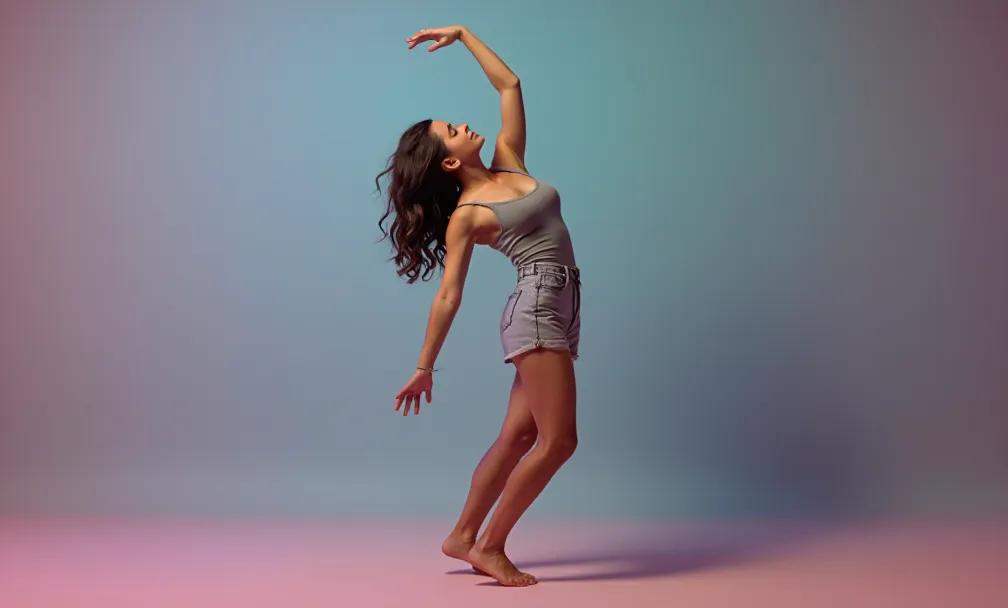
流れはこんな感じです。
-
顔がはっきり写っている写真をアップロード
- 正面向き、ブレなしがベスト
- アニメキャラでもいける場合あり(試す価値あり)
-
ダンスモーションを選ぶ
- K-POP 風
- TikTok でよく見るショートダンス
- ゆるめのゆらゆらモーション など
-
「生成」を押して数秒待つ
- AIが顔や体の位置を解析
- 自然な動きに合わせて、ダンス動画を作成
-
透かしなしでダウンロード
- SNS にそのまま投稿OK
- ストーリーズやショート動画の冒頭に差し込んでも目立ちます
「AIっぽくて逆に面白い」系のコンテンツにもできるし、
クオリティを上げれば、アーティストのMV風にも持っていけます。
パターンD:カクカクした写真動画をなめらかに(フレーム補間)
スライドショー的な写真動画って、そのままだと動きがガタガタしがちです。
そこで効くのがフレーム補間。

やることは本当にシンプルです。
- すでに作った写真動画をアップロード
- 目標のフレームレートを選ぶ(例:30fps → 60fps)
- 場合によってはスローモーション量も選択
- 生成ボタンを押すだけ
AIが自動で中間フレームを作ってくれるので、
- パンやズームがなめらかになる
- スローにしてもガクガクしにくい
- 全体の「プロ感」が一段上がる
「同じ素材なのに、こっちの方が高級に見える」
という、地味だけど超大事な差を作れます。
Photoshopなどのプロ向けソフト vs Pixelfox AI
ここで一回、伝統的なやり方との違いもはっきりさせておきます。
スキルと時間のコスパ
-
Photoshop / After Effects
- 使いこなせれば最強
- でも、学習に何十時間もかかる
- 1本の「静止画から動画を作成」するだけで、平気で数時間~数日
-
Pixelfox AI
- ブラウザ上で完結
- クリックとドラッグ&ドロップ中心
- 慣れると1本あたり数分で生成
「映像制作を本気で仕事にする」なら Adobe 系はもちろん強いです。
ただ、「SNS用の写真動画を週に何本か作りたい」「LP用の簡単なモーションをつけたい」くらいなら、AIの方がコスパは圧倒的に上です。
表現の自由度
- 伝統ソフト
- 1ピクセル単位で動きやエフェクトを作り込める
- 物理ベースの表現や複雑な3Dも可能
- Pixelfox AI
- あらかじめよく使われる表現がパッケージ化
- アニメ風、油絵風、サイバーパンク、ダンス、フレーム補間など「ニーズの高い表現」は最初から揃っている
「0→100 まで自分で組み立てたい」人は Adobe、
「0→70 を超スピードで作りたい」人は Pixelfox AI、
というイメージに近いです。
他のオンラインツールと Pixelfox AI の違い
Canva / CapCut / 無料のスライドショーメーカーなどと比べたときの話もしておきます。
Pixelfox AI が強いポイントはざっくりこうです。
- 静止画から動画を作成するためのAI機能が深い
- ダンス生成
- スタイル転送
- フレーム補間
- テキストやイメージからの動画生成 など
- 画質が高い
- 最大4Kまで対応
- SNSだけでなく、プレゼンや広告にも耐えられる
- 素材ライブラリが豊富
- 1万点以上のロイヤリティフリー素材
- BGM / ステッカー / テキストエフェクト / ストックイメージなど
- インターフェイスがシンプル
- ドラッグ&ドロップと数個のスライダーがメイン
- 編集経験ゼロでも触れるデザイン
Tip 2:
「無料だから」といって、適当にツールを渡り歩くと、
- 画質がバラバラ
- 透かしだらけ
- 商用利用の権利関係がカオス
になりがちです。
同じツール(たとえば Pixelfox AI)でワークフローを揃えた方が、最終的な品質も安心感も上がります。
応用テクニック:一歩先行く「写真動画」の作り方
ここからは、ちょっと玄人っぽい使い方です。
「もう普通のスライドショーは飽きた」という人向け。
応用1:EC商品の写真から、売れるショート動画を作る
ネットショップ運営者や個人のハンドメイド作家さんにかなり刺さるやつです。
やり方の一例はこうです。
- 商品写真を複数枚用意
- 正面、斜め、ディテール、使用シーン
- AI Video Generatorで、縦長の動画を作成
- 1商品あたり 6〜10秒 を目安に
- 背景をAIで整える
- 清潔感のある白背景
- もしくはブランドイメージに合わせたシーン風の背景
- 「価格」「特徴」「一言キャッチ」をオーバーレイで入れる
- 60fps にフレーム補間して、なめらかに見せる
- ここで AI Frame Interpolation が活躍
これだけで、
「静止画の羅列」から「ちゃんと作った商品PV」にレベルアップします。
応用2:自分の写真をアニメキャラにして、そこから動画化する
アニメ・VTuber界隈が好きな人には鉄板の遊び方です。
- 顔写真を AI Anime Generator に入れて、アニメ風ポートレートを作る
- できたアニメ画像を使って、AI Dance Generator でダンス動画を作る
- さらに AI Video Style Transfer で、全体の世界観を統一したアートスタイルに変える
これで、「自分のアバターが踊るアニメMV」みたいな動画が、
ほぼノースキルで出来上がります。
友達とのネタにも使えるし、
VTuber活動のティザー動画としても十分戦えます。
実戦ケーススタディ:静止画から動画を作成して変わったこと
ちょっとイメージが湧きにくいかもしれないので、
実際ありそうな例を2つ出してみます。(人物は仮想ですが、シナリオはリアル寄りです)
ケース1:Instagram運用中のセレクトショップ店長さん
-
課題
- 毎日コーデ写真を投稿しているのに、リーチが頭打ち
- Reels をやりたいが、撮影も編集も時間がない
-
やったこと
- 既存のコーデ写真を使って、Pixelfox AI Video Generator で「今日のコーデ 10秒動画」を量産
- スタイル転送で少しだけフィルム風の質感を足す
- 週3本の写真動画を Reels に投稿
-
結果
- 2〜3週間で、Reels からのフォロワー流入が目に見えて増加
- 「動画でも見たいです!」というDMが増え、新商品の紹介も動画中心に
- 1本作るのにかける時間は20分未満
「動画撮らないと…」と悩んでいた時間を、
「静止画から動画を作成」に振り替えたことで、SNS運用がかなりラクになった例です。
ケース2:フリーランスのイラストレーターさん
-
課題
- ポートフォリオは画像中心で、動きのある作品が少ない
- 海外クライアントから「アニメーションっぽい表現はできるか?」とよく聞かれる
-
やったこと
- 既存のイラストを、AI Video Style Transfer で「揺れ」や「光の動き」を足したループ動画に
- いくつかのキャラクターは AI Dance Generator で軽いダンス動画化
- 動画をポートフォリオサイトとSNSに追加
-
結果
- 「動画も含めて世界観が分かる」と言われることが増えた
- 動きのある案件(MV、ゲームのPV など)の問い合わせが増加
- 既存の静止画資産から、新しい収益源を作れた形
静止画のままだと「作品はいいけど、動きのイメージが分からない」で終わっていた人が、
「動きを含めて伝えられる」ことで、一段上の仕事に繋げたパターンです。
新人がやりがちなミスと、ちゃんと回避する方法
静止画から動画を作成するとき、みんなだいたい同じところでつまずきます。
ここで一気に潰しておきます。
よくあるミス 1:動きが激しすぎて、酔う
-
やりがち
- すべての写真に強めのズーム
- パンのスピードも速い
- トランジションも派手なのを全部盛り
-
解決策
- 1本の動画の中で、「激しいカット」は全体の2〜3割に抑える
- それ以外は、ゆるいズーム or ほぼ静止にする
- Pixelfox なら、動きの強さをスライダーで調整できるので、まずは弱めから試す
よくあるミス 2:AIの動きが「気持ち悪い」
-
やりがち
- 顔が半分隠れている写真を使う
- 解像度が低い、ブレている
- スタイル転送を強くかけすぎて原型が消える
-
解決策
- 顔や輪郭がはっきり写っている写真を選ぶ
- 1回目の生成は「スタイル弱め」でテスト
- 不自然さが目立つ部分は、そのカットだけ別の写真に差し替える
「写真を動画にする AI だから全部AI任せでいいでしょ?」と考えると、
ここでハマります。
元の写真のクオリティと選び方が、体感で7〜8割を決めます。
よくあるミス 3:アスペクト比・テキストサイズがバラバラ
-
やりがち
- 横長で作った動画を、無理やり縦長のSNSにあげる
- 文字が小さすぎて読めない
- 画面の端ギリギリにテキストを置く
-
解決策
- 最初に「どこに出す動画なのか」を決める(TikTok / YouTube / LP など)
- ツール側でその比率のテンプレを選ぶ
- テキストは「スマホの小さい画面でも読めるサイズ」で入れる
よくあるミス 4:著作権を甘く見て炎上予備軍になる
-
やりがち
- 他人の写真を勝手に使う
- 版権キャラをそのままAIで加工して商用利用する
- BGMに権利付きの音源を使う
-
解決策
- 自分で撮影した写真 or 商用OKのストック写真を使用
- BGMやイラストも「ロイヤリティフリー」「商用利用可」を明記しているものだけ使う
- Pixelfox のライブラリは商用利用前提のものが揃っているので、そのまま使える
プロっぽく見える人は、ここをちゃんと整理しています。
逆に言うと、ここを雑にすると、せっかくバズりかけても一瞬で詰みます。
写真動画をうまく作るためのベストプラクティス(プロ視点)
「プロっぽく見える人は何を意識しているの?」という話も、まとめておきます。
- 1本の動画に「テーマ」を1つだけ決める
- 例:今日は「赤いアイテムだけ」/「お客様のビフォーアフターだけ」
- カラーとフォントを毎回揃える
- ブランド感が出る
- 動きのパターンを3〜4種類に固定
- 毎回違う動きを使いすぎない
- 「これがこのアカウントの動画だな」と一目で分かる
- 最初の2秒にいちばん強いビジュアルを持ってくる
- フックが弱いと、最後まで見てもらえない
- 30秒以上の動画は、チャプター感を意識
- 写真のまとまりごとに「小さな区切り」を作る
Pixelfox AI だと、このあたりをテンプレやプリセットでかなり補ってくれるので、
「なんとなく選んだだけなのに、構成がそれっぽい」という状態に持っていきやすいです。
よくある質問(FAQ)
Q1. 写真を動画にする AI はどうやって動きを作っているの?
AIが写真の中の「奥行き」や「物体の位置」を推定して、
カメラが動いたときの見え方を計算しています。
Pixelfox AI の場合は、1フレームずつ解析しながら、
- どこを動かすか
- どれくらいズームするか
- どのくらいの速度だと自然か
を総合的に判断しているイメージです。
Q2. なぜ静止画から動画を作成すると、SNSの反応が上がるの?
人は「動き」に強く反応するからです。
Nielsen Norman Group などのユーザビリティ研究でも、
視線は動いている要素に引っ張られやすいという話がよく出ています。
静止画の投稿がタイムラインに並んでいる中で、
ゆるく動く写真動画が1つあるだけで、スクロールが止まりやすくなります。
Q3. スマホだけで静止画から動画を作成できますか?
はい、できます。
Pixelfox AI はブラウザベースなので、
スマホのブラウザからでも、写真のアップロード → 動画生成 → ダウンロードまで可能です。
ただ、
- 写真の整理
- 長めの動画の確認
などは、PCの方がやりやすいので、
「作業はPCメイン、確認や軽い編集はスマホ」みたいに分ける人も多いです。
Q4. 写真動画と、本物の動画って何が違うの?
写真動画はあくまで「静止画を動かしたもの」です。
なので、
- 視点の自由度
- 実写ならではの質感
- 音声付きの演技やナレーション
などは、どうしても通常の動画撮影の方が有利です。
一方で、
- 撮影不要で量産できる
- ビジュアルの統一がしやすい
という強みがあるので、
両方を使い分けるのがベストです。
Q5. Pixelfox AIで作った動画は商用利用できますか?
基本的には、Pixelfox AIで生成した動画や、提供されている素材は商用利用OKとして設計されています。
ただし、利用規約はアップデートされることもあるので、
- 最新の利用規約
- 素材ごとのライセンス表記
は、実際に使う前に一度チェックしておくのがおすすめです。
ビジネス用途でガッツリ使う人ほど、ここはちゃんと見ておいた方が安心です。
そろそろまとめようか:静止画から動画を作成して「止まっている写真」に卒業しよう
ここまでかなり長く話してきました。
整理すると、やることは実はシンプルです。
- 写真だけでは限界がある
- でも、新しく動画を撮るのはしんどい
- だから「静止画から動画を作成」するワークフローを持つと、コンテンツ量と質が一気に上がる
- 伝統的なソフトもあるけど、今は「写真を動画にする AI」を使う方が、コスパもスピードも現実的
- 中でも Pixelfox AI は、
- 写真 動画
- アニメ風変換
- ダンス動画
- フレーム補間
まで、全部ブラウザで完結できるオールラウンダー
あなたが今やるべきことは、
「どのツールにしようか」と悩み続けることではなくて、
「とりあえず1本、静止画から動画を作成してみる」ことです。
もし、
- 編集スキルに自信がない
- でもちゃんと見れるクオリティの動画が欲しい
- 写真を動画にする AI を一つにまとめて使いたい
と思うなら、
一度 Pixelfox AI を触ってみてください。
- 写真をアップロード
- スタイルと動きを選ぶ
- 「Generate」を押す
この3ステップだけで、
「止まっていた写真」が、あなたの代わりにしゃべってくれるようになります。
さあ、次のショート動画は、
新しく撮るんじゃなくて、「手元の写真から」作ってみませんか?📸✨
執筆者について
この記事は、10年以上デジタルコンテンツ戦略とSEOに関わってきたコンテンツストラテジストが執筆しました。
AI動画ツール、写真動画、SNS運用の現場でテストしてきた知見をもとに、できるだけ実践的な情報だけを厳選してお届けしています。
内容は2025年11月時点での情報に基づいていますが、ツール仕様や利用規約は随時更新される可能性があります。
実際に Pixelfox AI やその他ツールを使う際は、最新情報もあわせて確認してくださいね。