 クレジット
クレジット

「このキラキラ写真どうやってるの…?」
インスタやTikTokで、目もとやネイルがギラッと光ってるやつ。あれ見てちょっとモヤっとしてません?
実は、今のキラキラ加工って、ただの「キラキラ フィルター」を1発かけて終わり…じゃないです。
肌はなめらか、輪郭はシュッ、色味も盛ってから、狙った場所だけに「キラキラ エフェクト」を乗せる。
ここまでやって、やっと“盛れてるキラキラ 写真”になります。
このガイドでは、
- スマホでできる「画像 キラキラ 加工 やり方」
- キラキラ 加工 アプリをどう選ぶと沼らないか
- Pixelfox AIを使って、プロっぽいキラキラ加工を一気に仕上げる方法
- ネイル動画・ハート加工・光 フィルター アプリのコツ
を、全部まとめて解説します。
キラキラ 加工というキーワードはちゃんと押さえつつ、
「で、どうやるの?」というところまで具体的にいきます。
軽くお茶飲みながら読んでください ☕️✨
キラキラ加工って結局なに?どこまでやると“盛れ”になる?
キラキラ 加工って、一言でまとめると
「元画像をちゃんと整えてから、グリッター風の光を足して“盛る”技術」です。
ここでよく出てくる言葉がこんな感じ。
ざっくり整理すると、このあたり全部「キラキラ加工ファミリー」扱いです。
- キラキラ エフェクト
- キラキラ フィルター
- グリッター 加工
- 光 フィルター アプリ での光漏れ・フレア演出
- 動画 加工 キラキラ(ネイル動画、ダンス動画とか)
SNSマーケ系の調査(たとえばStatistaや国内のSNS運用レポート)でも、
光エフェクト入りの投稿は、そうじゃない投稿より「保存」と「シェア」が伸びやすいと言われています。
つまり、やり方さえハマれば、フォロワー増やしたい人にはけっこうコスパの良い加工なんですよね。
問題はここから。
- アプリが多すぎてどれ使えばいいか分からない
- キラキラを足したら「謎の安っぽい写真」になった
- ネイル動画にキラキラ入れたら、画質が一気にボロボロになった
このあたりの地獄を、どれだけ回避できるかが勝負です。
だからこの記事では、アプリの名前をただ列挙するんじゃなくて、
- なぜそういう失敗が起きるのか
- どういう順番で加工すると、自然な“キラキラ 写真”になるか
ここまでちゃんと踏み込みます。
何を知りたい?パターン別に見るキラキラ加工ニーズ
「キラキラ 加工」で検索してくる人って、だいたいこの4パターンに分かれます。
- とりあえずやり方だけ知りたい(超初心者)
- キラキラ 加工 アプリのおすすめが知りたい
- ネイル動画・ハートなど、ピンポイントのキラキラを再現したい
- ある程度やってるけど、クオリティに不満(“なんかダサい”問題)
この記事は、4つ全部に対応します。
- 手早く「画像 キラキラ 加工 やり方」を知りたい人
- ネイル 動画 キラキラ アプリを探しているサロンさん
- キラキラ ハート 加工 アプリで量産型っぽい世界観を作りたいオタク女子
みんな想定しています。
で、どのパターンでも共通して重要なのが、
「ベース画像のクオリティ」と「キラキラの乗せ方」です。
ここでPixelfox AIが出てきます。
このツールは、
- 肌のレタッチ
- 顔の立体感アップ
- 動画の高画質化・ノイズ除去
みたいな“土台作り”がめちゃ強いので、
他のキラキラ アプリを使う前の「下ごしらえ」として使うと、仕上がりが一段上がります。
画像 キラキラ 加工 やり方:スマホだけでできる基本ステップ
かなりの人がここを誤解していて、
いきなり「キラキラ フィルター」をかけて失敗します。
ベーシックな流れはこうです。
- ベースの写真を整える(明るさ・肌・色味)
- 顔・パーツを少しだけ盛る
- キラキラ エフェクト or グリッター 加工を“部分的”に足す
- 最後に全体のトーンを合わせる
自撮り・人物の「写真 加工 キラキラ」基本レシピ
人物系のキラキラ 写真は、ベース加工がほぼすべてです。
- 肌をなめらかにする
- 顔の立体感を少し上げる
- アイメイクやハイライトをほんのり強調
- 瞳やアクセにキラキラを足す
ベースの段階でおすすめなのが、Pixelfox AIです。
- 肌レタッチなら
→ AI写真レタッチャー(Pixelfox) で、そばかす・ニキビ・小さなシミを自動でOFF - 顔全体の印象を整えるなら
→ AI顔美化ツール で、輪郭や肌のツヤ感をいい感じに調整
これをやってから、手持ちのキラキラ アプリでエフェクトを乗せると、
同じフィルターでも「プロっぽさ」がまったく違います。
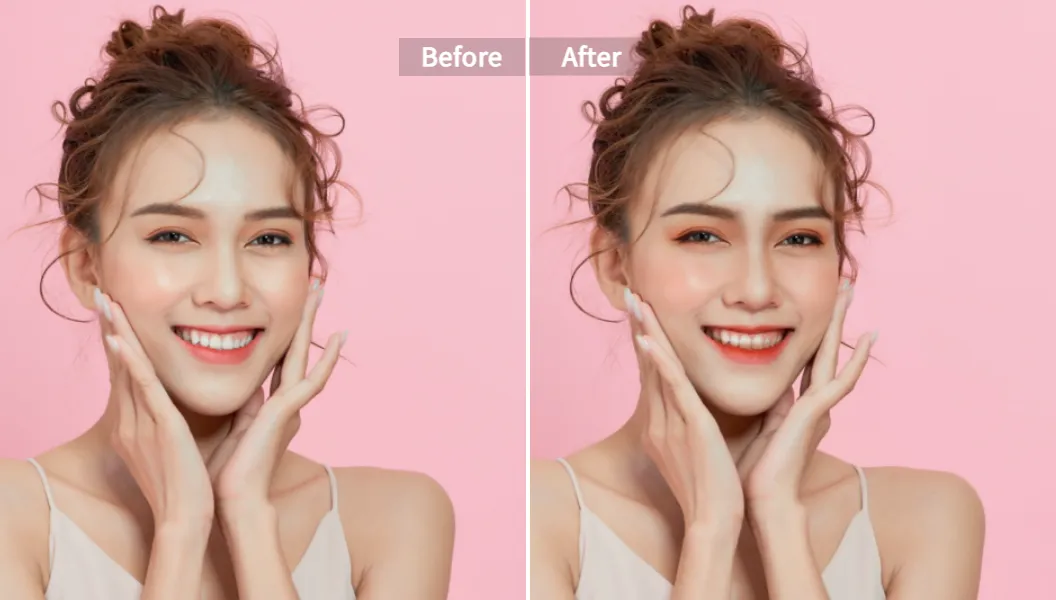
上みたいな感じで、
AIメイクとキラキラを組み合わせると、“やり過ぎてない盛れ感”になります。
Pixelfoxの AIメイクアップフィルター を使うと、
ハイライトやリップにツヤが出るので、キラキラ エフェクトとの相性がかなりいいです。
Tip
キラキラを足す前に「肌のテカリ」だけは先に消しておくと、仕上がりが一気に垢抜けます。
皮脂のテカリと、演出としてのグリッターが混ざると、一気に「ただの脂ギッシュな写真」に見えます 🥲
「画像 キラキラ 加工 やり方」実際の操作イメージ(スマホ)
ここはどのアプリでもだいたい同じ流れです。
- 写真を読み込む
- 「エフェクト」か「フィルター」タブから、キラキラ系・グリッター系を選ぶ
- ブラシタイプなら、光らせたい部分だけをなぞる
- 強さ・サイズ・ボケ具合を調整
- 全体の明るさや色味をもう一度チェック
大事なのは、「全部の画面を光らせない」ことです。
目元・アクセ・ネイル・背景のライトのどれかに絞ると、
一気におしゃれ寄りのキラキラ加工になります。
キラキラ 加工 アプリの選び方:目的別に見たほうが早い
「おすすめアプリ10選」みたいな記事は山ほどあります。
けど、あれを読んで入れまくると、スマホがアプリの墓場になります。
目的別に3タイプだけ決めたほうが、正直ラクです。
1. 写真メインで“盛りたい人”向けキラキラ アプリ
ここは
- キラキラ フィルター
- グリッター 加工
- キラキラ ハート 加工 アプリ
あたりが強い分野です。
選ぶときはこんなところをチェックすると失敗しづらいです。
- 解像度:保存時に画質が落ちないか
- 課金:無料でも透かし(ウォーターマーク)が入らないか
- ブラシ機能:部分的にキラキラを乗せられるか
- レイヤー数:複数のキラキラを重ねられるか
ベースの肌や輪郭はPixelfox AIに任せて、
キラキラだけをこの手のアプリで乗せると、画質と盛れ具合のバランスが良くなります。
2. ネイル 動画 キラキラ アプリがほしい人
ネイルサロンやセルフネイラーがハマってるのが、
「ネイル 動画 キラキラ アプリ」の世界です 💅✨
ネイルって、
- ラメの粒感
- 光の反射
- 手の動き
ここが見せ場なので、キラキラ エフェクトと相性がバツグンです。
ただ、安い動画アプリだと
キラキラを足した瞬間に画質がガクッと落ちたり、ノイズまみれになったりします。
ここで役立つのが、Pixelfoxの動画系AIです。
- 画質を底上げしたい
→ AI動画エンハンサー で、ネイル動画を4K相当までクリアにアップグレード - ノイズ・ザラつきを消したい
→ AI動画ノイズ除去 で、暗めの室内で撮った動画をスッキリさせる

ここで先に画質を整えてから、キラキラ フィルターを重ねると、
ラメの粒がくっきりして「高そうなネイル」に見えます。
Tip
ネイル動画は、最初にAIで画質アップ → そのあとアプリでキラキラの順にすると、
逆順よりもキラキラがくっきり見えます。
先にキラキラを入れてから画質アップすると、キラキラまでボケてしまうことが多いです。
3. 光 フィルター アプリで「ふわキラ」な世界観を作りたい人
「ギラッ」より「ふわっ」と光るキラキラ加工が好きなら、
いわゆる光 フィルター アプリ系が得意なジャンルです。
やることはシンプルです。
- 逆光っぽい写真に、光漏れ・レンズフレアを足す
- 画面の端だけをぼんやり光らせる
- 粒の細かいキラキラをうっすら重ねる
このタイプはやりすぎると一気に昭和プリクラ感が出るので、
強度は30〜40%くらいから徐々に上げるくらいがちょうどいいです。
Pixelfox AIでプロっぽいキラキラ写真を作る流れ
ここからは、「ちゃんと盛りたい人」向け。
Pixelfox AIをベースに使って、キラキラ 加工を仕上げるフローをまとめます。
ステップ1:AI写真レタッチャーで肌を整える
- AI写真レタッチャー に写真をアップ
- シミ・ニキビ・クマを自動で軽くオフ
- 元の顔が分からなくなるほど加工しない(ここ大事)
PixelfoxはAIが自動でやりすぎを抑えてくれるので、
「加工感エグい…」みたいな失敗が出にくいです。
ステップ2:AI顔美化ツールで立体感とツヤをプラス
- AI顔美化ツール を使って
- 頬のハイライト
- 顎ラインのシャープさ
- 全体のツヤ感
をちょっと盛る
この段階で、すでに「フィルターなしでも盛れてる写真」の状態にします。
ここまでやると、あとから乗せるキラキラ エフェクトが映えます。

ステップ3:AIメイクアップフィルターで“光る場所”を決める
- AIメイクアップフィルター で
- アイシャドウ
- ハイライト
- リップのツヤ
を好みに合わせて調整
ここで「どこを光らせるか」を決めておくと、
あとからキラキラ エフェクトを足す場所が決まります。
- 瞳のキャッチライトにキラキラを足す
- アイシャドウのラメを強調する感じでキラッとさせる
- 耳飾りやネックレスに光を飛ばす
こうすると、「なぜそこが光っているのか」が自然に見えるので、
キラキラ 加工の説得力が上がります。
Photoshop・従来ツール vs Pixelfox AI:どっちがキラキラ向き?
Photoshopなどのプロ向けソフトの強みと弱み
Photoshopや高機能ソフトは、
- レイヤー管理
- 細かいブラシ
- 合成
が鬼強いです。
ガチの広告ビジュアルやCDジャケット並みのキラキラ 加工をしたいなら、ぶっちゃけ最強です。
ただ、
- 使えるようになるまで時間がかかる
- PC必須
- サブスク費用が地味に重い
という現実もあります。
「今日の自撮りを今夜のうちに盛りたい」レベルだとオーバースペックです。
一般的なオンラインツールとの違い
よくある無料オンラインツールは、
- ワンタップでフィルターをかけられる
- でも画質が落ちやすい
- 広告やウォーターマークが邪魔
- 高機能は有料ロック
というケースが多いです。
Pixelfox AIは、
「プロレベルの仕上がり」と「手軽さ」の真ん中をちゃんと狙っている感じです。
- ブラウザで完結
- アップロード → AI処理 → ダウンロードの流れ
- 顔認識ベースの処理なので、“人を盛る”のが得意
- 動画の画質アップやノイズ除去まで一気にできる
だから、
- ベース加工をPixelfox AIで
- そのあと手持ちのキラキラ アプリでエフェクト
という組み合わせが、現実的に一番コスパが良いです。
上級者向けテクニック:キラキラ エフェクトを“プロっぽく”見せるコツ
ここからは、すでにキラキラ加工をやっている人向けの少しマニアックな話です。
テク1:レイヤーを分けて「強弱の違うキラキラ」を重ねる
1種類のキラキラ フィルターを画面全体にかけると、
一気に「無料アプリ感」が出ます。
- 小さくて細かいキラキラを広い範囲にうっすら
- 大きめのキラッを1〜3個だけ、目立たせたい部分に配置
この2レイヤー構成にすると、プロっぽさが出ます。
アプリによってはレイヤー機能がないので、
- 1回目:細かいキラキラを弱くかけて保存
- 2回目:その画像に大きなキラキラを足してまた保存
という“なんちゃってレイヤー”もわりと使えます。
テク2:ネイル・アクセ・商品にだけキラキラを入れる
ネイルやアクセ、コスメの写真は、
「光をどこに集めるか」で印象が変わります。
- ネイル:指先だけを強く、手の甲は弱く
- アクセ:金属や石のエッジに沿って
- コスメ:ロゴ部分やパッケージの角に軽く
このとき、Pixelfox AIで先に
- コントラスト
- 色味
- シャープネス
を整えておくと、キラキラが「にじまず」に乗ります。
特にEC向けの商品写真なら、
クオリティがそのまま「高そう」に見えるかどうかに直結します。
実戦ケース:こうやって“キラキラの失敗”を回避した例
ケース1:自撮りが「安っぽいキラキラ地獄」から復活した話
20代女性・インスタ用。
よくある失敗がこれです。
- 加工前:部屋の蛍光灯で撮った自撮り
- そのままキラキラ フィルターを全体にON
- 結果:肌は荒く見えるし、なぜか背景の棚だけがギラギラ
ここでやり直し。
- 写真をPixelfox AIのAI写真レタッチャーに入れて、肌だけ整える
- AI顔美化ツールで、軽くツヤと輪郭をプラス
- その画像をスマホに戻して、キラキラ アプリで
- 瞳とイヤリング部分だけにキラキラをON
- 全体の露出を少し上げる
結果、
- 「キラキラしてるけど、ちゃんと顔が主役」
- キラキラの位置にも理由がある(光が当たりそうな場所だけ)
という状態になりました。
ストーリーに上げたときの反応も、「どこのフィルター?」系のDMが増えたとのこと。
ケース2:ネイルサロンの動画が“ノイズだらけ”から“高見え動画”になった話
ネイルサロンのオーナーさん。
室内でスマホ撮影したネイル動画にキラキラを足したら、
- 画質がザラザラ
- ラメが潰れてただの白い点に
- 顧客が保存したがらない動画になっていた
という状態でした。
ここでの改善フロー。
- 元動画をPixelfoxのAI動画ノイズ除去に通して、ザラつきを除去
- さらにAI動画エンハンサーで解像度アップ
- そのあと、ネイル 動画 キラキラ アプリで
- ラメ部分にだけキラキラを重ねる
- 強さはやや控えめ
結果、ラメの粒がきれいに分かるようになり、
「この動画見て来店しました」というお客さんが増えたそうです。
Pixelfoxの動画処理は、
「せっかくのキラキラをつぶさないための下準備」だと思うとイメージしやすいです。
よくある失敗と、その直し方
失敗1:とにかく全部を光らせてしまう
画面のどこを見てもキラキラしているやつ。
これは人間の目が「どこを見ればいいか分からない」状態になります。
対策はシンプルです。
- 主役を1つ決める(顔なのか、ネイルなのか、アクセなのか)
- 主役以外はキラキラを控えめ、またはナシ
主役=一番キラキラが強い場所 にすると、写真のバランスがよくなります。
失敗2:低画質のままキラキラをかける
元画像が
- 暗い
- ノイズだらけ
- ピントが甘い
この状態でキラキラを乗せると、
「キラキラしているノイズ」みたいなカオス画像になります。
ここはケチらずに、Pixelfox AIでベースを整えたほうがいいです。
- 写真ならレタッチ+顔美化
- 動画なら動画エンハンサー+ノイズ除去
キラキラ以前に、「ちゃんと見えるかどうか」が最優先です。
失敗3:キラキラ ハート 加工 アプリでやりすぎて別人化
量産型っぽい世界観を出したいときにありがち。
- 目・口・輪郭・肌・ハート・キラキラ…全部MAX
- 結果、「誰?」状態
ここでのコツは、
- 顔の加工はPixelfox AIで“8割盛り”くらいに留める
- ハートやキラキラはアプリで“2割足す”くらいにする
トータルの「盛り具合」を100にしない。
80くらいで止めておくと、実物とのギャップも少なくて済みます。
Tip
自分の写真を3枚並べて、「加工前・Pixelfoxだけ・Pixelfox+キラキラ」を比べると、
どこまで盛るのが自分にとって“ちょうどいい”かが分かりやすいです。
自分の許容ラインを一度決めておくと、盛りすぎ事故が減ります。
FAQ:キラキラ加工でよくある質問
Q1. キラキラ 加工 は無料でどこまでできますか?
多くのキラキラ アプリは、
- 基本的なキラキラ フィルター
- 簡単なグリッター 加工
までは無料でいけます。
ただ、
- 透かし(ウォーターマーク)を消したい
- 高解像度で保存したい
- 細かい調整やレイヤーを使いたい
となると、課金が必要なことが多いです。
Pixelfox AIは、ベース加工の精度が高いので、
「有料キラキラフィルターを買う前に、まず土台だけ整える」という使い方でも十分価値があります。
Q2. 画像 キラキラ 加工 やり方 と 動画 加工 キラキラ の違いって?
大きな違いは2つです。
- 動画は「動き」があるので、キラキラを追従させる必要がある
- 動画は容量が大きく、画質が落ちやすい
写真は一枚だけ見せればいいので、多少重くてもOKですが、
動画は軽くないと再生でストレスが出ます。
だからこそ、
PixelfoxのAI動画エンハンサーとAI動画ノイズ除去で、
「軽くて綺麗」な状態を作ってからキラキラを重ねるのがおすすめです。
Q3. キラキラ フィルター と 光 フィルター アプリ はどう使い分ければいいですか?
ざっくり分けると、
- キラキラ フィルター:粒状の光(星・ラメ・スパンコールっぽい)
- 光 フィルター:面で光る(光漏れ、逆光、フレア)
「可愛い・量産型・きゅるん系」ならキラキラ フィルター。
「エモい・フィルム・大人っぽい」なら光 フィルター アプリ。
両方を弱めに重ねると、今っぽいバランスになります。
Q4. ネイル 動画 キラキラ アプリはどれを選べばいいですか?
細かいアプリ名は好みですが、
チェックすべきポイントは共通です。
- ズームしてもネイルのラメが潰れないか
- キラキラを「指先だけ」に乗せられるか
- 透かしが入らないか
- 書き出し後も明るさや色味が変にならないか
そのうえで、
動画の画質が気になるなら、Pixelfoxの動画系AIを先に使っておくと安心です。
Q5. キラキラ加工をしてもSNSで反応がいまいちです…
「キラキラしていれば伸びる」という時代では正直ないです。
- 構図
- 光の入り方
- テキストやスタンプのバランス
- 投稿する時間帯
こういう基本的なSNS運用の要素も効いてきます。
ただ、マーケティング系の調査(HubSpotや国内代理店のレポートなど)では、
「質の高いビジュアル」は今も安定してエンゲージメントを押し上げる要因とされています。
その“質の部分”を担保するのに、Pixelfox AIのようなAIツールを使うのはかなり合理的です。
今日からキラキラ加工で“盛れ”を更新しよう ✨
ここまでかなり盛りだくさんでしたが、
キラキラ 加工で大事なのはシンプルです。
- いきなりキラキラを足さない
- まずPixelfox AIで「土台のクオリティ」を上げる
- そのあと、目的に合ったキラキラ アプリで“必要なところだけ”光らせる
この3ステップだけで、
- 自撮りも
- ネイル動画も
- 商品写真も
「なんか安っぽい…」から「ちゃんとおしゃれ」に変わります。
キラキラ 加工は、やり方を間違えると一瞬で残念な方向に行きます。
けど、ベースをAIに任せて、エフェクトを絞れば、むしろ“最もコスパの良い盛りテク”のひとつです。
次に写真や動画を撮ったら、
- ベース加工 → Pixelfox AI
- 仕上げのキラキラ → 手持ちのアプリ
この流れを、一度試してみてください。
たぶん、「あ、これが正解か」とちょっとニヤッとすると思います (๑•̀ㅂ•́)و✨