 クレジット
クレジット

スマホで撮った動画。見返したら「シーンはいいのに、音がスカスカで微妙…」ってなりません?
せっかくの旅行Vlogも、愛犬動画も、BGMなしだとどうしても“素人感”が出ます。
このページでは、「動画 に 音 を つける」ためのやり方を、
iPhone / Android / PC ぜんぶまとめて、しかも無料ツール中心でガチ解説します。
- 「動画 に 音楽 を つける 無料」で探してきた人
- 「iphone 動画 に 音楽 を つける」やり方だけ知りたい人
- 「画像 に 音声 を つける」「音楽 に 合わせ て 動画 を 作る」レベルまでやりたい人
全部ここでカバーします。
しかも普通の編集アプリだけじゃなくて、Pixelfox AIみたいなAIツールで一気にラクする方法も出します。
※この記事は 2025年11月26日 時点の情報をベースに書いています 📝
「動画 に 音 を つける」とき、みんな何に困ってる?
検索ログやXの投稿を見ていると、だいたい悩みは同じです。
- BGMを入れたら音ズレして気持ち悪い
- 無料アプリが多すぎて、どれを使えばいいか分からない
- 著作権が怖いから、どの音楽ならOKかハッキリしない
- 「動画 に 音楽 を 入れる」とき、スマホだけで完結させたい
- 写真やスライドに「声」をつけたいけど、録音が面倒
いま、マーケティング系の調査(たとえば Wyzowl や HubSpot のレポート)だと、
9割以上の企業が動画マーケティングを使ってると言われています。
そのくらい競争が激しいので、「無音動画」ってもうほぼ戦えません。
だから
「動画 に 音 を つける」スキル = 2025年のネットライフの必須スキル
だと割と本気で思ってます。
デバイス別『動画 に 音 を つける』超実践ガイド
ここから、デバイス別にやり方を分けます。
自分の環境に合うところだけ読んでもOKです。
iPhoneで 動画 に 音楽 を つける:純正iMovieでシンプル派
「アプリ増やしたくない。標準だけでやりたい」派は、iMovieで十分です。
手順:iMovieで動画 に 音 を つける
-
iMovieを開く
- iPhoneに最初から入ってることが多いです。なければApp Storeから無料でDL。
-
「+」から新規プロジェクト → ムービーを選ぶ
- BGMをつけたい動画を選んで「ムービーを作成」。
-
タイムラインに動画が出たら、音楽を追加
- 画面上の「+」をタップ
- 「オーディオ」→「サウンドトラック」または「マイミュージック」を選ぶ
-
音量バランスを調整
- 動画クリップをタップ → スピーカーアイコン
- 元の動画の音を下げる or 消す
- BGM側の音量も少し下げて、声がちゃんと聞こえるようにする
-
書き出し
- 共有ボタン → 「ビデオを保存」でOK
これで「iphone 動画 に 音楽 を つける」の基本はクリアです。
シンプルだけど、SNS用ならこれで十分戦えます。
iPhoneで 動画 編集 音楽 をやり込みたい:CapCutで流行りっぽく
もう少し「TikTokっぽさ」「リール感」を出したいなら、CapCutが鉄板です。無料だし。
CapCutで 動画 曲 つける流れ
-
新しいプロジェクトを作る
- 編集したい動画を選ぶ
-
「オーディオ」→「音楽」からBGMを選ぶ
- CapCut内の音源
- 端末に保存した音楽
- TikTokで使った音源と連携 もできて便利
-
ビートに合わせてカット
- 音楽トラックをタップ → ビート自動検出機能をON
- 音楽のビートにマークが付くので、そこに合わせて動画をカットしていく
- これをやるだけで、「音楽 に 合わせ て 動画 を 作る」感が一気に出ます
-
テキスト・効果音も追加
- 効果音を軽く入れると、ショート動画感アップ
- 文字をビートに合わせて出すと、かなりプロっぽく見えます
CapCutは「動画 作り方 音楽」を検索してる層にはどストライクなツールです。
ただし、著作権的にグレーな楽曲も簡単に使えちゃうので、商用利用のときは要注意です。
Androidで 動画 に 音楽 を つける android:InShot が無難
Androidなら、InShotがかなり安定して使いやすいです。
InShotで 動画 に 音楽 を 入れる
- アプリを開いて「動画」を選ぶ
- 編集したい動画を読み込む
- 下メニューから「音楽」→「曲」をタップ
- 無料のBGM素材 or 自分の端末内の曲を選ぶ
- 「音楽」トラックの長さを動画に合わせてカット
- 動画の元の音量を下げて、BGMとのバランスを調整
- 完成したらエクスポート
Androidで「動画 に 音楽 を つける android」と調べて迷子になってる人は、
InShotかCapCutどちらか触ればほぼ解決します。
PCで 動画 に 音 を つける:Canva / Filmora / ちょい本格ソフト
PC派は画面が広いので、長めの動画とかYouTube向けにはかなり有利です。
Canvaでサクッと 動画 に 音楽 を つける
Canvaはデザインツールのイメージが強いですけど、
実は簡単な「動画 に 音 を つける」作業も得意です。
- Canvaで「動画」を選んで新規作成
- 自分の動画をアップロードしてタイムラインに乗せる
- 「オーディオ」からBGMを選ぶ(著作権OKな素材あり)
- 長さを合わせて、音量バーで調整
- MP4で書き出し
YouTubeサムネと動画を同じCanva内で作れるので、ワンストップで楽です。
Filmora / DaVinci / Premiere など
- BGMを複数レイヤーに分けたい
- SE(効果音)を大量に入れたい
- 音声のノイズ除去をちゃんとやりたい
みたいな人は、FilmoraやDaVinci Resolve、Premiere Proの出番です。
が、いきなりここから入ると挫折コースなので、
最初はスマホアプリ → 物足りなくなってきたら移行、で十分です。
AIで一気にラクする:Pixelfox AIで 動画 に 音声 を つける
ここからが、この記事の本命ゾーンです。
普通の編集アプリは「音を載せる」ことはできます。
でも、
- 口パクを合わせたい
- 写真に声をつけて「しゃべるアバター」にしたい
- 顔に歌わせて、音楽 に 合わせ て 動画 を 作る みたいなネタ動画を作りたい
この辺を人力でやると地獄です。
なので、Pixelfox AIみたいな「AI動画ツール」を使った方が圧倒的に早いです。
Pixelfox AIはブラウザで動くオンラインツールです。
データは処理のためだけに使われて、保存や共有はされない設計なので、プライバシー面もかなり安心です。
しゃべってない動画に「しゃべり」を足す:AIリップシンク
「映像はあるけど、しゃべってない。」
「昔撮った動画に、あとからナレーションを付けたい。」
こういうとき、普通なら
- セリフを考える
- マイクで録音
- 動画編集ソフトで、口の動きとセリフを手で合わせる
っていう、地味にしんどい作業になります。
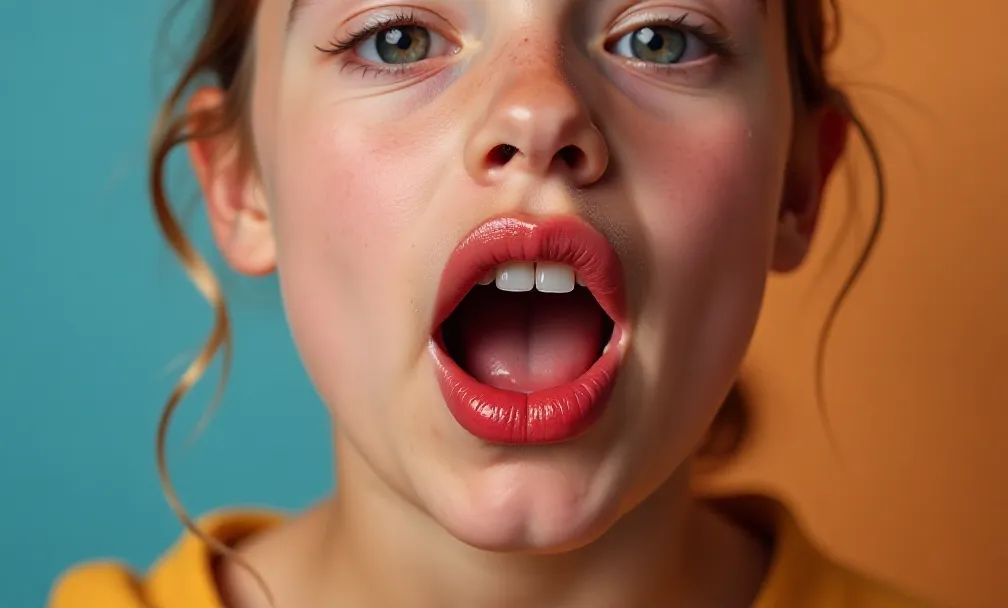
Pixelfox AIのAIリップシンクなら、流れはかなりシンプルです。
- 元の動画をアップロード
- 別撮りの音声 or テキストから生成した音声をアップロード
- 「生成」ボタンを押す
- AIが口の動きを音声に合わせて自動で作り直してくれる
- しゃべりのイントネーション
- 感情の強弱
- 言葉の長さ
こういう要素をAIが読み取って、自然な口パク動画を作ってくれます。
海外のユーザー向けに、別言語の音声で「AIダビング」するのにも使えます。
👉 口パク付きで 動画 に 音声 を つける なら
Pixelfox AIのAIリップシンクツール を軸にするとかなり楽です。
Tip
自分の声が嫌いな人、けっこういますよね。
その場合は、テキストを入力してAI音声に喋ってもらってからリップシンクさせると、
「誰このイケボ?あ、自分の分身だわ」みたいな動画が作れます。
画像 に 音声 を つける:しゃべる写真でショート動画を量産
「動画すらない。写真しかない。」
でもやっぱり「声付きで伝えたい」ってケースもあります。
- プレゼン資料の顔写真がしゃべる
- SNSアイコンが自己紹介する
- 歴史上の人物の写真が、ネタをしゃべる
こういうのを手作業でやるとほぼ無理ゲームです。
ここで使えるのが、Pixelfox AIの写真トーキング機能です。
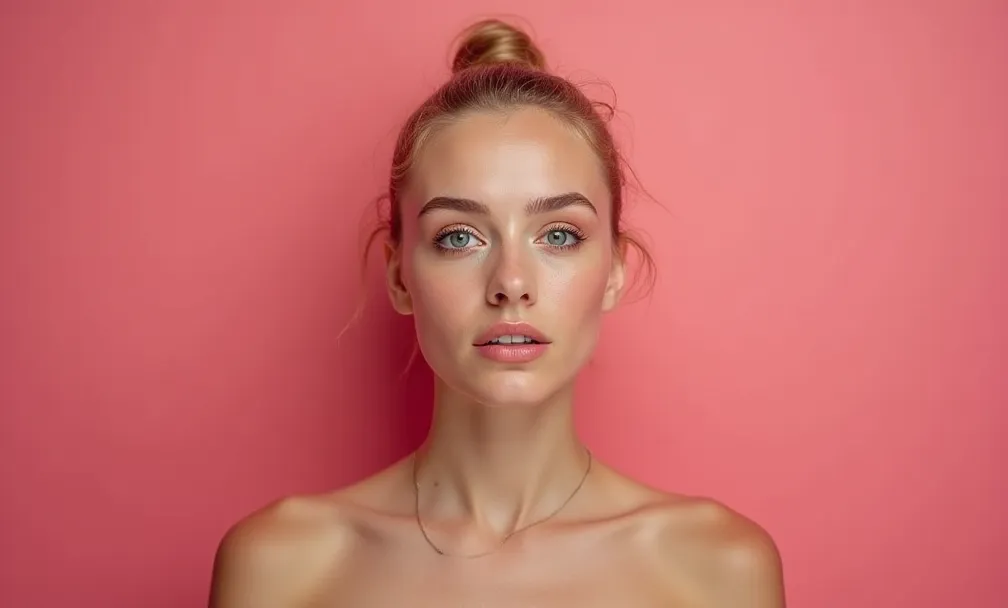
やることはシンプルです。
- しゃべらせたい写真をアップロード
- しゃべらせたい文章を入力 or 自分の声をアップロード
- AIが口の動きと表情をつけて、しゃべるアバター動画を生成
これで「画像 に 音声 を つける」が一瞬で終わります。
PowerPointの1枚スライドが、一気に“動く自己紹介動画”に変身します。
👉 写真から動画 に 音 を つける なら
AI写真トーキングジェネレーター がかなり使えます。
音楽 に 合わせ て 動画 を 作る:顔に歌を歌わせる
「顔が音楽に合わせて歌う」系の動画。
SNSで見たことありますよね。あれも今はAIで一発です。
Pixelfox AIのAI顔歌唱を使うと、
- 顔写真をアップロード
- 好きな曲を選ぶ or アップロード
- 顔が曲に合わせて歌う動画を自動生成
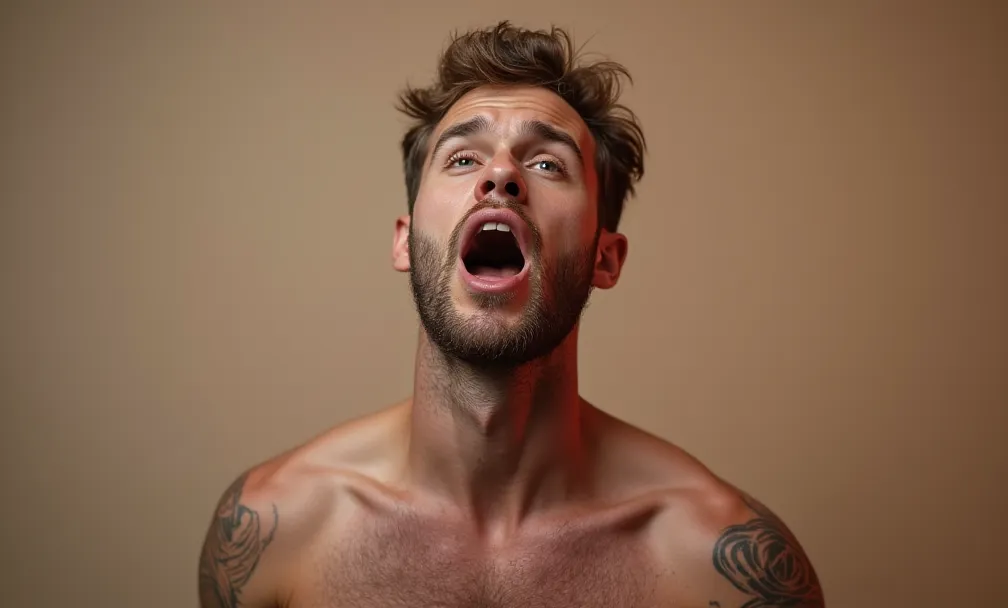
- 推しの似顔絵に歌わせる
- 友達の顔でネタ動画を作る
- ゲームキャラっぽいアバターを歌わせる
みたいな「遊び」から、
ミュージックプロモーションのティザー動画まで、使い方はいろいろです。
👉 写真から歌う動画 に 音楽 を つける なら
AI顔歌唱ツール を触ってみると、わりと沼ります。
Tip
ミュート環境のユーザーも多いので、歌動画でも字幕は付けた方がいいです。
BGM+字幕+ちょいエフェクト、これだけで再生完了率はかなり上がります。
ついでに画質も上げたい人向け:高画質化とヌルヌル化
音だけ良くても、映像が荒いとやっぱり残念です。
なので、
- 昔のスマホで撮ったザラザラ動画
- 暗い室内で撮った映像
こういう素材は、Pixelfox AIの動画高画質化とフレーム補間もセットで使うと、かなり見栄えが変わります。
- ぼやけた映像をシャキッとさせる
- 暗い映像を自然な明るさに補正する
- 30fpsの動画を60fpsのヌルヌル動画に変える
みたいな処理もAI任せでOKです。
👉 動画の画質も一緒に上げたい人は
AI動画高画質化ツール と
AIフレーム補間ツール も覚えておくと便利です。
おすすめツール比較表:無料中心でざっくり整理
「結局どれ使えばいいの?」ってなると思うので、
よく名前が出るツールを表にしてみます。
| ツール名 | デバイス | 料金 | 得意なこと | 向いてる人 |
|---|---|---|---|---|
| iMovie | iPhone / Mac | 無料 | シンプルな動画 に 音 を つける、カット | iPhoneだけで完結したい人 |
| CapCut | iOS / Android / PC | 無料(一部課金) | ショート動画、ビートに合わせた編集 | TikTok / リール投稿者 |
| InShot | iOS / Android | 無料(一部課金) | SNS動画、簡単なBGM追加 | 初心者~中級者 |
| Canva | ブラウザ / PC / モバイル | 無料~ | デザイン+簡単な動画編集 | YouTube素材をまとめて作りたい人 |
| Filmora | PC | 有料(体験版あり) | 多機能編集、テロップ・エフェクト | YouTubeガチ勢 |
| Pixelfox AI | ブラウザ | 無料枠+有料 | AIリップシンク、画像 に 音声 を つける、顔歌唱、画質UP | 「AIで一気にクオリティ上げたい」人 |
Pixelfox AIは「動画編集ソフト」というより、
既存の動画や写真に“音”と“動き”を後から足すブースターに近い位置づけです。
音ズレしない『動画 に 音楽 を 入れる』コツ
ここからは少しだけ“沼”な話です。
でも、ここを押さえると一気に「素人っぽさ」が消えます。
音楽のビートに合わせて 動画 曲 つける
人間の脳は、リズムにかなり敏感です。
映像の切り替えがビートとズレていると、なんとなく「ダサく」見えます。
やり方はシンプルです。
- BGMを先にタイムラインに置く
- 曲を何回か聞いて、
- サビ頭
- ドラムが強く入るところ
にマーカーを打つ(CapCutのビート検出機能を使うと楽)
- その位置で映像クリップを切り替える
たったこれだけで、
「音楽 に 合わせ て 動画 を 作る」感が一気に増します。
BGMと声のバランス:デシベル値より「耳」で決める
よくある失敗はこれです。
- BGMが大きすぎて、何をしゃべってるか分からない
- 逆にBGMが小さすぎて、入れてる意味があまりない
数値で言うと、
- しゃべり:0〜-3dB
- BGM:-18〜-12dB
くらいが目安です。
でも、結局大事なのはイヤホンで聞いたときにどう感じるかです。
スマホスピーカーとイヤホンで音の聞こえ方はかなり違うので、
できれば両方でチェックしてから書き出しましょう。
著作権フリー音源の探し方:ここをミスると炎上コース
「動画 に 音楽 を つける 無料」で検索すると、
YouTubeやブログで人気曲をそのまま使ってる例が普通に出てきます。
真似すると普通にアウトです。
安全に行きたいなら、
- YouTubeオーディオライブラリ
- DOVA-SYNDROME
- 自由に使えるBGMサイト(商用利用OK表記を必ず確認)
あたりから探しましょう。
企業案件や広告に使うなら、必ず利用規約を読む癖をつけた方がいいです。
AIツールで生成する音声やBGMも、
利用規約で「商用利用OKか」「クレジット表記が必要か」などが違います。
Pixelfox AIを含め、ツールごとの規約は一度目を通しておくと安心です。
実戦ケーススタディ:こうやって使うと化ける
少しイメージしやすいように、実例ベースで2パターン出します。
ケース1:SNSショート動画でバズらせたい大学生Aさん
- 手持ち素材:スマホで撮った旅行動画、友達の写真
- 目的:TikTok / リールで「旅行あるある」動画を出したい
やったことはこんな感じです。
-
CapCutでベース動画を編集
- 旅行のクリップをテンポよく繋ぐ
- 流行りのBGMを1曲入れて、ビートに合わせてカット
-
Pixelfox AIで“しゃべる友達”素材を作成
- 友達の顔写真をアップロード
- 「旅行中に絶対言うセリフ」みたいなテキストを入力
- AI写真トーキング でしゃべるアバター動画を作る
-
CapCutに戻して合成
- 作った「しゃべる友達動画」を合間に挿入
- BGMのボリュームを落として、セリフが聞こえるように調整
結果、「ただの旅行動画」だったものが、
“友達がしゃべりながら進行するネタ動画”に昇格しました。
同じ素材でも、画像 に 音声 を つけるだけでここまで変わります。
ケース2:小さな会社のサービス紹介動画を作りたいBさん
- 手持ち素材:代表の顔写真、サービス画面のスクショ
- 目的:サイトに載せる1分の紹介動画を作りたい。でも撮影は面倒
やったことはこんな感じです。
-
Pixelfox AIで「しゃべる代表」動画を作る
- 代表の顔写真をアップロード
- 原稿テキストを用意して、AI音声に読み上げてもらう
- AIリップシンク で自然な口パク動画を生成
-
画面スクショと合わせて編集
- 動画編集ツール(CanvaやFilmora)で、
- 冒頭に「しゃべる代表」
- 中盤にサービス画面+字幕
- 最後に再度代表の顔
という構成で並べる
- 動画編集ツール(CanvaやFilmora)で、
-
BGMをうっすら入れる
- 邪魔にならないループ系BGMを-20dBくらいで入れる
普通なら撮影+録音+編集で1日は飛ぶ作業が、
半日かからずに「ちゃんとした会社の紹介動画」になります。
よくある失敗とその直し方
「動画 に 音 を つける」初心者がよく踏む地雷をまとめます。
失敗1:音ズレしていて、見ていて酔う
原因はだいたいこれです。
- 動画と音声のフレーム単位のズレ
- BGMのテンポとカットポイントが合ってない
対策はシンプルです。
- 編集ソフトの波形表示をちゃんと見る
- 「ここでドンッと鳴る」ポイントにカットを合わせる
- Pixelfox AIでリップシンクまでAIに任せる
失敗2:BGMがうるさすぎて何も入ってこない
よくあるパターンです。
- BGMの音量を上げすぎ
- しゃべりの音量が低い
- ノイズでさらに聞き取りにくい
対策はこうです。
- しゃべりをノイズ除去で少しきれいにする
- BGMは思っているよりも下げる(-18dB前後を意識)
- 書き出す前にイヤホンで一度通しで見る
失敗3:著作権NGの曲を使っていて、動画が消される
有名曲をそのまま使うと、
YouTube・Instagram・TikTokどこでも普通にミュートやブロックされます。
対策としては、
- プラットフォーム公式の音源ライブラリを使う
- フリーBGMサイト + 利用規約チェックを習慣にする
- 不安なときはAI生成のBGMや、Pixelfox AIのようなツールで作った音声・歌をメインにする
PhotoshopやPremiereとどう違う?他の方法との比較
伝統的な方法(Premiere / After Effects / Audition など)
メリット
- 音声ミキシングの自由度が高い
- 映像効果との連携が細かくできる
- 商業レベルの作品にも対応可能
デメリット
- ソフトが重い
- 学習コストが高い
- 「ただ動画 に 音 を つける」だけの目的にはオーバースペック
オンライン無料ツール(簡易エディタ)
メリット
- ブラウザだけでOK
- テンプレが豊富
- 無料でそこそこ見栄えするものは作れる
デメリット
- 音ズレの微調整がしづらい
- 高度な音声編集はほぼ無理
- 写真に自然な口パクを付ける、みたいなことはできない
Pixelfox AIのポジション
Pixelfox AIは、
- 「動画 に 音 を つける」×「AIで口や顔を動かす」
- 「画像 に 音声 を つける」×「しゃべる・歌うアバター」
この掛け算に特化したツールです。
- 既存の動画編集ソフトの前処理・後処理として使う
- 素材レベルで、AIに「しゃべり」「歌」「高画質」を追加してから編集アプリに持っていく
こういう使い方がハマります。
よくある質問(FAQ)
Q1. どうやって「動画 に 音 を つける」のが一番カンタンですか?
スマホだけでいいなら、
- iPhone:iMovieかCapCut
- Android:InShotかCapCut
が一番カンタンです。
「撮る → アプリでBGMを乗せる → 書き出す」で終わります。
しゃべりを後から足したいなら、
Pixelfox AIでリップシンク動画を作ってから、編集アプリに入れると楽です。
Q2. なぜAIを使うとラクなんですか?
人間がやると、
- 口の動きと音声を1コマずつ合わせる
- 写真に対して、擬似的に口を動かすアニメを作る
みたいな、時間が溶ける作業になります。
AIはこの辺を一気に自動処理できるので、
「やりたい表現>自分の技術」という状態を、かなり短時間で埋めてくれます。
Q3. Pixelfox AIで作った動画は商用利用できますか?
商用利用の可否は、Pixelfox AIの最新の利用規約に従う必要があります。
多くのAIツールは商用利用OKのプランを用意していますが、
- プランによる制限
- クレジット表記の有無
など条件が変わることもあります。
使う前に、公式の規約ページを一度チェックするのが安全です。
Q4. 画像 に 音声 を つける 場合、どんな画像でも大丈夫ですか?
基本的には、
- 正面に近い顔
- 解像度がそこそこある写真
の方が、自然な口パクや歌唱になりやすいです。
横顔や、顔が小さすぎる画像だと、違和感が出ることがあります。
Q5. 動画 に 音楽 を つける 無料ツールと有料ツールの違いは何ですか?
ざっくり言うと、
-
無料ツール:
- 基本機能のみ
- 透かしや書き出し制限があることも多い
-
有料ツール:
- エフェクト・音声処理・テンプレが豊富
- 高解像度での書き出し制限が緩い
「趣味でSNSに上げるだけ」なら無料で十分です。
「仕事でクライアントに納品する」レベルなら、有料ツールや有料プランを視野に入れた方が安全です。
そろそろあなたの動画も“音付き”で動き出そう
ここまで読んできたなら、
- スマホ・PCで動画 に 音 を つける基本のやり方
- 音ズレしない動画 に 音楽 を 入れるコツ
- 写真や既存動画にAIでしゃべりや歌を足す裏ワザ
だいたいイメージできたと思います。
正直、「ただBGMを足すだけ」なら、
どの無料アプリでもそこそこできます。
差がつくのは、
- 音楽 に 合わせ て 動画 を 作る センス
- 画像 に 音声 を つける みたいな“ひと手間”のアイデア
- AIをうまく使って、人力では面倒なところを丸ごと任せる発想
このあたりです。
Pixelfox AIはそこを一気に埋めてくれるツールです。
リップシンク、しゃべる写真、歌う顔、高画質化、ヌルヌル化。
どれもブラウザ上で完結するので、重いソフトをインストールする必要もありません。
「今日中に1本、ちゃんと“音付き”の動画を出したい」
そう思ったなら、今すぐ
- 手元の動画 or 写真を1枚選ぶ
- Pixelfox AIにアップして、しゃべらせる or 歌わせる
- 仕上げを普通の編集アプリで整える
この流れで1本作ってみてください。
「動画 に 音 を つける」は、一度やり方が身につくと一生モノのスキルです。
あとは使い回すだけです ( ̄▽ ̄)✨