 クレジット
クレジット

「この写真、背景だけ消して人物だけ使いたいな…」 「プレゼン資料用に、製品画像だけキレイに切り抜きたい!」
こんな風に思ったこと、ありませんか? Photoshopみたいな専門ソフトがないと無理だって、諦めてません?
ちょっと待ってください。実は、あなたのWindowsパソコンに最初から入っている無料ツールだけで、プロ並みの画像切り抜きができてしまうんです。マジで。しかも、慣れれば1分もかかりません。
こんにちは! 10年以上、AIツールやウェブコンテンツの最前線で戦ってきたコンテンツストラテジストです。今回は、ありふれた情報サイトでは教えてくれない、Windowsでの画像切り抜きテクニックの全てを、裏ワザから最新AI機能まで、出し惜しみなく解説します。この記事を読み終える頃には、あなたは「切り抜きマスター」になっているはずです。🚀
最初に結論:あなたに最適な切り抜き方法はどれ?
時間がない人のために、最初に結論から。やりたいことに合わせて、最適なツールを選びましょう。
- ① とにかく四角く切れればOK! → 👑「ペイント」
- 一番手軽。余計な部分をサクッと切り取る(トリミング)ならこれで十分。
- ② 人物やモノの輪郭に沿って切り抜きたい! → ✨「ペイント3D」のマジック選択
- Windows標準搭載の神機能。AIが自動で輪郭を検出してくれます。
- ③ 背景を“一瞬”で全消ししたい! → 🤖「新しいペイント」のAI背景除去
- 最新のWindows 11ならコレ。ボタン一発で背景が透明になります。
- ④ もっと速く、もっとキレイに、ノーストレスで! → 🚀「Pixelfox AI」
- 髪の毛1本までこだわりたい、大量の画像を処理したい…そんなワガママを叶える最終兵器。
さあ、自分に合った方法からチェックしていきましょう!
方法1:【基本のキ】ペイントで四角くトリミング
まずは基本中の基本。パソコンに詳しくない方でも絶対にできる、昔ながらの「ペイント」を使った方法です。写真の不要な端っこを切り落とす(トリミングする)だけなら、これが一番早いです。
手順はたったこれだけ:
- 画像を右クリックして、「プログラムから開く」→「ペイント」を選択。
- 「ホーム」タブの「選択」ツール(点線の四角形)をクリック。
- 残したい部分をドラッグして囲みます。
- 「トリミング」ボタンをクリック。
- 完了!あとは「ファイル」→「名前を付けて保存」で保存しましょう。

ね、簡単でしょ? ただ、この方法だと「人物だけ」みたいな複雑な切り抜きはできません。あくまで「四角く」切り取るだけ。次のステップに進みましょう。
方法2:【神機能】ペイント3Dのマジック選択で輪郭を自動切り抜き
ここからが本番です。「ペイント3D」という、これまたWindowsに標準で入っているアプリを使います。知らない? それは損してますよ! こいつの「マジック選択」機能が、控えめに言って神です。
「ペイント3D」での切り抜き手順:
- スタートメニューから「ペイント3D」を起動し、画像を読み込みます。
- 上部メニューから「マジック選択」をクリック。
- 切り抜きたい対象がギリギリ収まるように、青い枠を調整し、「次へ」をクリック。
- すると…どうでしょう!AIが自動で輪郭を検出して、選択範囲を作ってくれます。
- もし選択範囲がはみ出したり、足りなかったりしたら、右側の「追加」や「削除」ツールを使って、なぞるように修正します。
- 完璧になったら「完了」をクリック!
これで、切り抜かれたオブジェクトだけが独立して動かせるようになります。背景を消したければ、オブジェクトを一旦画面の外にドラッグで移動させて、元の背景を選択してDeleteキーで削除。そのあとオブジェクトを元の位置に戻せばOK。
💡Tip:マジック選択を使いこなすコツ 輪郭がガビガビになったり、うまく選択できなかったりする時は、「追加」と「削除」の作業を諦めずに3〜4回繰り返すのがポイント。特に、背景と被写体の色が似ているとAIが混乱しがちです。少しずつ、根気よく範囲を教えてあげることで、驚くほどキレイに仕上がります。
最後に保存する時が超重要!「メニュー」→「名前を付けて保存」→「画像」を選び、ファイルの種類を必ず「PNG(画像)」にしてください。 そして「透過性」にチェックを入れるのを忘れずに! これをしないと、せっかく切り抜いたのに背景が白くなってしまいますよ。
方法3:【2024年最新】新ペイントのAI背景除去で一発透過!
Windows 11を最新版にアップデートしているなら、もっと簡単な方法があります。なんと、あのクラシックな「ペイント」アプリ自体に、超強力なAI背景除去機能が搭載されたんです!
これはもう、革命レベル。
新しい「ペイント」での切り抜き手順:
- 最新の「ペイント」アプリで画像を開きます。
- ツールバーの左側にある「背景の削除」アイコン(人物と背景が分かれているような絵)をクリック。
- …待つこと数秒。
- はい、終わり!
たったこれだけ。クリック一発で、AIが被写体を認識して背景だけをキレイに消し去り、透過状態にしてくれます。ペイント3Dのマジック選択よりもさらに簡単。まさに秒殺です。
この機能は、特に人物や輪郭がはっきりしたモノの切り抜きに絶大な威力を発揮します。資料作成などで急いでいる時には、最強の相棒になること間違いなしです。
もっと速く、もっと正確に。AIツール「Pixelfox」という最終兵器
さて、Windowsの標準ツールは確かに優秀です。でも、こんな経験ありませんか?
- 「髪の毛のフワフワした部分が、どうしてもキレイに切り抜けない…」
- 「100枚の商品の写真を白抜きしなきゃ…1枚ずつなんてやってられない!」
- 「オンラインツールは便利だけど、画質が落ちるのが嫌だ」
そう、無料ツールには限界があるんです。時間、クオリティ、そしてストレス。これらをすべて解決するのが、私たちPixelfox AIのようなプロフェッショナルなAI画像編集ツールです。
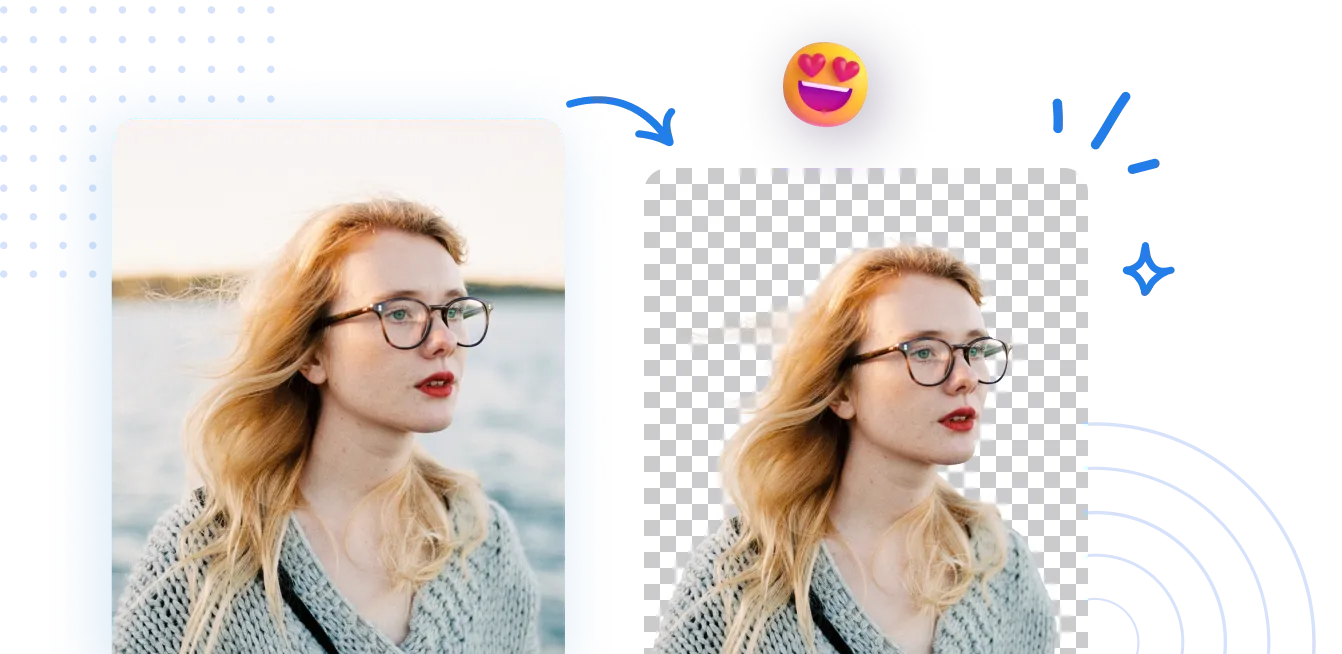
Photoshopのような専門ソフトは、高機能ですが月額料金が高く、操作を覚えるのが一苦労。かといって、無料のオンラインツールは手軽ですが、出力画像の解像度が低かったり、複雑な背景に対応できなかったりします。
Pixelfox AIは、その“いいとこ取り”です。
- 超高精度なAI: 人間の目でも難しい髪の毛や動物の毛、レース素材なども、数秒でピクセルパーフェクトに切り抜きます。
- 圧倒的なスピード: 画像をアップロードするだけ。面倒な手作業は一切不要です。
- バッチ処理: 複数の画像をまとめて処理できるので、作業効率が劇的にアップします。
Windowsの標準ツールで5分かかっていた作業が、Pixelfoxなら5秒で終わる。この差はデカいですよ。特に、eコマースの商品画像作成や、デザイン作業でクオリティに妥協したくない方には、必須のツールと言えるでしょう。
💡Tip:なぜAI専用ツールが優れているのか? Windowsの標準機能は「万人向けの便利機能」として搭載されています。一方、Pixelfoxのような専用ツールは「画像切り抜き」という一点に特化して、膨大なデータでAIをトレーニングしています。だから、精度と速度が桁違いなんです。Statistaの調査によると、AI市場は今後5年で10倍以上に成長すると予測されており、画像編集の分野でもAIの活用はもはや常識。乗り遅れないようにしましょう!
プロはこう使う!切り抜き後の実戦テクニック
画像を切り抜いて終わり、じゃもったいない!プロが実践している、切り抜き画像の活用法を2つご紹介します。
応用例1:ECサイト用の「白抜き商品画像」を作成する
フリマアプリやオンラインストアで、商品が魅力的に見えない原因の多くは「ごちゃごちゃした背景」です。プロは必ず背景を白(または無地)にして、商品に集中させます。
- Pixelfox AIやペイント3Dで商品の画像を切り抜きます(PNGで保存)。
- PowerPointやCanvaなどのアプリで、白い背景のスライド(キャンバス)を用意します。
- そこに、先ほど切り抜いたPNG画像を貼り付けます。
- 影をつけたり、サイズを調整したりして、完成!
これだけで、素人っぽい写真が一気にプロの仕上がりになります。売上が変わりますよ。
応用例2:YouTubeサムネイルで“映える”人物合成
YouTubeのサムネイルはクリック率を左右する超重要要素。切り抜きを使えば、視聴者の目を引く魅力的なサムネが作れます。
- 動画の中から、あなたの最高の表情を切り出します。
- 新ペイントのAI背景除去やPixelfox AIで、人物だけを爆速で切り抜きます。
- 目を引く背景画像(爆発シーン、キラキラした背景など)を用意します。
- 背景画像の上に、切り抜いた人物を配置。
- 大きなテキストを追加して完成!
背景を変えるだけで、同じ人物写真でも全く違う印象を与えられます。これはインスタの投稿などにも応用できますね。
初心者がハマる罠と解決策
最後に、画像切り抜きで多くの人がつまずくポイントをまとめました。これを読めば、もう失敗しません。
- 罠①:保存したら背景が真っ白に!透過されない!
- 原因と解決策: 保存形式が「JPEG」になっていませんか? JPEGは透過情報を保存できません。必ず「PNG」形式で保存し、保存オプションで「透過」にチェックが入っていることを確認してください。
- 罠②:輪郭がギザギザ・ガタガタで汚い…
- 原因と解決策: ペイント3Dのマジック選択ではよくあることです。根気よく「追加」「削除」で修正するか、諦めてPixelfox AIのAI透かし除去ツールを使いましょう。AIの精度が違うので、一発で滑らかな輪郭になります。
- 罠③:円形や星形に切り抜きたいのにできない!
- 原因と解決策: ペイントやペイント3Dは、自由な図形でのトリミングが苦手です。実は、意外な伏兵「PowerPoint」が超優秀。画像を挿入後、「図の形式」タブ → 「トリミング」→「図形に合わせてトリミング」で、好きな図形(円、ハート、星など)を選べば一瞬で完了します。これは覚えておくと便利ですよ。
よくある質問(FAQ)
Q1. ペイントで切り抜いた後、背景を透過させる方法は? A1. クラシックなペイントでは、直接的な透過機能は貧弱です。新しいWindows 11のペイントなら「背景の削除」ボタン一発で可能です。それ以外の環境では、ペイント3Dを使うか、最初からPixelfox AIのような専用ツールを使うのが最も確実で早いです。
Q2. ペイント3Dのマジック選択がうまく機能しません。なぜ? A2. 主な原因は2つです。①被写体と背景の色の差が少ない(例:白い壁の前の白い服)。②背景が非常に複雑。AIがどこを主体と認識すべきか混乱しています。手動で修正するか、より高度なAIを搭載したツールに切り替えましょう。
Q3. JPG画像のトリミングは画質が劣化すると聞きました。本当ですか? A3. はい、本当です。JPGは保存するたびに圧縮がかかり、少しずつ画質が劣化します。特に何度も編集を繰り返す場合は注意が必要です。PNG形式は可逆圧縮なので、画質の劣化がありません。切り抜き作業の元画像は、できるだけ高画質なものを用意し、最終保存は用途によりますが、透過が必要ならPNG、ウェブ掲載用なら最適化されたJPGを選ぶと良いでしょう。
さあ、どうでしたか? Windowsの画像切り抜きは、もはや専門家だけのものではありません。標準ツールを使いこなし、時にはPixelfox AIのような強力な助っ人を頼ることで、あなたのクリエイティブはもっと自由になります。
もう、面倒な切り抜き作業に時間を溶かすのはやめにしませんか?
今すぐPixelfox AIに画像をアップロードして、その驚異的な精度とスピードを体感してみてください。 面倒な登録は不要。ドラッグ&ドロップするだけで、あなたの写真が生まれ変わります。