 クレジット
クレジット

せっかく完璧なメイクと照明で自撮りしたのに、あとで見返して「うわ、前歯が…」ってなったこと、ありません? 😅
正直、SNSにアップする写真は最高の自分でありたいですよね。でも、歯列矯正は高いし、痛いし、時間がかかる。「今すぐこの写真だけなんとかしたい!」って時、頼りになるのが歯並び加工アプリです。
でもちょっと待って。適当なアプリで加工して、歯が真っ白すぎて「発光体?」みたいになったり、空間が歪んで時空が歪んだ人みたいになってる失敗写真、見たことありますよね?あれは避けたい。
この記事では、10年以上画像加工の世界にどっぷり浸かってきた私が、2025年現在、最も自然に、かつバレずに盛れる「歯並び加工アプリ」と、そのプロ級の使いこなし術をぶっちゃけます。
結論から言うと、ただのスマホアプリもいいけど、最新のAI技術(Pixelfox AIなど)を使ったほうが、圧倒的に早くて自然です。
さあ、あなたの笑顔を「いいね」倍増マシンに変える方法、見ていきましょう!🦷✨
なぜ今、AI搭載の「歯並び加工アプリ」が最強なのか?
昔のアプリって、手動で「ゆがみ補正」を使って、指でちまちま歯を押し込んでましたよね?あれ、マジで職人芸が必要だし、背景の壁とかカーテンがグニャって曲がって即バレするんですよ(笑)。
2025年の今は違います。AI(人工知能)が勝手に「ここが口で、これが歯だね」って認識して、ワンタップで整えてくれる時代です。
- 手間ゼロ: 指でなぞる必要なし。
- 自然さ: 歯の質感や影を残したまま形だけ整える。
- 美白もセット: [歯 白く する アプリ] の機能も統合されていることがほとんど。
特に最近のトレンドは「インストール不要のブラウザ型AIツール」。スマホの容量を圧迫せずに、サクッと高度な編集ができるのがウケてます。
プロが選ぶ!歯並び加工ツールおすすめランキング TOP 3
数あるアプリやツールの中から、「自然さ」「手軽さ」「機能性」で厳選しました。
1. Pixelfox AI(ピクセルフオックス) - 精度と手軽さの王者 👑
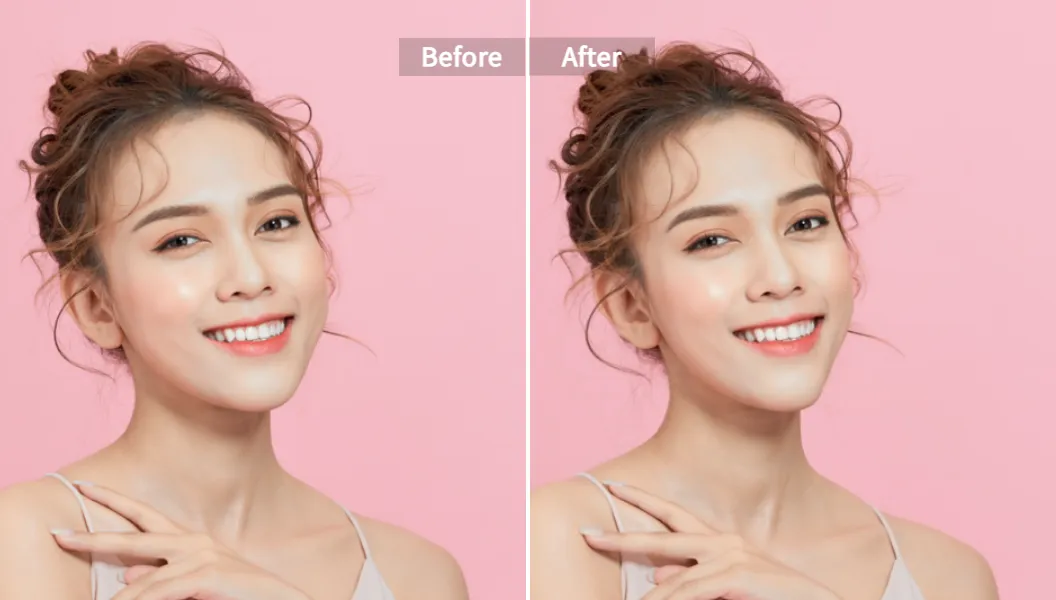
ぶっちゃけ、これが今の最適解です。アプリをわざわざダウンロードしなくていいし、Webブラウザ上で動くAIなので、iPhoneだろうがAndroidだろうがPCだろうが関係なし。
Pixelfox AIのここがヤバい:
- AI顔認識が爆速: 写真をアップロードした瞬間、目、鼻、口のパーツを認識。「口」を選んでスライダーを動かすだけで、歯並びの印象が変わります。
- 画質が落ちない: 無料アプリにありがちな「保存したら画質ガビガビ」問題が起きにくい。
- AI写真レタッチツール との併用が最強:歯並びだけでなく、肌の質感も同時に整えられるので、写真全体のクオリティが爆上がりします。
「アプリ入れるの面倒くさい」「広告見たくない」って人は、まず Pixelfox AI を試すべき。
2. BeautyPlus(ビューティープラス) - 自撮り界の古豪
みんな知ってる定番アプリ。「歯の補正」機能があって、「自然」か「増やす(強め)」か選べます。
- メリット: 使い慣れている人が多い。フィルターも豊富。
- デメリット: 高機能なものは有料(Premium)会員限定になりがち。あと、広告がちょっとうるさいかも。
3. Meitu(メイツ) - 細かい調整が得意
中国発の神アプリ。「歯の矯正」機能でワイヤー矯正中のワイヤーすら消せると話題になりました。
- メリット: 「美歯」機能の微調整が効く。
- デメリット: 機能が多すぎて、どこに何のボタンがあるか迷子になりやすい(笑)。
【実践編】Pixelfox AIを使って「自然な笑顔」を作る手順
ここからは、実際にどうやれば「加工した感」を出さずに歯並びを良く見せられるか、Pixelfox AIを例に解説します。
Tip: 加工を始める前に、必ず「元画像」を複製しておきましょう。やりすぎた時に戻れる保険です!
ステップ1:画像をアップロード
AI Face Reshape - Edit facial features のページを開いて、直したい写真をドラッグ&ドロップ。これだけ。
ステップ2:口元の調整(やりすぎ厳禁!)
AIが顔を認識したら、「Mouth(口)」や「Smile(笑顔)」のセクションを探します。 ここで重要なのはスライダーの数値。 初心者はつい「100%」にしたがるけど、これが不自然さの原因!
- 推奨値: 30% 〜 50%
- これくらいが「あれ?今日なんか盛れてる?」って思われる絶妙なラインです。
ステップ3:歯の美白をプラス
歯並びだけ良くても、色がくすんでいると残念。歯 白く する アプリ としても優秀なPixelfoxの「Whiten(美白)」機能を使いましょう。これもスライダーは控えめに。真っ白な陶器みたいにすると、逆に怖いです👻。

徹底比較!Photoshop vs スマホアプリ vs Pixelfox AI
「結局どれを使えばいいの?」って迷う人のために、比較表を作っておきました。
| 特徴 | 伝統的なソフト (Photoshopなど) | 一般的なスマホアプリ (SNOWなど) | Pixelfox AI |
|---|---|---|---|
| 難易度 | 激ムズ (プロ向け) | 簡単 | 超簡単 (AI任せ) |
| 自然さ | 腕次第 | フィルター感が強い | AIが構造を理解して補正 |
| 所要時間 | 15分〜 | 3分 | 30秒 |
| コスト | 高い (サブスク) | 基本無料 (課金あり) | 無料トライアルあり |
| インストール | 必須 (重い) | 必須 | 不要 (ブラウザで完結) |
従来のPhotoshopで「指先ツール」を使って歯を整えるのは、もはや時代遅れ。Pixelfox AI のような次世代ツールなら、クリック数回で同じかそれ以上の結果が出せます。
知らなきゃ損!上級者のための「歯並び加工」テクニック 2選
「ただ整えるだけじゃ物足りない!」という欲張りなあなたへ。プロっぽい仕上がりにする裏技を教えます。
1. 「背景除去」で笑顔を際立たせる
歯並びをきれいにしたら、背景を少しぼかすか、思い切って差し替えてみましょう。口元に視線を集める効果があります。 AI画像合成ツール を使えば、被写体を切り抜いて、オシャレなカフェの背景や、シンプルなカラー背景に合成できます。就活写真や証明写真を作る時にもこの技は使えますよ。
2. 「リイマジン」で別バージョンの自分を作る
これ、ちょっと面白い遊び方です。AIリイマジン 機能を使うと、元の写真の構図を保ったまま、「もしも別のスタイルだったら?」というバリエーションを生成できます。 例えば、歯を見せて笑っている写真から、アニメ風やイラスト風のアイコンを作りたい時。実写だと歯並びが気になっても、アニメ化しちゃえば可愛くデフォルメされるので、コンプレックス解消のひとつの手段になります!

よくある失敗と回避策(やってはいけないNG行動 🙅♀️)
[歯並び アプリ] を使う時、初心者が陥りがちな罠があります。これだけは避けて!
-
歯茎(ガミー)を消しすぎる
- NG: 歯茎が見えるのが嫌で、上唇を無理やり引き下げる加工。
- 結果: 鼻の下(人中)がビローンと伸びて、猿のような顔になります🐒。
- 解決策: 唇の位置はいじらず、「Smile」機能で口角だけ少し上げるのが正解。
-
歯を繋げてしまう
- NG: ぼかしツールで歯の境界線を消して、のっぺりさせる。
- 結果: マウスピースをつけたまま撮影したみたいになります。
- 解決策: 歯の「形」を変えるのではなく、PixelfoxのようなAIで「再構築」するアプローチを。
-
動画で加工が外れる
- NG: 動画加工アプリで激しく動く。
- 結果: 笑った瞬間に加工フィルターが外れて、元の歯並びが一瞬映る(ホラーです)。
- 解決策: 動画の場合は、横を向いたり手で口を隠すポーズを多用するか、高スペックなPCソフトを使う必要があります。
よくある質問 (FAQ)
ここでは、[歯並び 加工 アプリ] に関してよく寄せられる疑問にサクッとお答えします。
Q: 歯並び加工アプリで、実際の矯正シミュレーションはできますか? A: ある程度は可能です。「インビザライン」などの公式アプリにはシミュレーション機能がありますが、あくまで「イメージ」です。Pixelfox AIなどで整えた写真は、「矯正したらこんなに可愛くなるんだ!」というモチベーション維持に使うのがベストです。
Q: 男性の写真でも使えますか? A: もちろんです!就活の証明写真や、マッチングアプリのプロフィール写真で、清潔感を出すために男性も使い始めています。[歯 白く する アプリ] としての利用も男性に人気です。
Q: 無料版だとロゴ(透かし)が入ってしまいますか? A: アプリによりますが、多くの無料アプリは右下にロゴが入ります。Pixelfox AIなら、スマートに編集できて、ロゴ消しの手間もかからないプランや方法があるのでおすすめです。
Q: ガタガタの歯並びだけでなく、すきっ歯も直せますか? A: はい、AIのリシェイプ機能は「隙間を埋める」処理も得意です。ただし、隙間を埋めると歯が大きく見えることがあるので、全体のバランスを見ながら調整してください。
笑顔に自信を持って、もっと輝こう!
歯並びのコンプレックスのせいで、写真で思いっきり笑えないなんてもったいない! 本格的な矯正には時間とお金がかかりますが、写真の中だけなら、今すぐ無料で、理想の自分になれるんです。
大切なのは「やりすぎない自然さ」と「高画質なツール選び」。
古いアプリで画質を落とすのはもう終わり。 今すぐ Pixelfox AI をブラウザで開いて、あなたのスマホに入っているその写真を「最高の一枚」に変えてみませんか?
あなたの笑顔は、もっと素敵になれるはずです。今すぐトライ!🚀