 クレジット
クレジット

「動画 編集 プロ ソフト おすすめ」で検索して、やたら長いランキング記事を開いて。
Premiere ProだのDaVinciだの名前だけ見て、3分後にはタブをそっと閉じる…。
心当たりありますよね?😅
今の動画市場は、Statistaのレポートでも「インターネットトラフィックの8割近くが動画」と言われるレベル。
プロっぽい編集ができるかどうかで、再生数も案件単価もガッツリ変わります。
このガイドでは、
- どの動画 編集 プロ ソフトを選べばいいか
- YouTube用 / テレビ用 / 企業映像での違い
- PremiereやDaVinciを使うプロが、実際どう組み合わせているか
- そして、Pixelfox AIみたいなAIツールをどう挟めば「一気にプロ画質に寄せられるか」
ここまで全部まとめて話します。
途中で、ちょっとエグい現実も言います。
でも、そのぶん具体的な解決策もちゃんと用意してます(`・ω・´)b
なぜ今「動画 編集 プロ ソフト」がこんなに重要なのか
動画が伸びない最大の理由って、「ネタがつまらない」じゃないことがわりと多いです。
画質と編集クオリティが微妙で離脱されてるパターン、めちゃくちゃ多いです。
- Nielsen Norman Groupの調査では
「視覚的なクオリティが低いと、内容が良くてもユーザーは信用しづらい」という結果が出ています。 - HubSpotのマーケ調査でも
「ブランド認知の向上に最も効いたコンテンツは“動画”」と答えたマーケターは9割近く。
なので、中身が良い + “ちゃんと仕上がっている”映像を作れる人が、これからさらに強くなります。
ここで効いてくるのが
- Premiere Pro / DaVinci Resolve みたいなガチの映像 ソフト
- + Pixelfox AIのようなAIベースの補助ツール
この「合わせ技」です。
動画 編集 プロ ソフトを選ぶ前に知っておきたい現実
いきなり夢を壊しておきますが、ソフトを変えただけで一気にプロになることはないです。
でも、選び方をミスると無駄な遠回りが増えます。
よくある「現実」
- 学習コストがエグい
Premiere Pro / After Effects / DaVinci をフルに覚えると、平気で数百時間飛びます。 - PCスペックが足を引っ張る
4Kを扱うなら、メモリ32GB / GPUもそこそこのグレードが必要。
「プロソフト入れたらPCが固まる」あるある。 - レンダリングが遅すぎて心が折れる
編集はできても、書き出しに1時間とか普通にあります。 - 案件クオリティに届かない
編集は頑張ったのに、
ノイズ・手ブレ・色の浅さで「なんか安っぽい」って言われるやつ。
ここを全部ソフトの中だけで解決しようとすると、
「ソフト魔改造マン」になって、編集そのものが嫌になります。
だから最近のプロ現場は、
- メインの編集は NLE(Premiere / DaVinci / Final Cut)
- 画質アップ・ロゴ消し・フレーム補間は Pixelfox AI みたいな特化型AIに投げる
こんな風に分業スタイルでやることが増えてます。
ForresterのUX調査でも、「専門ツールに分けたワークフローの方がミスも減り生産性が上がる」と出てます。
プロが本当に使う動画 編集 プロ ソフトおすすめ10選
ここからがメインディッシュ。
よくある「全部おすすめです♡」みたいな甘いことは言いません。
向き不向きもはっきり書きます。
1. Adobe Premiere Pro
- 向いてる人
YouTuber、企業動画、ウェディング、広告制作など、なんでも屋系の編集者 - 価格
サブスク(Creative Cloud)。月額3,000円台〜 - 強み
- YouTube界隈でもプロ現場でも使用率トップクラス
- エフェクト・トランジション・テロップ系テンプレが豊富
- Adobe StockやAfter Effectsとの連携が強い
- 2025年時点でAIベースの自動カット、音声ノイズ除去などもかなり実用レベル
- 弱み
- UIが重めで、初心者は画面を見ただけで萎えがち
- GPUなし or 低スペPCだと地獄
2. DaVinci Resolve
- 向いてる人
映画っぽいルック、色にこだわる人。コスパ重視のガチ勢 - 価格
- 無料版でかなり戦える
- 有料版(Studio)も買い切りで良心的
- 強み
- カラーグレーディングの世界標準
- 無料版でもノードベースで色をかなり追い込める
- 編集 / カラー / VFX / オーディオを1本で完結できる設計
- 弱み
- 操作概念が独特で、Premiereから来ると少し戸惑う
- 日本語情報は増えたけど、細かい部分は英語リソース頼みになることも
3. Final Cut Pro
- 向いてる人
MacユーザーのYouTuber / 企業動画制作者 - 価格 買い切り。長く使うほど元が取れるタイプ
- 強み
- Macに最適化されていてとにかく軽い
- 直感的なタイムラインで、Premiereより覚えやすい
- YouTuberで使ってる人も多く、チュートリアル豊富
- 弱み
- Windowsでは使えない
- テレビ 編集 ソフトとしては、AvidやEdiusほどのシェアはない
4. Adobe After Effects
- 向いてる人
モーショングラフィックス、テロップ芸、アニメ風表現をガチでやりたい人 - 価格 Premiereと同じくサブスク(単体 or CC)
- 強み
- テロップ・合成・アニメーション系の表現はほぼ無敵
- テンプレも無限にある
- 弱み
- 「動画 編集 プロ ソフト」というより合成・VFX専用に近い
- 単体で編集完結させるのは非現実的
5. Avid Media Composer
- 向いてる人
映画・ドラマ・テレビ局など放送業界ど真ん中 - 価格 サブスク。個人にはやや高め
- 強み
- テレビ 編集 ソフトとしての実績は圧倒的
- 複数人での共同編集や、大規模プロジェクトに強い
- 弱み
- 個人クリエイターにはオーバースペック気味
- 学習コストも高い
6. EDIUS
- 向いてる人
ローカル局、ブライダル、イベント撮影などの現場 - 価格 買い切り系が多い
- 強み
- 安定性と動作の軽さに定評あり
- 放送現場での導入実績が多い
- 弱み
- 個人クリエイター視点だと情報が少なめ
- モーショングラフィックスは他ソフト併用前提
7. VEGAS Pro
- 向いてる人
Windowsユーザーで、タイムライン重視の編集が好きな人 - 強み
- オーディオ編集に強い
- 直感的なタイムライン操作
- 弱み
- 日本語の最新情報がやや少ない
8. PowerDirector 365
- 向いてる人
「とりあえずプロっぽく見える動画をサクッと作りたい」ビジネスユーザー - 強み
- テンプレと自動編集機能が豊富
- PCスペックにそこまで厳しくない
- 弱み
- ガチの映画ルックなどにはやや不向き
- 深く追い込みたい人には物足りないことも
9. LumaFusion
- 向いてる人
iPadで編集したいモバイル志向のクリエイター - キーワード的には
まさにプロ が 使う 動画 編集 アプリの代表格 - 強み
- タブレット主体でもかなり高度な編集が可能
- 弱み
- 最終的なカラグレや音処理はPC側のソフトと併用した方がいい場面も多い
10. CapCut / DaVinci Cloud系のアプリ
- SNSクリエイター界隈では、スマホアプリベースで編集 → PCで仕上げ
みたいな流れも増えています。 - ただし、大型案件やテレビ編集では、まだまだ上記の映像 ソフトがメインです。
一目でわかる主要映像 ソフト比較
ざっくり比較すると、こんな感じです👇
| ソフト名 | 主なターゲット | 価格帯 | OS | 得意分野 |
|---|---|---|---|---|
| Premiere Pro | YouTuber / 企業 / CM | 月額サブスク | Win / Mac | なんでも屋、テンプレ豊富 |
| DaVinci Resolve | 映画 / MV / シネマルック | 無料〜買い切り | Win / Mac | カラーグレーディング |
| Final Cut Pro | Mac系YouTuber / 企業 | 買い切り | Mac | 軽さと直感的編集 |
| Avid Media Composer | テレビ / 映画 / 放送局 | サブスク | Win / Mac | テレビ 編集 ソフトの定番 |
| EDIUS | ローカル局 / ブライダル | 買い切り | 主にWin | 安定性と軽さ |
| PowerDirector 365 | ビジネス / 一般ユーザー | サブスク | Win | 自動編集・テンプレ |
ここまでは「どのソフトを軸にするか」の話です。
ここからが、このページの他と違うところです。
画質・ロゴ・フレームレートみたいな細かいクオリティアップの部分は、
正直言うと「プロソフトで頑張るより、AIツールに投げた方が早い」です。
Pixelfox AIでプロ級クオリティを一瞬で底上げする方法
ここで主役交代です。
編集そのものはPremiereやDaVinciでやるとして、
仕上げの画質アップやロゴ消し、フレーム補間は Pixelfox AI に丸投げするやり方があります。

Pixelfox AI は、ブラウザだけで使える無料から始められるAI画像・動画編集ツールです。
インストール不要で、低スペックPCでもクラウド側で処理してくれます。
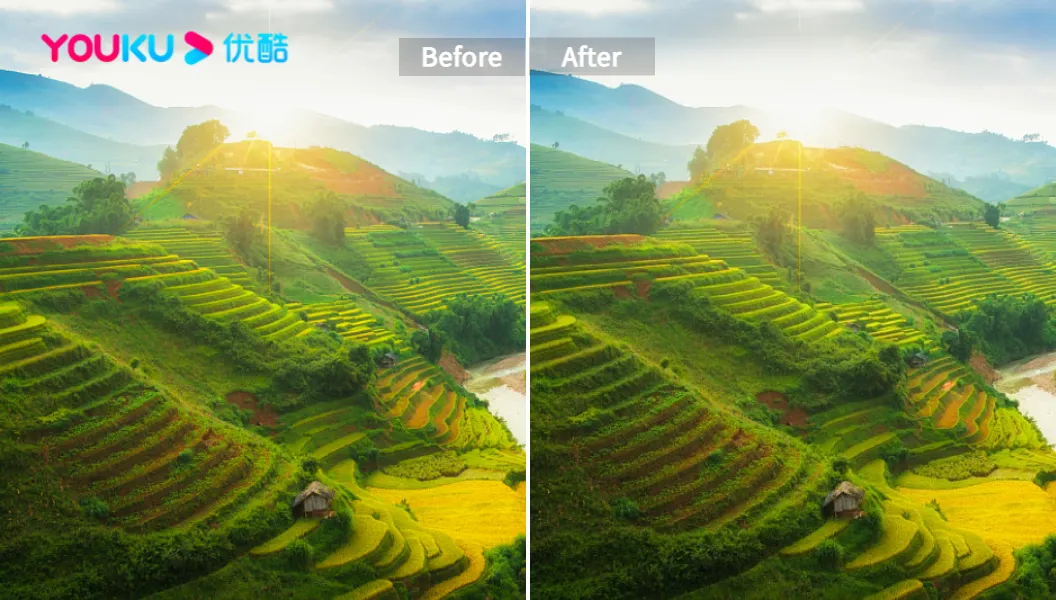
画質・色をAIで一気に整える(動画エンハンス)
撮影環境が悪くて
- なんかモヤっとしてる
- 室内が暗くてザラザラ
- 肌のディテールが潰れてる
こんな動画でも、
Pixelfox AI 動画エンハンサー にアップすると
- ノイズを抑えつつディテールをシャープに
- 低照度の映像を自然に明るく
- 色味をいい感じに補正
を自動でやってくれます。

専門的には、AIがフレームごとの情報と周囲のピクセルを解析して、
テクスチャとエッジを再構築してくれます。
でもユーザー側はただ「アップロード → プリセットを選ぶ → ダウンロード」だけでOKです。
SD動画をHD/4Kにアップスケール
昔の素材や、スマホで撮った縦動画を
無理やりプロ案件に使わないといけないこと、ありますよね。
- SD → HD / 4K / 8K相当までアップスケール
- 顔や細かいディテールをAIで補完
- 動きもなめらかに補修
ここまで数クリックでいけます。
普通なら、Premiereのスケールアップ + シャープ + ノイズ除去 + 多少のマスク…
とにかく面倒な工程が必要ですが、
AIに投げると、時間もミスも一気に減ります。
ロゴ・ウォーターマークをAIで安全に消す
案件でも自社コンテンツでも、
「過去に入れたロゴを別のロゴに差し替えたい」とか
「テレビ画面に写り込んだ放送局のロゴを消したい」みたいなケースがあります。
ここで手作業をすると、
- After Effectsでロトスコープ
- Photoshopでフレームごとに塗り塗り
という沼にハマります。
- ブラシでロゴの範囲をなぞるだけ
- 動いているロゴも、AIが光源・モーション・テクスチャを推測して自然に埋める
- ロゴが途中で形を変えたり、複数あっても一括処理
という作りになっています。
内部では、インペインティングやオプティカルフロー(動きの追跡)を使っていて、
隣のフレームや周囲の画を元にした“それっぽい背景”を生成します。
人間が1フレームずつ消すより、むしろ破綻が少ないことも多いです。
しかも
- 動画はエンドツーエンドで暗号化
- 人間のオペレーターが中身を見ることはなく
- GDPR / CCPA準拠で、処理後は自動削除
なので、プライバシー的にもかなりクリーンです。
(もちろん、著作権的にOKな素材にだけ使いましょう。ここはマジで大事です)
フレーム補間で60FPSのなめらか動画
スポーツ、ゲーム実況、スローモーション。
30fpsや24fpsの素材を、もっとヌルヌルにしたい場面ってよくあります。
Pixelfox AI フレーム補間ツール を挟むと、
- 30fps → 60fps / 120fps相当まで拡張
- 動きを解析して中間フレームを生成
- カクつきのあるパンやスクロールもかなり滑らかに
という処理が自動で走ります。
PremiereやDaVinciにもフレーム補間はありますが、
Pixelfox AI側はクラウドGPU前提でかなりリッチなモデルを回しているので、
ローカルPCより速くて綺麗になるケースも普通にあります。
Tip 1:
プロ編集者ほど、全部を1つのソフトでやろうとしません。
「編集はPremiere / カラーはDaVinci / ロゴ消しとアップスケールはPixelfox」
みたいに役割を分けた方が、速いしミスも減るからです。
これはガチ。
従来の映像ソフト vs Pixelfox AI|Photoshop的な手作業との違い
ロゴ消し・不要物消しの比較
従来の方法(Photoshop / After Effects など)
- フレームごとにスタンプツールで地道に修正
- 動いているロゴならロトブラシでマスク → トラッキング
- 手ブレやズームが入ると一気に破綻しやすい
- 30秒の動画でも数時間〜数日かかることも
Pixelfox AIの方法
- 動画をアップロード
- 消したいロゴをブラシで塗る
- あとはAIがフレーム間の動きと光を見ながらインペインティング
これだけです。
人間が一定以上のクオリティでやろうとすると、
動き・光・奥行きまで全部頭に入れて作業しないといけません。
AIはそこを数千〜数万本単位の学習データでやってるので、
「凡人が頑張るよりAIに任せた方が安定」という領域になりつつあります。
画質アップの比較
従来のやり方
- Premiereでシャープネス
- ノイズ除去プラグイン
- カラーコレクション
- 効果のかかりすぎを確認しながら微調整
Pixelfox AIのやり方
- アップロード
- プリセット / 強度を選ぶ
- プレビューを見てOKなら書き出し
この差は時間だけじゃなく、失敗リスクにも直結します。
やり過ぎてザラザラな絵になったり、顔が不自然になったり。
AIは「このくらいなら自然」という範囲で調整するので、
初心者でも破綻しにくいのがかなりのメリットです。
他のオンライン動画編集ツールとPixelfox AIの違い
オンラインツールも増えました。
Canva Video、Kapwing、いろんな「ブラウザ編集ソフト」があります。
ただ、多くのツールは
- カット編集
- テロップ入れ
- テンプレでサムネ生成
などのライト編集メインです。
Pixelfox AIが少し変わっているのは、
「編集そのもの」ではなく、プロ品質の“仕上げ”に特化しているところです。
- 4K対応のAI動画エンハンス
- SD→4K/8Kのアップスケール
- 放送レベルでも使えるロゴ消去
- 60fps化できるフレーム補間
このあたりは、一般的なオンラインツールだと
「なんちゃって機能」が多い領域です。
Pixelfox AIは
- クラウド側のGPUで重いモデルを回す
- 処理が終わった動画は自動削除
- ブラウザだけでOK
という設計なので、プロソフトと並べて使えるレベルの画質を狙っています。
プロっぽさが一気に増す応用テク(ちょっと踏み込んだ話)
ここからは、すでにPremiereやDaVinciを触っている人向け。
「お、これ使えるな」と思ってもらえる系の話を2つだけ。
応用1:古い企業VPを「令和の画質」にリメイクする
- 10年前に撮ったSD画質の会社紹介動画
- でも内容はまだ使える
- ただ、今の4Kモニターで見ると正直キツい
こういう時の流れはこんな感じです。
- 元データをDaVinciに読み込み
- 必要ならテロップやロゴだけ差し替え
- 一度書き出し
- その動画を Pixelfox AI 動画アップスケーラー に入れる
- HD / 4Kへアップスケール
- 必要なら Pixelfox AI 動画エンハンサー で色・ノイズも補正
これだけで、「撮影し直し」案件が編集+AI処理だけで済みます。
予算も時間もかなり節約できるのに、見た目は一気にアップグレードできます。
応用2:YouTubeのBロールを“全部AIで補正してから”編集に乗せる
- Vlogやレビュー動画でBロールを大量に撮る
- でも、露出やホワイトバランスがバラバラになる
そんな場合は、
- Bロールだけ先に書き出す
- それを一括で Pixelfox AI 動画エンハンサー に通す
- 色と明るさをAI側で揃えてからPremiereやDaVinciに戻す
こうすると、
- カラーコレクションの手間が激減
- タイムライン上で「全部同じくらいの画質」からスタートできる
ので、編集に集中できます。
Tip 2:
「カット編集前に画質を揃えておく」と、
編集スピードとモチベーションが両方上がります。
バラバラの画質を直しながらカットしてると、だいたい途中で心折れます(´・ω・`)
実戦ケーススタディ:プロ現場での使い分け
ここからは、実際の現場をイメージしたケースを2つ。
ケース1:登録者10万人YouTuberのワークフロー
- 使用ソフト:
- カット編集 → Premiere Pro
- BGM / SE調整 → Premiere内
- サムネ → Photoshop
- 画質アップ&60fps化 → Pixelfox AI
流れ
- 撮影素材をPremiereでざっくりカット
- テロップ・BGM・簡単な色調整まで終える
- 一度書き出し(高ビットレート)
- その動画を Pixelfox AI フレーム補間ツール で60fps化
- さらに必要なら Pixelfox AI 動画エンハンサー で仕上げ
結果
- 編集時間はほぼ変わらないのに、
視聴者から「最近画質上がりました?」とコメントが増える - 同じ撮影機材のまま、“編集が上手くなった感”が出せる
ケース2:ローカルテレビ局の再編集案件
- 使用ソフト:
- メイン編集 → EDIUS
- 旧ロゴの除去 → Pixelfox AI 動画ロゴ消去ツール
- アップコンバート → Pixelfox AI 動画アップスケーラー
状況
- 昔の番組を再放送用に再編集
- 画面の端に古い局ロゴが常に入っている
- 元データはHDだが、最新の4K放送にも対応したい
流れ
- EDIUSで再放送用に再編集
- 完成動画を Pixelfox AI 動画ロゴ消去ツール でロゴ除去
- そのまま Pixelfox AI 動画アップスケーラー で4Kにアップスケール
結果
- ロゴ消しにかかる工数が、After Effectsでやる場合の1/10以下
- スタッフは編集に集中でき、AIが下処理を担当する形に
こういう「人間の作業」と「AIの作業」を分ける発想が、
これからのプロ編集ではかなり重要になってきます。
動画 編集 プロ 初心者がやりがちな失敗と、その回避法
失敗1:とりあえず一番有名なソフトを入れて詰む
Premiere Pro or DaVinciを入れて、
チュートリアルも見ずに触って5分で閉じるやつです。
回避法
- まずは「やりたい動画」を決める(例:レビュー動画、Vlog、ゲーム実況)
- そのジャンルに近いチュートリアルを1本、丸々真似する
- いきなり全部覚えようとしないで、1ジャンル1パターンから
失敗2:「プロ が 使う 動画 編集 アプリ」に寄せすぎる
プロがInstagramで「今日は全部スマホで編集しました」とか言ってるのを見て、
CapCutやモバイルアプリに全振りするパターン。
問題点
- 実際は「ラフはアプリ → 仕上げはPC」ということが多い
- プラットフォームごとに画質やフレームレートの制限も違う
回避法
- スマホアプリはラフ編集 or ショート動画用と割り切る
- 本気の案件や長尺は、ちゃんとした映像 ソフト + Pixelfox AIのラインに乗せる
失敗3:画質・ノイズ・色を後回しにして「なんか安っぽい」動画になる
- 編集は頑張ったのに、「映像が薄い」と言われる
- でも自分ではどこを直せばいいかわからない
回避法
- 撮影時にできるだけちゃんとライティングをする
- それでも足りないところは、
AIで一旦底上げしてから細かく調整する
(Pixelfox AI 動画エンハンサー など)
プロ視点でのベストプラクティス:動画 編集 プロ ソフトの使い方
ここまで話した内容を、プロのワークフローに落とし込むと、
- メイン編集はNLE(Premiere / DaVinci / Final Cut)
- 画質・ロゴ・フレームはPixelfox AIで自動処理
- 必要ならAfter Effectsなどで細かいモーションや合成を追加
- 最終書き出し前に、もう一度軽くPixelfox側でノイズや色を調整する
という流れが、効率とクオリティのバランスが一番いいです。
特に
- テレビ 編集 ソフトを使う現場
- YouTubeで案件単価を上げたい人
- 企業のマーケ担当で、クオリティ責任を負っている人
このあたりは、AIをどこに挟むかで結果がかなり変わります。
FAQ|よくある質問
Q1. 動画 編集 プロ ソフトと無料ソフトの一番大きな違いは何ですか?
A. 安定性と、細かい調整ができる範囲です。
無料ソフトでも「とりあえず編集する」ことはできます。
ただ、音声・色・エフェクト・フォーマット対応などを突き詰めると、
どうしてもプロソフトの方が有利です。
ただし、画質アップやロゴ消しのような処理は、
プロソフトよりもPixelfox AIのようなAIツールの方が強い領域も増えています。
Q2. どうしてプロは複数の映像 ソフトを併用するんですか?
A. 「全部できるソフト」は存在しないからです。
- 編集 → Premiere / DaVinci / Final Cut
- カラー → DaVinci
- モーション → After Effects
- 画質・ロゴ・フレーム補間 → Pixelfox AI
みたいに、得意分野に応じてツールを分けた方が早いからです。
Q3. WindowsとMac、どっちが動画編集に有利ですか?
A. どっちでも戦えます。
- Final Cut Proを使いたい → Mac一択
- コスパ重視 / 自作PCでゴリゴリ行きたい → Windows
ブラウザベースのPixelfox AIは、
どちらでも同じように使えるので、OSに縛られないワークフローが組めます。
Q4. Pixelfox AIだけで動画 編集 プロ レベルになれますか?
A. 「編集そのもの」はNLE(Premiere / DaVinciなど)が必要です。
Pixelfox AIは、画質・ロゴ・フレームレートなど“仕上げ”部分のプロ化を担当するツールです。
とはいえ、
- 照明が微妙だった素材を救済
- 古い映像をアップスケール
- ロゴやウォーターマークを自然に消す
こういった「プロでもしんどい作業」を、
ほぼ自動でやってくれるので、トータルのクオリティは一段上がります。
Q5. テレビ 編集 ソフト(Avid / EDIUS)を個人で買う意味はありますか?
A. 正直、テレビ局や制作会社に入らない限り、優先度は低めです。
- YouTube / Web動画中心 → Premiere / DaVinci / Final Cutで十分
- テレビ業界志望 → 会社に入ってから現場で覚えるケースがほとんど
個人で投資するなら、その予算を
カメラ・レンズ・照明・Pixelfox AIのようなAIツールに回した方が、
目に見えてクオリティが上がります。
最後に:動画 編集 プロ ソフト選びで迷ったら
ここまでかなり詰め込んだので、軽く整理します。
- 動画 編集 プロ ソフトは、
Premiere / DaVinci / Final Cut あたりから1本「軸」を決める - テレビや映画志向なら、Avid / Edius も視野に入る
- そして、画質アップ・ロゴ消し・フレーム補間などの地味だけど超重要なパートは
Pixelfox AI に丸投げした方が、コスパも時間も良くなる
プロが怖いのは「高いソフトを使っていること」じゃなくて、
「限られた時間の中で、どこに力を集中させるか」を知っていることです。
あなたも、自分に合う動画 編集 プロ ソフトを1本決めて、
仕上げ部分は Pixelfox AI に任せてみてください。
- ブラウザだけでOK
- 無料から試せる
- 画質・ロゴ・フレームレートをAIで一気に底上げ
やってみると、
「え、同じカメラでここまで変わるの?」ってちょっと笑えるはずです (๑•̀д•́๑)✨
👉 今すぐ Pixelfox AI を開いて、自分の動画で試してみてください。
あなたの映像が、今日からちゃんと“プロの画”に寄っていきます。