 クレジット
クレジット

「ライン 背景 削除」で検索してここに来たなら、たぶん今こう思ってますよね。
「削除ボタンどこ???ないんだけど???」…はい、だいたい“それ”です😇
結論から言うと、LINEの背景は完全に空(背景なし)へ“削除”できないことが多いです。けど終わりじゃない。
現実的な落としどころはこの3つ👇
- アプリに「背景画像を削除」が出るなら、それで初期っぽく戻す
- 出ないなら、無地画像に差し替えて“背景なし風”にする(line 背景 なし / line 背景 無し)
- 写真の背景がゴチャいなら、Pixelfox AIで背景を消して“事故らない1枚”を作ってから設定する
URL例(SEO用のおすすめ):/line/line-haikei-sakujo
ライン 背景 削除がややこしい理由:仕様を整理しよう(ここ超重要)
まず混乱ポイントを一刀両断します。LINEの「背景」って、混ざりやすい。
- プロフィール背景(ホームの大きい背景):今回の主役
- トーク背景(トークルームの壁紙):これは自分の画面だけ変わる
- プロフィール画像(丸いアイコン):これは削除できる
- トークやアルバムの写真・動画:これも別ジャンル(ライン 画像 削除 / line 動画 削除 で迷子になりがち)
LINE公式の「みんなの使い方ガイド」も、基本は「背景を設定・変更する」までで、“削除”については強く押してないです。つまり、仕様的に「必ず何かが表示される前提」なんですよね。
正直、UI都合(ヘッダー領域が空だと見た目が崩れる)っぽいです。
ちなみに、Nielsen Norman Group(NN/g)は「ユーザーはページを一瞬でスキャンして印象を決める」系の調査を繰り返し出してます。プロフィール背景も同じ。一発目の印象の面積がデカい。だからこそ「消したい」が発生するわけで、LINEさんもそこ分かってるはずなんだけど…削除ボタンは渋るんだよなぁ(皮肉)。
「ライン 写真 削除 できない」って出る人へ:削除対象がズレてる説
検索ワードで多いのがこれ👇
- 「ライン 写真 削除 できない」
- 「ライン 写真 の 消し方」
- 「ライン 画像 削除」
- 「ライン 画像 消す 方法」
で、実際は「プロフィール背景を消したい」だけなのに、操作してる場所が違うケースが多いです。
- アイコン(プロフィール画像)は削除できる:プロフィール → アイコン → 編集 → 削除
- プロフィール背景は削除“っぽい”ことはできるけど、空にはしにくい
- トークの写真は「送信取消」や「アルバムから削除」など別ルート
ここを揃えるだけで、ムダに30分溶ける事故が減ります(;´Д`)
背景を消す前に:プロフィール背景は「バレる」?通知の仕組み
「ライン 背景 消し方」で調べる人の裏には、ほぼこれがあります。
「変えたのバレたくない…」問題。
- プロフィール背景は見に来られたらバレる(公開情報)
- ただし、基本は個別通知は飛ばない
- でも「ストーリーに投稿」にチェックが入ってると、ストーリーに出る可能性あり
Tip
背景変更の最後の画面で出てくる「ストーリーに投稿」は、基本オフでOK。
うっかりオンのまま完了すると「なんか今日プロフィールいじってる人」になります😅(悪いことじゃないけど、気にする人は気にする)
【方法1】アプリに「背景画像を削除」が出るなら、それが最短(初期化に近い)
最近の一部バージョンだと、背景編集メニューに「背景画像を削除」が出ることがあります。
ただし誤解しないでください。これは多くの場合、完全削除ではなく“標準背景に差し替え”です。
やり方(iPhone/Androidだいたい同じ):
- LINEの「ホーム」→ 自分のアイコン(名前)をタップ
- プロフィール画面で背景部分をタップ
- 「編集」→ メニュー内に背景画像を削除があればタップ
- 標準背景に戻ったら完了
出ない場合は、アプリの更新で出ることもあるし、端末/地域/段階配信で出ないこともあります。
出なかったら次の方法へ。そこで粘ると沼ります。
【方法2】line 背景 なし(line 背景 無し)にしたい人の最適解:無地画像に差し替え
「背景を消す」って言い方をするけど、実際にやることはこうです。
“何もない画像”を背景に設定する。これで見た目は背景なしになります。
おすすめ無地カラー:
- 白:一番“無”っぽい。ビジネスにも安全
- グレー:無難+目に優しい
- 黒:かっこいいけど、病んで見えることもある(SNSあるある)
無地画像の作り方はいろいろあるけど、手っ取り早く「ちょうどいいサイズ」で作るなら、Pixelfox AIが楽です。

- 無地やミニマル背景を作る → AI背景生成ツール(Pixelfox AI)
作った画像を、LINEの背景変更から選んで設定すればOK。
推奨比率はだいたい 9:16(例:720×1280) が扱いやすいです。
【方法3】「昔の背景に戻したい」問題:自動では戻らない。だから“復元用の1枚”を作る
背景を変えた後に「やっぱ前のに戻す…」ってなるやつ。めっちゃ分かる。
でもLINEは、過去背景の履歴から“戻す”ボタンを用意してないことが多いです。つまり、戻したいなら 元画像が必要。
元画像がない場合の現実的な探し方:
- 端末の写真アプリ(スクショ含む)
- Googleフォト / iCloud
- 以前送ったトーク、アルバム
- 友だちに「前の背景、スクショ持ってない?」って聞く(ちょい恥ずい)
見つけた画像が横長だったり、サイズが足りなかったりで“変なトリミング地獄”になることもあります。
そこで役立つのが、画像の余白を自然に広げるやつ。

- 画像の比率を自然に合わせる → 無料AI画像拡張ツール
これで9:16に寄せてからLINEに入れると、トリミング事故が減ります。
「ライン 背景 消す」だけじゃ不安な人へ:写真の背景そのものを消して、安心な背景を作る(Pixelfox推し)
ここからが、競合が薄いところ。
「背景を削除」したい人の中には、実はこういう人も混じってます👇
- 背景に部屋が写り込んでる(生活感の暴力)
- 住所っぽいものが写ってる(危険)
- 他人の顔が写ってる(トラブルの火種)
この場合は「LINE上で背景削除」より先に、写真自体をきれいにするほうが安全です。
で、その作業が速いのがPixelfox。
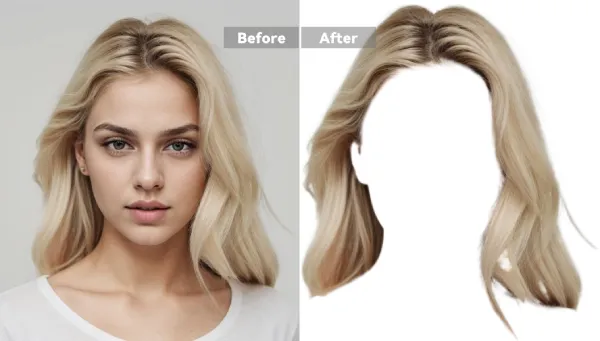
おすすめフロー(3分コース):
- 写真から人物や商品だけ抜く → AI画像切り抜きツール
- シンプル背景を作る(白、グレー、淡色など) → AI背景生成ツール
- 切り抜きと背景を合体させる → AI画像合成ツール
- できた画像をLINEプロフィール背景に設定
Tip
仕上げは「余白多め」が勝ち。プロフィール背景はUI(名前、ボタン)が上に乗るので、情報を詰め込むと読めません。
NN/gの“スキャンされる前提で設計しよう”って話、ここでも刺さります。
line 動画 削除:プロフィール背景が動画/MVのときに「やめたい」場合
「line 動画 削除」で探してる人、背景が動画になってません?
LINEのプロフィール背景は、動画やミュージックビデオを設定できることがあります。
消し方はシンプルで、別の静止画に変更するだけ。
もし「背景画像を削除」が出る端末なら、それで標準背景に戻せる場合もあります。
注意:
- 動画は長さ制限がある(15秒など)
- MVはLINE MUSIC連携が絡むことがある
- “動画だけ削除して空にする”は基本できない(空白にしたいなら無地画像へ)
Photoshop・他のオンラインツールと比べて、Pixelfox AIがラクな理由(身もフタもない比較)
「いや、Photoshopでできるよ?」
うん、できる。できるけど、みんな毎回やる?やらないよね?😇
| 比較軸 | Photoshop | よくある無料ツール | Pixelfox AI |
|---|---|---|---|
| 速さ | 慣れれば速い、慣れないと地獄 | 当たり外れ | 速い(操作が少ない) |
| 仕上がり | 最強 | 端がガタつくこと多い | かなり安定(細部に強い) |
| 手軽さ | インストール・学習コスト | 広告や制限が多い | ブラウザで完結 |
| プライバシー | 自己管理 | 不明なサービスもある | 画像は一定時間で削除など“守り”がある設計 |
プライバシーの重要性は、Gartnerなどの調査でも“消費者が最優先するテーマ”として語られがちです。プロフィール画像はまさに個人情報。
だから「作業がラク」だけじゃなく、「余計な公開を減らす」動線があるツールが強いです。
Pixelfox AIの入口はこちら → Pixelfox AI
ちょい上級:プロフィール背景を“使える資産”にする2つのテク
1) EC用:白背景の商品画像を作って、LINEでも信頼感を出す
やることは単純。商品だけ切り抜いて白背景に置く。
LINE公式アカウント運用でも、白背景の商品はマジで強いです。見やすいから。
- 切り抜き → 背景生成(白) → 合成
この流れで、素人っぽさが一気に消えます。
2) YouTubeサムネ/イベント告知を“背景1枚”で統一する
背景を毎回変えると、プロフィールが落ち着かない。
ブランドっぽくしたいなら「背景テンプレ」を作って使い回すのが正解です。
- 背景は淡色グラデ
- 左上は空ける(UIと被る)
- ロゴや短い一言だけ置く(盛らない)
実戦ケーススタディ(リアル寄りの話を2つ)
ケース1:営業職Aさん(会社の人にも見られるLINE)
課題:飲み会写真を背景にしてたら、取引先に見られそうで冷や汗。
対応:無地+小さめのロゴ風デザインに変更。Pixelfoxで背景を作成して差し替え。
結果:プロフィールが“仕事モード”になって安心。作業は体感5分。
Aさん曰く「削除できないのに詰んだと思ったけど、差し替えで勝てた」。
ケース2:学生Bさん(生活感を隠したい)
課題:部屋の写真を背景にしたら、住所バレしそうな物が写ってた。
対応:Pixelfoxで被写体だけ残して背景をシンプル化。
結果:「盛ってないのにオシャレ」になって、しかも安全。友だちにもツッコまれない(重要)。
新手が「ライン 背景 削除」でやりがちなミス5つ(そして対策)
-
削除ボタンを探し続ける(ないことも多い)
→ 「削除」ではなく「差し替え」が基本戦略 -
トーク背景をいじって満足する(プロフィールは別)
→ 変更したい場所を確認 -
サイズが合わず、顔が切れる
→ 9:16に寄せる。必要なら画像拡張 -
ストーリー投稿がオンでバレる
→ 完了前のチェックをオフ -
著作権ガン無視の画像を使う(地味に危険)
→ 自作・フリー素材・自分の写真+加工が安全
FAQ(よくある質問)
Q1. なぜライン 背景 削除できないの?
A. 多くの場合、LINEはプロフィール背景を「常に何か表示する」前提で作られていて、空白状態を用意していないからです。なので削除より差し替えが現実的です。
Q2. 「line 背景 消し方」って、結局どうすればいい?
A. 端末に「背景画像を削除」が出るならそれ。出ないなら、無地画像に差し替えるのが最短です。
Q3. ライン 写真 の 消し方は?(アイコンと背景どっち?)
A. アイコン(プロフィール画像)は削除できます。背景は空にしづらいので、無地や標準背景へ差し替えが基本です。
Q4. line 動画 削除したら通知される?
A. 基本は個別通知はありません。ただ「ストーリーに投稿」がオンだとストーリーに出ます。そこだけ注意。
Q5. line 背景 なし / line 背景 無しって本当にできる?
A. “完全な空白”は難しいことが多いです。でも白やグレーの無地を設定すれば、見た目はほぼ背景なしになります。
Q6. Pixelfoxで作った画像がLINEでぼやけるんだけど?
A. 低解像度の素材を引き伸ばすとぼやけます。最初から9:16に近いサイズで作る、文字を小さくしすぎない、を意識すると安定します。
消したいのに消せない。これが「ライン 背景 削除」最大のストレスです。けど、やることはシンプルで、削除じゃなくて差し替え。そして差し替え用の“いい感じの背景”を作るなら、Pixelfoxが速いです。
今すぐ背景を作って差し替えたいなら → Pixelfox AI を触ってみてください。
「時間を溶かさずに、それっぽく整える」って、わりと正義です(ง •̀_•́)ง
著者メモ(透明性のため):この記事は2026-01時点のLINE画面仕様・一般的な提供情報をもとに整理しています。LINEは段階的にUIが変わるので、端末やバージョンで表示が違うことがあります。Pixelfox AIの紹介は、背景画像の作成・加工という実務面で役立つため掲載しています。