 クレジット
クレジット

「バナー画像を作りたいのに、社内にデザイナーいない…」「フリー素材はもう見飽きた…」
そんなときに検索窓に打ち込まれるのが ai image generator です。
text to image で一瞬で ai picture を作ってくれるツールは、もうガジェット好きの遊びじゃありません。
マーケ担当、個人クリエイター、EC運営、ブロガー…かなりガチな現場で毎日使われています。
このガイドでは、
- ai image generator の仕組みと種類
- 実務でどう使うと成果が出やすいか
- どのツールを選ぶと痛い目を見ずに済むか
- Pixelfox AI を使った具体的な text to image ai のワークフロー
まで、まとめて深掘りします。
ai image generator / ai photo generator / text to picture generator など、似たような単語も多いので、そのあたりの違いもハッキリさせながら進めますね ✨
ai image generator とは?ざっくり5行で
英語だと ai image generator。
日本語だと「AI画像生成ツール」「テキストから画像生成」と呼ばれることが多いです。
ざっくりいうと、
- テキスト(プロンプト)を入れる
- モデルが内容を理解する(text to image ai)
- それをもとに画像を ai generated pictures として出力する
という image generator のことです。
text to picture、text image generator、text to picture generator なんて呼び方も、ほぼ同じ意味で使われています。
最近のツールは、こんなことまでできます。
- テキストから画像を生成(text to image)
- 既存の写真をベースに編集して ai image を作る
- アニメ風、イラスト風、写真風などスタイル指定
- 複数パターンを一気に generate photos
この「一気にたくさん」という部分が、マーケやSNS運用とめちゃ相性がいいんですよね。
なぜ今 ai image generator が「必須ツール」になったのか
ちょっとだけマジメな話をします。
Gartner や Forrester のレポートでも、生成AIを入れた企業ほどコンテンツ制作コストが下がっていると報告されています。
Statista でも、生成AI関連市場は今後も大きく伸びるとされています。
理由はシンプルで、
- 広告バナー
- LPのメインビジュアル
- SNS投稿画像
- EC商品のイメージ写真
こういった「ビジュアル」がビジネスの成果に直結するからです。
でも、従来のやり方だとこうなります。
- カメラマン手配
- スタジオ予約
- モデルや小物発注
- 撮影 → レタッチ → 再撮影
お金も時間も、普通に地獄です。
そこで ai image generator を入れると、作業がかなり変わります。
- ざっくりイメージをプロンプトに書く
- 数十秒でラフ画像を量産
- 良さそうなものだけ詰めていく
Nielsen Norman Group も、生成AIをデザインプロセスに入れることで「試作回数が増え、意思決定が速くなる」と指摘しています。
つまり、“上手く使えば” 仕事が速くて楽になる、という話です。
仕組みをカンタンに:ai generated 画像はどうやってできている?
中身のアルゴリズムはかなりガチですが、使う側が覚えておくのはこの3つで十分です。
-
テキスト理解(NLP)
text to image ai は、プロンプトを読み取って意味に変換します。
「青い空の下でピクニックする家族」なら、「青空」「芝生」「家族」「ピクニック」といった概念に分解します。 -
イメージの“設計図”を作る
モデルが「こういう構図で、こういう色味で」と頭の中でラフを作ります。
この段階で、text to picture の方向性が決まります。 -
ノイズから画像を“削り出す”(ディフュージョン)
最初はザラザラのノイズ画像からスタートします。
そこから少しずつノイズを削り落としていき、ai generated pictures を完成させます。
仕組みを知っておくと何がいいか。
「プロンプトをどこまで細かく書くべきか」が見えてくるんですよね。
- 情報が少ない → モデルが勝手に補完 → 外す
- 情報が多すぎる → モデルが混乱 → カオスな ai picture が出る
というパターンが起きやすくなります。
どんな場面で使える?実務での利用シーン
ai image generator の用途はかなり広いです。
代表的なものを、パパッと並べます。
- SNS投稿の画像(Instagram、X、TikTok)
- ブログ記事のアイキャッチ
- Web広告バナー(ディスプレイ広告、SNS広告)
- EC商品写真のイメージカット
- YouTubeサムネイル
- プレゼン資料の挿絵
- ゲームやアプリのコンセプトアート
ここで強いのが Pixelfox AI のような、用途別のツールが揃っているサービスです。
- テキストから画像を作る → 無料AI画像生成ツール
- 商品写真の背景だけキレイに → AI背景生成ツール
- 顔写真をアニメ風に → AIアニメ生成ツール
- テキストや画像からショート動画 → AI動画生成ツール
- 写真をしゃべるアバターに → AI写真おしゃべり生成
Pixelfox は、いわば 「画像と動画の生成系をまとめて扱えるハブ」 みたいなポジションです。
ai image generator としても、ai photo generator としても使えるのがポイントです。
Pixelfox AI を例にした text to image ワークフロー
ここからは、Pixelfox の ai image generator を例に、text to image の実際の流れを見ていきます。
かなりシンプルなので、デザイン経験ゼロでもついてこれます。
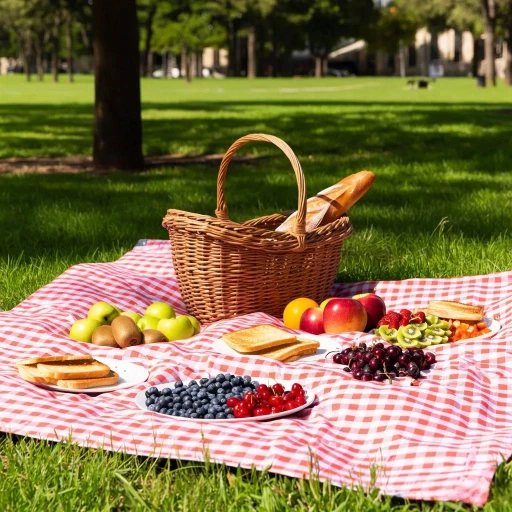
ステップ1:イメージを言葉にする(プロンプト)
Pixelfox の text to image 画面を開いて、テキストボックスに書きます。
ここでのコツは「誰が・何を・どこで・どんな雰囲気で」を入れることです。
例:
a cozy picnic scene on a checkered blanket, sunny afternoon, high detail, soft light, 4k
日本語で書いてもOKです。
モデルがかなり賢いので、text to picture generator として日本語もしっかり理解してくれます。
Tip
プロンプトに迷ったら「広告のキャッチコピーを書く」つもりで書くと精度が上がります。
「オシャレ」「かわいい」だけじゃなく、「誰向け」「どんな世界観」まで書くと、ai image のブレが減ります。
ステップ2:サイズ・スタイルなどの設定
Pixelfox の ai photo generator では、こんな項目を調整できます。
- 画像サイズ・アスペクト比(1:1 / 16:9 / 9:16 など)
- スタイル(フォトリアル、イラスト、3D、アニメ風 など)
- 解像度
たとえば、
- Instagram用 → 正方形
- YouTubeサムネ → 16:9
- スマホ縦動画のサムネ → 9:16
という感じで変えます。
サイズをサボると、せっかくの ai generated pictures がトリミングで台無しになるので、ここはちょっとだけ丁寧にやった方がいいです。
ステップ3:生成 → 比較 → ダウンロード
設定が終わったら生成ボタンを押します。
数秒〜十数秒で、複数の候補が出てきます。
ここでやることは3つだけです。
- 良さそうな候補をピックアップ
- 気に入らなければプロンプトを少し書き換えて再生成
- 採用カットをダウンロード
Pixelfox の強みは、text to image demo レベルの手軽さで、商用利用クオリティの画像まで持っていけるところです。
free ai images サイトを漁るより、素直に自分で生成した方が早いケースが増えています。
画像生成をもっとラクに:Pixelfoxの専用ツールたち
ゼロから画像を作るだけが ai image generator の仕事ではありません。
Pixelfox は用途別のツールがかなり細かく分かれていて、これが現場だと地味に効きます。
商品写真の背景を一瞬でスタジオ風に
EC運営者のあるある悩み。
- 背景がダサい
- 生活感が出すぎる
- とりあえず白壁で撮ったけど、映えない
このへんを、AI背景生成ツール で一気に解決できます。

やることはシンプルです。
- 元の商品写真をアップロード
- 背景のスタイルやシーンを選ぶ(スタジオ風、自然光、カフェ風など)
- 数秒待つ
これだけで、スタジオを借りた風の ai generated 写真 が出てきます。
text to image でゼロから作るより「元写真を活かしつつ背景だけ差し替える」方が、商品らしさを保ちやすいです。
顔写真 → アニメ風アイコン
SNSやゲーム配信用のアイコンを作りたい人には、AIアニメ生成ツール が便利です。

このツールのポイントは、
- 写真1枚アップロード
- 漫画・3Dアニメ・中国画風 など複数スタイルを選べる
- 最大5人まで写った写真も処理OK
というところです。
ai generated のキャラアイコンを自作できるので、「フリーのアイコンは人と被るから嫌だ…」という人に向いています。
プライバシー保護にも配慮されていて、アップした写真や生成結果は外部に共有されない仕様です。
従来のPhotoshop作業と比べて何が違う?
「Photoshop あるし、別に ai image generator いらなくない?」
という声もよく聞きます。
でも、用途が微妙に違います。
従来ツール(Photoshopなど)
- 1枚に時間をかけて作り込む
- 高度な合成・細かいレタッチが得意
- 操作を覚えるコストが高い
- 最初の“アイデア出し”にはあまり向かない
ai image generator / ai photo generator
- 短時間で大量の案を出すのが得意
- 「だいたいのイメージ」をサクッと可視化
- デザイン未経験でも触れる
- 人間の手で微調整したい部分は、あとでPhotoshopに渡す
つまり、Photoshop と競合するというより、前工程を短縮するツールです。
HubSpot などの調査でも、マーケターは「クリエイティブ作業の3〜4割をAIで自動化したい」と答えることが多いといわれています。
その一部を担うのが、ai image generator というわけです。
他のオンライン image generator と Pixelfox の違い
ai image generator は山ほどあります。
代表的なところだけザッと整理します。
- Midjourney
- アート寄り、クオリティは鬼高い
- Discord前提で、人によってはUIがしんどい
- DALL·E 系
- ChatGPTと連携しやすい
- プロンプト生成もAIに任せやすい
- Canva の image generator
- デザインテンプレと一体化していて便利
- 画像単体では制御が甘いこともある
Pixelfox の立ち位置はここです。
- ブラウザだけで完結、インストール不要
- text to image / background / anime / video / talking photo が一社で揃う
- 無料枠でも text to image demo 以上のクオリティを体感できる
- 「プロンプト初心者」でも UI が直感的でわかりやすい
つまり、デザイン専業じゃない人が、業務レベルで使いやすいセットアップになっています。
プロっぽく見せるための応用テクニック3つ
「とりあえず生成した」レベルから一歩抜けたい人向けに、実務寄りのテクを3つ出します。
1. EC商品の白背景画像を安定して作る
白背景の商品画像は、一見カンタンそうで難しいジャンルです。
影の付き方や角度が不自然だと、一気に“安っぽく”見えます。
やり方の一例です。
- 実物の商品の写真をスマホで撮る
- AI背景生成ツール にアップロード
- 背景スタイルを「白背景」「スタジオ風」などに設定
- 影や反射の具合を見て、しっくりくるパターンを採用
この流れなら、商品そのものは本物の写真なので、リアリティを保ちつつ背景だけ ai generated にできます。
Tip
EC向け写真は「ズームしたときに荒れないか」も重要です。
ダウンロード時はなるべく高解像度を選んでおくと、拡大しても ai image がボケにくくなります。
2. YouTubeサムネの背景だけを差し替える
YouTubeやショート動画のサムネで「人物はいいけど背景がダサい」問題、かなり多いです。
こんな流れで改善できます。
- 人物だけ写っている写真を用意
- Pixelfox で「背景用」の ai image を別途生成(派手な色、光、テクスチャなど)
- Canva やFigmaなどで、人物を切り抜いて背景に合成
ここでは ai image generator を 背景アイデアマシンとして使います。
text to image で「爆速」「神回」「炎上」みたいなイメージを言葉で指定しておくと、サムネの世界観と動画内容がハマりやすくなります。
3. ロゴの“なんちゃってモック”を一瞬で作る
クライアント向け提案や、自社ロゴの使い方イメージを共有したいとき。
わざわざ撮影ロケするのはさすがに重いです。
ここでは、ai image generator にこうお願いしてみます。
- “a simple white mug on a wooden desk, soft light, mockup style, empty space in the center”
- “a billboard in a city at night, blank space in the middle, realistic, 4k”
こんな感じの ai generated 背景を作っておいて、あとからロゴを合成します。
いわゆる text to image demo 的な使い方ですが、「ロゴをどこに置くか」だけを考える状態まで持っていけるので、デザイナーとのやりとりも早くなります。
実際のケーススタディ:こう使うと刺さる
ここからは、少しリアルな使い方の例を3つ挙げます。
ケース1:SNS運用担当が1人の小規模D2Cブランド
課題:
- 毎日Instagramを更新したい
- でも撮影の予算も時間もない
- free ai images サイトの素材だと、世界観がバラバラになる
対応:
- Pixelfox の ai image generator で「ブランドらしさ」を決め打ち
- 暖かいトーン
- 同じレンズ感(ボケ具合)
- 同じ色味のフィルター
- テキストプロンプトにその条件を毎回入れて、ai generated pictures を量産
結果:
- 1日1投稿 → 週5投稿に増やしても、制作時間はむしろ減少
- フィード全体のトーンが揃い、ブランド感がアップ
ケース2:個人ブロガーがアイキャッチをすべて自動生成
課題:
- 文章は書けるのに、アイキャッチ制作で毎回止まる
- 無料素材が他サイトと丸かぶり
- ai image generator を試したいが、何からやればいいかわからない
対応:
- 各記事のテーマをそのまま text to image プロンプトに
-「○○のやり方を解説するブログ用のイラスト」「初心者向けガイド感」を指定 - 同じフォント・色でタイトルを上から被せるテンプレートを用意
結果:
- アイキャッチ制作時間が1枚15分 → 3分程度に
- クリエイティブ面での差別化がしやすくなり、クリック率も向上
ケース3:社内のプレゼン資料が「文字だらけ」なチーム
課題:
- パワポが文字だけ、図やイメージが少ない
- デザインできる人がいない
- でも、社内説得にもっとビジュアルが欲しい
対応:
- 重要スライドごとに「イメージだけ」Pixelfox で生成
- text to picture で「この提案の“ビフォー・アフター”」を絵にしてみる
- グラフは従来どおりExcelで作りつつ、背景だけ ai generated に置き換える
結果:
- プレゼン資料の印象が一気に変わる
- 「なんか今回の資料、いつもより伝わる」と言われるように
よくある失敗と、その直し方
ai image generator を触り始めた人がハマりがちなポイントを、いくつかまとめておきます。
ミス1:プロンプトがざっくりしすぎ
「かわいい女の子」「オシャレな部屋」みたいな一言プロンプト。
これだと、モデルが勝手に想像するので、狙いから外れやすいです。
修正案:
- 目的を書く(例:ECバナー用、SNSアイコン用)
- 雰囲気を書く(暗い / 明るい / ポップ / シック)
- 対象を書く(誰向けのビジュアルか)
ミス2:サイズ指定をサボる
縦長にすべきところを横長で作ってしまうと、トリミングで大事な部分が切れます。
text to image ai の画面で、最初に用途を決めてアスペクト比を選ぶだけで、かなり事故を減らせます。
ミス3:著作権・商標を甘く見る
ai generated だからといって、何をやってもOKではありません。
- 有名キャラそっくりの ai picture
- 特定ブランドのロゴが入ったような ai generated pictures
このあたりは、普通に権利の問題が出ます。
free ai images だけを配っているサイトでも、商用利用NGのものは多いです。
商用で使う場合は、必ず利用規約を読む。
これはどの text to picture generator を使う場合でも共通です。
Pixelfox のように「商用利用を前提にしたプラン」があるサービスを選ぶと、後からやけどする確率が下がります。
ミス4:一発で“完璧”を求める
ai image generator は「ラフを爆速で出す」ツールです。
1回目の生成で完璧なものが出ることもあるけど、毎回ではありません。
- プロンプトを少し変える
- スタイルだけ変えてみる
- 気に入った要素をメモして、次のプロンプトに引き継ぐ
このイテレーションを前提にした方が、精神衛生上も楽です。
ミス5:全部AIに任せて、人間の目でチェックしない
ai generated の画像は、たまに手や文字がおかしかったりします。
大事なページのビジュアルほど、人間の目でチェックしておいた方が安心です。
text to image で“逆効果”にならないためのコツ
text to image を使うときに、やり方次第で「むしろ怪しく見える」ケースもあります。
- リアルすぎる ai generated 写真を、あたかも実写かのように見せる
- 医療・投資・法律など、信頼が超重要な領域で、説明なしにai image を多用する
こういう使い方は、ユーザー側の不信感を生みがちです。
Nielsen Norman Group も、生成AIの使用を明示した方がユーザーの信頼が保たれやすいと指摘しています。
なので、
- LPのフッターあたりに「一部画像はAI生成です」と書いておく
- 写真が重要な証拠になる領域では、ai generated を使わない
このくらいは決めておくと、安全側に倒せます。
プロ視点のベストプラクティス:text to image ai の扱い方
最後に、プロのデザイナーやマーケターが意識しているポイントも共有します。
-
AIは“素材づくり”まで、人間が“判断”をする
text to image で複数案を出し、どれを採用するかは人間が決める。
ここを丸投げしないだけで、クオリティはかなり変わります。 -
プロンプトをテンプレ化する
良い ai image ができたときのプロンプトは、そのままテンプレとして保存。
クライアントやブランドごとに「この文言でいけば世界観が揃う」という形にしておくと、再現性が高くなります。 -
ツールを分ける
- text to image → Pixelfox の ai image generator
- 背景差し替え → Pixelfox の背景生成
- アバター・顔アイコン → アニメ生成
というように、「1ツールで全部やろうとしない」方がシンプルです。
FAQ:よくある質問
Q1. ai image generator と普通の写真素材サイトは何が違いますか?
写真素材サイトは「誰かが撮った写真を探す場所」です。
ai image generator や text to image generator は、「自分のための画像を一から作る場所」です。
- 素材サイト → 近いものを探す
- ai image generator → 欲しいものを指定して作らせる
という違いがあります。
Q2. 無料の text to image ai でも商用利用できますか?
ツールによります。
free ai images を配っているサービスでも、
- 個人利用のみOK
- クレジット表記が必要
- 有料プランなら商用OK
など条件が違います。
Pixelfox のように、商用利用を想定したプランを持っているツールを選ぶと安心です。
Q3. ai generated pictures は著作権的に安全ですか?
これもケースバイケースです。
- 有名キャラそっくり
- 実在のブランドや人物をそのまま模したもの
こういった ai generated pictures は、実務的には避けた方がいいです。
権利の問題がグレーになるので、できるだけオリジナル寄りのプロンプトで作るのが無難です。
Q4. スマホだけでも ai photo generator は使えますか?
使えます。
Pixelfox もブラウザベースなので、スマホからアクセスして text to image を実行できます。
PCより画面は狭いですが、SNS用画像をサクッと作るくらいなら問題ありません。
Q5. プロのデザイナーが使う意味はありますか?
かなりあります。
- コンセプトアートのラフ出し
- クライアントへのイメージ共有用の叩き台
- バリエーション量産
このあたりは ai image generator がめちゃ強いです。
最終的なクオリティを上げるのは相変わらず人間ですが、「そこに行き着くまでの時間」を AI が短縮してくれるイメージです。
次にやるべき一歩:Pixelfoxで“自分専用”の ai image generator を手に入れる
ここまで読んだなら、たぶんもう頭の中に「作ってみたい画像」が何枚か浮かんでいるはずです。
キーワードをもう一度まとめると、
- ai image generator は、テキストから画像を生成する text to image の仕組み
- ai photo generator / text image generator / text to picture generator など呼び方はいろいろ
- 大事なのは、「何に使うか」「どこまでAIに任せるか」を決めること
です。
Pixelfox AI は、
- ブラウザだけで使える
- 無料で text to image demo から試せる
- 画像生成・背景生成・アニメ化・動画生成・しゃべる写真まで一通り揃っている
という意味で、これから本格的にai image generatorを仕事に組み込みたい人向けのオールインワンです。
迷っているなら、深く考える前に一度触ってみてください。
プロンプトを1行打って、ボタンを押すだけです。
「こんな画像が、本当に数秒で出るのか?」
その驚きが、次のアイデアと仕事のスピードアップにつながります。
👉 まずは Pixelfox の無料AI画像生成ツール で、あなたの頭の中のイメージを1枚、形にしてみてください。
そこから先は、けっこう楽しい沼です。