 크레딧
크레딧

평범한 인증샷을 멋진 스케치나 유화로 바꾸고 싶다? 근데 포토샵은 어렵고, 무료 앱은 워터마크가 덕지덕지. 이럴 때 딱 필요한 게 바로 “사진 을 그림 처럼 바꿔 주는 프로그램”. 오늘은 초보자든 프로든 바로 써먹을 수 있는 실전 가이드로 정리했다. 단순히 도구 나열이 아니라, 왜 결과가 다르게 나오는지, 어떻게 골라야 하는지, 어디서 품질이 갈리는지까지 파고든다. 그리고 솔직히 말해서, 시간을 아끼고 결과물을 안정적으로 뽑고 싶다면 Pixelfox AI가 지금 가장 편하다. 이 글에서 그 이유를 아주 구체적으로 보여줄 거다. 😉

왜 ‘사진 을 그림 처럼 바꿔 주는 프로그램’이 지금 필요한가
디자인은 빠르게 돌아간다. 마케팅도 그렇다. 이미지 한 장으로 CTR이 오르고, 스토리 하나로 팔로워가 붙는다. 그래서 ai 이미지 변환, 사진 일러스트 변환 사이트 같은 키워드가 매달 불타오른다.
Gartner가 최근 Hype Cycle에서 생성형 AI를 핵심 혁신 축으로 계속 올려놓고 있고, Nielsen Norman Group은 AI 편집 UX에서 “과정 통제감”과 “출력 예측가능성”이 사용자 만족을 좌우한다고 말한다. 쉽게 말해, 버튼 몇 번으로 그림 느낌을 얻되, 품질과 제어가 먹혀야 한다는 얘기다.
문제는 현실의 선택지다.
- 무료 사이트는 자주 워터마크가 붙는다.
- 모바일 앱은 필터가 많아도 결과가 들쭉날쭉하다.
- 포토샵 같은 전통 툴은 강력하지만, 배우려면 시간과 끈기가 필요하다.
- 풍경 vs 인물, 저조도 vs 역광 같은 입력 조건에서 결과 편차가 크다.
- 프라이버시도 신경 쓰여서, 업로드가 찜찜하다.
그래서 오늘은 “사진 을 그림 으로 바꾸기”를 진짜 실전 수준으로 정리한다. 장단점은 솔직히 까고, 쓰는 방법은 디테일하게 풀고, 품질 올리는 요령은 바로 보여준다.
해결책: Pixelfox AI로 빠르고 안정적인 ai 그림 변환
사진 을 그림 으로 바꿔 주는 사이트를 찾고 있다면, Pixelfox AI는 초보자부터 실무자까지 모두 편하다. 브라우저에서 바로 돌고, 결과가 빠르고, 품질 컨트롤이 간단하다. 더 중요한 건 여러 변환을 한 곳에서 이어서 할 수 있다는 점이다. 스케치 → 스타일 전환 → 컬러 수정 같은 파이프라인이 매끄럽다. 이게 현업에서는 시간을 엄청 절약한다.
- 사진 스케치 변환: AI 이미지 스케치 변환기
사진을 손그림 스케치처럼 바꾼다. 인물, 반려동물, 제품 컷에 특히 잘 맞는다. - 흑백 사진 컬러화: 사진 컬러라이저
오래된 흑백 사진을 자연스럽게 색 입힌다. 가족 앨범 복원용으로 딱. - 예술 스타일 전환: AI 스타일 전송
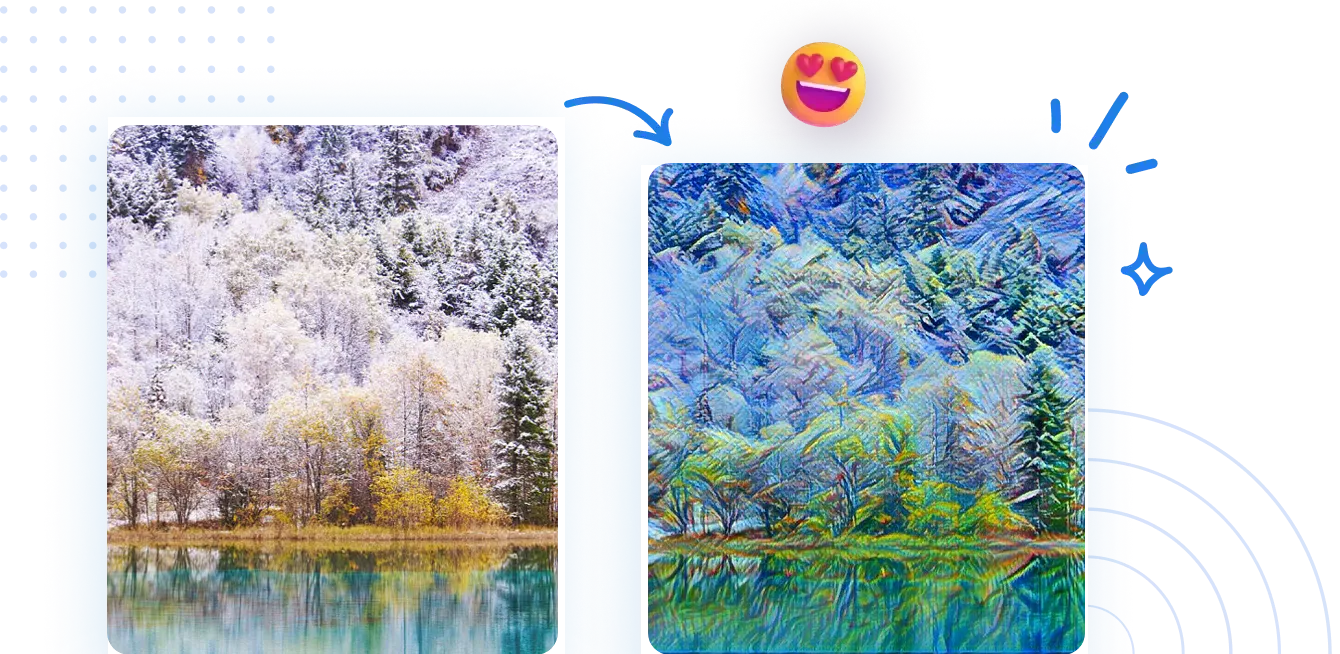
수채화, 유화, 유명 화풍 느낌을 원클릭으로 적용한다. - 브랜드 톤 살리기: AI 이미지 색상 변경
브랜드 색에 맞게 이미지 톤을 바꾼다. 캠페인 비주얼 정합성이 올라간다.
왜 Pixelfox AI인가?
- 빠르다. 변환 속도가 체감된다. 대량 처리에도 숨 안 찬다.
- 간단하다. 강도 조절, 색상 톤, 스타일 선택이 직관적이다.
- 결과가 안정적이다. 같은 입력이면 비슷한 출력을 준다.
- 브라우저에서 끝난다. 설치 없이 팀과 공유하기 쉬움.
- 프라이버시 안내가 명확하다. 신뢰가 간다.
Nielsen Norman Group이 말한 “사용자 제어감”을 주면서도, 생성 결과가 안정적이다. 이 조합은 실무 퀄리티를 뽑는 데 아주 중요하다.
문제 정의: 왜 결과가 들쭉날쭉할까
사진 그림 변환은 필터만 많다고 끝이 아니다. 입력 조건이 결과 품질을 좌우한다.
- 해상도가 낮으면 선이 뭉개진다.
- 얼굴이 비스듬하면 스케치에서 눈, 코가 흐려진다.
- 역광이면 노이즈가 올라간다.
- 풍경에서 디테일이 많으면, 라인이 과도해진다.
- 색상이 복잡하면 스타일 전환에서 톤이 지저분해질 수 있다.
그래서 도구만 고르는 게 아니라, “어떤 사진을 어떻게 넣을지”가 반이다. 그걸 아래 튜토리얼과 팁으로 확실히 잡는다.
실전 튜토리얼: 사진 을 그림 으로 바꾸기 단계별
1) 스케치 드로잉으로 변환 (인물/반려동물/제품)
- 브라우저 열기 → AI 이미지 스케치 변환기
- 사진 업로드
- 스케치 스타일 선택: 라인 아트/연필 스케치/니들펜 느낌 등
- 강도와 선명도 조절
- 전후 비교로 체크
- 다운로드
여기서 포인트는 “눈과 헤어 라인”이다. 선화가 예쁜지, 그림자 표현이 자연스러운지 살펴보면 된다. 인물은 정면, 눈이 선명한 사진이 좋다. 반려동물은 코와 눈이 또렷해야 결과가 살아난다.
Tip
강도를 너무 올리면 라인이 흩어진다. 중간 값에서 라인 선명도만 올려보자. 얼굴이 작은 사진이면 먼저 크롭해서 얼굴을 키워 놓는 게 좋다. 🙌
2) 유화/수채화 등 예술 스타일로 전환
- AI 스타일 전송
- 사진 업로드
- 프리셋 선택 또는 레퍼런스 이미지 업로드
- 적용 클릭, 강도와 질감 조절
- 다운로드
브랜드 캠페인을 돌린다면, 과하게 컬러풀한 스타일 대신 톤 다운 프리셋이 좋다. 인물 사진은 유화가 무겁게 나오면 수채화로 바꿔 보는 게 낫다.
3) 오래된 사진 컬러화

- 사진 컬러라이저
- 흑백 사진 업로드
- 컬러화 버튼 클릭
- 색상 자연스러움 확인
- 다운로드
가족 앨범이나 역사 자료 복원에 잘 맞는다. 피부 톤이 너무 붉으면 강도를 약간 내린다.
Tip
컬러화 후에 AI 이미지 색상 변경으로 전체 톤을 브라운/세피아 느낌으로 한번 더 다듬으면 빈티지 감성 완성. 📸
방법 비교: 전통 포토샵 vs AI 변환
포토샵 방식
- 장점: 레이어, 브러시, 마스크로 디테일 제어가 극강. 커스텀 스타일 구현 가능.
- 단점: 러닝 커브가 크다. 속도가 느리다. 대량 처리 어렵다. 초보자에게는 벽.
AI 도구 방식
- 장점: 빠르다. 배우기 쉽다. 결과 일관성 좋다. 웹에서 돌고, 공유와 협업 편함.
- 단점: 완전 독창적 스타일은 제한적일 수 있다. 입력 품질에 민감.
현업에서의 결론
브랜드나 마케팅에서 “반복 가능한 퀄리티”가 중요하다. 그러면 AI 도구가 훨씬 실용적이다. 포토샵은 하이엔드 커스텀 비주얼이 필요할 때 쓰자. 평소에는 Pixelfox 같은 ai 그림 변환 도구로 90%를 끝내고, 나머지 10%만 수작업으로 다듬는 게 시간 대비 효율이 좋다.
프로그램·사이트·앱 비교: 톱 픽과 용도
아래는 자주 쓰이는 사진 그림 변환 도구들. 이 중에서 목적에 맞게 고르면 된다.
Pixelfox AI (추천)
- 강점: 스케치/스타일 전환/컬러화/리컬러를 한 곳에서. 빠르고 간단. 결과 안정적.
- 용도: 인물·반려동물 스케치, 캠페인 톤 맞추기, 오래된 사진 복원.
Fotor
- 강점: 유화/수채화/스케치 등 필터가 다양함.
- 한계: 강도 제어가 단순하고, 일부 결과가 과하게 처리됨.
Picsart
- 강점: 모바일에서 편함. 만화/애니메이션 스타일 많음.
- 한계: 무료 버전 제한. 일관성 면에서 입력에 따라 편차.
MyEdit
- 강점: 온라인에서 그림 스타일 적용이 쉽다.
- 한계: 디테일 제어 범위가 좁음. 프리셋 위주.
Movavi Photo Editor
- 강점: 데스크톱 사용자에게 편함. 기본 편집+필터.
- 한계: 설치형. AI 필터 수는 제한적.
insMind
- 강점: 스케치 스타일 다양. 선화 출력 깔끔.
- 한계: 스타일 전환은 제한적. 결과가 프리셋 의존적.
AnimeGANv2 (Hugging Face Space)
- 강점: 애니 스타일 변환 특화. 무료 테스트 가능.
- 한계: 인물에 최적화. 풍경/제품은 결과가 들쭉날쭉.
포토샵(전통)
- 강점: 수작업 제어. 스타일 커스터마이징 무적.
- 한계: 시간 오래 걸림. 러닝 커브 높음.
이 중에서 “사진 을 그림 으로 바꿔 주는 사이트”로 상시 활용하려면, 브라우저에서 빠르게 돌아가고, 파이프라인이 이어지는 Pixelfox AI가 실무에 가장 편하다. 스케치 → 스타일 전환 → 톤 맞춤을 모두 같은 UI에서 끝낼 수 있으니까.
고급 활용: 초보를 넘어 프로로
-
전자상거래 제품에 ‘화이트 배경+라인 스케치’를 씌워서 카테고리 아이콘 만들기
스케치 변환 후, 배경을 단색으로 정리하고, AI 이미지 색상 변경에서 브랜드 컬러를 적용하면 시리즈 통일감이 잘 나온다. -
유튜브 커버 썸네일에 ‘팝아트 느낌’ 추가
AI 스타일 전송에서 색 대비 높은 프리셋을 적용하고, 세부 텍스트를 빵빵하게. 강도는 너무 높이지 말고 60~70% 감도로 유지. 시선 끌고, 가독성 살린다. -
로고 투명 배경 활용
스케치로 윤곽만 살린 후 색상 톤을 리컬러로 통일시키고, 배경을 웹에서 투명 처리해서 오버레이에 쓰면 깔끔하다.
Tip
브랜드 콘셉트가 확실하면 필터를 남용하지 말자. 포인트 한 방이면 된다. 나머지는 색상 톤과 대비로 통일감을 준다. 과유불급이 여기서 딱 적용됨. 🎯
실전 사례
사례 1: 인스타그램 아트 시리즈로 팔로워 증가
라이프스타일 브랜드 A는 주 2회 인물 사진을 스케치로 올리고, 월 1회는 유화 스타일로 특집을 낸다.
- 워크플로우: AI 이미지 스케치 변환기 → AI 스타일 전송 → AI 이미지 색상 변경
- 결과: 시리즈 통일감이 생기고, 피드가 ‘아트-에디토리얼’ 느낌으로 바뀜. 팔로워 반응이 좋아지고, 저장 수가 꾸준히 늘었다. 팀은 제작 시간을 50% 이상 줄였고, 기획에 시간을 더 쓸 수 있었다.
사례 2: 오래된 고객 사진 복원 캠페인
교육기관 B가 졸업생 흑백 사진을 컬러화해서 학교 역사 콘텐츠로 제작.
- 워크플로우: 사진 컬러라이저 → 톤 다운 리컬러
- 결과: 아카이브 콘텐츠의 체류 시간 상승. 댓글에서 “감동했다” 반응이 이어지며 자연 도달 증가. 제작팀은 포토샵 복원 시간을 대체했고, 일정을 앞당겼다.
흔한 실수와 해결책
- 저해상도 입력: 결과가 뭉개진다. 가능한 한 고해상도로. 작은 인물은 크롭으로 얼굴을 키우자.
- 강도 최대로 올리기: 라인 깨짐, 과잉 처리. 중간 강도에서 선명도만 끌어올리는 게 이쁘다.
- 역광/노이즈 방치: 밝기 살짝 올린 뒤 변환하자. 노이즈가 라인에 섞인다.
- 풍경에 인물용 프리셋: 스타일-장면 매칭이 중요. 풍경은 줄무늬가 너무 많으면 지저분.
- 브랜드 컬러 무시: 변환 후 리컬러로 톤 정합성 맞춰라. 캠페인 통일감을 놓치지 말자.
- 프라이버시 불감: 민감 사진은 사전 동의. 신뢰 가능한 도구만 쓰고, 보안 안내 확인.
경쟁 도구 대비 Pixelfox가 채우는 빈틈
- 속도와 일관성: 온라인 도구 중 결과 편차가 적다. 스케치-스타일-컬러 전환을 같은 UI로.
- 파이프라인 설계: 프리셋 체계가 단순하고, 강도/톤 조절이 직관적이다.
- 협업 친화: 브라우저 기반이라 팀 공유와 피드백이 쉽다.
- 정책 투명성: 처리 과정과 안내가 명확하다. 업로드가 덜 불안하다.
업계 보고서 얘기를 조금 하자. Forrester와 Statista는 생성형 AI의 비주얼 워크플로우 채택이 꾸준히 증가한다고 분석한다. 도입 초기엔 “와, 된다!”가 중요했는데, 지금은 “빨리, 안정적으로, 팀이 쓸 수 있나?”가 핵심이다. 바로 그 부분에서 Pixelfox 같은 일관된 결과와 쉬운 파이프라인이 강점이다.
FAQ
-
어떻게 무료로 사진 을 그림 처럼 바꿀 수 있나요?
온라인에서 프리셋을 제공하는 사이트를 쓰면 된다. 다만 워터마크가 있을 수 있다. 품질과 속도를 원하면 Pixelfox AI를 권한다. -
왜 인물 사진이 풍경보다 결과가 더 자연스럽나요?
AI가 윤곽과 특징점(눈·코·입)에 강하다. 풍경은 디테일이 너무 많아 라인이 과도해질 수 있다. 풍경에는 수채화·유화 프리셋이 더 어울린다. -
사진 일러스트 변환 사이트와 포토샵, 무엇이 다르죠?
사이트는 빠르고 간단하고 일관성 있다. 포토샵은 커스텀 표현력은 높지만 시간이 많이 든다. 현업은 둘을 혼합하는 게 가장 효율적이다. -
ai 그림 합성과 스타일 전환은 같은가요?
비슷하지만 다르다. 합성은 요소 결합에 가깝고, 스타일 전환은 사진의 시각적 톤과 질감을 바꾼다. 캠페인용은 스타일 전환이 안정적이다. -
민감 사진을 업로드해도 안전한가요?
신뢰 가능한 도구를 쓰고, 정책을 확인하자. 팀과 외부 공유 범위도 합의하자. 브라우저 기반이라도 안내가 명확해야 한다.
전문가 팁 두 가지
Tip
인물·반려동물은 정면, 눈과 헤어 라인이 선명한 사진이 결과가 제일 좋다. 스케치 변환 전에 크롭으로 얼굴을 키우면 선화가 깔끔해진다.
Tip
브랜드 컬러가 있으면, 변환 후 AI 이미지 색상 변경에서 톤을 맞춰라. 캠페인 전체 통일감이 살아난다. 과한 컬러보다 톤 정합성이 성과를 만든다.
지금 필요한 한 줄 정리
빠르게, 예쁘게, 안정적으로 “사진 을 그림 처럼 바꿔 주는 프로그램”을 찾는다면, 웹에서 바로 돌아가는 Pixelfox AI로 파이프라인을 잡는 게 답이다. 스케치 변환, 예술 스타일 전환, 흑백 사진 컬러화, 이미지 리컬러까지 한 큐에 된다. 오늘 바로 테스트해 보고, 다음 캠페인 비주얼의 시간을 절반으로 줄여 보자.
- 스케치 변환: AI 이미지 스케치 변환기
- 스타일 전환: AI 스타일 전송
- 컬러화: 사진 컬러라이저
- 톤 맞춤: AI 이미지 색상 변경
작성자: 10+년 콘텐츠 전략·디자인 워크플로우 경험자. 실무에서 쓰는 기준으로만 추천합니다.
주의: 결과 품질은 입력 사진의 해상도·구도·조명에 따라 달라질 수 있습니다. 프라이버시가 걱정되는 사진은 사전 동의와 보안 정책을 확인하세요.