 크레딧
크레딧

브랜드 피드가 갑자기 “와…” 느낌이 날 때, 비밀 레시피는 보통 이미지 필터다. 깔끔한 색, 통일된 톤, 피부가 과하지 않게 정돈된 그 결과물. 여기서 핵심은 한 가지다. 이미지 필터를 잘 쓰면 조회와 전환이 진짜 오르지만, 막 쓰면 플라스틱 장난감처럼 보인다. 이 글은 이미지 필터를 왜 써야 하는지, 어떻게 써야 예쁘고 또 성과가 나는지, 그리고 어떤 사진 필터 사이트를 써야 덜 스트레스 받는지까지 싹 다 정리한다. 그리고 솔직히 말하자. 포토샵 켜서 레이어 20장 쌓는 건, 오늘은 좀 피곤하잖아. 그래서 스마트하게, Pixelfox AI 같은 도구로 이미지 필터를 빠르고 제대로 쓰는 법을 보여준다. 😊
이미지 필터란? 왜 지금 중요한가
이미지 필터는 사진의 색, 대비, 명암, 질감 같은 요소를 바꿔서 시각적 스타일을 한 번에 정리하는 기술이다. 전통적 필터는 세피아, 모노, 빈티지 같은 룩을 고정된 프리셋으로 얹는다. AI 기반 필터는 사진 내용을 해석해서 더 자연스럽게 조정한다. 그래서 사람 피부를 덜 뭉개고, 색을 톤에 맞게 바꿔준다.
왜 중요한가?
- 피드 일관성: 톤이 통일되면 브랜드가 더 신뢰감 있다. Nielsen Norman Group도 시각적 일관성이 인지 부담을 줄여 사용 경험을 개선한다고 말한다.
- 전환과 주목: Forrester와 HubSpot 같은 리서치에서 시각 콘텐츠가 참여와 전환에 큰 영향을 준다는 얘기가 반복해서 나온다. 정확한 비율은 보고서마다 다르지만, “잘 만든 이미지가 성과를 견인한다”는 건 업계 공감대다.
- 속도와 생산성: 사진을 많이 다루면 시간이 금이다. 빠른 필터와 일괄 적용은 실무에서 생존 스킬이다.
문제 인식: 이미지 필터에서 자주 무너지는 5가지
- 과한 채도, 과한 샤프닝: 강하게 돌리면 즉시 싸구려 느낌 난다.
- 피부가 비닐처럼 변함: 뽀송함은 좋다. 하지만 질감이 다 사라지면 티가 난다.
- 저해상도 내보내기: 모바일에선 괜찮아 보이나, 데스크탑과 인쇄에서 깨진다.
- 사이트 렉과 타임아웃: 이미지가 크면 온라인 편집기에서 뻗는다.
- 세트 사진 톤 불일치: 한 장은 따뜻한 톤, 한 장은 차가운 톤… 피드가 들쭉날쭉해진다.
왜 이런가?
- 프리셋만 의존하고 미세조정이 없다.
- 얼굴/피부는 일반 필터로만 다루면 쉽게 망가진다.
- 내보내기 설정을 기본값으로 둬서 품질 저하.
- 툴이 AI 기반이 아니라서 사진 내용을 못 읽어 톤을 무리하게 밀어 붙인다.
솔루션: Pixelfox AI로 필터를 “예쁘게” 그리고 “정확하게”
이미지 필터의 진짜 성능은, 자동이면서도 “내 취향”을 반영하는 데 있다. Pixelfox AI는 이 포인트를 찌른다. 피부와 소재, 배경과 포인트를 다르게 보고 만지기 때문에 결과가 덜 인공적이다. 그리고 필요한 곳에 필요한 기능이 있다.
-
색을 정확히 고치고 싶다 → AI 이미지 색상 변경기
사진 내 특정 요소의 색을 정확하게 바꾼다. 배경은 약하게, 피사체는 선명하게. AI Color Palette Generator로 팔레트 기반 변환도 가능하다. -
오래된 흑백 사진을 살리고 싶다 → 사진 컬러라이저
흑백을 컬러로 복원한다. 오래된 사진도 디테일을 깔끔하게 되살려준다. -
스타일을 즉시 맞추고 싶다 → AI 스타일 전이
한 사진의 스타일을 다른 사진에 그대로 옮긴다. 프리셋 이상의 통제력으로, 룩 통일이 쉬워진다. -
같은 세트 사진 색과 빛을 통일하고 싶다 → 색상 및 조명 AI 전이
분위기 맞추기가 핵심인 캠페인에서 유용하다. 색과 조명을 한 번에 맞추니 피드가 단숨에 브랜드처럼 보인다. -
피부를 자연스럽게 보정하고 싶다 → AI 사진 리터처
여드름, 잡티, 주근깨를 깔끔히 정리하면서 피부 질감은 지켜준다. 과한 소프트닝 없이 인물 사진이 살아난다.


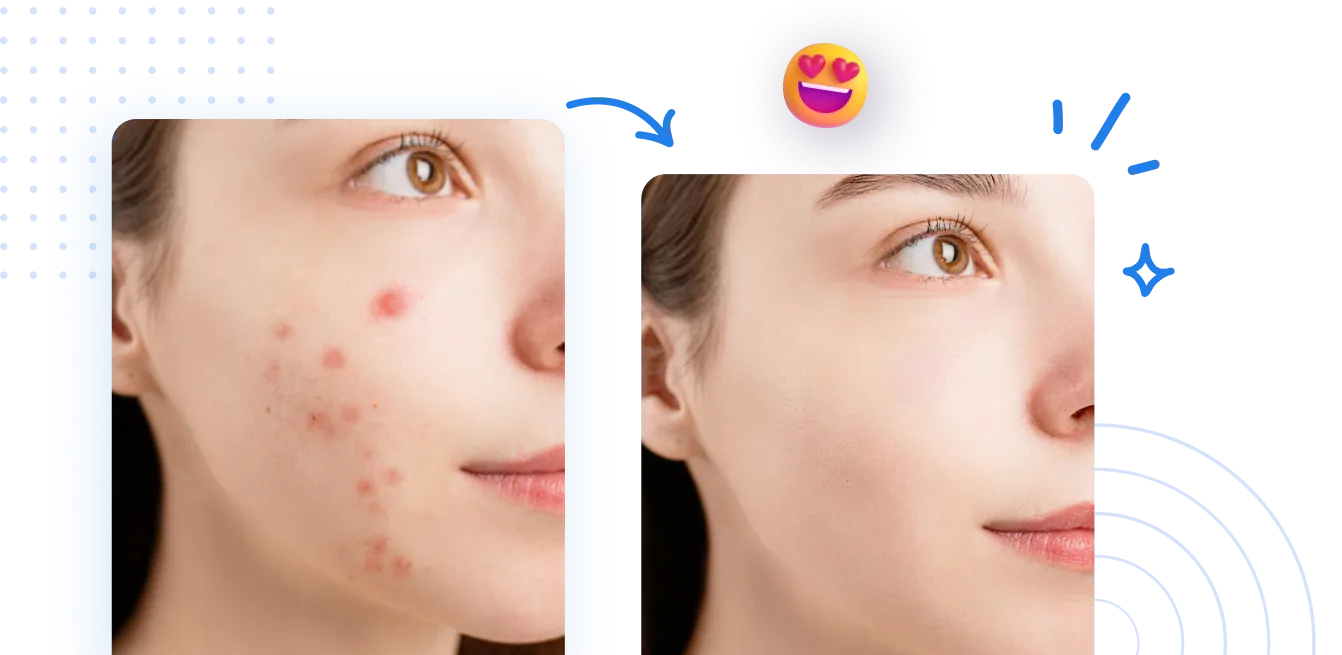
단계별 가이드: 이미지 필터를 제대로 적용하는 법
1) 사진 업로드
- 원본을 그대로 넣자. 중간에 SNS에서 다운받은 저화질 말고, 촬영 원본이나 고해상도 파일이 좋다.
2) 필터 선택
- 단일 프리셋에 올인하지 말고, 목적에 맞게. 제품이면 색 정확성 우선, 인물이면 피부 질감 우선, 분위기 연출이면 색조와 그레인 조합.
3) 강도 조절
- 40~60%부터 시작한다. 화려함은 유혹적이지만, 과한 건 금방 티 난다.
4) 세부 조정
- 대비, 음영, 하이라이트, 색조를 소폭 조정한다. 얼굴은 별도 처리하고, 배경은 살짝 덜 선명하게 두면 피사체가 떠오른다.
5) 내보내기
- PNG는 로고/텍스트가 있는 그래픽에 좋다. 사진은 고품질 JPG로 85~95 품질로 내보내면 균형이 좋다.
Tip
강도를 낮게 잡고, 색과 조명은 “세트 사진” 기준으로 맞추자. 하나만 예뻐지면 피드에서 튀고, 모음에서는 지는 법이다. 세트 룩이 승부수다. (•̀ᴗ•́)و ̑̑Tip
모바일 게시 전, 데스크탑에서도 한 번 확인하자. 작은 화면에서는 몰랐던 과한 샤프닝이나 밴딩 문제가 큰 화면에서 보인다.
비교: Photoshop 같은 전통 방법 vs 온라인 이미지 필터
-
속도
- Photoshop: 강력하지만, 세팅과 레이어 관리로 시간이 늘어난다.
- 온라인 이미지 필터: 빠르다. 세트 사진 일괄톤 맞추기엔 훨씬 생산적이다.
-
학습 곡선
- Photoshop: 배워야 한다. 제대로 하려면 시간과 경험이 필요.
- 온라인: 클릭 중심. 직관적이다. 특히 Pixelfox