 Tegoed

Je hebt dé perfecte foto gemaakt... maar die achtergrond? Oef. Een verdwaalde toerist, een rommelige kamer, of gewoon een saaie muur die de hele vibe verpest. We kennen het allemaal. Vroeger betekende dit urenlang priegelen in Photoshop of het opgeven van je meesterwerk. Maar geloof me, die tijd is voorbij. Het verwijderen van de achtergrond van een foto op je iPhone is makkelijker dan ooit, als je maar weet welke verborgen knopjes je moet indrukken.
En eerlijk is eerlijk, niet elke methode is even goed. De ingebouwde functie van Apple is briljant voor snelle klusjes, maar voor dat écht professionele resultaat, waarbij elke haarpluk perfect is uitgesneden, heb je iets krachtigers nodig. In deze complete gids laat ik je niet alleen zien HOE je het doet, maar ook WAAROM de ene methode faalt en de andere slaagt. We duiken in de standaardfuncties, onthullen de pro-tips en laten je kennismaken met de AI-tool die je leven gaat veranderen. Klaar om je foto's naar een hoger niveau te tillen? Let's go! 🚀
Voordat We Beginnen: Werkt Dit Op Jouw iPhone?
Voordat je enthousiast je fotobibliotheek induikt, check even dit. Deze magische functie is niet op elke iPhone beschikbaar. Apple's AI heeft wat processorkracht nodig.
Je hebt nodig:
- Een iPhone met een A12 Bionic-chip of nieuwer.
- iOS 16 of een nieuwere versie.
In de praktijk betekent dit dat je goed zit met de volgende modellen (of nieuwere versies):
- iPhone XS, iPhone XS Max
- iPhone XR
- iPhone 11 (alle modellen)
- iPhone 12 (alle modellen)
- iPhone 13 (alle modellen)
- iPhone 14 (alle modellen)
- iPhone 15 (alle modellen)
- iPhone SE (2e generatie en nieuwer)
Heb je een ouder model? Geen paniek! Scroll dan direct door naar de sectie over AI-tools zoals Pixelfox, want die werken op elk apparaat met een internetbrowser. 😉
Methode 1: De Ingebouwde Magie van de Foto's-app (De Snelle Fix)
Dit is de methode die 90% van de mensen zoekt. Het is snel, gratis en direct ingebouwd in je iPhone. Perfect voor het maken van stickers voor WhatsApp of snelle bewerkingen.
Stap 1: Open je Foto Ga naar de Foto's-app en open de afbeelding waarvan je de achtergrond wilt weghalen.
Stap 2: Houd het Onderwerp Vast Leg je vinger op het hoofdonderwerp van de foto (een persoon, dier of object) en houd deze even vast. Je zult een magische, oplichtende animatie rond het onderwerp zien. Dit is de AI van je iPhone die de randen herkent.

Stap 3: Kopieer of Deel Zodra het onderwerp "loskomt" van de achtergrond, verschijnt er een klein menuutje. Je hebt nu een paar opties:
- Kopieer: Hiermee kopieer je het onderwerp naar je klembord. Open nu een andere app (zoals Berichten, WhatsApp of Notities) en plak het. Voilà, een perfecte sticker!
- Deel...: Hiermee open je het standaard deelmenu. Van hieruit kun je kiezen voor 'Bewaar afbeelding'. Je iPhone slaat dan een nieuwe afbeelding op in je fotobibliotheek met een zwarte (eigenlijk transparante) achtergrond.
Tip: De kwaliteit van de uitsnede hangt héél erg af van het contrast. Een donker onderwerp tegen een lichte, egale achtergrond werkt het best. Heeft je hond dezelfde kleur als het tapijt? Dan zal de AI het moeilijk hebben.
Methode 2: De "Verborgen" Bestanden-app Truc (Voor Meerdere Foto's)
Wist je dat de Bestanden-app een nog krachtigere, verborgen functie heeft? Deze methode is ideaal als je de achtergrond van meerdere foto's tegelijk wilt verwijderen.
- Sla op in Bestanden: Open de Foto's-app, selecteer de foto's die je wilt bewerken, tik op het 'Deel'-icoon linksonder en kies 'Bewaar in Bestanden'.
- Open de Bestanden-app: Ga naar de Bestanden-app en zoek de zojuist opgeslagen afbeeldingen.
- Selecteer en Verwijder: Tik rechtsboven op 'Selecteer' en vink de foto's aan. Tik vervolgens rechtsonder op de drie puntjes (...) en kies 'Verwijder achtergrond'.
De app maakt nu automatisch kopieën van je foto's met een transparante achtergrond. Super handig voor webshop-eigenaren of iedereen die efficiënt wil werken.
Wanneer de iPhone Faalt: Waarom Je Een Dedicated AI-Tool Nodig Hebt
Oké, de ingebouwde functie is leuk, maar laten we wel wezen: het is verre van perfect. Zodra je te maken krijgt met complexe randen zoals haar, vacht, of semi-transparante objecten (denk aan een glas of een sluier), laat de iPhone-functie steken vallen. Het resultaat? Onnatuurlijke, "afgehakte" randen die er amateuristisch uitzien.
Dit is waar traditionele software en moderne AI-tools het overnemen:
Vergeleken met Photoshop: Snelheid vs. Controle
- Photoshop: De onbetwiste koning van fotobewerking. Het geeft je 100% controle met tools als de Pen Tool en Select and Mask. Maar... de leercurve is gigantisch, het kost een fortuin en voor een simpele achtergrondverwijdering ben je zo 10-15 minuten bezig. Voor de gemiddelde gebruiker is dit absolute overkill.
- iPhone's Ingebouwde Functie: Snelheid is alles. In 3 seconden ben je klaar. Maar je hebt nul controle. Het is alles of niets.
- De Gouden Middenweg: Wat als je de snelheid van de iPhone kon combineren met een precisie die Photoshop benadert, zonder de complexiteit en kosten?
Pixelfox AI: De Slimme Oplossing Die Wél Werkt
Dit is het moment waarop je stopt met prutsen en overstapt op een tool die is gebouwd voor één ding: perfecte achtergronden verwijderen. Afbeeldingsachtergrond Verwijderaar van Pixelfox is niet zomaar een gadget; het is een gespecialiseerde AI die getraind is op miljoenen afbeeldingen om zelfs de meest complexe details te herkennen.
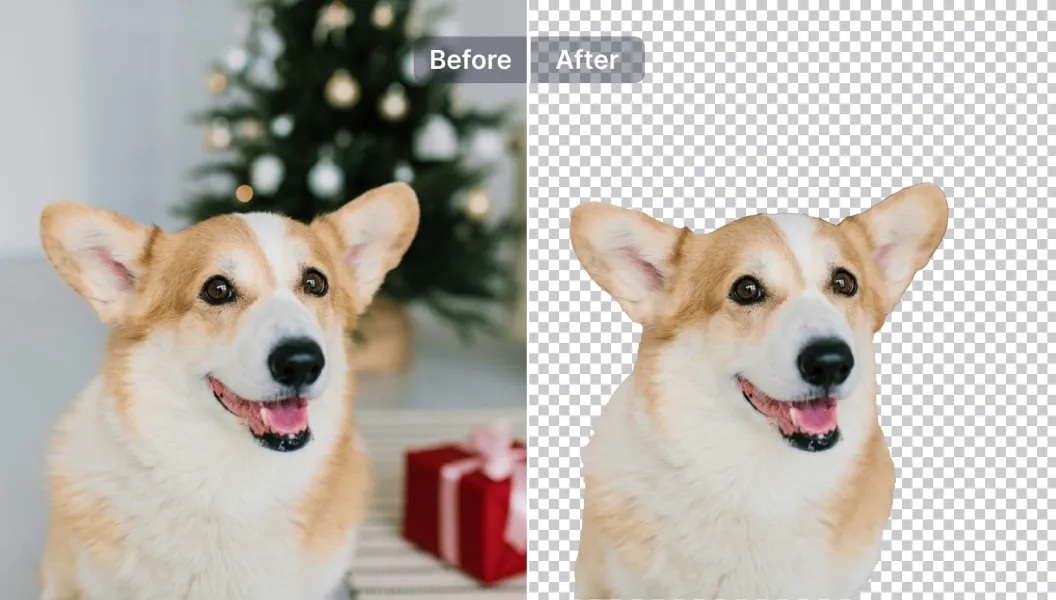
Hoe werkt het? Simpeler kan bijna niet:
- Upload je afbeelding: Ga naar de Pixelfox Achtergrond Verwijderaar op je iPhone (of computer).
- Laat de AI zijn werk doen: Binnen enkele seconden analyseert de AI je foto en levert een perfecte uitsnede met een transparante achtergrond. Geen geklungel, geen ruwe randen.
- Download of bewerk verder: Download je PNG-bestand of gebruik de editor om een nieuwe achtergrondkleur, schaduwen of zelfs een compleet andere scène toe te voegen.
Waarom is dit beter dan de iPhone-functie?
- Hogere Precisie: De AI van Pixelfox is superieur in het herkennen van fijne details zoals haar, vacht en doorzichtige objecten.
- Batchverwerking: Upload een hele reeks productfoto's en laat de AI het zware werk doen. Een enorme tijdsbesparing!
- Meer Opties: Verander de achtergrond direct naar wit, voeg een schaduw toe voor een realistisch effect of plaats je onderwerp in een van de duizenden templates.
- Werkt Altijd: Het maakt niet uit welk model iPhone je hebt. Als je een browser hebt, werkt het.
Tip: Wil je niet alleen de achtergrond, maar ook een storend object of een persoon uit je foto verwijderen? Dan heb je een andere tool nodig. Gebruik hiervoor de Online Gratis Objecten en Personen Verwijderen uit Foto's tool. Markeer simpelweg wat je weg wilt hebben en de AI vult de achtergrond naadloos in.
Professionele Toepassingen: Denk Verder Dan Stickers
Een achtergrond verwijderen is niet alleen voor de lol. Het is een cruciale vaardigheid voor iedereen die visueel content creëert.
1. E-commerce Productfoto's die Verkopen Voor je webshop op Bol.com, Etsy of je eigen website zijn consistente productfoto's essentieel. Een witte of lichte, egale achtergrond is de industriestandaard.
- Hoe: Maak een foto van je product bij goed daglicht. Upload deze naar Afbeeldingsachtergrond Verwijderaar, verwijder de achtergrond en stel in de editor een witte achtergrondkleur in. Gebruik de batch-functie om je hele catalogus in één keer te verwerken.
2. Opvallende YouTube Thumbnails Een goede thumbnail trekt de aandacht. Een uitgesneden portret van jezelf met een verbaasde uitdrukking, geplakt op een kleurrijke achtergrond, doet wonderen voor je klikfrequentie.
- Hoe: Maak een expressieve selfie. Haal de achtergrond weg. Importeer de transparante afbeelding in een app als Canva en plaats deze over een opvallende achtergrond met pakkende tekst.
3. Een Professioneel Logo Maken Heb je een logo ontworpen maar staat het op een witte achtergrond? Dat is onbruikbaar op een gekleurde website of t-shirt. Je hebt een versie met een transparante achtergrond (PNG) nodig.
- Hoe: Upload je logo naar de achtergrondverwijderaar. De tool verwijdert de witte achtergrond en je kunt het als een perfect transparant PNG-bestand downloaden. Geen watermerk? Geen probleem, gebruik de AI Watermerk Verwijderaar om storende elementen te wissen.
Veelgemaakte Fouten (En Hoe Je Ze Voorkomt)
Als content strategist zie ik dagelijks waar het misgaat. Bespaar jezelf de frustratie en vermijd deze beginnersfouten.
-
De Fout: Een foto met weinig contrast gebruiken.
- Het Probleem: Je probeert een foto van je zwarte kat op een donkerbruine bank te bewerken. De AI raakt in de war en hakt stukken van je kat af.
- De Oplossing: Zorg voor een duidelijk verschil tussen je onderwerp en de achtergrond. Fotografeer tegen een lichte muur of gebruik een dedicated AI-tool zoals Pixelfox, die beter met lage contrasten om kan gaan.
-
De Fout: De resolutie negeren.
- Het Probleem: Je gebruikt een wazige, lage-resolutie foto van WhatsApp. De uitsnede wordt blokkerig en onbruikbaar voor iets anders dan een kleine sticker.
- De Oplossing: Gebruik altijd de originele, hoogste-resolutie foto. De kwaliteit van je input bepaalt de kwaliteit van je output. "Garbage in, garbage out," zoals we zeggen.
-
De Fout: Stoppen na het verwijderen.
- Het Probleem: Je hebt de achtergrond verwijderd, maar het resultaat ziet er "opgeplakt" en onrealistisch uit.
- De Oplossing: Voeg een subtiele schaduw of een lichte gloed toe in een editor. Dit zorgt ervoor dat je onderwerp "geaard" lijkt in zijn nieuwe omgeving, wat het veel realistischer maakt. De Pixelfox editor heeft hier handige opties voor.
FAQ: Jouw Vragen, Onze Antwoorden
Hoe kan ik de achtergrond van een foto op iPhone met iOS 16 of 17 verwijderen? Heel eenvoudig! Open de foto in de Foto's-app, houd je vinger op het onderwerp tot het oplicht, en kies dan 'Kopieer' of 'Deel' > 'Bewaar afbeelding'. Dit werkt op alle iPhones met iOS 16 en nieuwer, vanaf de iPhone XS/XR.
Kan ik de achtergrond van meerdere foto's tegelijk verwijderen op mijn iPhone? Ja, dat kan via de 'verborgen' functie in de Bestanden-app. Selecteer je foto's in de Foto's-app, deel ze naar de Bestanden-app, open ze daar, selecteer ze allemaal en kies via het menu (...) 'Verwijder achtergrond'. Voor nog snellere batchverwerking is een online tool als Pixelfox AI aan te raden.
Waarom is de achtergrond van mijn opgeslagen foto zwart? Die zwarte achtergrond is eigenlijk een transparante achtergrond. Bestandsformaten zoals JPG ondersteunen geen transparantie, dus je iPhone toont het als zwart. Als je de afbeelding plakt in een app die transparantie ondersteunt (zoals WhatsApp, Berichten, of een fotobewerker), zul je zien dat de achtergrond echt weg is. Sla het op als PNG-bestand om de transparantie te behouden.
Is het verwijderen van een achtergrond echt helemaal gratis? Ja, zowel de ingebouwde functie op je iPhone als de basisfuncties van tools zoals de Afbeeldingsachtergrond Verwijderaar zijn gratis te gebruiken. Voor extra functies zoals bulkverwerking in hoge resolutie of geavanceerde bewerkingen bieden sommige tools premium-abonnementen aan.
Jouw Foto's, Jouw Controle – Geen Compromissen Meer
Zo, nu weet je alles. Van de snelle trucjes op je iPhone tot de professionele power van AI. Het verwijderen van de achtergrond van een foto is niet langer een technische nachtmerrie, maar een creatief instrument. Je bent niet meer afhankelijk van een rommelige achtergrond; je hebt de volledige controle om je onderwerp te laten schitteren.
Stop met het accepteren van 'net-niet' foto's. De ingebouwde tools zijn een prima startpunt, maar als je klaar bent voor perfecte, schone en professionele resultaten zonder frustratie, dan is er maar één logische volgende stap.
Klaar met half werk? Stop met prutsen aan wazige randjes. Probeer de AI Afbeeldingsachtergrond Verwijderaar van Pixelfox nu gratis en zie binnen 5 seconden het verschil dat echte AI maakt. Upload een foto, leun achterover en laat je verbazen. Je zult je afvragen waarom je dit niet eerder hebt gedaan.