 Tegoed

Je kent het wel. Je hebt dé perfecte foto gemaakt. De compositie is geweldig, de belichting klopt, het moment is magisch. Maar zodra je inzoomt of de foto probeert te printen, verandert je meesterwerk in een blokkerige pixelbrij waar zelfs Minecraft-spelers van schrikken. Frustrerend? Absoluut. Einde verhaal? Zeker niet.
Vroeger had je dure software en een diploma grafische vormgeving nodig om hier iets aan te doen. Tegenwoordig doet kunstmatige intelligentie het zware tilwerk. Een foto upscaler is niet zomaar een tooltje; het is je reddingsboei voor wazige herinneringen en onbruikbaar marketingmateriaal.
In deze gids duiken we diep in de wereld van AI-beeldverbetering. We kijken niet alleen naar hoe je pixels toevoegt, maar hoe je echte kwaliteit terugbrengt. Of je nu een upscale image tool zoekt voor professioneel werk of gewoon die oude familiefoto wilt redden, hier vind je de antwoorden. En geloof me, het is makkelijker dan je denkt.

Wat is een Foto Upscaler en Waarom Heb Je Het Nodig?
Laten we even technisch doen, maar niet te saai. Een traditionele image enhancer deed vroeger iets heel simpels: het trok de pixels uit elkaar en vulde de ruimte ertussen op met een gemiddelde kleur. Resultaat? Een grotere, maar nog steeds wazige foto.
Een moderne AI photo enhancer werkt totaal anders. Dankzij Deep Learning en neurale netwerken (ja, dat klinkt sci-fi) "begrijpt" de software wat er op de foto staat. Is het een oog? Een baksteen? Een grasspriet? De AI analyseert miljoenen referentiebeelden en genereert nieuwe pixels die er logischerwijs zouden moeten zijn.
Het probleem met "Crop en Zoom"
Misschien heb je wel eens geprobeerd een upscale picture actie uit te voeren in simpele bewerkingsprogramma's. Je ziet direct:
- Wazige randen (blur).
- Artefacten (vreemde ruisblokjes).
- Verlies van textuur (huid lijkt op plastic).
Met artificial intelligence image enhancement lossen we dit op. Het doel is niet alleen increase picture quality, maar het herstellen van de werkelijkheid.
Tip: Een goede photo quality enhancer voegt details toe, hij verzint ze niet zomaar. Let op tools die té agressief zijn; je wilt niet dat tante Bep eruitziet als een AI-gegenereerd model.
Waarom Pixelfox AI jouw Beste Vriend is voor Beeldverbetering
De markt wordt overspoeld met tools. Waarom raden we Pixelfox AI aan? Omdat het de balans vindt tussen gebruiksgemak en brute kracht. Waar andere tools je laten verdrinken in ingewikkelde instellingen, is Pixelfox gebouwd op het principe: upload, klik, klaar.
Het is specifiek getraind om veelvoorkomende problemen aan te pakken:
- Compressie-ruis: Die lelijke blokjes van WhatsApp-foto's.
- Bewegingsonscherpte: Voor als je net te snel bewoog.
- Lage resolutie: Perfect om een postzegelformaat op te blazen naar een poster.
Als je zoekt naar een ai photo enhancer free trial die daadwerkelijk resultaat levert zonder watermerk-nachtmerries, is dit je startpunt. De Pixelfox AI Afbeelding Opschaler is ontworpen om diepgaande texturen te behouden, iets waar veel concurrenten de mist in gaan.
Stap-voor-Stap: How to Raise the Resolution of a Picture
Je wilt weten how to increase resolution zonder gedoe. Hier is het proces, simpel en effectief, zoals je dat met een top-tier tool als Pixelfox zou doen.
Stap 1: Analyseer je bronbestand
Voordat je begint, kijk naar je foto. Is het een JPG met veel compressie? Een PNG? Een picture enhancer werkt het beste als de bron zo "schoon" mogelijk is. Maar geen zorgen, AI kan veel redden.
Stap 2: Uploaden naar de AI Tool
Ga naar de online image enhancer. Sleep je bestand erin. De meeste tools ondersteunen JPG, PNG en WebP.
Stap 3: Kies je Upscale Factor
Hier gaat het vaak mis bij beginners.
- 2x: Prima voor webgebruik, social media of kleine prints.
- 4x: De sweet spot voor image en 4k kwaliteit of A4/A3 prints.
- 8x: Alleen nodig voor enorme banners of billboard-werk.
Stap 4: Download en Controleer
Na het verwerken (wat vaak maar seconden duurt), download je het resultaat. Zoom in op 100%. Zijn de wimpers scherp? Is de tekst leesbaar? Gefeliciteerd, je hebt succesvol geleerd how to enhance picture resolution.
AI Upscalers vs. Photoshop: De Grote Strijd
Veel professionals zweren bij Photoshop. En eerlijk is eerlijk, Adobe heeft krachtige tools. Maar voor de vraag "how to improve resolution" is Photoshop niet altijd de winnaar, zeker niet qua snelheid.
| Feature | Photoshop (Handmatig/SuperZoom) | Pixelfox AI (Picture Quality Enhancer) |
|---|---|---|
| Leercurve | Steil (uren tutorials kijken) | Geen (upload & go) |
| Snelheid | Traag (rendering kost tijd) | Bliksemsnel (cloud processing) |
| Detailherstel | Matig (vaak interpolatie) | Uitstekend (AI generatie) |
| Prijs | Duur maandabonnement | Vaak gratis te proberen / flexibel |
| Batch processing | Vereist scripting kennis | Ingebouwd (bulk upload) |
Als je ai tools to improve image quality zoekt, wint de dedicated AI vaak op gebruiksgemak en specifieke training. Photoshop is een Zwitsers zakmes; Pixelfox is een laserprecies scalpel voor opschalen.
Geavanceerde Technieken: Meer dan alleen Resolutie
Alleen maar increase the quality of image door pixels toe te voegen is niet genoeg. Je moet het beeld verbeteren. Hier zijn wat geavanceerde strategieën die je onderscheiden van de amateurs.
1. Denoising en Deblurring combineren
Vaak gaat een image photo enhancer hand in hand met ruisonderdrukking. Oude camera's (of telefoons in het donker) produceren veel 'noise' (korrel). Een slimme tool zoals de AI Foto Verbeteraar haalt eerst de ruis weg en schaalt dan pas op. Dit voorkomt dat je de korrelvergroot, wat er vreselijk uitziet.
2. Gezichtsherstel (Face Restoration)
Dit is pure magie. Heb je een groepsfoto waar de gezichten achterin wazig zijn? Generatieve AI kan gelaatstrekken reconstrueren. Zoek je naar how to make a low quality image high quality voor portretten? Zorg dat de tool specifiek "Face Enhancement" ondersteunt. Pixelfox is hier een ster in; het herkent ogen, neuzen en monden en tekent ze als het ware opnieuw in hoge resolutie.
3. Voorbereiding voor Print (DPI)
Een high quality bestand op je scherm is niet altijd print-klaar. Schermen werken op 72 of 96 PPI (pixels per inch). Printers willen 300 DPI (dots per inch).
- De truc: Upscale je foto met 400% (4x).
- Open het in een editor.
- Verander de DPI naar 300 zonder de pixeldimensies te wijzigen (resampling uit).
- Nu heb je een bestand dat haarscherp uit de printer rolt.
Tip: Gebruik je beelden voor video? Als je oude SD-beelden hebt, kun je niet zomaar een foto-upscaler gebruiken. Check daarvoor een gespecialiseerde AI Video Upscaler die rekening houdt met bewegende frames.
3 Creatieve Manieren om AI Upscaling te Gebruiken
Je denkt misschien: "Ik ben geen fotograaf, wat moet ik hiermee?". Nou, ai high res photo tools zijn veelzijdiger dan je denkt.
1. E-commerce Revolutie
Verkoop je kleding op Vinted of heb je een Shopify store? Foto's maken of breken je verkoop. Vaak leveren leveranciers slechte productfoto's. Gebruik een photo enhancer om wazige productshots haarscherp te maken. Klanten associëren resolutie met betrouwbaarheid.
- Extra hack: Gebruik na het upscalen een tool om de achtergrond te verwijderen of uit te breiden (AI Afbeelding Uitbreider) voor perfecte banners.
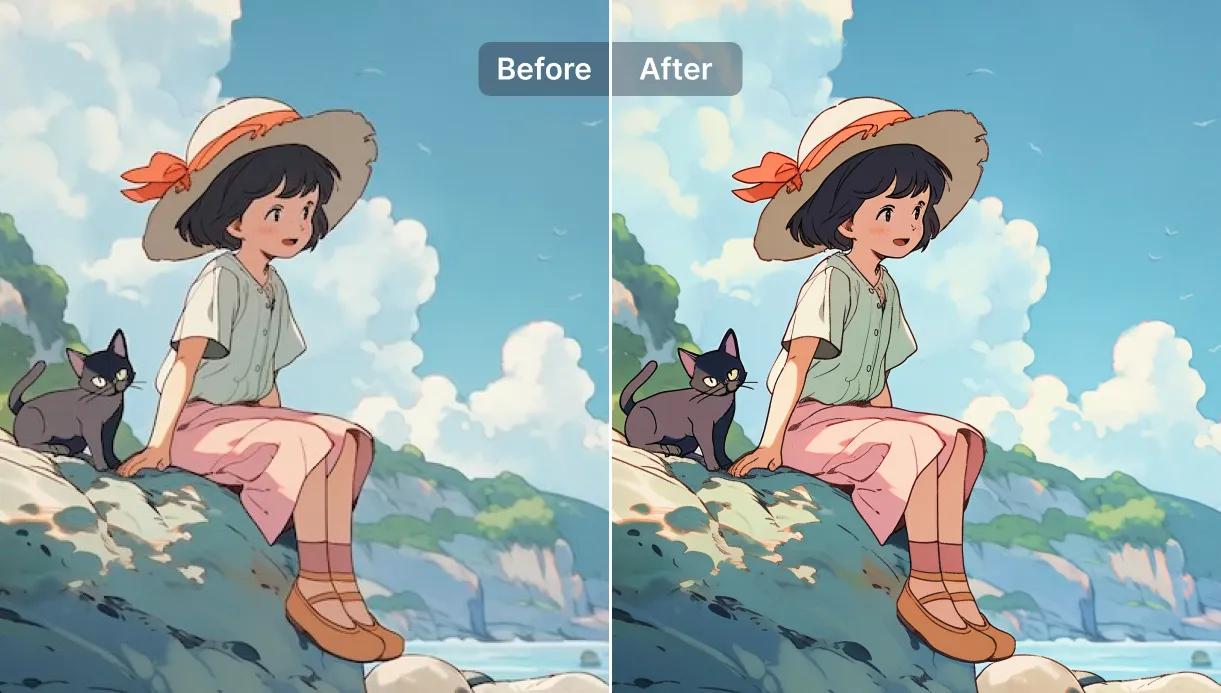
2. Anime en Digital Art
Ben je fan van anime of maak je digitale kunst? Ai detail enhancer tools werken bizar goed op getekende beelden. Omdat lijnen in tekeningen strak en contrastrijk zijn, kan de AI deze perfect opschalen naar 4K of zelfs 8K wallpaperniveau zonder kwaliteitsverlies. Zoektermen als ai improve image free leiden in deze niche vaak naar tools die hierin gespecialiseerd zijn.
3. Midjourney & AI Art Fixen
AI-generatoren zoals Midjourney maken prachtige plaatjes, maar vaak in lage resolutie. Wil je jouw AI-kunst printen? Dan moet je upscalen. Een standaard image en 4k workflow is nu: Genereren -> Upscalen -> Nabewerken.
Veelgemaakte Fouten bij het Verbeteren van Foto's
Zelfs met de beste ai improve photo free tools kun je de mist in gaan.
- Te vaak upscalen: Een foto upscalen, opslaan, en nóg eens upscalen leidt tot een "deep fried" effect. Het ziet eruit als een slechte meme. Doe het in één keer goed (direct 4x).
- Verwachten dat tekst leesbaar wordt: AI is slim, maar geen helderziende. Als een nummerbord op een auto slechts 3 pixels breed is, kan geen enkele how to improve resolution gids je helpen die cijfers terug te toveren. De AI zal "brabbeltekst" verzinnen.
- Onderschatten van bestandsgrootte: Een 4x opgeschaalde foto kan van 2MB naar 50MB gaan. Zorg dat je harde schijf of cloudopslag dat aankan.
Veelgestelde Vragen (FAQ)
Hier beantwoorden we de vragen die iedereen stiekem googelt, zoals "hoe tover ik deze aardappel-foto om tot kunst".
1. Hoe werkt een ai make quality better tool precies?
Simpel gezegd: de AI "hallucineert" details. Het kijkt naar patronen (zoals de textuur van een hondenvacht) en vult de ontbrekende informatie in op basis van miljoenen voorbeelden die het tijdens de training heeft gezien. Het is gokken, maar dan extreem intelligent.
2. Is er een echt goede ai enhance image quality free optie?
Ja, veel tools bieden een "freemium" model. Je kunt vaak 3 tot 5 foto's per dag gratis doen. Pixelfox biedt krachtige gratis opties om de technologie te testen. Pas op voor "volledig gratis" onbekende sites; vaak betaal je daar met je privacy.
3. Vraag: How to upgrade picture quality van oude gescande foto's?
Scan ze eerst op de hoogst mogelijke DPI (minimaal 600). Gebruik daarna een image photo enhancer met krasverwijdering (scratch removal) en gezichtsherstel. Dit is de gouden combinatie voor restauratie.
4. Kan ik een screenshot upscalen?
Absoluut. Screenshots zijn vaak 72 DPI en zien er slecht uit in drukwerk. Een foto upscaler is de perfecte oplossing om screenshots bruikbaar te maken voor presentaties of handleidingen.
5. Wat is het verschil tussen een image enhancer en een upscaler?
Een enhancer verbetert de kwaliteit (kleur, contrast, scherpte, ruis), terwijl een upscaler puur de resolutie (aantal pixels) verhoogt. De beste tools, zoals Pixelfox, doen beide tegelijkertijd.
De Volgende Stap naar Haarscherpe Beelden
We leven in een tijdperk waarin een wazige foto geen eindvonnis meer is. Of je nu worstelt met de vraag how to make a low quality image high quality voor een klantpresentatie, of gewoon die ene dronken vakantiefoto scherp wilt krijgen voor op Instagram, de technologie is er.
Laat je niet tegenhouden door pixels. De tools zijn slimmer, sneller en toegankelijker dan ooit. Waar je vroeger een expert moest inhuren, doe je het nu zelf tijdens je koffiepauze.
Klaar om je beelden naar een hoger niveau te tillen? Probeer niet zomaar wat uit. Ga voor kwaliteit en betrouwbaarheid.
👉 Start direct met het transformeren van je foto's. Probeer de Pixelfox AI Foto Upscaler gratis en zie het verschil met eigen ogen.