 Tegoed

Stel je voor: die ene saaie selfie. Of die vergeelde familiefoto van opa. En dan zie je ’m ineens dansen op een TikTok‑sound. Of rustig praten in een video. Dat is het moment waarop je denkt: oké, hoe maak ik zelf zulke bewegende foto s zonder drie dagen in Photoshop te verdrinken? 😅
In Google zie je dan alle varianten voorbij komen: “bewegende foto s”, “animatie foto”, “foto laten bewegen app”, noem maar op. Veel pagina’s geven je een paar vage stappen, wat stockbeelden en… klaar. Geen diepere uitleg. Lage resolutie. Watermerk in je gezicht.
In deze gids gaan we het anders doen.
Ik laat je zien:
- wat bewegende foto’s nu echt zijn
- welke tools er zijn (Canva, Adobe, apps…)
- waarom Pixelfox AI in de praktijk vaak beter werkt
- stap‑voor‑stap hoe je zelf een animatie foto maakt
- pro‑tips, fouten, échte cases en een korte FAQ
Ja, dit wordt lang. En ja, je gaat hierna beter bewegende foto s maken dan 90% van de mensen op Instagram. 🚀
Wat zijn bewegende foto’s eigenlijk?
Laten we het even simpel maken. Een bewegende foto is gewoon een statische foto waar je beweging aan toevoegt. Dat kan subtiel zijn of compleet over‑the‑top.
Een paar vormen die je online het vaakst ziet:
-
GIF van een foto
Denk aan een korte loop: iemand knippert, een product draait een beetje, confetti blijft vallen. -
AI‑video vanuit een foto
De foto verandert in een kort MP4‑filmpje. Iemand danst. Iemand praat. Het lijkt bijna gefilmd. -
“Talking head” / pratende foto
Je uploadt een portret. De AI laat de mond, ogen en mimiek bewegen op basis van tekst of audio. -
Dance animatie
Je foto volgt de bewegingen uit een echte dansvideo. Kan serieus zijn. Kan ook full meme zijn. -
Cinemagraph / parallax
Een deel beweegt (bijvoorbeeld water of haar), de rest blijft stil. Heel mooi voor wat chiquere content.
Volgens onderzoeken van bijvoorbeeld HubSpot en Nielsen Norman Group krijgen posts met video en bewegende beelden veel meer engagement dan pure foto’s. Mensen stoppen langer met scrollen. Ze onthouden de content beter.
Dus nee, het is geen hype. Het is gewoon hoe social werkt in 2025.
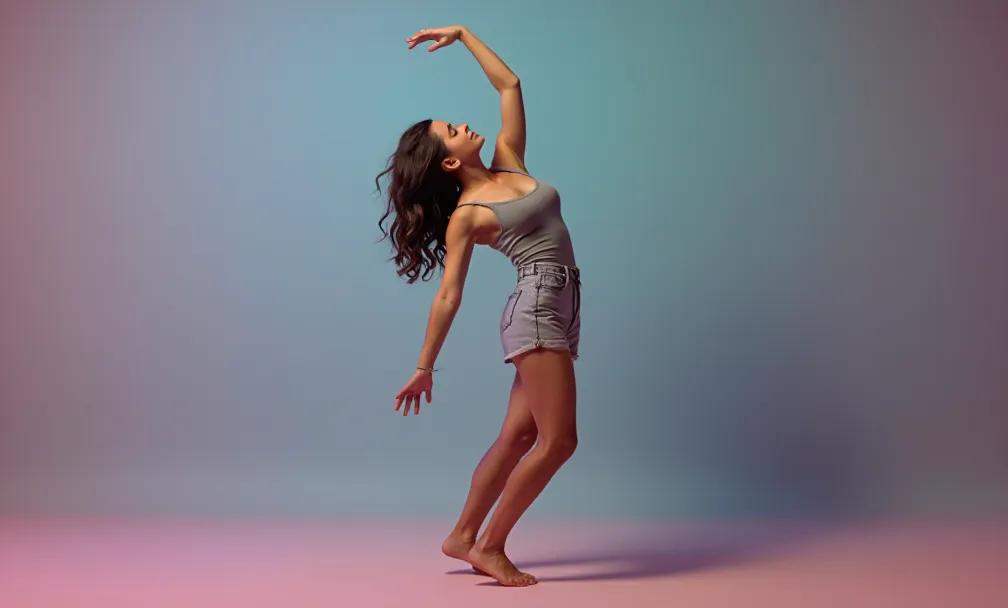
Voorbeeld: foto → AI‑dansvideo. Dit is precies het type bewegende foto’s waar je nu mee scoort.
Wat mensen echt zoeken als ze “bewegende foto s” intypen
Als iemand “bewegende foto s” of “animatie foto” in Google knalt, bedoelt die meestal een van deze dingen:
- “Ik wil een makkelijke tutorial. Geen 40‑minuten Photoshop‑les.”
- “Ik wil een gratis tool zonder lelijk watermerk.”
- “Ik wil mijn oude familiefoto laten bewegen. Maar wel een beetje respectvol.”
- “Ik wil iets maken voor Instagram / TikTok / YouTube dat niet pixelig wordt.”
- “Ik wil dit op mijn telefoon kunnen doen. En mijn Samsung mag niet crashen. 😑”
En daar gaat het vaak mis:
- Veel apps pushen je keihard naar een abonnement.
- Gratis versies geven je 480p en een reusachtig logo.
- Sommige AI‑animaties zien eruit alsof iemand een filter uit 2012 heeft losgelaten.
- Tutorials zijn óf te technisch, óf zó oppervlakkig dat je na 5 minuten nog niks kunt.
Dat is precies de leegte waar we Pixelfox AI neerzetten. Een tool die:
- in je browser werkt (desktop én mobiel)
- geen watermerk op je output plakt
- AI‑functies heeft die juist zijn gemaakt voor dit soort bewegende foto’s
Daar duiken we zo in. Eerst even: met welke tools kun je überhaupt een animatie foto maken?
Beste tools om een animatie foto te maken (gratis & betaald)
Je hebt grofweg drie categorieën:
- Allround design tools met animatie (Canva, Adobe Express)
- Speciale AI‑foto‑animatie tools (Pixelfox AI, MyHeritage, insMind)
- Mobiele apps met leuke effecten (PixaMotion, Pixaloop‑stijl apps)
Een snelle vergelijking:
| Tool | Type | Pluspunten | Minpunten | Beste voor |
|---|---|---|---|---|
| Pixelfox AI | AI‑foto → video / GIF | Geen watermerk, 1080p/4K, dans + pratende foto, web | Geen full video‑editor (bewust simpel gehouden) | Iedereen die snel goede bewegende foto’s wil |
| Canva | Online design + animatie | Bekend, veel templates, makkelijk tekst/elementen | Animatie vrij beperkt, AI‑animatie van gezichten beperkt | Social posts met simpele animatie |
| Adobe Express | Pro‑achtig online design | Meer controle, integratie met Adobe‑ecosysteem | Serieus leerproces, veel functies achter abonnement | Designers en gevorderden |
| MyHeritage | AI familie‑animatie | Emotioneel sterk voor oude foto’s | Erg niche, watermerk, beperkt in exportmogelijkheden | Oude familiefoto’s laten “leven” |
| PixaMotion / apps | Mobiele animatie‑apps | Leuk voor snelle effecten op smartphone | Veel ads, lage resolutie, vaak verplicht abonnement | Tien-minuten-speelprojecten |
En nu het belangrijke stuk: waarom is Pixelfox AI in deze lijst niet “gewoon weer een tool”?
Omdat Pixelfox niet alleen een filter eroverheen gooit. Je krijgt onder meer:
- een AI dans generator waarmee je een foto koppelt aan echte dansmoves
- een pratende foto‑functie voor realistische lip‑sync
- professionele modus met betere details, smooth motion en 1080p/4K
- export naar MP4 én GIF
- aparte tools om je foto eerst op te poetsen of te fixen (retouch, kleur)
Je krijgt dus één ecosysteem rond jouw foto. En dat maakt het voor beginners én gevorderden gewoon een stuk relaxter.
Hoe werkt Pixelfox AI voor bewegende foto’s?
Laten we het heel praktisch maken. Je hebt grofweg drie routes binnen Pixelfox die relevant zijn als je zoekt op “bewegende foto s” of “animatie foto”:
- Foto laten dansen (memes, TikTok, Reels, short content)
- Foto laten praten (uitlegvideo’s, avatar, presentatie)
- Foto opknappen of inkleuren, en daarna animeren (oude foto’s, familiedingen)
1. Foto → dansvideo (AI dance generator)
Met de AI dans generator verander je een stil beeld in een dansende video. Heel letterlijk.
- Je uploadt een foto
- Je uploadt of kiest een korte dansvideo
- De AI mapt de beweging op jouw foto
- Je krijgt een korte dansvideo terug
Je kunt dat direct proberen via de AI dans generator op Pixelfox:
AI dans generator voor bewegende foto’s → https://pixelfox.ai/nl/video/dance
Je maakt dan binnen een minuut een korte clip die je zo in een Reel of TikTok knalt. Zonder dat je zelf hoeft te dansen. Of überhaupt uit je stoel hoeft te komen. 🤷♂️
2. Foto → pratende animatie (talking photo)
Ook populair: de pratende foto. Een portret gaat praten, met lip‑sync en expressie.
Super handig voor:
- snelle uitlegvideo’s
- een avatar voor je merk
- grappige memes met tekst of voice‑over
Je uploadt een foto, kiest of uploadt audio (of je typt tekst), en de AI bouwt er een talking head van.
Check de tool hier:
Foto laten praten met AI → https://pixelfox.ai/nl/video/photo-talking
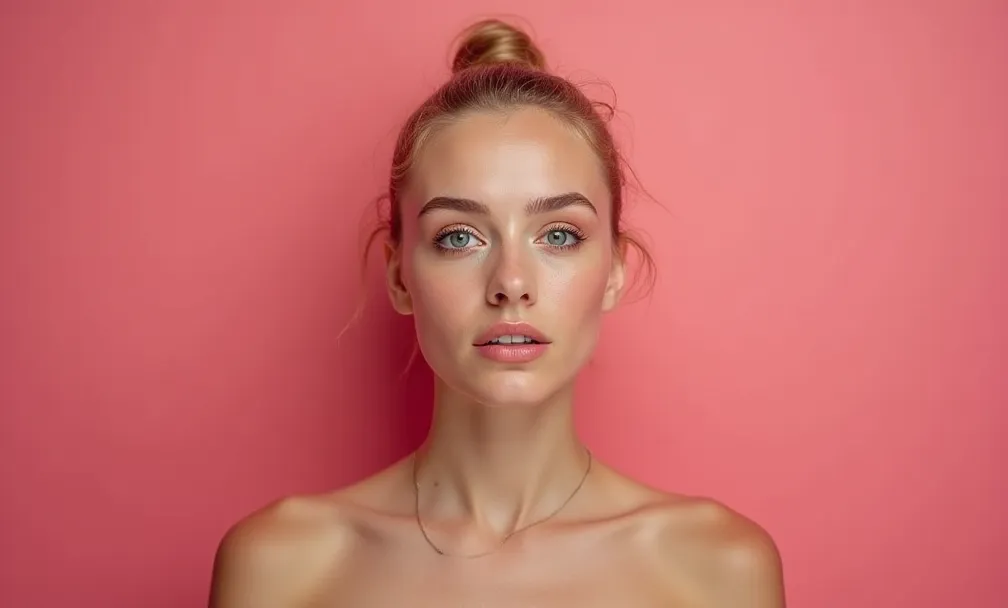
Voorbeeld: van portret naar pratende animatie foto in één tool.
3. Oude foto’s opknappen en inkleuren, dan animeren
Heel eerlijk: een animatie foto van een zwaar beschadigde of super korrelige foto wordt nooit perfect.
Daarom is het slim dat je oude foto eerst:
- retouched
- opgefrist
- ingekleurd
Daar heeft Pixelfox weer aparte AI‑tools voor:
- Een AI fotoretoucher om huid, vlekken en ruis weg te halen:
https://pixelfox.ai/nl/image/retouch-skin - Een tool om oude zwart‑wit foto’s in te kleuren:
https://pixelfox.ai/nl/image/colorizer

Eerst inkleuren en herstellen. Daarna pas je bewegende foto maken. Het verschil is echt groot.
Daarna zet je die opgeknapte foto in de dans‑ of pratende foto‑tool. Je ziet direct dat het eindresultaat schoner en realistischer is.
Stap‑voor‑stap: je eerste bewegende foto maken met Pixelfox AI
Laat ik je één keer rustig meenemen door een compleet proces. Zo zie je dat dit geen raketwetenschap is.
Stap 1: Kies de juiste foto
Een goede animatie foto begint met een goede bron.
Kies bij voorkeur:
- een foto met een duidelijk gezicht
- voldoende licht
- niet te veel beweging of motion blur
- een resolutie die niet te klein is (liefst 1000px breed of meer)
Dus die uitvergrote WhatsApp‑profielfoto van 2015? Liever niet.
Stap 2: Poets je foto op (optioneel, maar slim)
Wil je een netjes resultaat, vooral bij close‑ups? Dan:
- verwijder huidproblemen of ruis met de AI fotoretoucher
- kleur een oude zwart‑wit foto eerst in als het om familie gaat
Je doet dat gewoon in de browser. Geen gedoe met lagen, sliders en maskers.
Tip 💡
Als je foto een beetje “meh” is, investeer dan 30 seconden in retouch of kleur. De animatie wordt meteen geloofwaardiger. Slechte input = cheesy output.
Stap 3: Kies je type bewegende foto
Nu ga je kiezen: wil je dat de foto danst of praat?
Methode A: Foto laten dansen
- Ga naar de AI dans generator: https://pixelfox.ai/nl/video/dance
- Upload je foto
- Upload of kies een korte dansvideo met moves die jij leuk vindt
- Kies eventueel een achtergrond (of gebruik de originele)
- Klik op genereren en wacht een paar seconden
Je krijgt nu een korte video terug waarin jouw foto exact de beweging van de dansclip volgt. Je exporteert als MP4, of je maakt er direct een GIF van.
Methode B: Foto laten praten
- Ga naar de AI foto praten generator: https://pixelfox.ai/nl/video/photo-talking
- Upload een portretfoto
- Voeg audio toe (of typ tekst die naar speech wordt omgezet)
- Kies stem / taal
- Klik op genereren
Daarna download je een MP4 of gebruik je de video direct in een andere editor.
Stap 4: Check formaat, resolutie en platform
Een fout die veel mensen maken: ze knallen alles in één formaat eruit. En dan klagen ze dat hun bewegende foto op TikTok raar lijkt.
- Voor TikTok / Reels / Shorts → verticale video (9:16)
- Voor Instagram feed → vierkant of 4:5
- Voor websites / presentaties → 16:9 horizontaal
Pixelfox laat je resolutie en aspect ratio kiezen. In de professional mode exporteer je zelfs in 1080p of 4K, wat voor veel gratis tools echt geen standaard is.
Tip ⚙️
Maak twee versies als je twijfelt. Eén verticale en één horizontale. Content recroppen is altijd irritanter dan meteen de juiste variant uit je animatie tool halen.
Geavanceerde trucs met bewegende foto’s (voor mensen die nét wat meer willen)
Je hebt nu een basis‑animatie. Leuk. Maar je wilt meer dan alleen “kijk, mijn foto danst”.
Een paar ideeën waar gevorderde gebruikers blij van worden:
1. Producten laten “dansen” in ads
Stel, je hebt een webshop met sneakers, sieraden of tech.
Wat doen de meeste mensen? Statische productfoto’s. Misschien een carrousel. Klaar.
Je kunt veel meer doen:
- maak een korte loop waarin je product licht draait of danst
- zet dat in een TikTok‑achtige style met felle achtergrond
- voeg tekst overlays toe als “-20% vandaag” of “limited drop”
Je kunt in Pixelfox een foto van een model + product pakken, en met de dans generator een subtiele choreo erop zetten. Combineer dat met een opvallende achtergrond en je hebt in een paar minuten iets wat eruitziet als een dure campagne.
2. YouTube‑cover of podcast‑art laten bewegen
Static thumbnails werken nog steeds. Maar een zachte beweging of pratende avatar in je trailer of intro blijft beter hangen.
- Laat je eigen gezicht praten in een korte intro
- Maak een loop waarin je alleen knippert en iets in beeld beweegt
- Gebruik dat fragment als opener of bumper in je video
3. Oude familiefoto’s + animatie = emotionele klapper
Je hebt misschien al filmpjes gezien van MyHeritage. Opa die voor het eerst “beweegt” op een oude foto. Mensen breken live in de video.
Dat kan met Pixelfox ook, maar met meer controle:
- Scan je oude foto
- Kleur ’m in met de Photo Colorizer tool
- Retouch beschadigingen
- Maak daarna een subtiele pratende animatie, of een klein knikje / blik
Belangrijk: overdrijf de beweging niet bij dit soort foto’s. Je wilt emotie, geen circus.
Pixelfox AI vs Photoshop en andere traditionele software
Ja, je kunt in Photoshop ook een bewegende foto maken. Of in After Effects. Of in een 3D‑pakket.
De vraag is alleen: wil je daar je tijd in stoppen voor simpele social‑content?
Even heel direct:
-
Photoshop/AE →
- super veel controle
- steile leercurve
- veel klikken, keyframes, maskers
- vaak losse plugins nodig voor AI‑functies
-
Pixelfox AI →
- geen installatie, in je browser
- focus op precies dit probleem: foto → animatie
- paar keer uploaden, paar keuzes, klaar
- professional mode voor hogere kwaliteit, zonder dat je hoeft te snappen hoe de AI dat doet
Voor complexe motion design dingen hou ik Photoshop/After Effects nog steeds top.
Voor “ik wil dat deze foto danst / praat / subtiel beweegt, vandaag nog” is een tool als Pixelfox gewoon vele malen sneller en goedkoper.
Pixelfox AI vs andere online tools
Je hebt al gezien dat er meer spelers zijn. Laten we een paar typische verschillen pakken.
Watermerk en resolutie
- Veel gratis tools → dikke watermark, max 720p
- Pixelfox → geen watermerk, tot 4K in pro‑mode
Voor serieuze content is dat verschil groot. Een TikTok met watermark van een onbekende tool oogt meteen low budget.
Type animatie
- Canva / simpele editors → basic zooms, fade‑ins, wat beweging
- MyHeritage → familie‑focus, beperkte controle
- Random apps → filtertjes, often cartoony
Pixelfox:
- echte dans‑animatie op basis van een video
- realistische lip‑sync voor pratende foto’s
- instant GIF‑converter binnen dezelfde omgeving
- tools om foto’s te retouchen en in te kleuren vóór je animeert
Praktisch gebruik
Veel mobiele apps zitten vol ads en schreeuwen om je abonnement. Je raakt afgeleid. Je vergeet waarvoor je kwam.
Een webtool zoals Pixelfox is daar wat nuchterder in.
Je gaat naar de site, je uploadt, je genereert. Klaar.
Praktische cases: hoe bewegende foto’s echt werken
Theorie is leuk. Maar wat levert het op in het wild?
Case 1: kleine webshop, groot verschil in klikken
Stel, Lisa runt een kleine fashion‑webshop. Ze post op Instagram. Ze ziet dat haar foto’s het “oké” doen.
Ze besluit:
- haar productfoto’s iets te retouchen
- een paar modellenfoto’s met de AI dans generator te laten bewegen
- korte 3‑5 seconden clips te maken als Reels
Resultaat na een paar weken (gebaseerd op wat we vaak zien bij dit soort content):
- hogere view‑through rate op Reels
- meer profile visits
- meer saves en shares, omdat de clips grappig én duidelijk zijn
Dat komt niet omdat het algoritme haar ineens mág.
Dat komt omdat mensen stoppen met scrollen zodra een foto ineens beweegt.
Case 2: oude familiearchief nieuw leven inblazen
Tom heeft een doos met oude foto’s. Hij laat ze scannen.
Hij kiest een paar:
- knapt ze op met de retoucher
- kleurt zwart‑wit foto’s in
- maakt van één portret een subtiele pratende animatie met een ingesproken tekst van zichzelf
Hij toont dit tijdens een familieavond.
Je raadt het: tranen, lachen, iedereen wil een kopie.
Deze vorm van bewegende foto s gaat veel verder dan “leuk voor Instagram”. Het is gewoon een nieuwe manier van herinneringen delen.
De 5 meest gemaakte fouten bij bewegende foto’s (en hoe je ze fixt)
Je kunt met AI veel goed doen. Je kunt er ook een complete rommel van maken. 😬
Dit zijn de fouten die ik het vaakst zie als iemand een animatie foto probeert te maken.
1. Te lage kwaliteit bronfoto
Mensen gebruiken:
- ingezoomde thumbnails
- screenshots van screenshots
- oude WhatsApp‑foto’s
De AI gaat dan gissen. Dat zie je meteen in rare ogen, wazige monden, gebroken details.
Oplossing: gebruik de best mogelijke versie van je foto. Liefst direct van je camera of originele download. Retouch en upscale waar nodig.
2. Te veel beweging, te hoge snelheid
Niet alles hoeft Fortnite‑energie te hebben.
Als het gezicht alle kanten op schiet, voelt het creepy.
Oplossing: kies rustige dansmoves voor serieuzere content. Of maak kortere loops. Houd de beweging klein bij oude foto’s.
3. Verkeerde achtergrond
Je zet een mooi portret in een keiharde neon‑achtergrond. Of je laat een serieuze spreker dansen in een club. Het kan grappig zijn. Maar vaak voelt het gewoon “off”.
Oplossing: stem je achtergrond af op je doel. Pixelfox laat je backgrounds kiezen of je eigen uploaden. Gebruik dat.
4. Verkeerd formaat voor het platform
Je maakt een horizontale video en uploadt die op TikTok. De helft valt weg. Tekst is te klein.
Oplossing: check altijd ratio en resolutie vóór je export.
9:16 voor vertical, 16:9 voor YouTube, 1:1 of 4:5 voor veel Instagram‑posts.
5. Geen oog voor rechten en privacy
Even eerlijk: ja, je kunt de foto van je baas pakken en daar een dans‑animatie van maken.
Vraag is: moet je dat doen?
Oplossing: gebruik bij voorkeur:
- eigen foto’s
- foto’s van mensen die toestemming geven
- stockfoto’s met duidelijke licentie
En als je commercieel werkt, denk ook aan portretrecht. Dit is geen juridisch advies, maar gezond verstand helpt veel.
FAQ over bewegende foto s en animatie foto
1. Hoe maak ik snel een bewegende foto s zonder ervaring?
Gebruik een tool die het meeste werk voor je doet. Met Pixelfox AI upload je een foto, kies je dansmoves of een pratende avatar, en klik je op genereren. Je hebt geen kennis van montage, keyframes of design nodig.
2. Waarom ziet mijn animatie foto er nep of “AI‑achtig” uit?
Vaak komt dat door een slechte bronfoto, te veel beweging, of verkeerde instellingen. Zorg voor een scherpe foto, houd de beweging iets rustiger, en gebruik waar mogelijk de professionele modus in je tool voor betere details.
3. Kan ik oude zwart‑wit foto’s omzetten in bewegende foto’s?
Ja. Het werkt zelfs beter als je die foto eerst inkleurt en retoucht. Met de Photo Colorizer en retouch‑tools van Pixelfox maak je de basis schoon. Daarna ziet je animatie veel natuurlijker uit.
4. Wat is het verschil tussen een GIF en een AI‑video van een foto?
Een GIF is een eindeloze loop zonder geluid en vaak lagere kwaliteit. Een AI‑video (MP4) heeft betere compressie, kan geluid bevatten, en is praktischer voor social platforms. Veel gebruikers maken een AI‑video en zetten die daarna om in GIF voor memes en chats.
5. Kan ik bewegende foto’s commercieel gebruiken?
In veel gevallen wel, vooral als je eigen beelden gebruikt. Maar let op portretrechten en licenties. Tools zoals Pixelfox genereren wel copyright‑veilige varianten van je beeld, maar dat ontslaat je niet van het netjes omgaan met gefotografeerde personen.
6. Kan ik ondertitels of storende tekst uit een video met bewegende foto’s halen?
Ja. Heb je een bewegende foto al in een video gemonteerd en zitten er ondertitels in die je niet wilt? Met de online tool van Pixelfox kun je ondertitels uit video verwijderen zonder watermerk: https://pixelfox.ai/nl/video/subtitle-remover.
Tijd om je foto’s echt tot leven te wekken
Je weet nu wat bewegende foto’s zijn. Je weet wat er misgaat bij veel gratis tools. Je kent de verschillen tussen Photoshop, Canva, mobiele apps en AI‑platforms.
En je hebt gezien dat je met Pixelfox AI in een paar stappen:
- een saaie foto kunt laten dansen
- een portret kunt laten praten
- oude familiefoto’s kunt opknappen, inkleuren en animeren
- zonder watermerken, en met serieuze kwaliteit
Als je dit leest omdat je “bewegende foto s” of “animatie foto” zocht, dan is dit het punt waarop je niet nog tien tabbladen hoeft te openen.
Open gewoon Pixelfox, upload één foto, en speel vijf minuten met de AI dans generator of de pratende foto‑tool. Kijk wat er gebeurt.
En als je al creator of marketeer bent: test het in één campagne. Meet het verschil in aandacht en klikken. Wedden dat je daarna niet meer terug wilt naar alleen statische beelden? 😉
Over de auteur:
Deze tekst is geschreven door een content‑strateeg die al meer dan tien jaar met online tools, AI‑workflows en high‑competition SEO werkt. Ik heb geen aandelen in jouw creativiteit, alleen een lichte obsessie met goede bewegende foto’s en eerlijke uitleg.
Disclaimer:
Deze gids is bedoeld als praktische en informatieve handleiding. Voor juridische vragen over portretrecht, licenties en databescherming raadpleeg je het beste een juridisch expert.