 Tegoed

Je maakt de perfecte foto… en hij staat zijwaarts of op z’n kop. Been there. Het goede nieuws: met een paar simpele stappen fix je het. Dit stuk is jouw no‑BS gids voor “foto draaien android”. Je krijgt de waarom, de hoe, én slimme pro‑tips die anderen vergeten. We tackelen Google Foto’s, “foto bijsnijden samsung”, en “foto draaien op samsung telefoon”. Plus: hoe je je shot daarna meteen mooier maakt met Pixelfox AI. Tijd om die scheve foto recht te zetten. En ja, zonder migraine.
Waarom draait je Android-foto soms verkeerd?
Je phone bewaart niet alleen pixels. Hij bewaart ook metadata, waaronder een EXIF‑orientatietag. Die tag zegt: dit beeld moet 90° links, 90° rechts, of staat al goed. Veel apps respecteren die tag, sommige niet. Dan zie je chaos: WhatsApp toont ‘m goed, je mail niet. Je galerij draait ‘m, je cloud houdt ‘m scheef.
- Je foto lijkt “verkeerd”, terwijl de pixels nog nooit zijn geroteerd. Alleen de tag stuurt het tonen aan.
- Exporteer of “Opslaan als kopie” in een editor? Dan bakt de app de rotatie in de pixels. De tag is dan niet meer nodig.
- Oude 32‑bit toestellen en low‑RAM devices missen soms functies. Sommige bewerkingsfeatures vragen 3–4 GB RAM. Geen stress: draaien zelf werkt bijna altijd.
Klinkt technisch, maar het is simpel: draai de foto één keer goed en sla op als kopie of overschrijf. Dan ben je klaar. En je deelt voortaan een beeld dat overal recht staat.
Volgens Nielsen Norman Group draait het om frictie verlagen: hoe minder stappen, hoe hoger de taak-succesratio. In plain Dutch: snelle, duidelijke acties = minder gezeur en hogere tevredenheid. Laten we dat doen.
Foto draaien Android in Google Foto’s (snel en veilig)
Google Foto’s is vaak al op je toestel. Werkt op bijna elke Android. Dit is de route met zo min mogelijk tikken.
Stappen
- Open Google Foto’s en tik de foto die je wil draaien.
- Tik onderaan op “Bewerken”.
- Tik “Bijsnijden” of “Crop” (het vierkant-icoon).
- Tik op het “Roteer”-icoon (vierkant met gebogen pijl). Elke tik is 90° links.
- Ben je happy? Tik “Opslaan” of “Opslaan als kopie”.
Zo simpel is “foto draaien android”. Tip: houd je vinger even op de preview om snel te vergelijken met het origineel. Wil je niet in de originele foto schrijven? Gebruik “Opslaan als kopie”.
Tip
Wil je de kleine foutjes meteen wegpoetsen (huid, licht, ruis)? Doe na het draaien een snelle retouche met Pixelfox AI. Probeer de AI Foto Retoucheertool voor natuurlijke huidverbeteringen en fijne detailfixes: AI Foto Retoucheertool.

Precisie draaien, perspectief en bijsnijden in Google Foto’s
- Roteer 90° met de pijl. Wil je een paar graden? Gebruik het “Framing”/“Perspectief” gereedschap als beschikbaar. Pak de lijnen en sleep. Fix horizon, rechte muren, scheve documenten.
- Bijsnijden tijdens draaien is slim. Tik Aspect ratio → kies 1:1, 4:5, 16:9. Dat houdt je beeld strak voor Insta, YouTube-thumbs, of een document‑scan.
Let op device-eisen
- Sommige AI‑features (Magic Eraser, Ultra HDR, AI Enhance) vragen meer RAM of zijn Pixel‑exclusive. Google noemt 3–4 GB RAM als richtlijn. Geen ramp. Draaien en bijsnijden werken op bijna alles.
- Op 32‑bit toestellen kan een tool soms ontbreken. Sluit de editor en open opnieuw als je net iets installeerde.
Foto draaien op Samsung telefoon in de Galerij‑app
Samsung’s “Galerij” is snel en eenvoudig. En ja, dit is waar “foto bijsnijden samsung” en “foto draaien op samsung telefoon” binnenlopen.
Stappen
- Open Galerij en kies je foto.
- Tik op het potlood‑icoon (Bewerken).
- Tik op het “Bijsnijden”-icoon.
- Gebruik het “Roteer”-icoon voor 90° stappen. Tik zo vaak je wilt.
- Wil je precieze graden? Sleep de rotatie‑slider links/rechts voor fijn afstellen.
- Tik “Opslaan”.
Klaar. Geen rocket science. En ja, je kunt tegelijk bijsnijden en roteren voor een snelle, nette compositie.
Foto bijsnijden Samsung: aspect ratio en perspectief
- Aspect ratio: kies 1:1 (profiel), 4:3 of 16:9. Ideaal voor snelle social posts. Je beeld knalt dan beter in de feed.
- Perspectief: fix scheve lijnen, horizontaal of verticaal. Handig voor documenten, gebouwen, of een schilderij dat op de wall hing.
Tip
Combineer draaien + bijsnijden + lichte correctie. En rond af met een portretboost. Voor video’s en selfies die echt clean ogen: AI Portretverbeteraar voor Video’s & Selfies. Perfect voor creators en vlogs.
Waarom je soms beter “Opslaan als kopie” kiest
Je kunt je edits opslaan in het origineel. Of als kopie. Als je twijfelt: kies kopie. Waarom?
- Je behoudt het originele bestand. Backups en albums blijven consistent.
- Sommige apps lezen je edits niet als je de EXIF‑tag niet netjes overschrijft. Kopie bakt het erin.
- Als je later anders wil croppen of roteren, heb je een fallback.
Volgens Forrester verlaagt “perceived risk” de drop‑off. In mensentaal: mensen doen meer als ze weten dat ze niks breken. “Opslaan als kopie” is die veiligheidsriem.
Batch draaien en alternatieve apps (als je 200 scheve foto’s hebt)
Geen zin om één voor één te klikken? Begrijpelijk. De stock‑apps zijn top voor losse shots, minder voor bulk.
- Play Store heeft eenvoudige tools zoals “Rotate + Flip Photo”. Ze zijn licht, snel, en doen één ding goed: draaien en spiegelen. Open app → selecteer meerdere foto’s → kies 90° → exporteren. Klaar.
- Zoek naar apps die “meerdere afbeeldingen selecteren” en “batch export” bieden.
- Let op kwaliteit en metadata. Test op een paar bestanden voor je alles doorheen jaagt.
Hou realistisch. Bulk draaien op mobile is oké voor snelle fixes. Voor grote archieven? Overweeg desktop of cloud‑workflow.
Slimme workflow: draaien → retouch → klaar om te delen
Omdat een rechtstaande foto niet automatisch een goede foto is. Het is stap één. Daarna wil je licht, huid, ruis en detail. Houd het simpel.
- Draai in Google Foto’s of Samsung Galerij.
- Doe een snelle retouche met Pixelfox AI.
- Huid en oneffenheden: AI Foto Retoucheertool verwijdert pukkels, vlekjes, en maakt huid natuurlijk.
- Slechte belichting? AI Video Verbeteraar tilt clarity en kleur voor video’s.
- Ruis in low‑light: AI Video Ruisonderdrukker temt korrel in seconden.
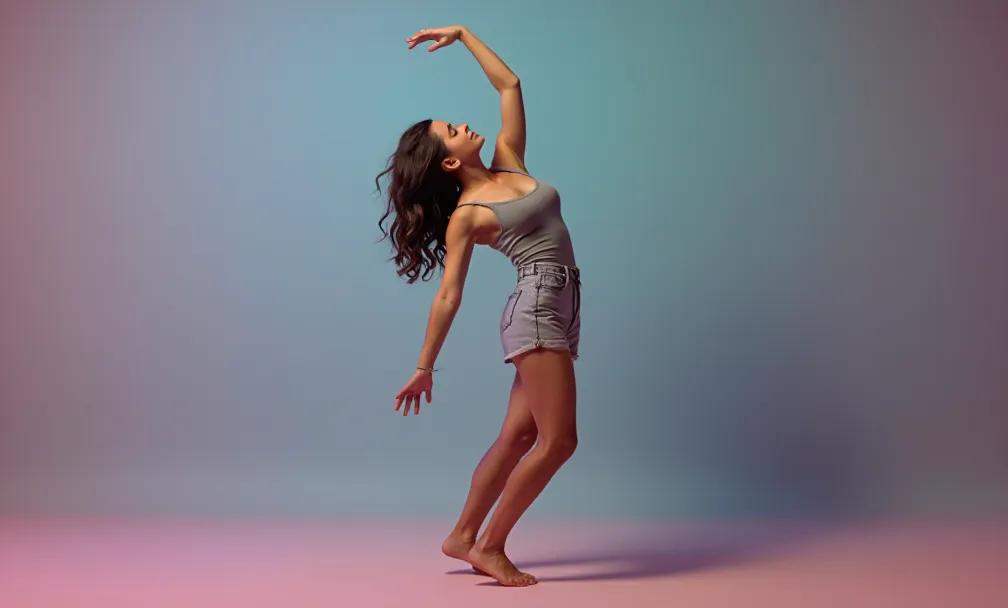
Wil je komisch? Animeer die piekfijne foto in een dansende clip (ja, echt). Je selfie die disco doet. Leuk voor Reels.
Check: AI Dansgenerator.
Pro‑tips die je vandaag al winst geven
- Fotografeer met een rechte horizon. Scheelt achteraf werk. Gebruik gridlines in je camera‑app.
- Houd je telefoon een seconde langer stil na de klik. Orientation‑tag wordt dan vaak correct gezet.
- Documenten scannen? Zet perspectief goed. Draai 90° en corrigeer trapezium. Leest relaxter.
- Save as copy voor social. Bewaar het origineel als “negatief”. Je toekomst‑zelf zal je bedanken.
Tip
Werk je veel met portretten of productshots? Maak een mini‑preset in je workflow: draai → crop 4:5 → lichte retouche met Pixelfox → export. Je consistentie gaat door het dak.
Vergelijking: Pixelfox AI vs Photoshop en andere online tools
Tegen Photoshop
- Photoshop is krachtig. En zwaar. Leren kost tijd. Aan desktop gekluisterd.
- Pixelfox AI is “doe‑het‑nu”. In de browser. Geen installatie. Geen lagen‑gymnastiek. Jij uploadt, AI doet de saaie dingen goed.
- Voor draai‑ en crop werkt je phone sneller. Voor retouche en beautify voelt Pixelfox als een cheat‑code.
- Photoshop wint bij complexe compositing. Pixelfox wint bij snelheid en eenvoud.
Tegen andere online tools
- Veel “gratis editors” plakken watermerken. Of ze downsizen je beeld. Meh.
- Met Pixelfox AI blijf je in hoge kwaliteit. Je hoeft geen 12 tooltjes te combineren. Eén plek. Heldere resultaten.
- Real‑time AI‑verfijning voor portret, huid en video is de bonus waar simpele rotatortjes niet aan komen.
Praktijkcases
Case 1: De scheve horeca‑menukaart
Lisa fotografeert een menukaart voor Instagram. De foto staat 90° verkeerd. Ze:
- Draait de foto in Google Foto’s.
- Corrigeert perspectief zodat de tekst strak is.
- Crop 4:5 voor Insta.
- Doet een snelle huid‑ en lichtboost op de hand die de kaart vasthoudt met AI Foto Retoucheertool.
Resultaat: een scherpe, leesbare post die eruit ziet alsof het een mini‑shoot was. In 3 minuten klaar.
Case 2: De vlog‑selfie die donker en noisy is
Sam filmt een selfie‑intro. Het shot staat goed, maar low‑light. Hij:
- Draait niet, want het staat al oké (win).
- Past lichte crop toe in Samsung Galerij voor compositie.
- Jaagt de clip door AI Video Verbeteraar en AI Video Ruisonderdrukker.
- De huid is netter, het beeld helderder, de korrel weg. Klaar voor YouTube en Shorts.
Veelgemaakte fouten bij “foto draaien android” (en de fix)
- Alleen EXIF draaien, niet opslaan als kopie. Andere apps lezen het dan mis.
Fix: “Opslaan als kopie” of “Opslaan” na draaien. - Vergeten perspectief te checken. Je foto staat recht, maar muren zijn scheef.
Fix: gebruik perspectief‑tools. Sleep horizontaal/verticaal tot lijnen kloppen. - Bijsnijden zonder ratio. Post is rommelig in de feed.
Fix: kies 4:5 voor Insta, 16:9 voor YouTube‑thumb, 1:1 voor profielfoto. - Bulk draaien met een app die downsamplet. Je verliest kwaliteit.
Fix: test 3–5 foto’s. Check resolutie bij export. Kies een app die behoudt. - Op 32‑bit devices features verwachten die er niet zijn.
Fix: draai en crop met basis‑tools. Voor AI features, gebruik een device met 3–4 GB RAM of werk in de browser met Pixelfox.
Volgens Statista is Android goed voor het grootste mobiele marktaandeel wereldwijd. Dat betekent: veel toestellen, veel variatie, en dus edge‑cases. Goed stappenplan en veilige opslag zijn je beste vrienden.
Best practices van professionals
- Werk non‑destructief: bewaar origineel, bewerk kopieën.
- Houd ratio consistent per platform. Bouw een mini‑styleguide voor jezelf.
- Automatiseer je nabehandeling waar het kan. Pixelfox AI als vaste stap bespaart tijd.
- Zet je camera‑grid aan. Fix de horizon al bij de opname.
- Batch‑verwerking? Doe een snelle triage: favorieten, draaien, dan retouche.
FAQ
Hoe draai ik een foto in Google Foto’s zonder kwaliteit te verliezen?
Tik Bewerken → Bijsnijden → Roteer. Tik “Opslaan als kopie”. De rotatie wordt in de pixels gebakken. Je resolutie blijft intact zolang je niet fors bijsnijdt.
Waarom staat mijn foto na delen weer scheef?
Sommige apps negeren EXIF‑tags. Als je alleen een orientatie‑tag wijzigde, kan die app het negeren. Sla op als kopie na roteren. Dan is de rotatie echt toegepast.
Kan ik meerdere foto’s tegelijk draaien op Android?
Stock‑apps zijn gemaakt voor losse edits. Voor batch kun je een eenvoudige Play Store‑app gebruiken met “meerdere selecteren” en “batch export”. Test kwaliteit eerst.
Wat is het verschil tussen roteren en perspectief corrigeren?
Roteren draait het hele beeld. Perspectief corrigeert de vorm, rechte lijnen en kamerhoek. Bij documenten en architectuur wil je vaak beide.
Hoe combineer ik “foto bijsnijden samsung” met draaien?
In Galerij: potlood → Bijsnijden. Gebruik hier zowel “Roteer” als de crop‑ratio en perspectief‑lijnen. Zo set je het beeld strak én recht tegelijk.
Laat je foto niet alleen recht staan. Laat ‘m leven.
Je hebt nu de tools om “foto draaien android” snel goed te doen. Je snapt waarom het soms misgaat. Je weet hoe je het fixt in Google Foto’s en op je Samsung‑telefoon. Je hebt pro‑tips, valkuilen, en een workflow die voelt als cruise control.
Wil je dat je foto daarna ook echt knalt? Laat Pixelfox AI jouw “after‑rotation” superkracht zijn. Retoucheer huid met één klik, herstel belichting, denoise video, of gooi je selfie in een dansende clip.
- Retoucheer moeiteloos: AI Foto Retoucheertool
- Upgrade je portretvideo’s: AI Portretverbeteraar voor Video’s & Selfies
- Fix slechte kwaliteit: AI Video Verbeteraar
- Verwijder ruis: AI Video Ruisonderdrukker
- Gewoon voor de lol: AI Dansgenerator
Ga spelen. Je beeld verdient het. En ja, eindig vandaag nog met een strakke, deelbare foto.
En omdat SEO ook van duidelijkheid houdt: dit was jouw gids voor foto draaien android. 💪
Auteur
Geschreven door een content‑strateeg met 10+ jaar ervaring in mobile UX en visual content. Ik test dagelijks workflows op Android 13/14 en combineer how‑to’s met snelle AI‑opschoning voor creators, merken en teams.
Disclaimer: features en namen verschillen per Android‑versie en toestel. Sommige Google Foto’s functies zijn Pixel‑exclusive of vragen voldoende RAM. Voor inzichten over gebruiksgemak kun je rapporten van Nielsen Norman Group en Forrester raadplegen.