 Tegoed

Je kent het vast. Je vindt een oude foto van je ouders, wil er een grote print van maken, uploadt ’m naar zo’n “gratis resize tool” en… BAM: blokkerig, wazig, lelijk.
Welkom in de wereld van foto online vergroten 😅
In deze gids laat ik je zien hoe je een foto online kunt vergroten zonder kwaliteitsverlies, welke fouten bijna iedereen maakt, welke tools wel werken (en welke vooral marketing zijn), en hoe je dat allemaal doet in een paar klikken met slimme AI–tools zoals Pixelfox AI.
We gaan het hebben over:
- hoe je een afbeelding groter maakt zonder kwaliteitsverlies online
- hoe je foto formaat aanpast in cm voor print
- hoe je pixels aanpast zonder dat je foto in Minecraft verandert
- hoe je een foto vierkant maakt zonder dat je hoofd eraf valt
En ja: we gaan meteen de olifant in de kamer aanpakken 👇
Waarom foto online vergroten zo vaak misgaat
Veel mensen denken: “Ik maak de foto gewoon groter en klaar.”
Dus ze slepen in Paint, of ze tikken in een of andere editor wat grotere pixels in. En dan vragen ze zich af waarom de foto onscherp is.
De kern: een foto is opgebouwd uit pixels.
Als jij een foto gaat vergroten, dan moet er informatie bij. Je vraagt de software eigenlijk:
“Kun je alsjeblieft nieuwe pixels bedenken die logisch zijn?”
Een simpele tool kopieert pixels of smeert ze uit. Dat is waarom:
- lijnen vaag worden
- texturen verdwijnen
- gezichten een soort waxpoppen worden
Dat zie je vooral als je:
- een foto vergroten van een bestaande foto die al klein of gecomprimeerd is
- een logo van 200 x 200 px probeert om te toveren tot een poster
- een social foto probeert te gebruiken voor een A3-print
Volgens onderzoeken van o.a. Nielsen Norman Group scannen mensen beelden sneller dan tekst. Als jouw beeld wazig is, ben je ze gewoon kwijt. Je verliest clicks, vertrouwen en óók geld als het om e-commerce gaat.
Dus, als je een afbeelding groter wilt maken, moet je meer doen dan alleen “foto grootte aanpassen” in een menu.
Pixels, resolutie en formaat: even op z’n menselijks
Laten we de saaie theorie heel kort en simpel doen. Geen studie grafische vormgeving nodig ( ̄▽ ̄)
1. Foto grootte vs foto resolutie
-
Foto grootte aanpassen
Dat gaat meestal over het aantal pixels: bijvoorbeeld 1000 x 1000 naar 4000 x 4000.
Dit is wat je doet als je een afbeelding groter maakt of “pixels aanpast”. -
Foto resolutie aanpassen (DPI of PPI)
Dit gaat over hoeveel pixels er in één centimeter of inch zitten.
Printshops roepen vaak: “300 DPI graag.”
Dus als jij een foto wilt printen, dan moet je foto resolutie aanpassen én het foto formaat in cm snappen.
Simpel voorbeeld:
- je hebt 3000 x 2000 pixels
- je wilt een A4-print (ongeveer 21 x 29,7 cm)
- bij 300 DPI zit je dan mooi scherp
Je hoeft niet alles uit je hoofd te weten. Belangrijk is:
als je een foto online gaat vergroten, dan wil je eigenlijk:
- méér pixels (upscalen)
- juiste resolutie (voor print of scherm)
2. Foto formaat aanpassen in cm
Mensen zoeken vaak “foto formaat aanpassen in cm”, vooral voor:
- posters
- canvas
- schoolprojecten
- fotoboeken
Je doet het in twee stappen:
- Afbeelding vergroten met AI (meer pixels maken)
- In je printtool of editor aangeven: “dit moet bijvoorbeeld 30 x 40 cm worden”
Als je stap 1 overslaat en direct de foto “oprekt” in cm, dan krijg je die lelijke blokjes.
Daarom komt AI nu in beeld.
Afbeelding vergroten zonder kwaliteitsverlies online: kan dat echt?
Ja. En ook nee.
Ja, omdat AI de boel duizend keer slimmer aanpakt dan oude resize-methodes.
Nee, omdat “nul kwaliteitsverlies” vooral marketingtaal is. Maar je kunt zó dicht in de buurt komen dat je ogen het verschil echt niet meer zien.
AI-tools zoals Pixelfox AI Afbeelding Upscaler doen iets slims:
- ze herkennen patronen, texturen, randen, gezichten
- ze voorspellen welke pixels logisch zijn als je de foto 2x, 4x of meer vergroot
- ze vullen details in in plaats van alleen maar te rekken
Dat is een wereld van verschil met de standaard “bicubische” methode van oude software.
Tip:
Als je ergens leest “gratis foto upscaler” maar het resultaat heeft harde randen, rare ruis of een dik watermerk, klik weg. Je betaalt dan niet met geld, maar met kwaliteit (en soms met je data).
Met AI kun je dus afbeelding vergroten zonder kwaliteitsverlies online in de praktijk benaderen. Zeker voor:
- social media
- webshop productfoto’s
- YouTube thumbnails
- prints tot een redelijk formaat
Voor heel extreme vergrotingen (bijvoorbeeld 10x) heb je nog steeds grenzen. Maar 2x–4x vergroting gaat met een goede AI-upscaler verrassend netjes.
Stap-voor-stap: foto online vergroten met Pixelfox AI
Laten we het concreet maken.
Stel je wilt een foto online vergroten van 1000 px breed naar 4000 px, zodat je ’m kunt gebruiken voor print of een scherpe banner.
Met Pixelfox AI gaat dat in drie à vier clicks.
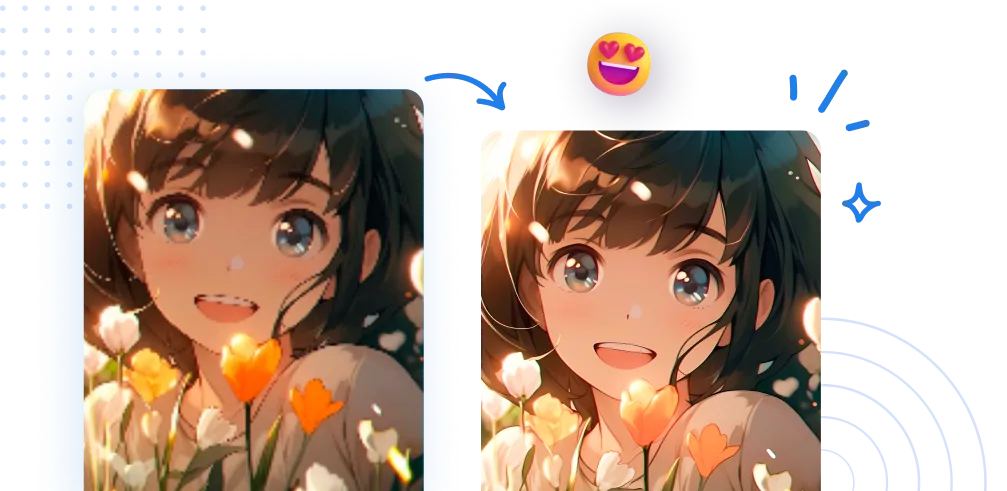
Alt: AI afbeelding upscaler voor foto online vergroten zonder kwaliteitsverlies
Stap 1 – Upload je foto
Ga naar de AI Image Upscaler van Pixelfox.
- klik op “Upload Image”
- sleep je foto erin
- je kunt JPG, PNG of HEIC gebruiken
Je kunt ook gewoon plakken (Ctrl + V).
Handig als je even snel een screenshot wilt oppompen.
Stap 2 – Kies hoe ver je de foto wilt vergroten
Bij Pixelfox kies je hoeveel je de foto wilt vergroten:
- 2x
- 4x
De AI:
- vergroot de foto
- verwijdert ruis
- maakt details scherper
- houdt randen strak
Dit is waar het echte verschil zit met standaard “foto vergroten pixels” in een basisprogramma.
De AI vult namelijk slim in, niet dom.
Stap 3 – Foto formaat aanpassen voor je doel
Nu heb je een grote, scherpe versie.
Nu moet je alleen nog foto formaat aanpassen naar wat je nodig hebt:
- voor Instagram: vierkant of 4:5
- voor YouTube: 16:9
- voor print: formaat in cm
Heb je bijvoorbeeld een 4000 x 4000 px foto na upscaling, dan kun je daar makkelijk:
- een 30 x 30 cm print op 300 DPI mee maken
- een foto vierkant maken voor Instagram zonder verlies
Tip:
Werk altijd vanaf de grootste en scherpste versie. Dus eerst upscalen met Pixelfox, daarna pas bijsnijden, vierkant maken of afbeelding grootte aanpassen voor social media.
Stap 4 – Download zonder watermerk
Bij heel veel online tools krijg je een groot logo over je foto. Lekker subtiel midden over het gezicht 🙃
Pixelfox laat je de geüpgradede foto in hoge kwaliteit downloaden zonder watermerk.
Je kunt ’m direct gebruiken:
- voor prints
- in Canva voor een ontwerp
- in je webshop
- als profielfoto
En als het formaat niet past? Afbeelding uitbreiden met AI
Soms is je foto wel groot genoeg, maar klopt het formaat niet.
Voorbeeld:
- je hebt een staande foto
- je moet een liggende banner
- je wilt een foto vierkant maken zonder dat je hoofd eraf gaat
Dan kun je twee dingen doen:
- alles hard bijsnijden (kut, je verliest belangrijke delen)
- de achtergrond uitbreiden met AI
Daar is de Pixelfox AI Afbeelding Uitbreider handig voor.

Alt: AI afbeelding uitbreider om foto online te vergroten en achtergrond uit te breiden
Je:
- uploadt je foto
- kiest waar je extra ruimte wilt (links, rechts, boven, onder)
- laat de AI nieuwe achtergrond genereren die past bij je foto
Perfect als je:
- een YouTube banner wilt
- een productfoto breder wilt maken voor een webshop
- een portret in 16:9 wilt zonder rare randen
Je vergroot de foto dus niet alleen, maar je vergroot de scène.
Pixelfox AI vs Photoshop en andere tools
Oké, even eerlijk. Photoshop is top. Maar niet iedereen heeft zin in:
- een abonnement
- een handleiding van 500 pagina’s
- 30 minuten geklooi voor één simpele taak
En veel “gratis” online tools zijn… tja. Laten we zeggen: goed in advertenties, minder goed in kwaliteit.
Pixelfox AI vs Photoshop
Photoshop:
- enorm krachtig
- handmatig werk
- je moet weten welke resample-methode je gebruikt
- licentie kost geld
- prima als je al pro bent
Pixelfox AI:
- draait in je browser
- paar klikken
- AI regelt “pixels aanpassen” slim
- gratis te testen
- ideaal als je snel een foto online wilt vergroten zonder gedoe
Als je een studio runt en je leeft in Photoshop, dan blijf je dat gebruiken.
Als je gewoon snel en goed een afbeelding wilt vergroten zonder kwaliteitsverlies online, dan is Pixelfox een stuk vriendelijker.
Pixelfox AI vs andere online upscalers
Veel andere online tools:
- hebben lage limieten
- gooien een groot watermerk over je beeld
- zijn traag
- hebben beperkte AI-modellen
Pixelfox pakt het anders aan:
- AI Photo Upscaler met focus op detail en ruisreductie
- AI Photo Extender voor context en formaat
- batch processing (meerdere foto’s tegelijk)
- geen vervelende watermerken op je eindresultaat
En je hebt extra tools binnen hetzelfde ecosysteem.
Voor portretten kun je bijvoorbeeld de AI Photo Retoucher gebruiken om huid te egaliseren terwijl je de foto toch vergroot.
Geavanceerde trucs: meer dan “foto groter maken”
Hier wordt het leuk.
Je kunt met AI veel meer doen dan alleen maar een afbeelding groter maken.
1. Webshop: perfecte productfoto’s met wit of clean achtergrond
E-commerce is genadeloos. Lage kwaliteit = lage conversie.
Je wilt:
- scherpe, grote foto’s
- hetzelfde formaat per product
- vaak een rustige, lichte achtergrond
Een workflow die goed werkt:
- vergroot je productfoto met Pixelfox AI Image Upscaler
- breid de achtergrond uit of pas de verhouding aan met de AI Afbeelding Uitbreider
- retoucheer oneffenheden met de AI Photo Retoucher
Zo maak je in een paar minuten een productfoto die:
- scherp is
- mooi gecentreerd
- klaar voor Amazon, Bol, Shopify enz.
Tip:
Werk met een iets grotere resolutie dan strikt nodig. Dan heb je marge om nog te croppen of teksten toe te voegen zonder opnieuw te moeten foto vergroten van een bestaande foto.
2. YouTube thumbnails en social media visuals
YouTube en TikTok leven op sterke beelden.
Je wilt een thumbnail die:
- scherp is
- goede compositie heeft
- tekst leesbaar houdt
Wat je kunt doen:
- een kleine still uit je video halen
- via de AI upscaler afbeelding vergroten
- via de extender extra ruimte maken links/rechts voor tekst
- eventueel een gezicht wat dichter bij halen door te croppen
Resultaat: geen blokkerige thumbnail, maar een knalhelder beeld dat opvalt tussen de rest 🚀
3. Oude foto’s en familiekiekjes restaureren
Oude gescande foto’s zijn vaak:
- klein
- ruisig
- een beetje vaag
Met Pixelfox kun je:
- de foto vergroten pixels via AI
- ruis verminderen
- details iets terugbrengen
Voor portretten helpt de AI Photo Retoucher om:
- huid wat te verzachten
- kleine vlekjes weg te werken
- zonder dat mensen veranderen in plastic poppen
Praktijkcases: hoe anderen hun foto online vergroten
Laten we een paar concrete scenario’s langsgaan.
Case 1 – Familiefoto naar A3-print
Eva heeft een scan van een oude familiefoto.
Afmeting: 1200 x 800 px.
Ze wil er een A3-print van maken als cadeau.
Probleem:
- te weinig pixels
- veel tools maken de foto nog waziger
Wat ze doet:
- upload naar Pixelfox AI Image Upscaler
- kiest 4x vergroting → 4800 x 3200 px
- controleert details (ogen, gezichten, randen van kleding)
- bewaart als hoge kwaliteit JPG
- in de printtool kiest ze A3 met 300 DPI
Door de slimme AI-upscaling ziet de print er verrassend scherp uit.
Geen perfecte studiofoto, maar wél iets wat je met trots aan de muur hangt.
Case 2 – Webshop met te kleine productfoto’s
Jeroen heeft een kleine webshop.
Hij heeft ooit productfoto’s laten maken, maar die zijn 800 x 800 px.
Nu vraagt een platform minstens 1500 x 1500 px.
Hij:
- gooit ze door de Pixelfox AI Upscaler → 2x of 4x
- gebruikt de AI Afbeelding Uitbreider om alle foto’s mooi vierkant te krijgen zonder dat hij de producten zelf afsnijdt
- gebruikt batch processing om niet 200 keer hetzelfde te doen
Gevolg:
- consistente, grote productfoto’s
- hogere click-through op productoverzichten
- geen nieuwe fotoshoot nodig (scheelt gewoon geld)
Case 3 – Content creator met rommelige screenshots
Sam maakt tutorials en wil scherpe blogbeelden en YouTube thumbnails.
Veel van zijn screenshots zijn klein.
Hij:
- maakt een screenshot
- vergroot die via Pixelfox 2x of 4x
- maakt met de extender een breder canvas voor tekst
- zet er tekst en pijlen overheen in zijn designtool
Nu zijn de tutorials duidelijk en ogen ze professioneel.
Niet dat wazige gedoe dat je vaak ziet bij techblogs.
Veelgemaakte fouten bij foto vergroten (en hoe je ze fixt)
Je bent niet de eerste die hiermee worstelt.
Dit zijn de klassiekers.
Fout 1 – Alleen formaat aanpassen zonder echte upscaling
Mensen openen een tool, kiezen “afbeelding grootte aanpassen” en tikken grotere getallen in.
Dat is gewoon rekken.
Oplossing:
Gebruik een AI-upscaler om eerst extra pixels te genereren. Daarna kun je het foto formaat aanpassen in cm of pixels naar wens.
Fout 2 – Meerdere keren vergroten in kleine stapjes
“Laat ik de foto drie keer 120% vergroten, dat zal wel beter zijn dan één keer 200%.”
Nope. Elke stap voegt ruis toe.
Oplossing:
Gebruik één slimme upscaling in één keer. Bijvoorbeeld direct 2x of 4x in Pixelfox.
Fout 3 – Verkeerde verhouding (croppen zonder plan)
Je wilt een foto vierkant maken.
Je cropt gewoon hard aan alle kanten.
En dan mis je opeens een hand, hoofd of productdeel.
Oplossing:
- eerst kijken wat echt belangrijk is in de foto
- dan AI gebruiken om extra achtergrond te maken met de AI Afbeelding Uitbreider
- pas daarna vierkant maken of een nieuwe verhouding kiezen
Fout 4 – Foto vergroten van een al zwaar gecomprimeerde JPG
Je pakt een JPG die al tig keer is opgeslagen.
Vol blokken en compressieruis.
En dan ga je die foto vergroten. Ai.
Oplossing:
- gebruik de beste versie die je hebt (liefst origineel)
- laat de AI ruis verminderen tijdens het vergroten
- sla daarna op op hoge kwaliteit, niet als mini-JPG
Fout 5 – DPI negeren bij print
Mensen denken: “Hij is groot op mijn scherm, dus print is ook goed.”
Maar scherm ≠ print.
Oplossing:
- check hoeveel pixels je foto heeft na upscaling
- deel het door 300 (voor goede printkwaliteit)
- zo weet je of het formaat in cm haalbaar is
FAQ over foto online vergroten
Hoe kan ik een foto online vergroten zonder kwaliteitsverlies?
Je gebruikt een AI-upscaler in plaats van een simpele resize-tool.
Met de Pixelfox AI Image Upscaler upload je je foto, kies je 2x of 4x vergroting, en laat je de AI nieuwe pixels genereren.
Zo wordt de afbeelding groter terwijl details scherp blijven en ruis afneemt.
Waarom wordt mijn foto wazig als ik pixels aanpas?
Als je handmatig pixels aanpast zonder slimme algoritmes, dan rekt de software de bestaande informatie uit.
Er komt geen echte detail bij, dus lijnen worden vaag.
AI-upscalers analyseren de inhoud en vullen nieuwe pixels logisch in. Daardoor blijft het beeld veel scherper.
Kan ik het foto formaat aanpassen in cm voor print?
Ja.
Je vergroot eerst de foto met AI zodat je genoeg pixels hebt.
Daarna stel je in je printsoftware of editor het foto formaat in cm en de resolutie (bijvoorbeeld 300 DPI) in.
Zolang je genoeg pixels hebt na het vergroten, krijg je een scherpe print.
Hoe maak ik een foto vierkant zonder belangrijke delen te verliezen?
Gebruik niet meteen een harde crop.
Je:
- vergroot de foto indien nodig
- gebruikt een tool zoals de Pixelfox AI Afbeelding Uitbreider om extra achtergrond te genereren
- maakt de foto vierkant door de nieuwe ruimte te gebruiken
Zo blijft je onderwerp in beeld en heb je toch een nette verhouding.
Wat is het verschil tussen foto resolutie aanpassen en afbeelding grootte aanpassen?
- Afbeelding grootte aanpassen: aantal pixels veranderen (bijvoorbeeld 1000 x 1000 naar 4000 x 4000).
- Foto resolutie aanpassen: hoeveel pixels per cm of inch (DPI/PPI), vooral belangrijk voor print.
Voor online gebruik draait het vooral om totale pixels.
Voor print heb je beide nodig: genoeg pixels én de juiste DPI.
Kan ik meerdere afbeeldingen tegelijk groter maken?
Ja.
Pixelfox ondersteunt batch processing.
Je kunt dus meerdere foto’s in één keer online vergroten, wat ideaal is voor webshops of grote contentprojecten.
Tijd om je pixels voor je te laten werken
Je hoeft echt niet meer te kiezen tussen klein maar scherp, of groot en wazig.
Met slimme AI-tools kun je nu:
- een foto online vergroten
- afbeelding vergroten zonder kwaliteitsverlies online (in de praktijk bijna)
- foto formaat aanpassen voor print, social of webshop
- en zelfs je achtergrond uitbreiden of portretten retoucheren
Als je klaar bent met halfbakken tools en tijdverlies, dan is de logische volgende stap:
👉 Probeer de Pixelfox AI Image Upscaler voor je volgende foto.
Vergroot je beeld, houd het scherp, test het gratis.
En als je ook nog meteen je formaat wilt fixen of achtergronden wilt uitbreiden, dan staan de AI Afbeelding Uitbreider en de AI Photo Retoucher al klaar.
Laat de tools het saaie werk doen.
Jij kiest gewoon welke foto groot aan de muur, in je feed of in je webshop mag verschijnen ✨