 Tegoed

Je uploadt een prachtige foto. Instagram snijdt ‘m keihard af. Of hij wordt wazig. Of allebei. Herkenbaar? Dit stuk lost dat op. Hier leer je hoe je jouw instagram foto vergroten kunt zonder crop en zonder rommelige pixels. We pakken de juiste 2025‑formaten. We leggen uit waarom Instagram dit doet. We geven stappen voor snelle fixes met én zonder app. En we laten zien hoe je kwaliteit behoudt en zelfs verbetert met AI. Spoiler: Pixelfox AI maakt “foto passend maken voor Instagram” letterlijk een klusje van 30 seconden. 💪
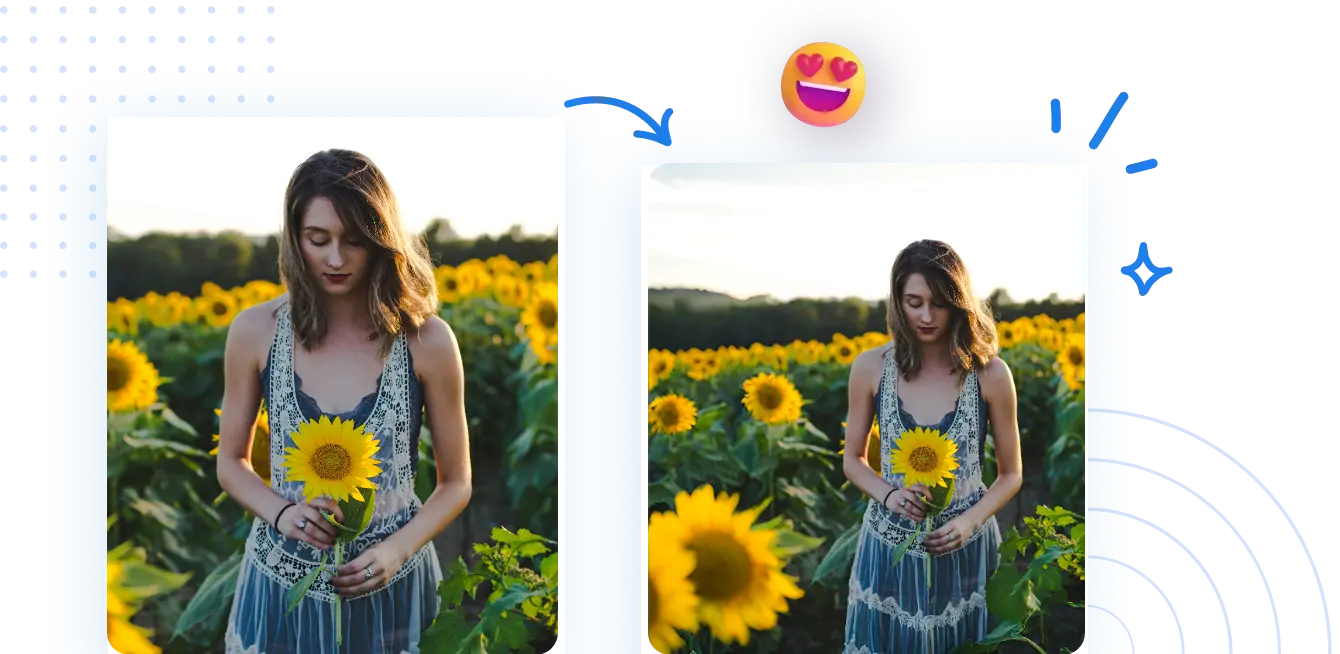
Wat bedoelen mensen met “instagram foto vergroten”?
Niet iedereen bedoelt hetzelfde. En Instagram helpt ook niet mee.
- De meeste mensen willen hun foto passend maken voor Instagram. Dus het juiste formaat en aspect ratio, zonder dat Instagram automatisch bijsnijdt.
- Sommigen willen foto’s groter uploaden, dus hogere resolutie, zodat ze niet soft of blokkerig worden.
- Een kleiner deel wil een profielfoto van iemand anders vergroten. Dat is een ander verhaal. We focussen hier op jouw foto goed plaatsen op je grid, Stories en Reels.
Ik gebruik hier “instagram foto vergroten” als paraplu. We gaan dus zowel foto aanpassen voor Instagram (aspect ratio en canvas) als resolutie opschalen en kwaliteit boosten.
Instagram afmetingen in 2025 (up-to-date)
Instagram schuift af en toe aan de regelaars. In 2025 is 4:5 voor feed-portret de veilige keus. Volgens het Instagram Help Center blijft 1080 px breed de sweet spot. Grote bestanden worden gecomprimeerd. Houd je daaraan, dan voorkom je compressie-ellende.
Aanbevolen richtlijnen:
- Feed vierkant: 1080 × 1080 (1:1)
- Feed staand (aanrader voor portret): 1080 × 1350 (4:5)
- Feed liggend: 1080 × 566 (1.91:1)
- Carrousel: kies één van bovenstaande en hou alles in dezelfde ratio
- Stories: 1080 × 1920 (9:16)
- Reels: 1080 × 1920 (9:16). Let op safe zones voor tekst
- Profielfoto: 320 × 320 minimum (rond uitgesneden). Upload gerust 1080 × 1080 voor scherpte
Waarom 4:5? Omdat je zo de meeste schermruimte in de feed pakt zonder rare crop. Instagram testte ooit 9:16 in de feed. Dat is nu niet mainstream. 4:5 blijft veilig. En het oogt beter.
Veelgemaakte problemen en waar ze vandaan komen
- Automatische crop. Je foto is 3:2 of 16:9 en Instagram dwingt een 4:5 of 1:1 snede. Weg horizon. Weg schoenen. Ai.
- Wazige upload. Teveel compressie. Verkeerde export. Of Instagram zet jou terug naar 720p.
- Te klein bronbestand. Een WhatsApp-save of screenshot van 720 px breed. Opschalen in de app zelf gaat zelden goed.
- Kleurruimte of profiel gedoe. Adobe RGB uploaden → Instagram converteert → vaal en flets.
- Mobiel vs desktop verschillen. Wat op je telefoon knalt, oogt op desktop net iets softer of anders gecropt.
Volgens Nielsen Norman Group vallen gebruikers af op kleine visuele fricties. Dus die crop of blurry upload kost je aandacht en engagement. En dat is zonde.
instagram foto vergroten zonder kwaliteitsverlies: 5 werkende methodes
Hier krijg je 5 routes. Snel. Duidelijk. Met voor- en nadelen. En met een hands‑on Pixelfox AI workflow die in de praktijk het snelste is.
Methode 1 — Pixelfox AI: snel passend maken + scherpte winnen (aanrader)
Dit is de “alles-in-een” route. Je maakt je foto eerst passend (canvas/rand) en je tilt de resolutie en details omhoog. Je vermijdt Instagram-crop en je behoudt scherpte.
Stap‑voor‑stap:
1) Maak de ratio kloppend zonder bijsnijden
Gebruik de AI Image Extender om je beeld te “outpainten” of nette borders te zetten. Je behoudt de volledige foto en vult de randen naadloos in de juiste richting (top/bottom/left/right).
- Upload je foto
- Kies richting en verhouding (bij feed‑portret mik op 4:5; voor Stories 9:16)
- Laat AI vullen en controleer de randen
- Download in hoge resolutie
Link: AI Image Extender → /image/extender/edit
2) Schaal de resolutie op zonder kwaliteit te verliezen
Ga daarna door met de AI Image Upscaler. Deze voegt detail en houdt randen strak. Perfect als je bron kleiner is dan 1080 × 1350.
- Upload de aangepaste foto
- Kies 2× of 4× afhankelijk van je bron
- Download de high‑res versie
Link: AI Image Upscaler → https://pixelfox.ai/nl/image/upscaler
3) Bonus voor portretten
Wil je huid en gezicht iets polijsten voor je post of Reels? Gebruik de AI Fotoretoucheer Tool voor subtiele huidcorrecties. Of de AI Face Slimming Tool voor lichte contouring die niet plastic oogt.
- AI Fotoretoucheer Tool → https://pixelfox.ai/nl/image/retouch-skin
- AI Face Slimming Tool → https://pixelfox.ai/nl/image/face-slimming
Zo krijg je in één flow: juist formaat, hoge resolutie, nette looks. Klaar om te uploaden. Dit is letterlijk “foto passend maken voor Instagram” met een plus.

Tip
Hou voor feed‑portret 1080 × 1350 aan. Heb je een liggende foto die je echt heel graag wil tonen? Zet subtiele borders via de AI Image Extender. Zo blijft de hele foto in beeld. En je post valt niet uit de toon in je grid.
Methode 2 — Gratis online tools (Canva, Adobe Express, CapCut, Fotor)
Wil je het eerst zonder AI proberen? Kan ook.
- Canva: maak een nieuw document met 1080 × 1350 of 1080 × 1920. Sleep je foto erin. Pas de positie en achtergrondkleur aan. Exporteer in JPG sRGB met 80‑90% kwaliteit.
- Adobe Express: zelfde verhaal. Let op sommige premium elementen.
- CapCut Web: prima voor 9:16, vooral voor Reels cover. Stel canvas in. Exporteer als JPG.
- Fotor: snel resizen en borders. Let op compressie-instellingen.
Ze werken. Maar AI‑outpainting doet randen vaak mooier en realistisch. Zeker bij foto’s met textuur of patronen.
Methode 3 — Apps op iOS/Android (InstaSize, PhotoRoom, Square Fit)
Op je telefoon en haast? Apps als InstaSize en Square Fit doen borders en canvas‑aanpassing snel. PhotoRoom is top voor productshots en uitsnijden. Let wel op watermerken en exportkwaliteit. Zet export op 1080 breed of hoger. Kies JPG sRGB.
Methode 4 — Binnen Instagram zelf
Het kan ook in de app, maar je hebt minder controle.
- Upload je foto, tik op het crop‑icoon. Pinch om in/uit te zoomen. Kies 1:1 of 4:5 indien mogelijk.
- Verlies je delen? Gebruik eerst borders via een externe tool. Of maak een Story‑achtergrond en zet de foto gecentreerd. Daarna sla je ‘m op en post je ‘m in de feed. Niet mijn favoriete hack, maar het werkt.
Zet “Hoogwaardige uploads” aan:
Instagram app → Instellingen → Data/gebruik → Hoogwaardige uploads. Dit helpt compressie te beperken.
Methode 5 — Desktop pro: Photoshop, Lightroom, GIMP
Wil je volledige controle?
- Photoshop: Canvas Size naar 4:5 of 9:16. Content‑Aware Fill voor randen. Exporteer met Export As > JPG kwaliteit 80‑90, sRGB aan. Sharpen via Unsharp Mask of Smart Sharpen.
- Lightroom: Crop op de juiste ratio. Export preset met 1080 of 1350 lange zijde, schermresolutie, sRGB.
- GIMP: Canvas en Borders via Layer > Canvas Size. Exporteer met kwaliteitsinstellingen.
Werkt goed. Kost tijd. En je moet de skills hebben. Voor snelheid en consistentie pakt Pixelfox AI dit met minder klikken op.
Waarom je kwaliteit verliest (en hoe je dat voorkomt)
- Te kleine bron. Instagram vergroot, jij verliest detail.
- Foute export. Geen sRGB? Instagram converteert en je kleuren vallen dood.
- Te harde compressie. JPG op 60% ziet er lekker klein uit, maar ook zanderig.
- Te groot bestand. Instagram knijpt het alsnog.
- Teveel edits. Elke save schaadt. Werk non‑destructief en export één keer.
Checklist voor haarscherpe posts:
- Werk in sRGB van start tot finish
- Exporteer op 1080 px breed (feed) of 1080 × 1350 voor 4:5. Stories/Reels 1080 × 1920
- JPG kwaliteit 80‑90%. PNG alleen bij veel grafische vlakken en tekst
- Scherp op output‑maat, niet ervoor
- Zet “Hoogwaardige uploads” aan in Instagram
- Gebruik AI‑opschaling voor kleine bronnen (2× is vaak genoeg)
Volgens Statista bekijkt een groot deel van gebruikers content op mobiele 4G/5G. Comprimeer slim, maar niet agressief. Volgens HubSpot levert sterke beeldkwaliteit méér engagement op. Klinkt logisch. Oog wil ook wat.
Tip
Heb je oude foto’s van 720 px of minder? Schaal ze met de AI Image Upscaler naar 2× en check het resultaat. Meestal krijg je genoeg detail terug voor een nette feedpost. En als je daarna outpaint naar 4:5 met de AI Image Extender, heb je echt een clean resultaat.

Vergelijking: Pixelfox AI vs Photoshop en co.
-
Snelheid
Pixelfox AI doet canvas + opschalen + schoonmaken in minuten. Photoshop kan dat ook, maar je klikt meer. En Content‑Aware Fill faalt soms op lastige patronen. Pixelfox’s outpainting is vaak natuurlijker. -
Kwaliteit
AI‑opschaling reconstrueert details. Klassieke “resize” doet dat niet. Photoshop heeft Super Resolution, dat is goed, maar niet zo plug‑and‑play als een dedicated AI upscaler. -
Gebruiksgemak
Geen leercurve bij Pixelfox. Photoshop vraagt routine. -
Kosten
Pixelfox heeft een gratis instap. Premium voor bulk en extra features. Photoshop is abonnement. Als je geen full‑suite nodig hebt, is AI‑tooling efficiënter. -
Workflows
Voor producties met veel varianten, pak je Pixelfox voor batch. Voor geavanceerde retouches blijft Photoshop koning. Je kunt ze ook gewoon combineren. Ik doe dat vaak.
Vergelijking: Pixelfox AI vs andere online tools
- Canva/Adobe Express: top voor templates en sociale layouts. Minder sterk in fotorealistische outpainting en high‑end upscaling.
- CapCut/Fotor: handig en snel. Kwaliteit wisselt per export en compressie.
- Pixelfox AI: gespecialiseerd in beeldkwaliteit, outpainting, en detailbehoud. Schaal je resolutie op, tem ruis en herstel compressie‑artefacten.
Wil je dat je foto er “Instagram‑klaar” uitziet én scherp blijft? Dan wint Pixelfox AI meestal op het stukje kwaliteit per minuut.
Tooloverzicht in één oogopslag
| Tool | Gratis plan | Watermerk | AI-upscale | Platform |
|---|---|---|---|---|
| Pixelfox AI | Ja (beperkt) | Nee | Ja (2×–4×) | Web (desktop/mobiel) |
| Canva | Ja | Alleen bij premium assets | Basis | Web/iOS/Android |
| Adobe Express | Ja | Bij premium content | Basis | Web/iOS |
| CapCut | Ja | Geen op images | Nee/Beperkt | Web/iOS/Android |
Let op: details kunnen veranderen. Check de actuele plannen. Ik kijk vooral naar outputkwaliteit en tijd. En daar scoort Pixelfox AI stabiel.
Praktische handleiding: “foto passend maken voor Instagram” met Pixelfox
Wil je één duidelijke set stappen? Komt-ie.
- Kies je einddoel: feed 4:5 (1080 × 1350) of Story/Reel 9:16 (1080 × 1920)
- Open de AI Image Extender → /image/extender/edit
- Upload je foto
- Stel de gewenste richting en ratio in (bijv. extra ruimte aan boven- en onderkant voor 4:5)
- Laat de AI de randen invullen. Kijk naar texturen, lijnen, horizon
- Download
- Ga naar AI Image Upscaler → https://pixelfox.ai/nl/image/upscaler
- Schaal 2× of 4× indien nodig. Check huid, randen, kleine details
- Voor portretten: werk de huid licht bij met AI Fotoretoucheer Tool → https://pixelfox.ai/nl/image/retouch-skin
- Sla op als JPG, sRGB, kwaliteit 80‑90%
- Upload naar Instagram met “Hoogwaardige uploads” aan
Klaar. Geen crop. Geen blurriness. Geen stress.
Pro‑trucs die je concurrent nog niet kent
-
Maak meerdere varianten met AI voor perfecte grid‑consistentie
Gebruik de AI Reimagine om creatieve varianten van jouw visual te genereren. Zo houd je kleur, sfeer en stijl consistent over een carrousel of over meerdere posts. Link: https://pixelfox.ai/nl/image/reimagine -
Maak subtiele borders die bij je huisstijl passen
In plaats van harde witte randen, laat de AI Image Extender achtergrondstructuur doorlopen of zacht vervagen. Dit oogt high‑end en trekt niet weg van het onderwerp. -
Voor e‑commerce: wit‑of lichtgrijze achtergrond “zonder te knippen”
Stel je product vrij met je favoriete methode. Breid daarna de canvas uit met AI Image Extender en laat AI de achtergrond doorschilderen naar 4:5 of 1:1. Zo voldoe je aan platform‑eisen zonder platte, harde randen. -
Reels cover die klopt in je grid
Maak eerst de cover als 4:5 canvas in Pixelfox. Plaats daarna de 9:16 versie in je video‑editor. Zo breekt je grid niet en blijft tekst binnen veilige zones.
Real‑world cases
-
Case 1: MKB‑webshop, productfoto’s
Bronfoto’s waren 900 px breed en 3:2. In Pixelfox hebben we eerst het canvas naar 4:5 getrokken met AI Image Extender, inclusief een zachte achtergrondverlenging. Daarna 2× opgeschaald met AI Image Upscaler. Resultaat: consistente feed, scherpe thumbnails. De ondernemer meldde merkbaar meer klikken vanuit de feed. Het voelde professioneler. -
Case 2: Portretfotograaf op Instagram
Portretten waren perfect in 3:2, maar Instagram sneed kin en haren af. We hebben borders gemaakt via AI Image Extender, randen realistisch ingevuld, en de huid zachtjes opgepoetst met AI Fotoretoucheer Tool. Alles upload in 1080 × 1350. De feed kreeg meer saves en DM‑verzoeken. Geen magie. Gewoon minder frictie en betere presentatie.
Veelgemaakte fouten (en snelle fixes)
-
Fout: foto 16:9 direct uploaden in de feed
Gevolg: harde crop. Fix: maak 4:5 canvas met AI Image Extender. -
Fout: PNG uploaden met rare kleurruimte
Gevolg: doffe kleuren. Fix: exporteer als JPG sRGB met 80‑90% kwaliteit. -
Fout: te klein bronbestand
Gevolg: blurry. Fix: schaal 2× met AI Image Upscaler voor detailbehoud. -
Fout: iedere app een keer gebruiken en 5 keer saven
Gevolg: cumulatieve compressie. Fix: werk non‑destructief, export één keer. -
Fout: tekst in de rand bij Stories/Reels
Gevolg: afgesneden. Fix: check safe zones. Hou tekst weg van de randen. -
Fout: inconsistent aspect ratio in carrousel
Gevolg: springend beeld. Fix: hou alles 1:1 of alles 4:5 in één carrousel. -
Fout: over‑retouching
Gevolg: plastic. Fix: subtiel werken met AI Fotoretoucheer Tool en, als nodig, AI Face Slimming Tool → https://pixelfox.ai/nl/image/face-slimming
Tip
Laat Instagram niet raden. Geef exact wat het platform wil: 1080 breed, juiste ratio, sRGB. Hoe minder Instagram hoeft te “beter maken”, hoe beter jouw foto eruitziet.
“foto aanpassen instagram”: best practices van pro’s
-
Denk in eindformaten vóór je schiet
Weet je dat het 4:5 wordt? Laat wat “lucht” boven en onder in je compositie. Scheelt later stress. -
Maak een preset‑workflow
-
4:5 preset (1080 × 1350)
-
1:1 preset (1080 × 1080)
-
9:16 preset (1080 × 1920)
Werk deze door je tools heen. Snel. Consistent. -
Batch werk voor series
Gebruik batch in je toolstack. In Pixelfox kun je meerdere beelden na elkaar verwerken. Dat scheelt uren als je een campagne hebt. -
Houd tekst minimalistisch en binnen veilige zones
Voor Reels/Stories: hou onder en boven 250 px vrij van tekst. Ja, dat voelt veel. Maar je UI‑elementen zitten daar. -
Exporteer slim
JPG 80‑90%, sRGB, juiste maat. Check één keer op je telefoon. Pas dan pas live.
Volgens Forrester scheelt een gestroomlijnde content‑workflow weken per jaar in productieteams. Klinkt droog. Is goud waard.
FAQ
-
Hoe vergroot ik mijn foto voor Instagram zonder kwaliteitsverlies?
Maak eerst de ratio kloppend (4:5 of 9:16) met borders of outpainting via AI Image Extender. Schaal daarna met AI Image Upscaler naar 1080 breed of hoger. Exporteer als JPG sRGB 80‑90%. Zet “Hoogwaardige uploads” aan in Instagram. -
Waarom wordt mijn foto automatisch bijgesneden?
Omdat je aspect ratio niet past. Instagram dwingt 1:1 of 4:5 in de feed. Los dit op door je canvas vooraf aan te passen. -
Kan ik gewoon PNG uploaden?
Kan, maar vaak niet nodig. JPG sRGB 80‑90% is lichter en veilig voor foto’s. PNG kan bij grafische visuals. -
Wat is het verschil tussen 4:5 en 9:16?
4:5 is voor feed‑portret. 9:16 is voor Stories en Reels. Beide vullen veel scherm, maar in de feed blijft 4:5 het meest consistent. -
Hoe maak ik een liggende foto passend in de feed?
Gebruik borders of outpainting. AI Image Extender kan de randen naadloos invullen, zodat je onderwerp volledig zichtbaar blijft. -
Kan ik met alleen Instagram‑app alles goed krijgen?
Je kunt croppen en schuiven. Maar je verliest snel delen. Beter is vóór upload het juiste canvas en de juiste resolutie te maken.
Wat de concurrent mist (en jij nu wél weet)
Veel tool‑pagina’s roepen “resize”, maar laten je hangen bij de echte problemen: crop‑gedoe, compressie en inconsistentie. Jij hebt nu een workflow die alles pakt: ratio, resolutie, kleur en scherpte. Je kent het “waarom” én het “hoe”. Je weet welke instellingen tellen. En je kent de snelste route om instagram foto vergroten te doen zonder dat de kwaliteit sneuvelt.
Probeer het gewoon met één beeld. Pak een lastige liggende foto. Zet ‘m met de AI Image Extender naar 4:5. Schaal 2× met AI Image Upscaler. En upload met “Hoogwaardige uploads” aan. Dat is het.
Wil je meer uit je visuals halen? Kijk dan ook naar:
- AI Image Extender → /image/extender/edit
- AI Image Upscaler → https://pixelfox.ai/nl/image/upscaler
- AI Fotoretoucheer Tool → https://pixelfox.ai/nl/image/retouch-skin
- AI Reimagine → https://pixelfox.ai/nl/image/reimagine
- AI Face Slimming Tool → https://pixelfox.ai/nl/image/face-slimming
Je feed gaat er beter uitzien. Je foto’s ogen scherper. En jij houdt tijd over voor dingen die wél leuk zijn. 📈✨
—
Korte noot over betrouwbaarheid: formaten en richtlijnen zijn gebaseerd op actuele Instagram‑praktijk in 2025 en publieke documentatie van Meta. Tips rond engagement en UX zijn in lijn met bevindingen van o.a. Nielsen Norman Group en HubSpot. Deze gids combineert praktijkervaring met die bronnen.