 Tegoed

Aanbevolen URL: /vlog-edit-programma
Je vlog kan nog zo leuk zijn, maar als je edit aanvoelt als “ik heb dit vannacht om 02:13 in elkaar geklikt” haakt bijna iedereen af. En ja: een goed vlog edit programma helpt, maar het echte probleem zit vaak eerder in je workflow. Slechte belichting, ruis, fletse kleuren, een gezicht dat eruitziet alsof je in een koelkast woont… en dan ga je dat proberen “weg te editen” met transitions. Succes 😅
In deze gids krijg je een praktische aanpak: welke tools werken in 2026 echt (gratis en betaald), waar je op moet letten, én waarom ik Pixelfox AI inzet als mijn vaste “quality-fix” vóórdat ik überhaupt ga monteren. Je eindigt met een setup die snel is, netjes oogt, en niet voelt als strafwerk.
Wat is een “vlog edit programma” nou echt (en waarom googelt iedereen anders)?
Een vlog edit programma is meestal gewoon: software om clips te knippen, plakken, muziek erop, tekst erbij, klaar. Maar mensen zoeken hetzelfde ook als:
- video editing software gratis (meestal: “zonder watermerk, pls”)
- edit programma free (zelfde wens, andere spelling)
- programma video editing (algemene term, vaak beginners)
- video montage program / application video montage (meer “montage”-focus)
- freeware film (klinkt oldschool, maar mensen typen het nog steeds)
- editan film (komt veel voor bij meertalige zoekers)
Dus als jij dacht: “waarom heet dit overal anders?” → omdat het internet een rommelige la is. (¬‿¬)
Search intent: wat wil de zoeker hier écht mee oplossen?
Mensen die “vlog edit programma” intypen willen bijna nooit “Hollywood editing”. Ze willen dit:
- Snel editen voor YouTube, TikTok, Reels
- Makkelijk (geen 3 uur tutorial voor één effect)
- Gratis of goedkoop, liefst zonder watermerk
- Verticale formaten (9:16) en social exports
- AI-hulp voor saaie klussen (captions, stilte weg, noise fix, etc.)
Volgens usability-onderzoek van Nielsen Norman Group lezen mensen gemiddeld maar 20–28% van de tekst op een pagina. In video is het nog harder: kijkers scannen en beslissen razendsnel of ze blijven hangen. Je edit moet dus meteen “clean” voelen, anders ben je ze kwijt. 🫠
Het echte probleem: je editor kan veel, maar je footage is vaak meh
Hier komt mijn eerlijke mening: de meeste beginners zoeken een nieuw programma, terwijl ze eigenlijk betere input nodig hebben.
Typische vlog-footage issues:
- Binnen gefilmd = ruis + grauwe kleuren
- Front camera = detailverlies en rare huidtinten
- Handheld = flets en zacht, zelfs met 4K
- Oude clips = grainy en “waar zijn de pixels gebleven?”
En dan ga je dat fixen met een “cinematic LUT” die alles oranje maakt. Ja… dat is geen color grading, dat is een Instagram-filter uit 2016 🙃
Daarom: ik zet Pixelfox AI als eerste stap neer. Niet als timeline-editor, maar als AI-voorbewerking die je beelden meteen professioneel laat ogen. Daarna pas monteren.
Waar je op moet letten bij het kiezen van een programma video editing
1) Platform: desktop, mobiel of online?
- Mobiel: snel, ideaal voor TikTok/Reels, maar minder controle.
- Desktop: meer power, beter audio, netter kleurwerk.
- Online: handig, maar uploadtijd + beperkingen.
2) Watermerk, exportlimieten, “gratis” valkuilen
“Gratis” betekent vaak:
- watermark
- max 720p export
- beperkte effecten
- pro-elementen die je project “besmetten” 😅
Voorbeeld dat je vaak ziet:
- Lightworks heeft een free versie, maar die is beperkt in export (klassieke trade-off).
- Canva exporteert zonder watermark zolang je free assets gebruikt, maar Pro-elementen triggeren watermarks (staat ook zo in hun eigen uitleg).
3) Vlog-features die je echt gebruikt (niet die je stoer vindt)
Voor vlogs wil je:
- snelle trim/split
- captions/subtitles
- verticale presets (9:16)
- audio tools (ducking/noise)
- templates voor intro/outro (optioneel)
- stabilisatie (nice)
- 4K export (liefst)
4) Performance: proxies en crash-gedoe
Als je laptop klinkt als een opstijgende Boeing bij export, kijk of je editor proxies ondersteunt. PCMag noemt proxies en hardware encoding al jaren dé manier om soepel te editen op doorsnee machines.
Mijn favoriete workflow: Pixelfox AI + jouw vlog edit programma
Ik positioneer Pixelfox AI als de snelste manier om “footage stress” weg te halen. Je hoeft geen color nerd te zijn. Je hoeft niet te weten wat HSL is. Je wil gewoon dat het er goed uitziet. 😎
Check Pixelfox AI als basis: het is je online AI-toolbox voor video en beeld.
Stap 1 — Fix kwaliteit en kleur met Pixelfox AI Video Enhancer
Dit is de stap waar beginners het meeste winst pakken.
Gebruik Pixelfox AI Video Enhancer voor:
- AI upscaling richting HD/4K (waar mogelijk)
- ruisreductie (handig bij binnen vloggen)
- kleurcorrectie en levendiger beeld
- low-light verbetering zonder alles uit te bleken

Tip
Film je veel binnen of ’s avonds? Maak één “baseline” preset in je hoofd: eerst Pixelfox verbeteren, dan pas editten. Je timeline wordt rustiger, je export wordt sneller, en je hoeft minder te compenseren met effecten.
Stap 2 — Maak extra shots (B-roll) met AI video generator
Vlogs sterven vaak op één ding: te lang praten naar de camera zonder visuele afwisseling. Dan heb je B-roll nodig. Alleen ja… je hebt het niet gefilmd. Oeps.
Daar is Pixelfox AI Video Generator handig voor: korte clipjes maken uit tekst of beeld, zodat je gaten in je verhaal kunt vullen (product shot, sfeer, abstracte intro, noem maar op).

Tip
Gebruik AI-B-roll als “snijmasker”: leg het over jump cuts, ademhalingen, of een rommelige handbeweging. Niemand merkt dat je knipte. Iedereen denkt dat je “cinematic storytelling” deed. ✨
Stap 3 — Monteer in je gekozen edit programma (gratis of betaald)
Nu pas kies je je timeline-tool. Dit is waar je:
- ritme maakt
- captions plakt
- muziek sync’t
- hook strak zet
Pixelfox doet je montage niet. Het maakt je montage makkelijker omdat je input al klopt. Dat is eerlijk, en ook precies waarom het werkt.
Top 10 vlog edit programma’s in 2026 (gratis en betaald)
Hier is een compacte shortlist. Ik zet Pixelfox AI erin omdat het je “quality problemen” sneller oplost dan welke editor ook, maar ik noem ernaast ook de klassieke montage-tools.
| Tool | Type | Beste voor | Platform | Gratis? | Opmerking |
|---|---|---|---|---|---|
| Pixelfox AI | AI enhancer/generator | Footage fixen + B-roll | Online | Vaak te proberen | Ideaal vóór montage |
| CapCut | Editor | TikTok/Reels vlogs | Mobiel/desktop | Ja (freemium) | Snel, veel templates |
| DaVinci Resolve | Pro editor | YouTube vlogs + kleur | Win/Mac/Linux | Ja (sterk) | Steile leercurve |
| Clipchamp | Editor | Simpel, Windows users | Web/Windows | Ja (freemium) | Handig voor snel werk |
| Canva Video Editor | Editor/templates | Social content + merkstijl | Online | Ja (let op Pro assets) | Makkelijk, minder “film” |
| Lightworks | Editor | Cross-platform montage | Win/Mac/Linux | Ja (beperkt) | Free export beperkingen |
| Shotcut | Open-source editor | Gratis zonder lock-in | Win/Mac/Linux | Ja | Interface is… eh… functioneel |
| OpenShot | Open-source editor | Beginners desktop | Win/Mac/Linux | Ja | Simpel, minder snel |
| VN (VlogNow) | Editor | Mobiel vloggen | Mobiel/desktop* | Ja | Populair bij snelle edits |
| Adobe Premiere Pro | Pro editor | Teams, pro workflow | Win/Mac | Nee (abonnement) | Sterk, maar $$$ |
\*Platform kan per versie verschillen; check altijd de actuele downloadpagina.
Stap-voor-stap: vlogs editen als beginner (zonder chaos)
Dit werkt in bijna elk edit programma free of betaalde editor.
1) Kies je format (YouTube 16:9, Shorts/Reels 9:16)
2) Importeer clips en gooi alles op de timeline (nog niet netjes doen)
3) Verwijder rotstukken: mislukte takes, camera aan/uit, “uhhh” momenten
4) Maak je verhaal strak: hook → context → moment → afsluiting
5) B-roll erop om jump cuts te maskeren (hier scoort Pixelfox AI generator)
6) Audio fixen: volume gelijk, ruis omlaag, muziek zacht onder spraak
7) Captions (zeker voor Shorts)
8) Kleur consistent (of: eerst al gedaan via Pixelfox enhancer)
9) Export: H.264 MP4 is meestal safe voor socials
10) Check op telefoon vóór upload. Altijd. Serieus. 📱
Pro moves: 2 technieken die je vlogs meteen beter maken
1) “Audio-first” edit (klinkt saai, werkt bizar goed)
Veel vloggers knippen op beeld. Pro’s knippen op audio.
- Eerst: spraak strak (geen lange stiltes)
- Dan: beeld erover (B-roll, cutaways)
- Dan: muziek op gevoel, niet op volume
Resultaat: je vlog voelt sneller, zelfs als de video even rustig is.
2) Mini color-consistency truc (zonder color grading cursus)
Je wil dat je gezicht niet elke scène een andere huidskleur heeft.
- Verbeter je clips eerst met Pixelfox AI Video Enhancer
- Gebruik daarna in je editor één lichte “look” (niet 12 filters stacked…)
- Check 3 shots: binnen, buiten, avond. Als die kloppen, zit je goed.
Vergelijking: Pixelfox AI vs Photoshop vs online editors (de real talk)
Pixelfox AI vs Photoshop (traditioneel “pro”)
Photoshop is top… voor afbeeldingen. Voor video is het meestal niet je eerste keuze, tenzij je graag lijdt. 😅
Pixelfox AI is gemaakt om snel te fixen en te genereren, zonder lagen-hel.
- Photoshop: super controle, maar tijdrovend, video is niet de hoofdrol
- Pixelfox AI: één-klik verbetering (kleur/ruis/low-light), plus AI generatie
- Beste setup: Photoshop voor high-end designwerk, Pixelfox voor snelle creator-workflows
Pixelfox AI vs andere online tools
Veel online editors zijn prima voor knippen. Ze zijn vaak minder goed in “footage redden”.
Pixelfox AI focust op:
- kwaliteit omhoog
- kleur realistisch
- gezicht/portret netjes (voor vloggers is dat gewoon handig)
- gaten vullen met AI clips
Dat is precies het stuk dat de meeste “application video montage” tools niet serieus oplossen.
Twee praktijkcases (geanonimiseerd, maar realistisch)
Case 1 — TikTok daily vlogger met avond-footage 😵💫
Probleem: veel indoor clips met ruis en een grauwe huidtoon. De creator probeerde dit te fixen met filters in CapCut. Het werd alleen maar “geel”.
Workflow:
- Clips eerst door Pixelfox AI Video Enhancer
- Daarna pas knippen, captions, en muziek in CapCut
Resultaat: minder aggressieve filters nodig, consistentere look, en de edit ging sneller omdat er minder “micro-fixes” nodig waren. De kijkers merkten het vooral als “ziet er ineens clean uit”.
Case 2 — YouTube vlogger zonder genoeg B-roll
Probleem: talking head video met veel jump cuts. Kijkers dropten rond het midden.
Workflow:
- Missing shots aangevuld met Pixelfox AI Video Generator (sfeer/B-roll)
- B-roll gebruikt om cuts te maskeren en hoofdstukken visueel te scheiden
- Montage in DaVinci Resolve voor ritme en audio
Resultaat: video voelde rustiger, minder “knipperig”, en het verhaal werd makkelijker te volgen.
Veelgemaakte fouten bij een vlog edit programma (en hoe je ze fixt)
Hier gaan beginners bijna altijd de mist in:
1) Te veel transitions
Fix: gebruik cuts en af en toe een simpele dissolve. Je vlog is geen PowerPoint.
2) Muziek te hard
Fix: ducking. Als je editor dat niet heeft, zet muziek -20 tot -30 dB onder spraak als startpunt.
3) Kleur “fixen” met één zware filter
Fix: eerst basis verbeteren (Pixelfox), dan pas een subtiele look.
4) Alles in 4K willen exporten op een oude laptop
Fix: proxies aan, of export 1080p voor Shorts. Niemand huilt daarom.
5) Geen plan voor vertical vs horizontal
Fix: maak per platform een versie. Eén edit voor alles is vaak “net niet”.
6) Gratis tool kiezen zonder watermark-check
Fix: test export vóór je 2 uur edittijd investeert. Echt.
7) Captions vergeten (short-form)
Fix: captions zijn niet alleen “voor doven”, ze zijn voor iedereen die in stilte scrolt.
Hoe voorkom je dat “video editing software gratis” juist tegen je werkt?
Gratis kan top zijn, maar let op:
- exportlimiet (720p)
- watermerk
- Pro assets die je project blokkeren
- “gratis” features die ineens achter een betaalmuur zitten bij export
Pro tip van professionals: kies één stabiele setup en leer die goed. Tool-hoppen voelt productief, maar het is meestal uitstelgedrag in een hoodie. 😄
Bonus: thumbnails en gezichten (ja, dit is deel van je edit)
Veel vloggers vergeten dat je thumbnail je échte “hook” is op YouTube.
Met Pixelfox AI Image Editor kun je snel:
- achtergrond aanpassen
- tekst/contrast verbeteren (zodat het op mobiel leest)
- een shot “thumbnail-ready” maken
En als je gezicht op je thumbnail net niet lekker uitkomt (rare hoek, ogen half dicht): AI Gezichtsvervorming / Face Reshape kan subtiel helpen.
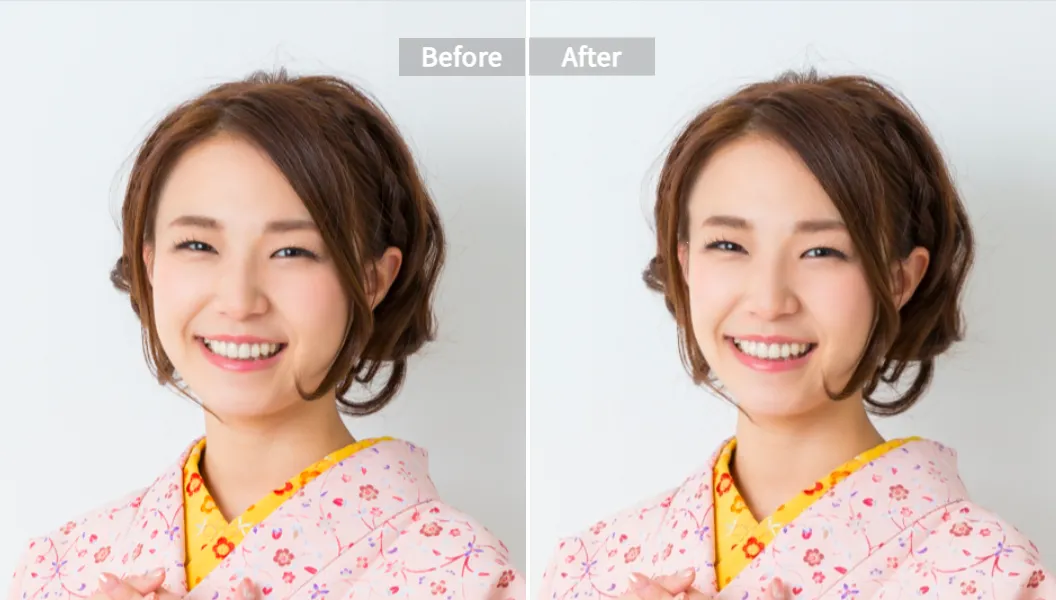
Gebruik het wel met mate. Niemand wil klikken op “vlogger met alien-jukbeenderen” 👽
FAQ
Hoe kies ik het beste vlog edit programma als beginner?
Kies iets dat je binnen één avond snapt (CapCut, Clipchamp, Canva). En gebruik Pixelfox AI om je beeldkwaliteit te fixen zodat je minder hoeft te prutsen in de editor.
Waarom ziet mijn vlog er slechter uit na export?
Meestal bitrate of resolutie mismatch. Export MP4 (H.264), check of je projectinstellingen kloppen, en voorkom dat je meerdere keren opnieuw exporteert. Elke re-export sloopt kwaliteit.
Kan ik echt gratis editen zonder watermerk?
Soms wel. Maar het hangt af van assets, exportinstellingen, en het businessmodel. Test altijd een korte clip. “video editing software gratis” is soms gratis tot je op Export klikt.
Wat is het verschil tussen Pixelfox AI en een normale editor?
Een normale editor is je montage-tafel. Pixelfox AI is je snelle “beeld-redder” en content-maker: verbeteren, opschonen, genereren. Samen werken ze beter dan los.
Hoe maak ik mijn vlogs sneller zonder saai te worden?
Knip stiltes weg, gebruik B-roll om tempo te houden, en maak je intro kort. Hook binnen 3–5 seconden. Geen “hey guys welkom bij een nieuwe video” van 20 seconden… tenzij je viewers je ouders zijn 😅
Klaar om echt sneller (en beter) te editen?
Als je maar één ding meeneemt: een vlog edit programma kiezen is handig, maar je wint pas echt als je workflow klopt. Fix je footage eerst, maak je verhaal strak, en pas dan ga je spelen met effecten.
Wil je vandaag al verschil zien zonder een masterclass color grading te volgen? Probeer Pixelfox AI en start met Video Enhancer. Daarna voelt monteren in elk vlog edit programma ineens een stuk minder als zwoegen, en meer als “oké, dit is leuk”. 🚀
Over de auteur: Ik schrijf al jaren content en workflows voor creators en tool-sites in competitieve niches (AI tools, editing, creator economy). Ik focus op wat in de praktijk tijd scheelt en resultaat geeft, niet op feature-lijstjes die alleen mooi staan in marketing.
Disclaimer: Features en prijzen van tools veranderen. Check altijd de actuele exportlimieten en licenties voordat je een workflow vastzet.