 Kredi
Kredi

Telefonla video çekiyorsun, sonra diyorsun ki:
“Buraya bir logo koysak güzel olurdu, profil fotoğrafımı da köşeye iliştirsem fena olmaz… ama videoya fotoğraf ekleme işi niye bu kadar karışık?”
Uygulama indiriyorsun, reklam çıkıyor.
Başka bir uygulama açıyorsun, filigran basıyor.
Üçüncüsü de “Pro alın yoksa export yok 🙂” diye tutturuyor.
Bu rehber tam burada devreye giriyor.
Burada çok net bir şey yapacağız:
- Hem telefonda hem bilgisayarda video üzerine fotoğraf ekleme adımlarını net göstereceğim.
- “Videoya logo ekleme programı ücretsiz” diye arayanların düştüğü tuzakları anlatacağım.
- Ve işin AI tarafını, Pixelfox AI ile nasıl seviye atlatabileceğini göstereceğim.
Amaç net:
En hızlı, en temiz, en az sinir bozan yöntemlerle videoya fotoğraf ekleme, logo ekleme, kapak koyma, hatta videoya hareketli fotoğraf ekleme olayını çözmek. 🚀
Videoya fotoğraf ekleme neden bu kadar mesele?
Çünkü artık herkes içerik üretiyor.
Sadece YouTuber’lar değil; küçük esnaf, freelancer, koç, butik marka… herkes.
- Videoya logo ekleme = marka bilinirliği
- Videoya kapak resmi koyma = daha çok tıklanma
- Videoya fotoğraf yapıştırma (ürün görseli, ekran görüntüsü, meme) = daha çok etkileşim
HubSpot ve benzeri pazarlama raporları yıllardır aynı şeyi söylüyor:
Video kullanan markalar, kullanmayanlara göre hem daha çok tıklanma alıyor hem de daha çok dönüşüm.
Bir de sen bu videonun üstüne fotoğraf, logo, şekil eklersen… iş iyice profesyonel durmaya başlıyor.
Sorun şu ki:
Google’a “videoya fotoğraf ekleme”, “video üzerine resim koyma”, “videoya resmini koyma programı” diye yazıyorsun…
Karşına yarım yamalak rehberler, eski sürüm ekran görüntüleri, 480p YouTube videoları çıkıyor.
O yüzden gel, işi sistemli bir şekilde toparlayalım.
Videoya fotoğraf ekleme yöntemleri: Hangi yolu seçmelisin?
Üç ana yol var:
- Mobil uygulamalar
- CapCut, InShot, TikTok, Instagram Reels içi düzenleme
- Hedef: Hızlı, sosyal medya odaklı videoya resım ekleme
- Bilgisayar programları
- Clipchamp, DaVinci Resolve, vs.
- Hedef: Daha detaylı video ekleme, çoklu katman, daha iyi kontrol
- Online araçlar + AI
- Tarayıcıdan aç, video yükle, foto ekle, export al
- Hedef: Kurulum derdi yok, hızlı iş çözme
- Burada Pixelfox AI ile işin “görüntü kalitesi / AI büyüsü” kısmını kullanabiliyorsun
İhtiyaca göre seç:
- Sadece TikTok için video üstüne fotoğraf ekleme mi? → Telefon yeter.
- YouTube için uzun video, çoklu overlay, logo, animasyon mu? → Bilgisayar daha rahat.
- Elindeki videonun kalitesi çöp gibi ama paylaşmak istiyorsun mu? → AI ile önce düzelt, sonra logosunu koy.
Telefonda videoya fotoğraf ekleme (CapCut, InShot, TikTok / Instagram)
Çoğu kişinin derdi tam olarak şu:
“Benim elimde video var. Üstüne resim koymak istiyorum. Bir de çok uğraşmak istemiyorum.”
Burada üç senaryo var.
CapCut ile video üzerine fotoğraf ekleme
CapCut şu an TikTok tayfanın standardı gibi. Kolay, hızlı, bedava, filtreleri sağlam.
Adım adım:
- CapCut’u aç.
- “New Project / Yeni Proje” de, videonu seç.
- Videon açılınca, alt menüde “Overlay / Bindirme” kısmını bul.
- Buradan fotoğrafını seç ve ekle.
- Fotoğrafı videonun üstünde parmağınla sürükleyerek konumlandır.
- Sağ alt köşe → logo
- Ortaya büyük → kapak hissi
- Fotoğrafın süresini timeline üzerinde uzatıp kısalt.
- İstersen basit animasyon ekle:
- “Fade in / Fade out”
- Zoom in / out
- Sonra export et, 1080p seç, bitti.
Burada yaptığın şey aslında “video üzerine resim koyma” ama çok kişi bunu “videoya fotoğraf yapıştırma” diye arıyor. İşlem aynı.
InShot ile videoya resim ekleme
InShot, Instagram Reels tarafında çok kullanılan bir uygulama.
Kısaca adımlar:
- Uygulamayı aç.
- “Video” → videonu seç.
- Menüden “Sticker” veya “Fotoğraf” tarzı bir seçenek göreceksin.
- Oradan görselini ekle.
- Zamanlamasını ayarla, istersen birden çok görsel ekle.
InShot, “videoya şekil ekleme” tarafında da iş görür, çünkü sticker’lar ve basit şekiller var. Yani “video üstüne logo ekleme” için PNG logonu sticker gibi basıp geçebilirsin.
TikTok & Instagram içinden videoya kapak koyma ve foto ekleme
Her zaman ayrı uygulamaya gerek yok.
-
TikTok
- Videoyu yüklerken “kapak” seçeneği var.
- Buradan videodan bir kare seçebilir ya da bazı template’lerle metin ekleyebilirsin.
- Doğrudan “videoya kapak koyma” gibi çalışıyor.
-
Instagram Reels
- Reels yüklerken “kapak” kısmına tıkla.
- İstersen galeriden özel bir görsel seç.
- Bu, tam anlamıyla “videoya kapak resmi koyma” senaryosu.
Burada tek sıkıntı şu:
Kapak resmi videonun içinde görünmüyor, sadece liste görünümünde.
Yani “videoya fotoğraf ekleme programı” gibi tam overlay işini çözmüyor, daha çok “dış kapak” işlevi.
Tip
Sosyal medyada logo kullanırken logoyu asla çok büyük koyma.
Alt köşede, videonun içeriğini öldürmeyecek ama markanı belli edecek seviyede olsun.
Özellikle dikey videolarda üst kısma logo koyarsan yazılarla çakışır, izleyicinin gözü yanar. 🔥
Bilgisayarda video üzerine resim koyma: Ücretsiz programlarla çalışma
Biraz daha kontrol istiyorsan, “videoya video ekleme”, çoklu fotoğraf layer, ince ayar istiyorsan bilgisayar rahat.
Windows / Mac: Clipchamp ile videoya fotoğraf yapıştırma
Windows 11’de artık Clipchamp gömülü geliyor. Basit, iş görür.
- Programı aç.
- Yeni proje oluştur.
- Videoyu timeline’a sürükle.
- Fotoğrafı da medya olarak içe aktar, sonra videonun üstündeki ikinci track’e sürükle.
- Boyutunu ve yerini ayarla.
- Süresini kes, uzat.
- Export al.
Bu yapı zaten tüm klasik video editörlerinde aynı mantık:
Altta “ana video”, üstte “overlay” katmanlar.
Bu sayede hem “videoya logo ekleme”, hem “videoya resmini koyma programı” işini çözmüş oluyorsun.
DaVinci Resolve ile video üstüne fotoğraf ekleme (bir tık daha profesyonel)
Ücretsiz, güçlü, ama arayüz biraz ağır.
- Yeni proje → video içe aktar.
- Fotoğrafı da içe aktar.
- Videoyu birinci track’e, fotoğrafı ikinci track’e at.
- Inspector panelinden konum, ölçek ayarı yap.
- Keyframe ile fotoğrafa hareket ver → bu, basit anlamda “videoya hareketli fotoğraf ekleme” işine giriyor.
- Export et.
DaVinci tarafı, videoya şekil ekleme veya extra grafikler için de iş görür. Ama yeni başlayan biri için biraz sert gelebilir.
Online videoya fotoğraf yapıştırma: Hızlı ama dikkatli ol
Bazen hiçbir şey kurmak istemezsin.
Sadece tarayıcıyı aç, videoyu yükle, “video ya resim ekleme programı” gibi çalışan basit bir site bul, işini bitir. Çok normal.
Online araçlar şunlar için güzel:
- Ofis bilgisayarında program kuramıyorsun.
- Basit video ekleme, bir iki foto overlay, bitti gitsin.
- Telefonda depolama bitmiş, tarayıcıdan açıp yapıyorsun.
Ama riskler de var:
- Bazıları ciddi filigran basar.
- Bazıları video boyutunu düşürür, kalite gider.
- Bazıları da veriyi tutar, gizlilik sıkıntılı olabilir.
İşte tam burada AI tabanlı bir yaklaşım devreye girebilir:
Fotoğrafı, videoyu, logonu önce AI ile optimize edip, sonra basit editörden geçersin.
Pixelfox AI ile bir üst seviye: Fotoğraf + video + AI büyüsü
Şimdi gelelim bu rehberin “senior mode” kısmına. 😎
“Videoya fotoğraf ekleme” işini yapıyorsun, güzel.
Ama video bulanık.
Yüzler çamur gibi.
Eski bir telefonla çekilmiş.
Burada sadece “fotoğraf ekleme”yi çözmek yetmiyor.
Videonun kalitesini de toparlamak, yüzleri güzel göstermek, hareketi akıcı yapmak istiyorsun.
İşte tam burada Pixelfox AI devreye giriyor.
1. Videonun kalitesini düzelt: AI Video Enhancer
Elinde eski bir video var.
Logo ekleyeceksin, ama video 480p.
Logo kristal gibi, video patates… çok kötü duruyor.
Pixelfox’un AI Video Enhancer aracı tam bu noktada iş görüyor:
- Bulanık videoyu netleştiriyor.
- Düşük ışığı toparlıyor.
- Renkleri canlandırıyor.
- Eski videoları “AI old video restore” mantığıyla yeniliyor.
Böylece:
- Önce videoyu AI ile güzelleştir.
- Sonra istediğin editörle (CapCut, Clipchamp vs.) video üstüne logo ekleme işini yap.
- Ortaya gerçekten “2025 işi” bir içerik çıkar.

Tip
Logonu eklemeden önce videoyu bir kez AI ile iyileştir.
Piksel piksel, gürültülü, karanlık bir videonun üstünde tertemiz logo çok yapay durur.
Video ve logo kalitesi dengeli olursa, izleyicinin gözü yormaz, “amatör” hissi ortadan kalkar.
2. Yüze odaklı videolar için: AI Portrait Enhancer
“Ben vlog çekiyorum, yüzüm videoda.
Bir de videoya fotoğraf ekleme yapıyorum, ürün fotoğrafı gibi.”
Burada yüzün kötü görünmesi, bütün işi bozuyor.
Işık yanlış, cilt pütürlü, kamera eski…
Pixelfox’un AI Portrait Enhancer aracı burada devreye giriyor:
- Cildi pürüzsüzleştiriyor.
- Yüz detaylarını keskinleştiriyor.
- Işığı dengeliyor.
- Bunu yaparken “filtre gibi plastik surat” yapmıyor, doğal bırakıyor.

Bu sayede hem yüzün iyi görünüyor, hem de yanına eklediğin ürün fotoğrafı, logo, vs. ile daha dengeli bir kompozisyon oluşuyor.
3. SD’den HD’ye, HD’den 4K’ya: AI Video Upscaler
Bazı videolar için asıl dert şu:
“Videoya fotoğraf ekleme programı buldum ama video zaten 720p, ben bunu YouTube’da 4K listesine koymak istiyorum.”
Pixelfox AI Video Upscaler:
- SD videoyu HD, 4K, hatta 8K’ya kadar yükseltebiliyor.
- Yüzleri, detayları, yazıları netleştiriyor.
- Eski videolara ciddi anlamda hayat veriyor.
Bu da şu demek:
Önce upscaler → sonra “videoya ekleme yapma” (foto, logo, şekil).
Sonuç, tek başına editörden çıkacak işten çok daha sağlam.
4. Hareketi akıcı yap: AI Frame Interpolation
Bazen reklam videosu, oyun kaydı, slow-motion içerik hazırlıyorsun.
Videoya fotoğraf ekleme + yazı + logo yapıyorsun ama video 24 FPS, hareket takılıyor.
Pixelfox AI Frame Interpolation şunu yapıyor:
- FPS’i yükseltiyor.
- 24 FPS videoyu 60 FPS’e çıkarabiliyor.
- Hareketi daha akıcı hale getiriyor.
- Slow-motion sahneleri daha pürüzsüz yapıyor.
Bu sayede, videonun üstüne ne eklersen ekle, görüntü “sinema gibi” akıyor.
5. Videoya hareketli fotoğraf ekleme: Konuşan fotoğraflar 🤯
Şimdi işin eğlenceli kısmı.
Düşün:
Bir fotoğrafın var, ama sadece sabit görüntü eklemek istemiyorsun.
O fotoğraf konuşsun, dudak oynasın, senin metnini okusun.
Pixelfox’un AI Fotoğraf Konuşturma Oluşturucu aracı tam bu işe yarıyor:
- Bir fotoğraf yüklüyorsun.
- Metin ya da ses ekliyorsun.
- Araç, gerçekçi dudak senkronizasyonu ile konuşan bir avatar videosu üretiyor.
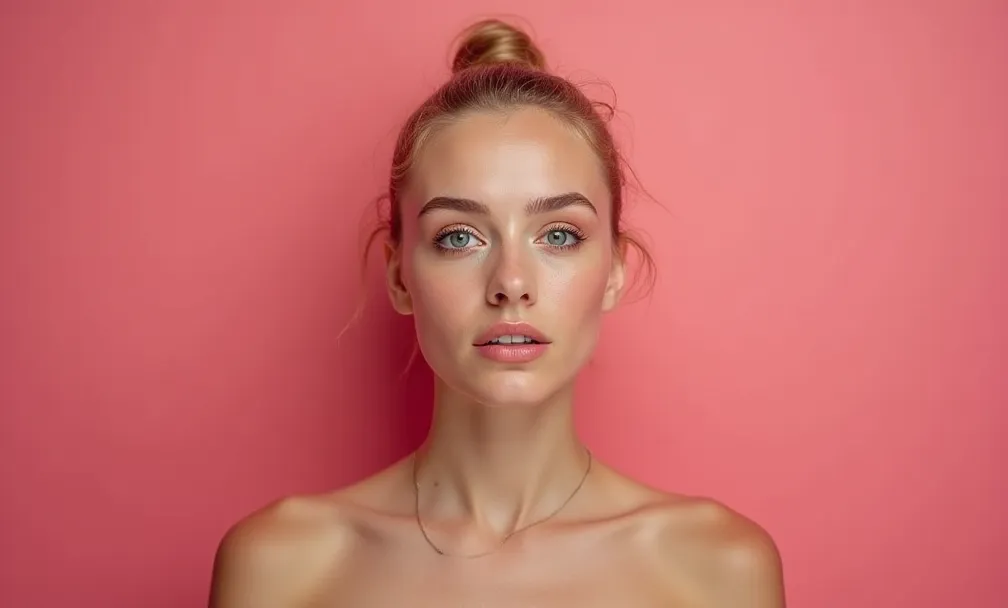
Sonra ne yapıyorsun?
- Bu konuşan fotoğrafı alıyorsun.
- Ana videona “picture in picture” gibi ekliyorsun.
- Böylece gerçek anlamda videoya hareketli fotoğraf ekleme yapmış oluyorsun.
Bu tarz videolar:
- Sunumlar
- Eğitim videoları
- Sosyal medya meme içerikleri
için aşırı dikkat çekiyor.
“Videoya logo ekleme programı ücretsiz” ararken dikkat etmen gerekenler
Google’daki klasik aramalar şöyle:
- “videoya logo ekleme programı ücretsiz”
- “videoya logo ekleme mobil”
- “video üstüne logo ekleme”
Sorun şu:
Bu tarz ücretsiz programların çoğu:
- Videoya filigran basıyor.
- Logo ekliyorsun, ama program kendi logosunu da üstüne bindiriyor 🙂
- Export kalitesini 720p’ye kilitliyor.
- Reklamdan geçilmiyor.
Peki ne yapacaksın?
- Gerçekten ücretsiz olan ama filigran basmayan uygulamalara bak.
- Ya da çok hafif bir ücretle filigranı kaldırıp düzgün bir deneyim yaşa.
- Daha da temiz yol: Videoyu kaliteli hale getirmek için Pixelfox gibi bir AI araç kullan, ardından basit bir editörden logonu ekle, bitti.
Tip
Logo eklerken mutlaka PNG formatında, transparan arka planlı dosya kullan.
Beyaz arka planlı JPEG logo ekleyip de videonun köşesinde beyaz kutu gibi durmasın.
Transparan logo, profesyonel görünümün en ucuz hilesi.
Gelişmiş teknikler: Kapak, şekil, overlay oyunları
Temel şeyler tamam.
Şimdi biraz “profesyonel havası” katabilecek tekniklerden konuşalım.
1. Videoya kapak koyma ve kapak resmi tasarlama
YouTube, TikTok, Reels… kapak her şey.
- Videoya kapak koyma için dışarıda özel bir görsel tasarla (Canva, Figma vs.).
- Kapak görselini video içinde intro olarak da kullanabilirsin.
- Örneğin ilk 2 saniye boyunca “kapak” gibi bir full-screen görsel koy, sonra video başlasın.
- Bu, hem “videoya kapak resmi koyma” işini çözer hem de içerik profesyonel görünür.
İleri seviye bir hareket:
- Ürün tanıtımı yapıyorsan, arka planı AI ile beyaz yap.
- Böylece e-ticaret sitesine koyduğun görsel ile videonun başındaki kapak uyumlu olur.
Burada Pixelfox’un görsel tarafında sağladığı copyright-free varyasyon üretme yaklaşımı işine yarar; markalı, telifli görselleri birebir kullanmak yerine AI ile benzer ama telifsiz versiyonlar oluşturup videoya ekleyebilirsin.
2. Videoya şekil ekleme ve basit “motion graphic” hileleri
“Videoya şekil ekleme” deyince kimse senden After Effects uzmanlığı beklemiyor.
Ama küçük hileler fark yaratır:
- Köşeye yarı saydam bir kare ekle, içine metin yaz.
- Ok şeklinde bir PNG ile ekranda dikkat çekmek istediğin noktayı işaret et.
- Arka plana hafif bir overlay renk koy, fotoğrafı üstüne oturt.
Basit bir kural:
Metin ve fotoğraf aynı anda ilgi çekmeye çalışmasın.
İlgi merkezi aynı anda iki yerde olursa izleyici yorulur.
Gerçek hayat senaryoları: 2 kısa vaka
Vaka 1: Küçük butik, Instagram Reels ve logo mücadelesi
Ayşe, el yapımı takı satan küçük bir butik işletiyor.
Telefonla kısa videolar çekiyor.
Her defasında videoya logo ekleme mobil uygulama arıyor.
Ücretsiz bir uygulama buluyor, ama videonun ortasına kendi filigranını basıyor.
Tam bir kabus.
Ne yaptı?
- Videolarını önce Pixelfox AI Video Enhancer ile iyileştirdi.
- Sonra basit bir mobil editörde logosunu sağ alt köşeye yerleştirdi.
- Renkleri ve ışığı iyi olduğu için, logo sırıtmadan durdu.
- Reels’lerde etkileşim %30 civarı arttı, DM’den gelen “sayfanız çok profesyonel duruyor” mesajları arttı.
Buradaki kritik nokta:
Logonun kendisi değil, videonun genel kalitesi algıyı değiştirdi.
Vaka 2: Eğitim içerik üreticisi ve videoya hareketli fotoğraf ekleme
Mehmet, sınav hazırlık videoları çekiyor.
Çok ciddi anlatıyor ama öğrenciler sıkılıyor.
“Biraz eğlence lazım” diyor.
Ne yaptı?
- Kendi yüzünün fotoğrafını aldı.
- Pixelfox AI Fotoğraf Konuşturma aracı ile bu fotoğrafı konuşturdu, “dersin özeti” gibi kısa cümleler okuttu.
- Bu konuşan fotoğraf videosunu esas ders videosunun köşesine ekledi.
- Videonun giriş ve çıkışında bu “konuşan avatar” çıktı.
Sonuç:
- Öğrenciler videoları daha uzun izlemeye başladı.
- “Hocam şu konuşan foto çok iyi olmuş 😂” yorumları geldi.
- Markalaşma açısından da akılda kalıcı bir imaj oluştu.
Yeni başlayanların en sık yaptığı hatalar (ve çözümleri)
Şimdi biraz acı gerçeklerden konuşalım.
Hata 1: Dev logo, minik video
Logoyu ekranın 1/4’ünü kaplayacak kadar büyük koyanlar var.
Bu, “amatörüm” diye bağırmak gibi.
Çözüm:
Logoyu köşeye, küçük ama okunur boyutta koy.
Özellikle kısa videolarda alt kısma koy, üst kısım metin ve yüz için kalsın.
Hata 2: Düşük çözünürlüklü fotoğrafı videoya yapıştırma
Küçük bir görseli büyütüp videoya fotoğraf yapıştırma yaparsan, pikseller patlar.
Yazılar okunmaz, marka değeri düşer.
Çözüm:
Yüksek çözünürlüklü görseller kullan.
Elindeki görsel zayıfsa, Pixelfox ile video tarafını güçlendir, en azından arka plan daha az sırıtıyor olur.
Hata 3: Çok fazla fotoğraf, çok az nefes
Bazıları “videoya ekleme yapma” olayını abartıp, her 2 saniyede bir fotoğraf bindiriyor.
İzleyen, videoya mı baksın, fotoğrafa mı baksın, karar veremiyor.
Çözüm:
Bir sahnede en fazla 1 ana görsel overlay kullan.
Daha fazlasını slayt sunumuna çevir, video olmaktan çıkar.
Hata 4: Ses ile görsel senkronunu unutmak
“Resme video ekleme programı” gibi çalışan bazı araçlarla hem videoyu, hem fotoğrafı, hem sesi üst üste koyup senkronu unutuyorlar.
Ses ayrı, görüntü ayrı bir şey anlatıyor.
Çözüm:
Fotoğrafın görüneceği anı, seste vurguladığın kelimeye yakın zamanla.
Ürün adını söylediğinde ürün fotoğrafı ekranda olsun mesela.
Hata 5: Telif düşünmemek
Google’dan bulduğu herhangi bir görseli alıp videoya koyan çok.
Sonra telif uyarısı, video kaldırma, gelir kapatma…
Çözüm:
- Telifsiz stok görsel veya kendi çektiğin fotoğrafları kullan.
- Veya AI ile üretilmiş, varyasyonlu görseller kullan ki risk azalsın.
Profesyonellerin tavsiyeleri: En iyi pratikler
- Videoya fotoğraf ekleme yaparken her zaman “önce kalite, sonra overlay” mantığını kullan.
- Yüz odaklı videolarda AI Portrait Enhancer gibi araçlarla yüzü toparla.
- Uzun videolarda logoyu sabit bırak, kısa videolarda girişte büyük, sonra küçük hale getir.
- Bir videoda çok fazla font, renk ve overlay kullanma. İki renk + tek font çoğu zaman yeter.
Sık sorulan sorular (FAQ)
1. Videoya fotoğraf ekleme için en kolay yol hangisi?
Telefon kullanıyorsan CapCut veya benzeri basit editörlerle “overlay / bindirme” özelliğini kullanmak en kolayı.
Bilgisayarda ise Clipchamp gibi timeline tabanlı editörler işini görür.
Görüntü kalitesi düşükse önce Pixelfox ile iyileştirmen iyi olur.
2. Neden videoya logo ekleme bu kadar önemli?
Çünkü sosyal medyada içerik çok hızlı kopyalanıyor.
Logon olmazsa, içerik senden çalındığında kimse kime ait olduğunu anlamaz.
Ayrıca logo, marka algısını güçlendirir, profesyonel görünüm verir.
3. Videoya video ekleme ile videoya fotoğraf ekleme arasında fark var mı?
Teknik olarak aynı mantık.
Ana video altta, ikinci video veya fotoğraf üstte katman olarak duruyor.
Sadece ikinci katmanın statik (fotoğraf) veya hareketli (video) olması değişiyor.
4. Ücretsiz videoya fotoğraf ekleme programı kullanmak güvenli mi?
Hepsi değil.
Bazıları verini toplar, bazıları ağır filigran basar.
En temiz yol, bilinen bir uygulama veya editör kullanmak ve export aldıktan sonra videoyu AI araçlarla (mesela Pixelfox) güçlendirmek.
5. Videoya kapak resmi koyma ile kapak görseli yükleme aynı şey mi?
Hayır.
YouTube, TikTok, Instagram’da “kapak” genelde video listesinde görünen statik görsel.
Ama istersen o kapağı videonun ilk saniyelerine de yerleştirip gerçek anlamda videonun içine de koyabilirsin.
6. Mobilde videoya logo ekleme mobil uygulamalar yeterli mi, yoksa bilgisayara mı geçmeliyim?
Sosyal medya için kısa ve hızlı içerik üretiyorsan mobil yeter.
YouTube için uzun, çok katmanlı, yüksek kaliteli videolar yapıyorsan bilgisayar çok daha kontrollü bir deneyim sağlar.
Son söz: Videoya fotoğraf ekleme işi artık çile olmamalı
Buraya kadar okuduysan, artık biliyorsun:
- “videoya fotoğraf ekleme”, “video üzerine fotoğraf ekleme”, “videoya fotoğraf yapıştırma” gibi işlerin hepsi aynı mantıkta.
- Telefonda, bilgisayarda, online araçlarla bunu rahatça yapabilirsin.
- Farkı yaratan şey, videonun genel kalitesi, yüzlerin nasıl göründüğü, hareketin ne kadar akıcı olduğu.
Tam bu yüzden, klasik editör + Pixelfox AI kombinasyonu şu an en mantıklı yol:
- Videoyu AI Video Enhancer ile netleştir.
- Gerekirse Portrait Enhancer ile yüzleri güzelleştir.
- Eski veya düşük çözünürlüklü videoları Video Upscaler ile yükselt.
- Hareketi Frame Interpolation ile akıcı yap.
- İstersen Fotoğraf Konuşturma aracı ile konuşan avatarlar üret, videona overlay olarak ekle.
Sonra eline hangi editör geçerse geçsin, yaptığın videoya fotoğraf ekleme işlemi çok daha profesyonel durur.
Şimdi en mantıklı adım ne?
Elindeki bir videoyu seç, Pixelfox AI’de dene, bir kez iyileştirilmiş bir görüntüyle çalışmanın farkını gör.
Sonra logonu, fotoğraflarını, kapaklarını ekle.
İzleyenin “bu işi biliyor” demesi için bazen sadece birkaç doğru araç ve doğru sıra yeter. 💡