 Kredi
Kredi

Fotoğraf mükemmel. Işık iyi, kadraj iyi, gülüş tam yerinde.
Sonra köşede kocaman bir yazı: “SAMPLE / DEMO / stoksitesiadı.com”. Keyif bitti. 😅
Tam bu noktada akla aynı soru geliyor:
“Resim filigran kaldırma işini hem hızlı hem de düzgün, hem de mümkünse ücretsiz nasıl yaparım?”
Bu yazı tam buna cevap veriyor.
Burada:
- resim filigran kaldırma için tüm yöntemleri,
- fotoğraftan filigran kaldırma yaparken kaliteyi bozmayacak yolları,
- logo silme / fotoğraftan logo silme için AI destekli çözümleri,
- ve işin yasal ve etik tarafını net şekilde göreceksin.
Ve evet, tüm pratik kısımlarda örnek araç olarak Pixelfox AI’i kullanacağız; çünkü işi zorlaştırmaya gerek yok. 🚀
Filigran nedir, neden başımıza bela olur?
Filigran aslında kötü niyetli bir şey değil.
Fotoğrafçı kendini korumak ister, stok site “bu görsel paralı” demek ister, marka logoyu bilerek koyar. Ama:
- Sen Instagram’da paylaşmak istersin, görüntüyü bozar.
- E-ticaret ürünü için kullanırsın, müşterinin gözü oraya kayar.
- Sunumda kullanırsın, amatör durur.
Statista verilerine göre internette dolaşan görsellerin önemli bir kısmı stok sitelerden geliyor. Yani filigranlı görsel görme ihtimalin çok yüksek.
Ama işler karışıyor, çünkü:
- Her filigranı kaldırmak yasal değil.
- Her yöntem aynı kaliteyi vermiyor.
- Bir kısım araç “ücretsizim” derken, çıktıya kendi filigranını yapıştırıyor. Harika ironi değil mi? 🙃
Bu yüzden konuya sadece “şu aracı aç, tıkla, bitti” diye bakmak biraz tehlikeli.
Yasal taraf: Her filigran kaldırılmaz ⚖️
Bunu sık duymuyorsun ama söylemek gerekiyor.
Resim filigran kaldırma her zaman “tamam” değildir.
Kısaca:
- Kendi çektiğin fotoğraflardan filigran kaldırmak:
Örneğin telefonunda kendi fotoğrafın, üstüne bir uygulama otomatik logo koymuş. Kaldırmanda sorun yok. - Müşterin için çektiğin fotoğrafta yanlışlıkla logo kalmış:
Müşterin izinli, görsel sana ait, problem yok.
Ama:
- Stok siteden lisans almadan indirdiğin fotoğraftan filigran silersen,
- Başkasının çalışmasını izinsiz kullanmak için logo silersen,
hem etik olarak hem de hukuk tarafında sıkıntı yaşama riskin var.
Dünya Fikri Mülkiyet Örgütü (WIPO) ve birçok ülkenin telif yasaları, dijital hak yönetimi işaretlerini (watermark, logo vs.) izinsiz kaldırmayı ihlal sayabiliyor.
Yani:
Kural basit: Ya görsel senindir, ya izin almışsındır, ya da filigran orada kalır.
Bu yazı bir hukuk danışmanlığı değil.
O yüzden şüphelendiğin yerde bir avukata danışmak akıllıca olur.
Resim filigran kaldırma için 4 ana yol
Gelelim işe yarayan yöntemlere.
1. AI tabanlı online araçlar (kolay mod 😎)
Tarayıcıyı açarsın, görseli bırakırsın, birkaç saniye bekler, indirirsin.
Pixelfox AI Watermark Remover gibi araçlar tam bunu yapıyor.
Avantajlar:
- Program kurmazsın.
- Teknik bilgin az da olsa rahat kullanırsın.
- Çoğu zaman kalite gayet iyi olur.
- Bazı araçlar toplu işlem de destekler.
Dezavantajlar:
- Ücretsiz sürümlerde çözünürlük sınırı olabilir.
- Çok zor filigranlarda (karmaşık zemin, yüzün ortası vs.) bazen “hayalet” iz kalabilir.
2. Photoshop, GIMP gibi profesyonel yazılımlar
Burada kontrol sende.
Clone Stamp, Healing Brush, Content-Aware Fill gibi araçlarla tek tek uğraşırsın.
- Kalite çok iyi olabilir.
- Ama zaman yer.
- Öğrenme eğrisi dik.
Photoshop’u “sadece iki filigran silmek için” öğrenmek isteyen çok kişi ilk derste pes ediyor.
3. Mobil uygulamalar
“Telefondan hızlıca yapayım gitsin” diyorsan işte bunlar devrede.
- Pratikler.
- Ama çoğu ya filigran bırakıyor ya da çıktı kalitesini düşürüyor.
- Bir kısmı da çıktı görseline kendi dev logosunu basıyor, çok ironik. 🤦♂️
4. Kadraj / kırpma, bulanıklaştırma ve diğer numaralar
- Filigran köşedeyse kırparsın.
- Arka planda ise hafif blur ile saklamaya çalışırsın.
Ama iş “kurumsal” bir şeyse (e-ticaret ürünü, LinkedIn postu, sunum), bu çözümler genelde amatör durur.
AI ile fotoğraftan filigran kaldırma: En az uğraştıran yol
Ben 10+ senedir dijital içerikle uğraşıyorum.
E-ticaret siteleri, bloglar, sosyal medya hesapları.
Şunu net gördüm: İnsanların %90’ı Photoshop açmak bile istemiyor.
Bu noktada AI devreye giriyor.
Görseli anlıyor, filigranı tanıyor, arka planı tahmin ediyor, yerine uygun doku çiziyor.
Pixelfox AI, tam da bu “yükü makineye atma” ihtiyacını çözen araçlardan biri.

Pixelfox AI Watermark Remover ile adım adım fotoğraftan filigran kaldırma
Pixelfox’un Yapay Zeka Filigran Kaldırıcı aracı, özellikle teknik bilgisi az olan kullanıcılar için tasarlanmış. Ama sonuçlar gayet profesyonel görünüyor.
Basit akış şöyle:
- Görseli yükle
- PNG, JPG, JPEG, BMP destekli.
- Sürükle-bırak ile atman yeterli.
- Filigranı işaretle veya otomatik tespiti kullan
- AI genelde filigranı kendi tespit ediyor.
- Çok karmaşık bir şeyse fırça ile alanı sen seçebilirsin.
- AI’nin alanı doldurmasını bekle
- Arka plan dokusunu, renklerini tahmin eder.
- Tek tıkla birkaç farklı deneme alman da mümkün.
- Ön izleme yap ve indir
- Çıktıyı kontrol et.
- Beğenirsen yüksek kalite olarak indir.
Buradaki kritik nokta:
Hiçbir düzenleme bilgisi bilmek zorunda değilsin.
Bu kadar.
Tip: Filigran çok büyükse tek seferde silmek yerine, parçalar halinde işaretleyip 2–3 tur denemek daha iyi sonuç verebilir. AI her turda biraz daha iyi tahmin yapar.
Logo silme ve fotoğraftan logo silme için özel çözüm
Filigran başka, logo başka olay.
Özellikle e-ticaret tarafında sorun şu:
- Tedarikçi ürün fotoğrafı gönderiyor.
- Her fotoğrafın köşesinde ya da ürünün üstünde kendi logosu var.
- Sen kendi markanla satış yapacaksın ama o logo orada çığlık atıyor.
Bu durumda fotoğraftan logo silme işini hatasız yapmak önemli.
Arka plandaki doku düzgün görünmezse ürün “Photoshop’la oynanmış” gibi durur ve güven kırar.
Pixelfox’un Logo Kaldırma Aracı – Görüntülerden Logoları Çevrimiçi Silin sayfası tam bu senaryoyu göz önünde bulunduruyor.
- Logoyu otomatik tespit edebiliyor.
- Arka planı bozmadan alanı doldurmaya çalışıyor.
- Yüksek çözünürlükte çıktı veriyor.
Eğer binlerce ürün fotoğrafın varsa, tek tek uğraşmamak için toplu işleme özelliği hayat kurtarır.
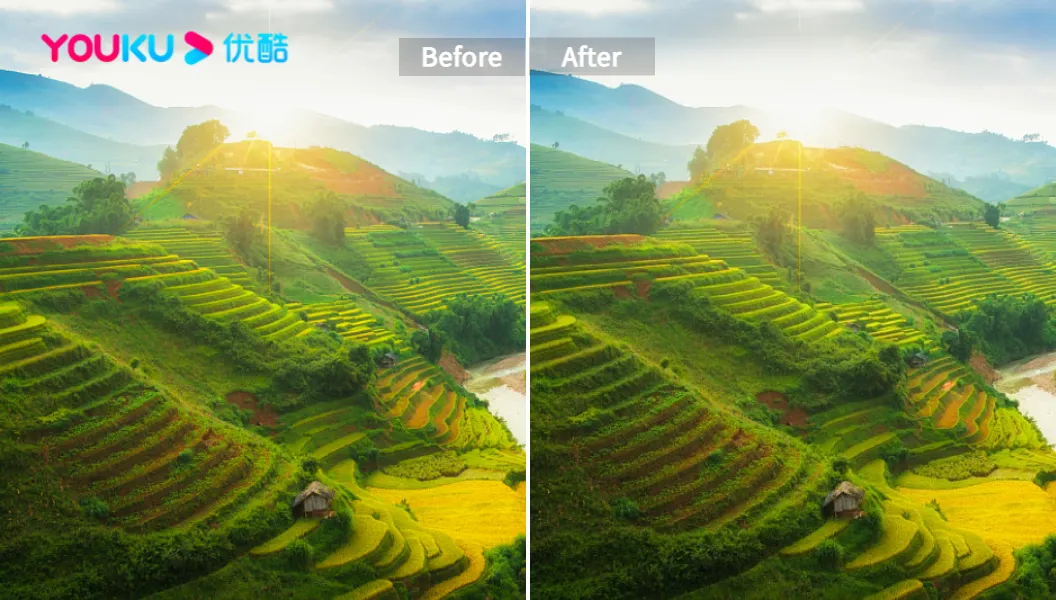
Kısaca:
logo silme işini düzgün yaparsan, sayfan daha profesyonel görünür ve bu da satışa direkt yansır.
HubSpot’un bir araştırmasına göre, temiz ve profesyonel görsellere sahip ürün sayfaları, kullanıcıların sayfada kalma süresini ciddi şekilde artırıyor.
Filigran dışında: Görseldeki istenmeyen insan ve nesneleri kaldırma
Bazen dert filigran değil.
- Arka planda istemediğin biri var.
- Ürünün yanında çöp kutusu duruyor.
- Fotoğraf güzel ama ortada saçma bir tabela var.
Bu gibi durumlarda görsellerdeki resmi kaldırma ya da nesne silme ihtiyacı doğuyor.
Bu noktada Online Ücretsiz Nesne ve İnsan Silici – Fotoğraflardan Nesneleri Kaldırın sayfasındaki AI nesne silme aracı devreye giriyor.
- İstenmeyen kişiyi ya da nesneyi boyarsın,
- AI o alanı arka plana uygun şekilde doldurur.
- Sonuç, genelde “sanki hiç yokmuş” gibi görünür.
Bu araç, filigran kaldırma işine çok iyi eşlik eder.
Mesela logoyu sildin, ama yanında küçük bir tarih damgası kaldı.
Onu da nesne silme ile temizlersin. 🔍
Photoshop ve GIMP ile manuel fotoğraftan filigran kaldırma
“Ben işi tamamen kontrol etmek istiyorum” diyenler buradaysa, biraz daha teknik konuşalım.
Photoshop ile filigran kaldırma
En yaygın kullanılan teknikler:
-
Clone Stamp Tool
- Filigranın yakınındaki temiz bir alanı örnek alırsın.
- Sonra filigranın üstüne boyarsın.
- Çok hassas çalışmak gerekir, yoksa tekrar eden desenler göze batar.
-
Healing Brush / Spot Healing
- Photoshop çevredeki piksel bilgisine bakar.
- Filigran alanını buna göre otomatik doldurur.
- Küçük filigranlarda hızlı sonuç verir.
-
Content-Aware Fill
- Filigranı seçersin.
- Sağ tık → “Content-Aware Fill” dersen, Photoshop etrafı analiz eder ve alanı doldurur.
- Karmaşık arka planlarda bile bazen mucize yaratır, bazen de saçmalayabilir. 😄
Avantaj:
Doğru kullanırsan mükemmel sonuç alırsın.
Dezavantaj:
Her görsel için zaman harcarsın.
Binlerce görsel için neredeyse imkânsız.
GIMP ile filigran kaldırma
Ücretsiz alternatif isteyenlere GIMP hâlâ güçlü bir seçenek.
Araçlar:
- Heal Tool
Photoshop’taki Healing Brush’ın benzeri.
Çevre pikselleri baz alarak alanı doldurur. - Clone Tool
Clone Stamp mantığı aynı.
GIMP ücretsiz ama öğrenmesi yine zaman ister.
Forumlarda sıkça gördüğümüz şey şu: İnsanlar 1–2 kez dener, sonra “ya bunun daha kolay yolu yok mu” diye sorar.
İşte AI araçlar tam bu noktada öne çıkıyor.
AI araçlar vs Photoshop: Ne zaman hangisi mantıklı?
Kısa bir karşılaştırma yapalım:
Hız
- AI araçlar (Pixelfox dahil):
Tek görsel için saniyeler. - Photoshop / GIMP:
Özellikle acemiysen dakikalar, hatta daha fazla.
Öğrenme
- AI:
Neredeyse sıfır. Yükle, tıkla, indir. - Photoshop:
Kurs, tutorial, bolca deneme yanılma.
Kalite
- Basit filigranlarda: AI çoğu zaman fazlasıyla yeterli.
- Çok karmaşık, büyük filigranlarda:
Profesyonel bir Photoshop kullanıcısı hâlâ “bir tık üst” sonuç çıkarabilir.
Maliyet
- AI araçlar:
Çoğu, belli bir limite kadar ücretsiz. Bazıları yüksek çözünürlük için paket satıyor. - Photoshop:
Adobe abonelik ücreti + zaman maliyeti.
Benim kişisel görüşüm:
Günlük işler için AI, özel / kritik işler için Photoshop + AI kombinasyonu en mantıklı yol.
Tip: Eğer Photoshop kullanıyorsan, önce AI ile kabaca temizle, sonra kalan küçük hataları Clone Stamp ile düzelt. Böylece iki dünyanın en iyi tarafını almış olursun.
Diğer online araçlar ile fark ne?
Google’a “resim filigran kaldırma” yazınca tonla site çıkıyor.
Hepsi “free, no sign-up, 1 tık” diye bağırıyor. Ama arka planda olanlar farklı:
- Bir kısmı görseli düşük çözünürlükte veriyor.
- Bir kısmı kendi filigranını ekliyor.
- Bazısı da görüntüyü çok agresif bulanıklaştırıp “bak temizledim” diyor.
Pixelfox AI’nin farkı ne?
- Gizli filigran yok. Araç “filigran kaldıracağım” deyip üstüne kendi logosunu basmıyor.
- Kayıt zorunluluğu yok. Hemen deneme yapabiliyorsun.
- Hem AI Filigran Kaldırıcı hem de Logo Kaldırma Aracı aynı mantıkla çalışıyor, bu yüzden iş akışın tek noktada toplanıyor.
- Video tarafında da ek temizlik istersen, görüntü kalitesini toparlamak için Yapay Zeka Video Gürültü Engelleyici ile video kumunu azaltabiliyorsun.
Kısacası:
Tek sitede, tek arayüzle, filigran + logo + gürültü temizleme yapabiliyorsun.
Profesyonel oyunlar: Filigran kaldırmayı bir adım öteye taşı
Sadece “filigranı sildim, bitti” demek zorunda değilsin.
Biraz daha akıllı kullanırsan, işin kalitesini ciddi yükseltirsin.
1) E-ticaret ürünleri için beyaz fon hazırlama
Senaryo çok klasik:
- Tedarikçi, gri arka planlı ve logolu fotoğraf gönderiyor.
- Sen sitende beyaz fonlu, tertemiz ürün fotoğrafı istiyorsun.
İzlenebilir yol:
- Üründeki logoyu logo silme aracı ile temizle.
- Arka plandaki gereksiz nesneleri nesne kaldırma ile sil.
- Sonra ürünü izole edip beyaz arka plan ekle (arka plan kaldırma aracı veya tasarım yazılımı ile).
Bu şekilde:
- Fotoğrafların kurumsal görünür.
- Marka algın güçlenir.
- Kullanıcı güveni artar, bu da dönüşüme yansır.
2) YouTube kapağı için arka plan değiştirme
YouTube, thumbnail oyunuyla kazanılan bir yer.
Kapak dikkat çekmiyorsa video gömülür.
Ne yapabilirsin?
- Filigranlı stok fotoğraf kullanmak yerine,
- Kendi çektiğin fotoğraftan istenmeyen yazıları ve logoları temizle,
- Arka plana renkli gradient veya sade bir pattern ekle.
O sırada yüzünü de biraz düzenlemek istersen, Yapay Zeka Yüz İnceltme Aracı ile yüz hatlarını hafifçe şekillendirebilirsin.
Abartmadan kullanırsan, daha “hazır stüdyo çekimi” gibi görünür. Ama bunu tamamen estetik tercihe bırakmak en iyisi. 🙂
3) Şeffaf logo hazırlama
Bazı kullanıcılar şöyle soruyor:
“Elimde düşük kaliteli, filigranlı bir logo var. Sunumda kullanacağım. Şeffaf PNG’ye çevirebilir miyim?”
Eğer logonun hakları sende ise, mantıklı bir yol:
- Logonun etrafındaki filigranları filigran kaldırma aracıyla temizle.
- Logonun etrafındaki gereksiz arka planı sil.
- Şeffaf PNG olarak dışa aktar.
Burada da yine telif konusu devreye giriyor.
Logo sana ait değilse ya da kullanma iznin yoksa, bu işlemleri yapmaman gerekiyor.
Gerçek senaryolar: 2 kısa vaka
Vaka 1: 11.000 ürün fotoğrafından logo silme
Ankara’da küçük bir e-ticaret markası düşün.
Tedarikçi, 11.000 adet ürün fotoğrafı göndermiş.
Hepsinin sağ alt köşesinde kocaman bir logo.
Photoshop’la tek tek temizlemek imkânsız.
Bir çalışan kaba hesap yapıyor: Günde 300 fotoğraf temizlese bile haftalar sürecek.
Çözüm:
- Fotoğrafları topluca Pixelfox’a yüklediler.
- Logo silme aracında, logo konumu hep aynı olduğu için AI işini çok net yaptı.
- Sonra kalan ufak hataları sadece birkaç kritik üründe manuel düzeltip bıraktılar.
Sonuç:
- Onlarca saatlik iş birkaç güne indi.
- Ürün sayfaları profesyonel göründü.
- Satış ekibi, “görseller düzeldikten sonra dönüşümler gözle görülür şekilde arttı” dedi.
Vaka 2: Instagram içerik üreticisi
İstanbul’da bir içerik üreticisi.
Cafelerde, sokakta, mağazalarda bol bol fotoğraf çekiyor.
Ama her yerde kocaman marka logoları, pano yazıları, arka planda parlayan reklam panoları…
Ne yaptı?
- Telefondan tarayıcı ile Pixelfox sitesine giriyor.
- Fotoğrafı yüklüyor.
- Arka plandaki tabelayı ve dikkat dağıtan yazıları silip temiz bir kare elde ediyor.
- Yeri geldiğinde yüzünü hafifçe yüz inceltme ile düzenleyip paylaşıyor.
Sonuç:
- Feed çok daha uyumlu ve “premium” görünüyor.
- Markalar ona daha profesyonel gözüyle bakıp işbirlikleri teklif ediyor.
Resim filigran kaldırma yaparken en sık yapılan 6 hata
Yeni başlayanların yaptığı hatalar, sonucu kolayca batırabiliyor.
-
Çok düşük çözünürlüklü görselle çalışmak
Zaten küçük bir görsel.
Üstüne filigran kaldırınca iyice çamur gibi oluyor. -
Filigranı tek seferde silmeye çalışmak
Kocaman bir logo var, tek hamlede siliyor.
AI ne yapacağını şaşırıyor ve ortaya tuhaf desenler çıkıyor.
Parça parça çalışmak daha iyi. -
Telif konusunu tamamen yok saymak
“Nasıl olsa kimse görmez” kafası.
Bu, hem etik değil hem de uzun vadede riskli. -
Çok agresif bulanıklaştırma
Bazı uygulamalar filigranı “yok etmek” için alanı komple bulanıklaştırıyor.
Fotoğraf o noktada kaliteli görünmüyor. -
Ücretsiz araçların kendi filigranını kabullenmek
“Filigranı sileyim” derken bu sefer köşede daha büyük bir logo beliriyor.
Bu, tam ters etki yaratıyor. -
Orijinal dosyayı saklamamak
Üst üste deneme yaparken orijinali kaybeden çok kişi gördüm.
Sonra geri dönmek istediklerinde ellerinde sadece bozulmuş versiyon kalıyor.
Uzman tavsiyeleri: Fotoğraftan filigran kaldırma için en iyi pratikler
Biraz da “işin mutfağından” tavsiyeler:
-
Her zaman orijinal dosyayı sakla
Kopya üzerinde çalış.
Bir şey ters giderse geri dönüşün olsun. -
Yakınlaştır, uzaktan bak, tekrar yakınlaştır
Filigran kaldırma sonrası, %200 yakınlaştırıp detaylara bak.
Sonra genel görünümü kontrol et.
İkisi de iyi görünüyorsa iş tamam. -
Aynı yönteme takılıp kalma
Bir görselde AI çok iyi çalışır, diğerinde zorlanır.
Zorlandığı yerde ufak bir manuel dokunuşla mükemmelleştirebilirsin. -
Video tarafında da temizlik yap
Sadece resim filigran kaldırma ile kalmak istemiyorsan,
videolardaki görüntü kumunu temizlemek için Yapay Zeka Video Gürültü Engelleyici – Videodaki Kumu Saniyeler İçinde Yok Edin gibi araçlarla görüntüyü toparlayabilirsin.
Böylece hem filigransız hem de temiz videoların olur.
Sık sorulan sorular (FAQ)
Nasıl hızlı bir şekilde fotoğraftan filigran kaldırma yapabilirim?
En pratik yol, bir AI aracı kullanmak.
Görseli yükle, filigran alanını seç, AI’nin doldurmasını bekle, sonucu indir.
Pixelfox AI Watermark Remover, bu süreci birkaç tıkla tamamlıyor ve teknik bilgi istemiyor.
Neden bazı filigranlar temizlenince “hayalet” gibi iz bırakıyor?
Çünkü filigran çoğu zaman yarı saydam ve altındaki dokuyu karıştırıyor.
AI ya da manuel araçlar bu dokuyu tam tahmin edemezse, hafif izler kalabiliyor.
Bu durumda alanı daha küçük parçalara bölmek ve birkaç tur deneme yapmak daha iyi sonuç verir.
Yapabilir miyim: Stok siteden indirdiğim görselin filigranını kaldırmak?
Eğer lisans almadıysan, hayır.
Bu, telif hakkı ihlaline girebilir ve hak sahibinin yasal adım atma hakkı doğar.
En doğrusu, ya lisans almak ya da ücretsiz, ticari kullanıma uygun görsel kaynakları tercih etmek.
Fotoğraftan logo silme ile resim filigran kaldırma arasında fark ne?
Teknik olarak kullanılan araçlar benzer.
Ama logo genelde markaya ait net bir işaret.
Filigran ise “stok” işareti, isim, tarih gibi daha farklı formatlarda olabilir.
İkisini de AI ile silebilirsin ama logonun bulunduğu konum (mesela ürünün tam üstü) işi biraz daha zorlaştırabilir.
Pixelfox AI ücretli mi, tamamen ücretsiz mi?
Pixelfox, birçok özelliği denemen için ücretsiz bir alan sunuyor.
Görsel boyutu, günlük işlem sayısı gibi limitler planlara göre değişebiliyor.
Ama en önemlisi, deneme yapman için kredi kartı istememesi ve çıktı görsellerine kendi filigranını basmaması.
Son bir not: Filigransız ama dürüst kalmak
Görsel dünyası her geçen gün daha da kalabalık.
İnsanlar artık birkaç saniye içinde karar veriyor:
- Bu görsel güven veriyor mu?
- Amatör mü görünüyor?
- Ürün gerçekten böyle mi?
Resim filigran kaldırma, bu noktada büyük rol oynuyor.
Düzgün yapılırsa, mesajını daha net iletirsin.
Kötü yapılırsa, tam tersi etki yaratır.
Akıllı olan yol şu:
- Yasal ve etik sınırları bil.
- Günlük işler için işleri AI’ye bırak.
- Kritik görsellerde biraz daha özen göster.
- Gerektiğinde Photoshop gibi araçlarla son dokunuşu yap.
Ve işi kolaylaştırmak istiyorsan,
Pixelfox AI’in sunduğu filigran kaldırma, logo silme, nesne temizleme ve görüntü iyileştirme araçlarını denemeden geçme.
Bugün birkaç dakikanı ayırıp bir–iki görsel üzerinde deneme yap.
Büyük ihtimalle “Ben yıllardır bunu niye bu kadar zor yoldan yapıyormuşum?” diyeceksin. 😉