 點數
點數

你明明只想發一張好看的圖,結果右下角那個水印像口香糖一樣黏著不走?這篇就是要把「去浮水印(去 浮 水印)」講到你可以直接上手:照片去浮水印、圖片去字、把人P掉、消除背景人物,還要顧到畫質跟隱私,不然你修完只得到一張糊到像近視散光的圖,真的會想翻桌(╯°□°)╯︵ ┻━┻
建議URL:/qu-fu-shui-yin-2025
去浮水印之前,先講一個「大家都想跳過」的重點:合法
水印本來就是拿來做識別、版權提醒、品牌露出。你要去除浮水印 / 移除浮水印 / 消除浮水印 / 去掉浮水印,最安全的做法是:
- 你自己拍的圖(你是版權人)✅
- 你買過授權、或對方給你授權✅
- 公司內部素材、供應商給的可改檔✅
- 你只是要把自拍照上的日期、貼圖、特效拿掉(例如移 除 照片 特效)✅
反過來,盜圖再除浮水印拿去商用,那就是在賭運氣。世界智慧財產權組織(WIPO)對「作品權利」的立場一直很清楚:權利人說了算。所以我下面教的是「怎麼做得乾淨」,不是「怎麼做得不會被告」。先講清楚,大家都安心。
去浮水印到底在難什麼?(你修不乾淨不是你笨)
水印難搞,通常是這幾種:
- 角落Logo型:最常見,像右下角一小塊。
- 半透明覆蓋型:看得到底圖,但整片都有字,超煩。
- 斜線滿版型:庫存圖網站最愛,密到像監獄鐵網。
- 貼圖/日期/文字型:其實就是圖片去字 / 照片去字。
- 跟背景融合型:水印壓在草地、頭髮、波浪上,AI一不小心就「腦補」錯。
你用傳統PS的仿製印章慢慢蓋,當然可以。問題是時間成本爆掉,而且新手會蓋出一堆重複紋理,遠看像修好了,放大看就露餡。
這也是為什麼現在大家會搜這些關鍵字:
「去 浮 水印 線上」、「線上 去除 浮 水印」、「去 浮 水印 app」、「免費 去 浮 水印 軟體」——因為你要的是快、自然、不要學一套新技能。
我選工具的標準很現實:快、乾淨、別搞我隱私
我做內容跟行銷超久,最懂大家的耐心有多薄。Nielsen Norman Group(NN/g)的 Jakob Nielsen 研究提過一個很狠的事:一般使用者平均只會讀網頁文字的一小部分(常被引用約 20% 左右)。意思是什麼?工具教學只要一複雜,使用者就直接關掉去找下一家。
所以我挑去浮水印工具,只看三件事:
- 效果:修完像原圖,不要一坨糊。
- 流程:越像「上傳→塗一下→下載」越好。
- 隱私:你上傳的是人臉、孩子、商品圖,最好有清楚的檔案處理政策。
首選方案:用 Pixelfox AI 去浮水印,走最短路線 😎
如果你要我一句話推薦:想要圖片去浮水印 / 照片浮水印去除又不想跟PS摔角,直接用 Pixelfox AI 的去水印工具最省心:
👉 Pixelfox AI 去浮水印工具
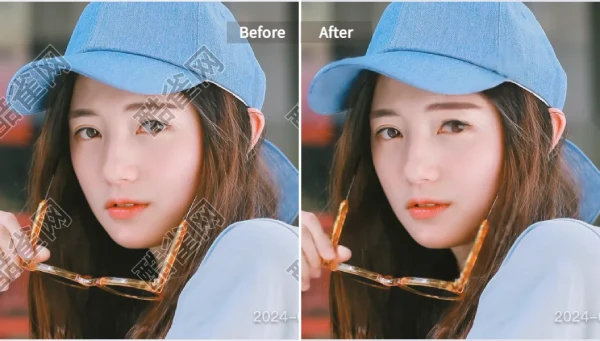
Pixelfox AI 這類「Watermark Removal AI」的強項在於:它不是硬把像素塗掉,而是用內容理解去補「應該長什麼樣」。你會比較容易做到「看不出修過」,這點對商用圖超重要。
Pixelfox AI 照片去浮水印(3步驟,真的就這樣)
- 打開 去浮水印頁面
- 上傳圖片,圈選/塗抹水印區域(文字、Logo、日期都行)
- 讓AI處理,下載成品
你會發現它做「除浮水印」時,邊緣融合感很像你請一個耐心爆棚的修圖師,慢慢把紋理補回來。
Tip
水印越靠近「規律紋理」(草地、磁磚、布料)越容易穿幫。做法很簡單:塗抹範圍比水印大一點點,不要剛好貼齊邊緣。AI有空間參考,結果更自然。
「移除浮水印」不只水印:Logo也常見
有些人其實要的是移除品牌Logo(像截圖上的角落台標、APP角標)。這時你可以直接用:
👉 Pixelfox AI 移除Logo工具
(概念一樣:選取→移除→下載)
把人P掉不是邪術:你要的是「背景人物消除」那套工具
旅遊照一堆路人、合照想把前任消失、婚禮照想做乾淨版,這些搜尋你一定看過:
「把 人 p 掉」、「照片 把 人 p 掉」、「如何 p 掉 人」、「消除 人物」、「照片 刪除 人物」、「照片 去除 人物」、「照片 人物 移 除」、「移 除 人物」、「去 人像」、「照片 去 人像」、「消除 背景 人物」、「移 除 背景 人物」、「照片 消除」
做法本質上跟去水印很像:選取不要的東西 → 讓AI補背景。我會直接用 Pixelfox 的 Inpaint(修補/內容填補):

用「消除筆」把人像移除(好上手版)
很多App都叫它消除筆,概念就是一支「把不要的塗掉」的筆刷。
- 上傳照片到 Inpaint
- 用筆刷塗掉路人/不想要的人(頭髮邊緣記得塗到)
- 生成結果,不滿意就再塗一次
Tip
人物旁邊如果有直線物(欄杆、地平線、建築邊),你要「保護它」。做法是:塗人物時別碰到那條線。不然AI會以為那條線也該消失,結果你會得到歪掉的欄杆,超出戲。
進階處理:半透明水印、滿版水印、複雜背景怎麼救?
這段是給「工具一鍵沒搞定」的人。放心,你不是孤單的那個。
1) 半透明水印:分兩次做,比硬幹一次穩
- 第一次:先把最明顯的字樣塗掉,生成
- 第二次:放大檢查殘影,再小範圍補修
這種兩段式很像修牆壁:先補洞,再上漆。一次想完成反而容易留下灰灰的影子。
2) 水印貼邊、修到邊界很醜:先裁切再補畫面
你可以先把邊角裁掉,讓主要畫面乾淨。缺點是構圖變小。
這時接一招我自己很愛用的:把畫面「長回去」。

流程像這樣:
- 先去掉浮水印/人物
- 再用 Extender 把背景延伸回來
你會得到一張「看起來像原本就沒被裁過」的版本。這招做海報、簡報封面很香。
3) 想「圖片去字」但字壓在臉上、衣服上
字壓在臉上最難,因為人眼超敏感。你要的是「自然的皮膚紋理」,不是一塊塑膠。
做法:塗抹別太大,分區修(額頭、臉頰、下巴分開)。成功率會高很多。
兩個專業玩法(不是花拳繡腿,真的用得到)
玩法A:電商商品圖「一鍵變白底」,看起來就貴
商品圖乾淨,轉換率就是比較好。這不是玄學,這是人性。
做法:
- 先用去水印把供應商的舊標記清掉(你有授權再做)
- 再把背景變成純白、純灰,丟到蝦皮/Shopify就很像正規軍
👉 你可以直接用 Pixelfox AI 去背工具 做白底輸出,省掉一堆選取時間。
玩法B:YouTube/短影音封面「清場」:把雜人雜物清掉
封面圖最怕亂。
把路人、雜物、貼紙清掉,主體就會更突出。這就是最直白的視覺焦點控制。
實戰案例(兩個你可能正在遇到的真實場景)
案例1:電商賣家要更新品牌圖(把舊水印清掉,換新Logo)
情境:你拿到供應商圖,圖上有舊代理商水印。你現在是新代理,素材合法可修改。
目標:照片浮水印去除 + 新版品牌視覺一致。
做法:
案例2:旅遊照「消除背景人物」,把風景還給你
情境:你在清境拍到超美雲海,但有三個路人站在最中間,還剛好穿螢光色。
目標:消除人物 / 移除背景人物 / 照片刪除人物
做法:
- 丟到 Inpaint
- 用消除筆塗掉路人
- 放大檢查雲海紋理,有破就補修一次
結果:你得到一張「像清晨包場」的照片。發IG會比較有氣勢( ̄▽ ̄)ノ
新手最常犯的 7 個錯(中一個就很容易修爛)
- 塗太小:只塗到字的一半,殘影會留下來。
- 塗太大:把該保留的紋理一起抹掉,AI只能亂猜。
- 不放大檢查:手機看OK,電腦一放大直接破功。
- 一次想修完整張:滿版水印硬一次處理,失敗率高。分段比較穩。
- 忽略直線結構:欄杆、窗框、地平線被AI補歪,超明顯。
- 拿盜圖當日常:你可以,但你不一定承擔得起後果。
- 把「移 除 照片 特效」當成去浮水印:濾鏡疊加跟水印是兩回事。濾鏡要回原圖或用修圖調色拉回來,別期待去水印工具幫你時光倒流。
Pixelfox AI vs Photoshop vs 其他線上工具:我怎麼看(不拐彎)
| 方法/工具 | 上手速度 | 畫質與自然度 | 隱私風險 | 成本 | 適合誰 |
|---|---|---|---|---|---|
| Pixelfox AI(線上) | 很快 | 高(補紋理強) | 低(有明確處理說明) | 低/可用免費體驗 | 大多數人、行銷/電商 |
| Photoshop 內容感知 | 慢 | 很高(你會用就無敵) | 低(本機) | 高 | 設計師、重度修圖者 |
| 其他線上去水印工具(常見那幾家) | 快 | 看圖看運氣 | 中(需上傳) | 常有「免費陷阱」 | 想碰碰運氣、需求很簡單 |
| 特定Chrome外掛(只針對某一種水印) | 超快 | 只對特定情境有效 | 低(多為本機) | 免費 | 只想解某一款水印的人 |
我不會說別家都爛。像 Fotor、ArkThinker、WatermarkRemover.io、Apowersoft(PicWish)這些,的確都能用。問題常出在:
- 「免費」後面跟著一堆限制(下載要登入、高清要付費、次數要錢)
- 隱私說明寫得很飄,讀完你也不知道圖會不會被存
- 修完邊緣一圈糊掉,還送你一個新水印(這招很會做生意啦,呵)
Pixelfox 的定位比較像:把流程做短、把結果做像、把風險講清楚。你不用修圖履歷就能做出能用的成品,這才是重點。
FAQ(你們最愛問的那幾題)
1) 如何線上去除浮水印又不傷畫質?
用能做「內容填補」的AI工具,然後分區塗抹、放大檢查。你可以直接用 Pixelfox AI 去浮水印 做到照片去浮水印的高畫質輸出。
2) 去浮水印app 跟 去浮水印線上,差在哪?
App常見優點是離線、好叫出相簿。線上優點是不用安裝、不吃手機容量、電腦處理大圖更舒服。你如果在意速度跟省事,去 浮 水印 線上通常更快進入狀態。
3) 為什麼我把人P掉後,背景看起來怪怪的?
最常見是你塗到直線結構、或背景紋理太規律。用「消除筆」時避開欄杆、窗框那種線條,然後分次修補,成功率會高。
4) 能否把圖片去字(照片去字)做到完全無痕?
可以接近無痕,但要看字的位置。字在天空、牆面這種單純區域最容易。字壓在臉上、頭髮上就要分區慢慢修,別一筆塗到底。
5) 去掉浮水印就一定合法嗎?
不一定。合法性取決於你對圖片的權利來源(你拍的、你買的、你被授權的)。工具只負責把圖修乾淨,權利還是你要自己確認。
你要的其實很簡單:快速、乾淨、別把畫質搞爛。不管你是要去浮水印、做圖片去字、還是要把人P掉搞定移除背景人物,我會建議你直接從這個最短路線開始:
👉 立刻試用 Pixelfox AI 去浮水印工具,上傳一張圖,你會很快知道差別在哪。
作者小檔案:資深內容策略師/SEO撰稿人,長期協助 AI 工具與影像編輯產品做搜尋成長與轉換率優化。
小小免責:本文提供的是影像處理教學與工具評估,非法律意見;請在你擁有權利或取得授權的前提下使用去浮水印功能。