 點數
點數

你是不是正在尋找 Illustrator 網頁版,希望能隨時隨地快速處理設計需求?也許你只是偶爾需要修改 Logo、製作一張社群貼文,或是打開客戶傳來的 AI 檔,卻不想為了這些偶發任務,就訂閱昂貴的 Adobe 全家餐,更不想在電腦安裝那龐大又複雜的軟體。
你的心聲我們都聽到了。許多人搜尋「線上 illustrator」,其實內心真正的需求是找到一個快速、簡單、最好是免費的解決方案。雖然 Adobe 官方確實推出了網頁版,但功能相對精簡,且仍需登入 Creative Cloud 帳戶。但問題的核心是:你真的需要一個功能縮水的線上版 Illustrator 嗎?還是你需要一個更聰明、更有效率的方式來完成你的任務?
這篇文章將為你揭示一個全新的可能性。我們將帶你跳脫傳統向量編輯的思維框架,介紹如何運用 Pixelfox AI 這個強大的線上 AI 工具,直接繞過複雜的學習曲線,用最直覺的方式完成你的設計任務。無論是去背、改圖、甚至從零開始生成圖像,都不再需要你手動拉線、調整節點。準備好了嗎?讓我們一起體驗 AI 如何徹底顛覆你對「線上 illustrator」的想像。
為什麼傳統線上 Illustrator 不是最佳解?AI 的壓倒性優勢
在我們深入實戰教學之前,讓我們先釐清一個觀念。市面上許多被稱為「Illustrator 替代品」的線上工具,它們的本質,其實還是一個手動的向量編輯器。你仍然需要學習鋼筆工具如何使用、圖層面板怎麼操作、路徑管理員的聯集差集是什麼意思。這就像是把一台複雜的機器搬到網頁上,雖然方便了一點,但操作的複雜性並沒有減少。
而 Pixelfox AI 提供的,是一種截然不同的「結果導向」工作模式。
- 傳統工具 (過程導向): 你必須一步步告訴軟體如何做。例如,要去背,你得用鋼筆工具,花費數分鐘甚至數十分鐘,小心翼翼地描繪出主體的邊緣。
- Pixelfox AI (結果導向): 你只需要告訴 AI 你想要什麼。同樣是去背,你只需上傳圖片,點擊一下,AI 就能在幾秒內完美達成目標。
這就是 AI 帶來的革命性優勢:
- 徹底跳過學習曲線: 你不需要學習任何專業設計技巧。你的創意和需求,就是你唯一的工具。會打字、會上傳圖片,你就能使用。
- 節省 90% 的時間: 過去需要反覆調整的繁瑣工作,現在都由 AI 自動完成。這讓你能夠專注在更有價值的事情上——你的創意和內容本身。
- 釋放非設計師的潛力: 對於行銷人員、學生、辦公人員來說,AI 工具讓你不再受限於軟體操作,人人都能輕鬆產出具有專業水準的視覺內容。
接下來,我們將透過三個最常見的實際場景,手把手教你如何利用 Pixelfox AI,體驗這種前所未有的高效工作流程。
【實戰教學】三種常見設計場景,用 AI 輕鬆搞定
忘掉那些複雜的工具列和選單吧!接下來的教學,你只需要準備好你的圖片和想法。
場景一:臨時需要修改 Logo 或去除圖片中的標誌
情境: 你是一位行銷企劃,好不容易拿到一張廠商提供的產品照,準備用在簡報裡,卻發現上面有個礙眼的浮水印或過時的 Logo。你需要在會議開始前把它處理掉,但公司電腦根本沒裝任何設計軟體。
傳統作法: 打開線上 illustrator,使用仿製印章或內容感知填色工具,小心翼翼地塗抹,效果還不一定自然,耗時至少 15 分鐘。
AI 解決方案: 使用 AI 標誌移除工具,30 秒搞定。
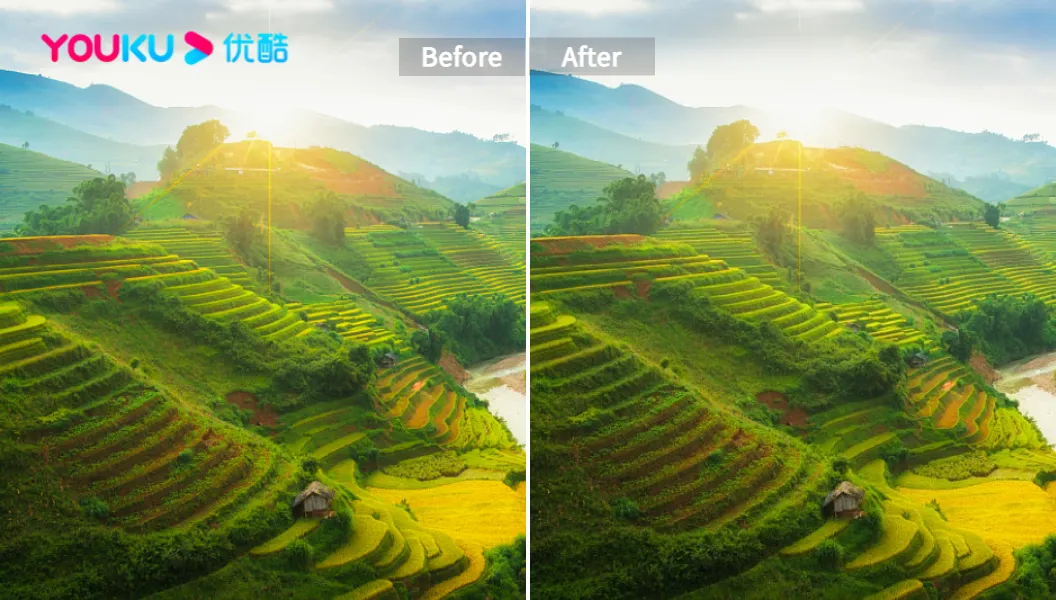
操作步驟:
- 前往 Pixelfox AI 標誌移除工具: 打開瀏覽器,直接進入 AI 標誌移除工具 的頁面。
- 上傳你的圖片: 點擊「Upload Image」按鈕,或直接將你的產品照片拖曳到網頁的虛線框中。
- 讓 AI 自動處理: 圖片上傳後,Pixelfox 的 AI 引擎會立即啟動。它會自動分析圖像內容,智慧辨識出哪些部分是標誌或浮水印。我實際測試後發現,它的辨識準確率非常高,幾乎不需要手動干預。
- 一鍵下載完美成果: 幾秒鐘後,AI 就會呈現出去除標誌後的預覽圖。你可以看到原本的浮水印已經消失無蹤,而且背景的填補非常自然,完全看不出修補痕跡。滿意後,直接點擊「Download」按鈕,一張乾淨的圖片就到手了。
專家提示: 這個功能不僅僅能用來移除 Logo!你可以把它當作一個萬用的「物件移除器」。照片中不小心拍到的路人、背景裡的垃圾桶、或是任何你不想看到的雜物,都可以用同樣的方式輕鬆抹除,讓你的照片主體更突出。
場景二:社群貼文需要一張吸睛的動漫風格頭像
情境: 你是一位社群小編,正在為一個新的企劃案發想視覺風格。你希望創造一個獨特的品牌角色,或是把團隊成員的照片變成有趣的動漫頭像,來吸引粉絲的目光。
傳統作法: 尋找繪師外包,等待數天甚至數週,花費一筆不小的費用。或是自己嘗試用 illustrator 的繪圖工具描摹,結果通常不盡理想。
AI 解決方案: 使用 AI 動漫生成器,上傳照片,風格任選,一分鐘內產出多種成果。

操作步驟:
- 選擇 AI 動漫生成器: 在 Pixelfox 網站上,找到並點擊 AI 動漫生成器 功能。
- 上傳人物照片: 點擊「Upload Image」,選擇一張你想要轉換的自拍照或團隊成員的清晰正面照。
- 挑選你喜愛的動漫風格: 這是最有趣的部分!Pixelfox 提供了多種預設的動漫風格,例如經典的「日式漫畫風」、精緻的「3D 動畫風」、或是充滿韻味的「國畫風格」。你可以逐一點擊嘗試,即時預覽效果。
- 生成並下載你的專屬頭像: 選擇好風格後,AI 會立刻進行運算,將照片的五官、神情和髮型,完美融入你選擇的動漫風格中。你可以看到下方展示的效果對比,AI 不僅是簡單的濾鏡套用,而是真正地「重新繪製」了這張臉。生成結果後,直接下載高品質的圖片,馬上就能用在你的社群平台上了。
前後效果對比:
- 上傳前: 一張普通的真人生活照。
- 生成後: 一張表情神韻都在,但畫風截然不同,充滿故事感的專業級動漫頭像。
專家提示: 嘗試上傳不同角度、不同表情的照片,看看 AI 會給你帶來什麼驚喜!有時候一張不經意的側臉照,或是開懷大笑的表情,反而能生成最有特色的作品。這個工具也非常適合用來製作獨一無二的生日賀卡或紀念禮物。
場景三:用文字指令快速創作或修改設計元素
情境: 你是一位學生,正在製作一份關於環保議題的簡報。你需要一個「綠色地球」的圖示,或是想把一張普通的森林照片背景換成黃昏,來營造氛圍。
傳統作法: 在 illustrator 中,用圓形和鋼筆工具慢慢畫出地球和陸地板塊,再手動調整顏色。換背景則需要先去背,再找一張黃昏素材疊上去,調整光影,非常耗時。
AI 解決方案: 使用 AI 圖像編輯器 - 文字指令修圖,用說的就能改圖。

操作步驟:
- 進入 AI 圖像編輯器: 前往 AI 圖像編輯器 頁面。這個工具就像是你的魔法畫布。
- 上傳基礎圖片或從空白開始:
- 修改現有圖片: 如果你想換背景,就上傳你的森林照片。
- 從零生成: 如果你想要一個圖示,可以直接在下方的文字框開始。
- 下達你的「魔法指令」: 在圖片下方的文字指令框(Prompt Bar)中,用中文或英文描述你想要做的改變。指令越清晰具體,效果越好。
- 範例 1 (生成圖示): 「一個簡約風格的綠色地球圖示,白色背景」
- 範例 2 (替換背景): 「把背景換成橘色的黃昏天空,要有夕陽」
- 範例 3 (添加物件): 「在草地上加一隻可愛的貓咪」
- AI 即時創作,預覽並下載: 按下生成按鈕後,AI 會在幾秒內理解你的指令並完成圖像的修改或創作。你可以即時看到成果,如果不滿意,可以微調你的指令再試一次。滿意後,即可下載使用。
專家提示: 試著在你的指令中加入風格描述,來獲得更驚豔的效果!例如,你可以試試看「一個水彩風格的綠色地球圖示」、「把背景換成梵谷星空風格」、「在草地上加一隻皮克斯動畫風格的貓咪」。這將大大拓展你的創作邊界,產出意想不到的視覺驚喜。
結論:告別複雜軟體,立即擁抱 AI 設計的未來
回到我們最初的問題:你需要的是一個功能有限的 illustrator 網頁 版,還是一個能真正解決問題、提升效率的智慧工具?
通過今天的實戰教學,你會發現,對於絕大多數非專業設計師的日常需求——無論是修改圖片、製作素材,還是簡單創作——AI 驅動的工具不僅更簡單,而且更強大。Pixelfox AI 將複雜的技術隱藏在清爽的介面之下,讓你用最符合直覺的方式,將想法變為現實。
傳統的設計工具需要你投入數小時甚至數天的時間去學習,而 Pixelfox AI 只需要你幾秒鐘的嘗試。你節省下來的不僅是訂閱費用,更是寶貴的時間與精力。
現在,輪到你了!別再為找不到好用的 線上 illustrator 而煩惱。立即免費試用 Pixelfox AI,親手體驗化繁為簡的 AI 設計力量,開啟一個更高效、更有趣的創作旅程吧!