 點數


在處理官方文件、學術報告或商業提案時,加上專屬的 word 浮水印 是一個非常重要的步驟。它不僅能有效防止文件被盜用或竄改,還能彰顯文件的機密性或版權歸屬,提升專業形象。很多人可能只知道如何套用內建的浮水印範本,但其實 Word 提供了強大的自訂功能,可以讓你製作獨一無二的文字或圖片 word 背景 浮水印。
這份完整教學將由淺入深,帶你全面掌握 Word 浮水印的各種技巧。無論是想加入公司標誌、自訂警示文字,或是在特定頁面移除浮水印,你都能在這裡找到詳細的步驟與解答。
如何快速加入 Word 內建的浮水印?
對於臨時或緊急的需求,使用 Word 內建的浮水印範本是最快的方法。這些預設樣式涵蓋了最常見的使用情境,例如「機密」、「草稿」或「請勿複製」。
操作步驟非常簡單:
- 開啟 Word 文件:首先,打開你需要加入浮水印的 Word 檔案。
- 前往「設計」索引標籤:在上方功能列找到並點擊「設計」。
- 選擇「浮水印」:在「設計」工具列的右側,你會看到「浮水印」按鈕。
- 套用範本:點擊「浮水印」後,會出現一個下拉式選單,裡面有多種預設的文字樣式。直接點選你需要的樣式,例如「機密」,浮水印就會自動套用到文件的每一頁。
這個方法雖然快速,但樣式固定,無法修改文字內容或顏色。如果內建範本不符合你的需求,就需要學習下面的自訂浮水印技巧。
製作專屬的 Word 背景 浮水印:自訂文字與圖片
自訂 word 浮水印 讓你擁有更高的靈活度,可以完全按照你的需求設計,無論是放入公司名稱、專案代號,還是使用企業 Logo 作為背景,都能輕鬆實現。
1. 自訂文字浮水印
你可以自由輸入任何文字,並調整其字型、大小、顏色、透明度和排列方式。這對於標示「內部文件」、「版權所有 © 2025」等特定資訊非常有用。
設定步驟如下:
- 同樣在「設計」索引標籤中,點擊「浮水印」。
- 在下拉選單的最下方,選擇「自訂浮水印」。
- 在跳出的「列印浮水印」視窗中,選擇「文字浮水印」。
- 文字:在文字欄位輸入你想要的內容,例如「花路米專用」或「內部參考資料」。
- 字型與大小:選擇你偏好的字型,大小通常建議維持「自動」,Word 會根據頁面大小調整至最佳尺寸。
- 色彩:你可以選擇一個顏色。建議選擇灰色系,並勾選「半透明」,這樣浮水印才不會干擾正文的閱讀。
- 版面配置:你可以選擇「對角」或「水平」排列。一般來說,「對角」的防盜用效果更好。
- 完成設定後,點擊「確定」,你的自訂文字浮水印就完成了。
2. 自訂圖片浮水印
使用圖片作為 word 背景 浮水印 是提升文件專業度和品牌形象的絕佳方式,最常見的就是使用公司 Logo。
設定步驟如下:
- 打開「自訂浮水印」視窗,這次選擇「圖片浮水印」。
- 點擊「選取圖片」,你可以從電腦本機檔案、Bing 影像搜尋或 OneDrive 中選擇圖片。
- 縮放比例:同樣建議設定為「自動」,讓 Word 自動調整圖片大小。如果自動調整的效果不理想,你也可以手動選擇一個百分比。
- 刷淡:這個選項非常重要!務必勾選「刷淡」,它會讓圖片變為淺色半透明,避免 Logo 顏色太深而影響文件內容的清晰度。
- 點擊「確定」後,你的圖片就會以浮水印的形式出現在每一頁的背景中。
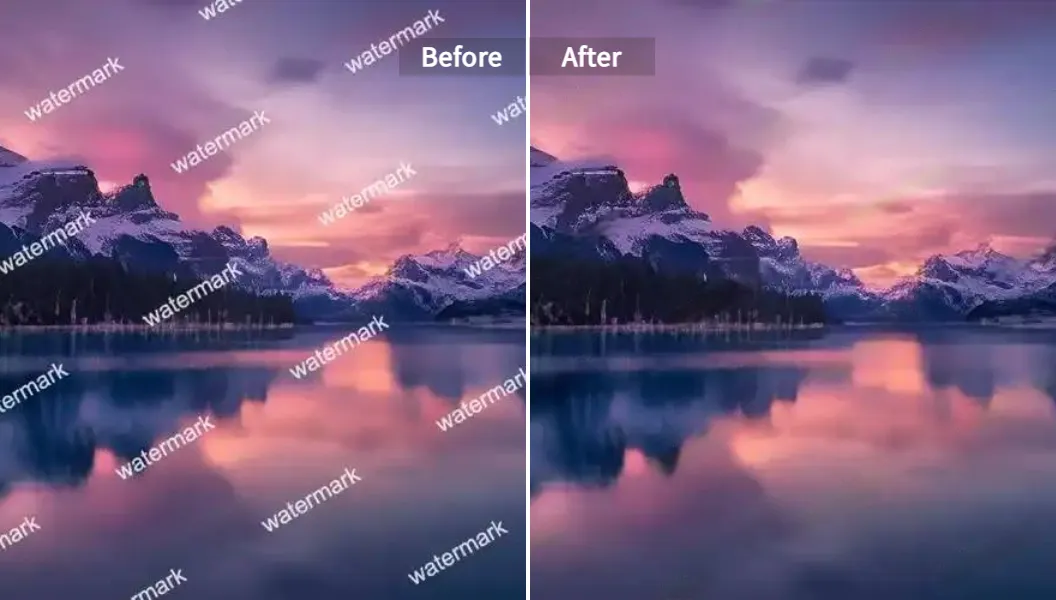
在準備用於浮水印的圖片時,一個乾淨、高解析度的 Logo 非常重要。如果你的 Logo 圖片帶有不想要的背景或標記,可以先使用像 Pixelfox 這樣的 AI 標誌移除工具,在上傳至 Word 前就將圖片處理乾淨,確保最終效果的專業性。
進階技巧:移除 Word 浮水印與分節設定
學會了如何新增,接著就要了解如何管理和移除。有時候,我們可能只需要在文件的特定部分顯示浮水印,例如報告的內文,而封面和目錄則不需要。
如何快速移除所有浮水印?
如果想將整份文件的浮水印一次性全部移除,操作非常簡單。
- 方法一: 前往「設計」>「浮水印」,在下拉選單中選擇「移除浮水印」。
- 方法二: 如果方法一無效,可以進入頁首及頁尾編輯模式。快速點擊頁面頂端(頁首)或底端(頁尾)兩下,這時浮水印會變成可選取的物件,直接點選它並按下
Delete鍵即可。
如何只在特定頁面顯示或移除浮水印?
這是許多人會遇到的難題,例如論文的封面、摘要頁不能有浮水印,但內文章節需要。要實現這個效果,關鍵在於使用「分節符號」,將文件切割成數個獨立的部分。
操作概念: Word 的浮水印是跟著「節 (Section)」走的。預設情況下,整份文件都屬於同一節,所以新增或刪除浮水印會影響所有頁面。透過插入「分節符號」,我們可以讓封面、目錄、內文各自成為獨立的「節」,然後單獨設定每一節的浮水印。
詳細步驟:
-
插入分節符號:
- 將滑鼠游標放在不需要浮水印的頁面(例如封面頁)的最後一個字後面。
- 前往「版面配置」索引標籤 >「分隔設定」> 在「分節符號」下方選擇「下一頁」。
- 這時,Word 會在你指定的位置插入一個分節符號,封面頁成為「第 1 節」,後續內容則從「第 2 節」開始。
-
取消節之間的連結:
- 快速點擊「第 2 節」頁面的頁首(頁面頂端)兩下,進入頁首頁尾編輯模式。
- 此時你會看到頁首標示為「頁首 - 第 2 節 -」,右側可能會有一個「同前頁」的標記。
- 在上方出現的「頁首及頁尾」設計工具列中,找到一個名為「連結到前一節」的按鈕,它的背景預設是亮著的。點擊它一下,取消這個連結。
- 對頁尾也重複相同的取消連結動作。
-
移除特定節的浮水印:
- 完成取消連結後,回到「第 1 節」(封面頁),同樣進入頁首編輯模式。
- 點選該頁的浮水印,按下
Delete鍵。 - 你會發現,只有「第 1 節」的浮水印被刪除了,而「第 2 節」及之後的內容因為已經取消連結,所以浮水印仍然保留著。
你可以重複使用這個方法,將文件分成多個獨立的節,靈活控制每一部分的 word 背景 浮水印。

常見問題與解決方案 (FAQ)
Q1: 為什麼我的 Word 浮水印在編輯時看不到? A1: 這通常是因為你處於「草稿」或「Web 版面配置」檢視模式。請前往「檢視」索引標籤,切換到「整頁模式」,浮水印就會正常顯示了。這個模式最接近文件列印出來的樣子。
Q2: 浮水印的顏色太淺了,可以調深一點嗎? A2: 可以。對於文字浮水印,在「自訂浮水印」視窗中,取消勾選「半透明」即可。對於圖片浮水印,取消勾選「刷淡」選項。你也可以事先用影像處理軟體將圖片的對比度或飽和度調高,再重新插入。
Q3: 我可以移動或旋轉浮水印的位置嗎? A3: 可以。進入頁首及頁尾編輯模式(快速點擊頁首兩下),點選浮水印後,你會看到它周圍出現了編輯框,你可以像編輯一般圖片或文字方塊一樣,拖曳它來移動位置,或使用上方的旋轉控點來調整角度。
結論
Word 浮水印 是保護文件和提升專業性的實用工具。從簡單的範本套用,到高度自訂的文字與圖片 word 背景 浮水印,再到利用分節符號進行精準控制,你現在已經掌握了所有關鍵技巧。
無論是標示機密資訊,還是為文件烙上品牌印記,善用浮水印都能讓你的文件更加安全和專業。如果你需要處理大量圖片素材,或希望創造更具創意的浮水印效果,可以探索如 Pixelfox 這類線上工具。它不僅提供強大的 AI 浮水印移除器來清理既有圖片,其多樣的 AI 圖像風格轉換功能,也能為你的品牌標誌或背景圖增添獨特的藝術感,讓你的文件在細節處脫穎而出。
現在就動手試試看,為你的 Word 文件加上一道專業的安全屏障吧!