 Tín dụng

Bạn lướt TikTok, Facebook, đâu cũng thấy avatar kiểu nhí nhố, chibi, meme mặt quen mà không biết ghép kiểu gì? Bạn muốn tự làm mà không muốn “giả trân”? Bài này giúp bạn làm “ghép mặt vào icon nhí nhố” trong vài phút, trông tự nhiên, hợp ánh sáng, đúng mood. Mình sẽ chỉ cách làm bằng AI, review app ghép mặt nhân vật hoạt hình đang hot, đưa mẹo xử lý lỗi hay gặp, có cả case study thật. Và vâng, mình ưu tiên Pixelfox AI vì tốc độ, chất lượng, và sự riêng tư.

Vì sao “ghép mặt vào icon nhí nhố” bùng nổ?
- Nó vui. Nhìn cái mặt nghiêm túc của bạn hóa thành icon nhí nhố 2 giây là hết buồn ngủ.
- Nó hợp social. Avatar lạ lạ dễ viral hơn. Nội dung có khuôn mặt thường có tỉ lệ tương tác cao hơn. Theo nhiều báo cáo industry (HubSpot, 2024), nội dung có yếu tố khuôn mặt tăng CTR đáng kể trong feed khan hiếm sự chú ý.
- Nó dễ hơn trước. Deep learning xử lý ánh sáng, tông da, góc mặt. Kết quả tự nhiên hơn hẳn so với cắt-dán thủ công.
- Nó đa dụng. Dùng cho avatar, story, thiệp, meme, banner sự kiện, thậm chí intro YouTube.
Theo Statista 2024, người dùng chỉnh ảnh trên mobile tăng đều hằng năm; nhóm Gen Z ghép ảnh/AR filter nhiều nhất. Còn theo Nielsen Norman Group, “tốc độ và ít ma sát” là yếu tố quyết định trải nghiệm. Nên tool nào làm nhanh, ít bước, thường thắng.
Vấn đề hay gặp khi bạn tự ghép bằng cách cũ
- Mặt lệch góc, méo tỷ lệ. Icon nhìn thẳng, ảnh bạn chụp hơi nghiêng. Ghép vào là “vỡ trận”.
- Ánh sáng không khớp. Icon sáng trắng, ảnh bạn ngả vàng hoặc thiếu sáng.
- Viền cắt “lộ liễu”. Phóng to là thấy đường răng cưa, lộ layer như cosplay thất bại.
- Tông da sai. Da tay trắng, da mặt lại đỏ. Nhìn một phát là biết ghép.
- Watermark và miễn phí nửa vời. Ghép xong dính logo hoặc bắt mua gói pro mới tải HD.
Vậy nên mình chọn AI face swap làm giải pháp chính. Đúng tool là bớt 80% rắc rối.
Cách ghép mặt vào icon nhí nhố bằng AI (3 bước)
Mình khuyến nghị dùng Pixelfox AI Face Swap vì nhanh, mượt, không watermark, chạy trên web, không cần đăng ký. Bạn vào trang Công Cụ Ghép Mặt AI của Pixelfox:
Rồi làm thế này:
1) Tải ảnh khuôn mặt nguồn
Chọn ảnh mặt rõ, đủ sáng, không che mắt bằng tóc, kính lóa. Ảnh càng nét, AI càng “hiểu mặt” tốt.
2) Tải ảnh icon/ảnh đích
Chọn icon nhí nhố, nhân vật hoạt hình, poster chibi. Càng gần góc chụp với ảnh nguồn, kết quả càng tự nhiên.
3) Bấm “Swap Faces Now”
Đợi vài giây. Tải về file HD. Không watermark. Xong. Bạn có thể swap nhiều mặt cùng lúc trong ảnh nhóm, hoặc thử với GIF, video nữa.
Sau khi swap, nếu muốn da mịn hơn hay makeup cho hợp style icon, bạn có thể tinh chỉnh nhẹ:
- Làm đẹp khuôn mặt: https://pixelfox.ai/vi/image/face-beauty
- Makeup ảo: https://pixelfox.ai/vi/image/face-makeup
Tip
Chọn ảnh nguồn với góc nhìn tương tự icon. Icon nhìn thẳng thì bạn cũng nên dùng ảnh nhìn thẳng. Khớp góc mặt = khớp 70% tự nhiên. Ánh sáng tương đồng = khớp thêm 20%.
Tip
Nếu icon nhiều màu tươi, hãy makeup nhẹ (son, má, lông mày) để gương mặt “ăn” mood. Dùng trang Trang điểm AI của Pixelfox để thêm màu môi/điểm sáng, cực nhanh.
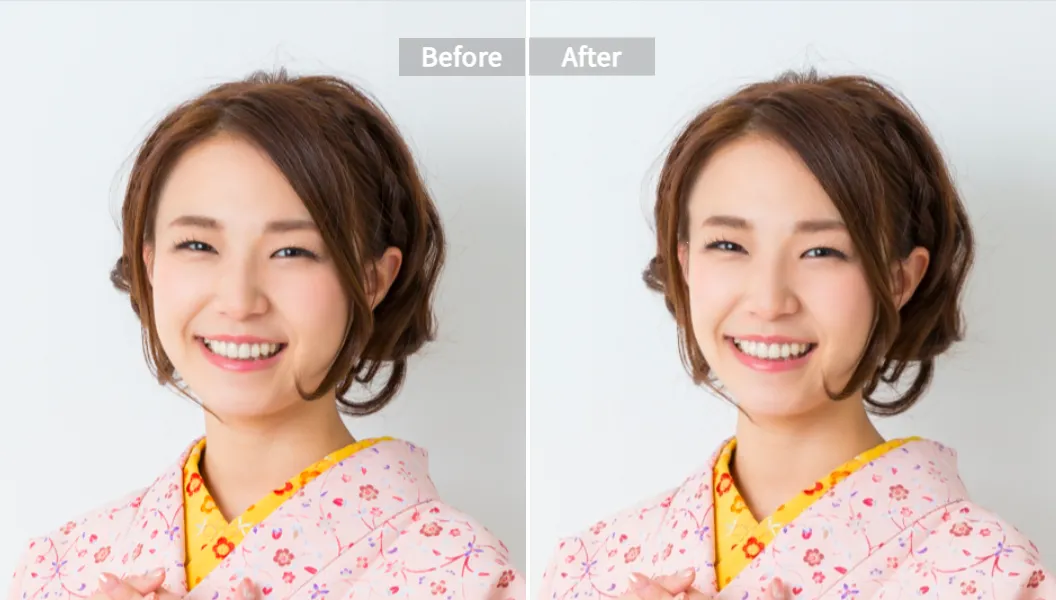
“App ghép mặt nhân vật hoạt hình” nào đáng dùng?
Bạn có thể dùng app mobile nếu thích chỉnh trên điện thoại. Dưới đây là các lựa chọn phổ biến:
- PicsArt: nhiều công cụ, mạnh, nhưng ghép tay dễ lộ viền nếu bạn chưa quen. Hợp người thích tự do chỉnh sửa từng layer.
- Meitu: dễ dùng, nhiều filter cute, hợp style chibi/nhí nhố. Nhưng vài tính năng sâu có thể cần trả phí.
- Reface/FacePlay: ghép mặt vào video, GIF khá ổn. Hợp meme động, story vui.
- FaceArt, MixBooth: nhanh, vui, ít thao tác. Hợp người mới.
Tuy vậy, bạn cần thời gian để “làm mịn” kết quả. Nếu muốn ra ảnh ưng ngay, mình vẫn ưu tiên AI web như Pixelfox vì:
- Mạnh về mô phỏng tông da, ánh sáng, biểu cảm.
- Hỗ trợ ghép nhiều mặt, ảnh nhóm.
- Có công cụ hậu kỳ đồng bộ ngay sau swap (đẹp da, makeup, reshape).
Tại sao nên ưu tiên Pixelfox AI?
- Chân thực. Tech “Face Swap AI” xử lý tông da, chênh sáng, bóng đổ. Mặt trông “ăn nhập” với icon nhí nhố.
- Nhanh. Mỗi ảnh vài giây. Theo nguyên tắc của Nielsen Norman Group, giảm friction tăng tỉ lệ hoàn thành tác vụ. Ở đây là “úp ảnh lên rồi tải xuống” – xong.
- Riêng tư. Xử lý trên web, không cần đăng ký, auto xóa file sau xử lý (theo mô tả tính năng công cụ).
- Không watermark. Dùng được cho profile, thumbnail, banner sự kiện.
- Bộ công cụ đi kèm. Làm đẹp, makeup, “reshape” gương mặt ngay sau swap:
- Ghép mặt AI: https://pixelfox.ai/vi/image/face-swap
- Làm đẹp da: https://pixelfox.ai/vi/image/face-beauty
- Makeup ảo: https://pixelfox.ai/vi/image/face-makeup
- Thay đổi khuôn mặt/đường nét: https://pixelfox.ai/vi/image/face-reshape
- Thu gọn gương mặt: https://pixelfox.ai/vi/image/face-slimming

Hướng dẫn “tay nhanh” trên điện thoại cho người mới
Bạn thích app quen thuộc? Đây là cách làm nhanh trên PicsArt để ghép mặt vào nhân vật hoạt hình:
- Mở PicsArt > Edit > chọn ảnh icon/ảnh đích
- Add Photo > chọn ảnh khuôn mặt nguồn
- Giảm Opacity ảnh mặt cho dễ căn. Căn mắt-mũi-miệng trùng vị trí icon
- Dùng Eraser để xóa viền thừa, giữ phần mặt
- Tăng Opacity lại 100% > Export
Mẹo nhỏ:
- Dùng “Blend” thử các mode Lighten/Overlay để hòa màu, nhưng cẩn thận “giả trân”.
- Nếu viền vẫn lộ, thêm lớp Blur siêu nhẹ hoặc clone chút màu nền lên viền.
Cách này ok nếu bạn chịu khó, nhưng sẽ tốn thời gian. Khi bạn phải ghép hàng loạt, mình quay lại AI của Pixelfox cho nhanh, chuẩn và đỡ stress.
So sánh: AI Pixelfox vs Photoshop truyền thống
-
Thời gian
Photoshop: 10-20 phút/ảnh (người có tay nghề).
Pixelfox: 5-10 giây/ảnh. -
Độ tự nhiên
Photoshop có thể đẹp xuất sắc, nhưng đòi kỹ năng cao. Pixelfox tạo kết quả rất ổn ngay cả với người mới, nhất là về tông da và ánh sáng. -
Độ linh hoạt
Photoshop vô đối về kiểm soát layer. Nhưng nếu mục tiêu là ra ảnh “icon nhí nhố” nhanh, Pixelfox quá đủ. -
Học tập
Photoshop cần học. Pixelfox gần như không cần học.
Khi nào Photoshop vẫn đáng dùng?
Bạn cần compositing phức tạp: ghép nhiều lớp, shadow thủ công, blend color grading theo concept nghệ thuật riêng. Còn 90% nhu cầu “icon nhí nhố” thì AI xử tốt và nhanh hơn.
So sánh: Pixelfox vs các công cụ online khác
- Pica AI, PhotoCat… cũng có face swap và cho ra kết quả tốt.
- Điểm mình thích ở Pixelfox là bundle công cụ hậu kỳ sau swap: làm đẹp, makeup, reshape, slimming. Tất cả cùng hệ AI. Không cần nhảy tab, không cần app khác. Dòng công việc liền mạch là lợi thế lớn.
Theo nguyên tắc UX (NN/g), giảm số bước = tăng khả năng hoàn thành tác vụ. Bạn càng ít “nhảy tool” thì càng dễ ra ảnh đẹp trước khi kịp… nản.
Nâng cấp chuyên sâu: làm cho ảnh “ăn icon” hơn
-
Dùng Face Reshape để tinh chỉnh khuôn mặt hợp style icon
Link: https://pixelfox.ai/vi/image/face-reshape
Bạn có thể mở to mắt chút, làm thon xíu góc hàm, chỉnh nhẹ môi. Mục tiêu là “ăn nhập” style cartoon, không phải “đại tu”. -
Dùng Face Slimming cho icon mặt V-line
Link: https://pixelfox.ai/vi/image/face-slimming
Icon hay có form gọn. Slim 5-10% là vừa. Nhiều quá trông “filter lộ liễu”. -
Dùng Face Beauty và Makeup để match tông màu
- Làm mịn da, xóa mụn: https://pixelfox.ai/vi/image/face-beauty
- Makeup “cute tone”: https://pixelfox.ai/vi/image/face-makeup
Thêm chút má hồng, bóng môi, highlight ở mũi. Icon nhí nhố mà, cứ “đáng yêu” lên.
-
Tạo gói sticker cá nhân
Xuất PNG, nền trong suốt (nếu bạn có file icon PNG). Dán vào chat, story, hoặc in tem. Ảnh swap + reshape nhẹ + makeup = bộ sticker chuẩn xịn.
Ý tưởng “icon nhí nhố” để bạn bung lụa
- Concept Tết 2025: Mặt bạn trong áo dài/chú Tễu, cầm lì xì, meme “rực rỡ” 🔥
- Concept Anime: Swap vào poster anime, rồi vẽ thêm viền trắng kiểu sticker.
- Concept Meme: Swap vào meme trending (Distracted Boyfriend, Drake, v.v.).
- Concept Team: Cả nhóm swap vào dàn nhân vật hoạt hình, mỗi người một vai.
- Concept Thương hiệu cá nhân: Ghép mặt vào mascot, làm avatar đồng bộ trên các nền tảng.
Hai case study đời thực
1) Cửa hàng phụ kiện điện thoại ở Đà Nẵng
Họ chạy minigame: “Ghép mặt vào icon nhí nhố rồi comment ảnh dưới post”. Dùng Pixelfox để khách swap nhanh, không mắc công tải app. Một tuần có hơn 500 ảnh tham gia, reach tăng 3,2 lần, doanh số ốp lưng in ảnh mặt nhí nhố tăng 40%. Nhờ swap nhanh và không watermark, ảnh khách nhìn “đã tay”, share rần rần.
2) Mẹ bỉm ở Hà Nội làm thiệp sinh nhật cho bé
Chị muốn thiệp có mặt con trong nhân vật hoạt hình bé thích. Dùng Pixelfox swap + Face Beauty mịn da + Makeup nhẹ cho tông màu tươi. In thiệp và sticker. Bé thích mê, khách đến dự sinh nhật ai cũng hỏi “đặt ở đâu”.
Những lỗi phổ biến và cách xử lý
-
Ảnh nguồn bị tối, mặt noise
Sửa: Dùng ảnh sáng hơn. Nếu bắt buộc, tăng sáng trước khi upload. Ảnh nguồn càng sạch, AI càng nhận diện tốt. -
Góc mặt lệch với icon
Sửa: Chọn ảnh nguồn giống hướng nhìn icon. Nếu không có, chụp nhanh 1 tấm mới. Đừng cố ép. -
Da mặt không “ăn” tông icon
Sửa: Sau swap, dùng Makeup thêm má hồng, cân lại tông môi, highlight nhẹ. Nhìn happy hơn hẳn. -
Viền vẫn “lộ” khi zoom
Sửa: Thử swap lại với ảnh nguồn khác. Hoặc dùng thêm Face Beauty để làm mịn viền tự nhiên. -
Quá tay reshape/slimming
Sửa: Giảm cường độ. Icon thì vui, nhưng “nhìn ra bạn” vẫn quan trọng.
Best practices của dân chuyên
- Matching là số 1. Khớp góc nhìn và ánh sáng trước khi làm gì khác.
- Tối ưu “micro-detail” sau swap. Chỉ cần 1-2 phút để tinh chỉnh makeup và mịn da, ảnh sẽ nâng tầm.
- Làm batch ảnh nhóm. Pixelfox hỗ trợ ghép nhiều mặt trong group photo. Lên concept team sẽ “wow” hơn đơn lẻ.
- Giữ file gốc. Nếu cần đổi concept, bạn không phải làm lại từ đầu.
Lấp khoảng trống đối thủ chưa nói: Workflow “từ icon đến xuất bản”
- Lên concept nhanh (moodboard): chọn style icon, màu chủ đạo, biểu cảm vui.
- Chụp ảnh nguồn đúng góc, ánh sáng đều.
- Swap trên Pixelfox > Makeup nhẹ > Reshape tinh tế.
- Xuất PNG, dùng trên avatar, story, thumbnail. Nếu in, chọn 300 DPI.
- Test A/B 2-3 phiên bản. Theo HubSpot, thử nghiệm A/B giúp tối ưu CTR đáng kể. Bạn có thể post 2 phiên bản icon, xem phiên bản nào kéo tương tác tốt hơn.
FAQ
-
Làm sao để ghép mặt vào icon nhí nhố nhìn tự nhiên?
Chọn ảnh nguồn rõ, đủ sáng, trùng góc nhìn với icon. Swap bằng AI để khớp tông da, ánh sáng. Tinh chỉnh nhẹ bằng Làm Đẹp và Makeup. -
Tại sao Pixelfox cho kết quả nhanh hơn Photoshop?
Vì AI tự động xử lý tông da, ánh sáng, biểu cảm. Photoshop vẫn mạnh, nhưng cần thao tác thủ công và kỹ năng. -
Mình có thể ghép mặt vào video/GIF không?
Có. Dùng AI Face Swap của Pixelfox để tạo GIF/Video face swap nhanh, vui, phù hợp meme. -
App ghép mặt nhân vật hoạt hình nào miễn phí và dễ?
Bạn có thể thử Meitu, PicsArt. Tuy nhiên, nếu muốn ảnh tự nhiên ngay, lên web Pixelfox sẽ nhanh hơn, không watermark. -
Sự khác biệt giữa “Làm Đẹp” và “Makeup” trong hậu kỳ là gì?
Làm Đẹp xử lý da, khuyết điểm, độ mịn. Makeup thêm màu sắc, phong cách (son, má, mắt). Kết hợp cả hai cho kết quả tốt nhất.
Đường tắt để bạn có ảnh “nhí nhố” mà vẫn xịn
Bạn không cần là designer để ra ảnh ghép đẹp. Bạn chỉ cần đúng ảnh nguồn, đúng công cụ. Ghép mặt vào icon nhí nhố bằng AI giúp bạn biến ý tưởng thành ảnh trong vài giây. Tự nhiên, sạch, vui mà không mệt.
Hãy thử ngay công cụ Ghép Mặt AI của Pixelfox và “lên sóng” tấm đầu tiên tối nay. Nếu thích, bạn có thể “độ” thêm:
- Làm đẹp da: https://pixelfox.ai/vi/image/face-beauty
- Makeup ảo: https://pixelfox.ai/vi/image/face-makeup
- Thay đổi/thu gọn đường nét:
https://pixelfox.ai/vi/image/face-reshape
https://pixelfox.ai/vi/image/face-slimming
Bạn làm xong, tag bạn bè, rủ ghép cả team. Tin mình đi, một khi bạn bắt đầu “ghép mặt vào icon nhí nhố”, bạn khó dừng lại lắm. 😎
—
Tác giả: Một người làm nội dung 10+ năm, từng “sửa mặt” cho không ít brand và KOL. Bài viết có tham chiếu nguyên tắc UX (Nielsen Norman Group), hành vi người dùng (HubSpot, Statista) để bạn có góc nhìn tin cậy. Thực hành, kiểm chứng, rồi tự rút kinh nghiệm – đó là cách mình làm nội dung và cũng là cách bạn sẽ có ảnh đẹp hơn mỗi ngày.