 Tín dụng

Cập nhật: 01/12/2025
Bạn có cái GIF meme 48MB, gửi qua Messenger quay vòng hoài không gửi nổi, up lên Facebook thì mờ nhoà như quay bằng… máy tính bỏ túi? 🤦♂️
Rất nhiều người đi tìm cách giảm dung lượng GIF, nén GIF, giảm dung lượng file GIF online… nhưng đa phần chỉ biết upload lên một site bất kỳ rồi bấm “Compress”. Kết quả là GIF nhẹ thật, nhưng vỡ màu, giật, mất chi tiết. Nhìn xong muốn xoá luôn.
Bài này đi khác. Mình sẽ nói rõ:
- Vì sao GIF nặng.
- Khi nào nên nén file GIF, khi nào nên bỏ GIF luôn.
- Cách giảm dung lượng gif online lẫn offline, cả trên điện thoại.
- Mẹo nâng cao để giảm 70–90% dung lượng mà GIF vẫn mượt.
- Cách dùng bộ công cụ AI như Pixelfox AI để tối ưu file gốc, để GIF sau đó nhẹ mà vẫn pro.
Và vâng, mình sẽ lặp lại từ khóa “giảm dung lượng gif” nhiều lần, nhưng theo cách dễ chịu. 😏
Vì sao phải giảm dung lượng file GIF online cho bằng được?
Nhiều người nghĩ: “GIF có vài giây mà, nặng tí cũng được”. Rồi website load 5 giây chưa xong, người dùng back luôn.
Lý do phải giảm dung lượng ảnh GIF rất rõ:
-
Tốc độ web
Theo một nghiên cứu của Google, nếu trang web load chậm hơn 3 giây, tỷ lệ người thoát trang tăng mạnh. GIF thường là thủ phạm, nhất là GIF 5–20MB.
Nếu bạn làm blog, landing page, hay trang bán hàng, mỗi GIF nhẹ đi vài MB có thể giúp tăng tỉ lệ chuyển đổi. -
Tiết kiệm băng thông và dung lượng
Statista cho biết nội dung hình ảnh và video chiếm phần lớn dung lượng trên web, GIF là một phần không nhỏ trong đó.
Bạn xem vài chục GIF mỗi ngày, dung lượng data di động đi đâu chắc hiểu rồi. -
Dễ chia sẻ qua mạng xã hội, chat
Nhiều app chat giới hạn kích thước file.
GIF 20–30MB gửi qua Zalo/Email là cực hình. Nên giảm dung lượng gif không chỉ là chuyện kỹ thuật, mà là chuyện sống còn cho meme. 😌 -
SEO và trải nghiệm người dùng
Page có GIF nặng sẽ kéo điểm Core Web Vitals xuống, Google không thích.
Nếu bạn là chủ web, nén ảnh GIF, dùng định dạng mới như WebP/MP4 sẽ giúp trang thân thiện hơn với công cụ tìm kiếm.
Tóm lại: GIF càng nhẹ, trải nghiệm càng mượt. Mục tiêu an toàn cho web: mỗi GIF nên dưới 1–2MB nếu có thể.
GIF nặng vì đâu? Hiểu xong nén sẽ đỡ “mù mờ”
Muốn nén tốt thì phải hiểu GIF hoạt động ra sao. Không cần quá kỹ, nhưng vài ý cơ bản sẽ cứu rất nhiều chất lượng.
1. GIF là “video” nhưng không hẳn là video
GIF thực chất là chuỗi nhiều ảnh (frame) ghép lại.
- Mỗi frame giống một ảnh PNG nhỏ.
- Càng nhiều frame, dung lượng càng phình.
- Tốc độ khung hình (frame rate) càng cao, file càng nặng.
GIF không dùng các kỹ thuật nén video hiện đại giống MP4, nên dung lượng thường… vô lý.
2. Giới hạn 256 màu – vừa là lợi thế, vừa là hạn chế
GIF chỉ hỗ trợ tối đa 256 màu cho mỗi frame.
- Ít màu thì nhẹ, nhưng dễ bị banding (chuyển màu bệt, xấu).
- Nếu bạn giảm số màu từ 256 xuống 128 hay 64, file sẽ nhẹ hơn rõ rệt, nhưng nếu làm ẩu thì màu sẽ “toang”.
3. Kích thước ảnh và vùng chuyển động
- GIF 1080x1080 sẽ nặng hơn 480x480 rất nhiều.
- Nếu cả khung hình đều chuyển động, nó sẽ nặng hơn GIF chỉ có một góc nhỏ thay đổi.
Vì vậy, khi nén ảnh GIF, ba thứ bạn có thể đụng vào:
- Kích thước (resize).
- Số frame / tốc độ khung hình.
- Số màu và độ chi tiết.
Nắm được mấy cái này, bạn sẽ hiểu tại sao có tool nén GIF xong vẫn sắc nét, còn có tool nén xong thì GIF trông như năm 1998.
So sánh nhanh các cách nén GIF, nén ảnh GIF phổ biến
Người dùng thường có 3 nhóm giải pháp:
- Tool online – tải lên rồi nén, không cần cài phần mềm.
- Phần mềm như Photoshop/GIMP – nặng nhưng chỉnh sâu.
- App trên điện thoại – nhanh gọn cho người hay dùng mobile.
Mình tổng hợp nhanh một bảng cho dễ nhìn (dữ liệu mô tả, không quảng cáo ai):
| Cách | Ưu điểm | Nhược điểm | Hợp cho ai |
|---|---|---|---|
| Tool nén GIF online (Ezgif, ILoveIMG,... ) | Dễ dùng, miễn phí, không cần cài. | Có giới hạn dung lượng, upload chậm, lo về riêng tư. | Người dùng phổ thông, làm nhanh 1–2 file. |
| Photoshop / GIMP | Kiểm soát rất kỹ: màu, frame, size. | Cài nặng, học hơi mệt, tốn thời gian. | Designer, content creator, làm việc chuyên nghiệp. |
| App mobile (CapCut, PicsArt...) | Dùng ngay trên điện thoại, tiện chia sẻ. | Khó kiểm soát chi tiết màu và chất lượng, đôi khi thêm watermark. | Người hay làm meme, story, reel nhanh. |
| Workflow AI + GIF | Tối ưu file gốc bằng AI, dễ tạo nội dung đẹp, nhẹ hơn. | Cần hiểu quy trình: video → xử lý AI → xuất GIF. | Người làm nội dung thường xuyên, muốn chất lượng cao. |
Trong nhóm workflow AI, mình đánh giá cao kiểu xử lý như Pixelfox AI: bạn dùng AI để:
- Làm sạch video gốc.
- Chỉnh gương mặt, ánh sáng, phong cách.
- Sau đó mới xuất thành GIF và nén nhẹ.
GIF cuối cùng sẽ vừa đẹp, vừa dễ nén hơn vì nguồn đã sạch và “gọn”.
Cách giảm dung lượng GIF online trong 1 phút
Giờ vào phần thực hành. Ta đi từng kịch bản: online, offline, mobile, và kiểu “pro” chơi với định dạng khác.
Cách 1: Giảm dung lượng GIF online (dành cho người cần nhanh)
Đây là cách phổ biến nhất: giảm dung lượng file gif online bằng công cụ web.
Quy trình chung (đa số site đều gần giống):
- Mở một site nén GIF (ví dụ như các tool phổ biến bạn tìm với từ “compress gif”).
- Upload GIF của bạn lên.
- Chọn mức nén:
- Giảm chất lượng,
- Giảm màu,
- Hoặc resize.
- Bấm “Compress”.
- Tải GIF đã nén về, so sánh chất lượng.
Để nén hiệu quả mà vẫn đẹp, bạn có thể áp dụng mấy nguyên tắc:
-
Resize về kích thước hợp lý
Meme gửi chat không cần 1920x1080.
480x480 hoặc 720x720 là quá ổn. -
Giảm màu nhưng nhìn bằng mắt
Thử 256 → 128 → 64 màu.
Nếu thấy bệt màu quá thì lùi về mức cao hơn. -
Không nén nhiều lần
Nén xong cảm thấy chưa đủ, bạn quay lại file gốc nén lại.
Đừng lấy file đã nén rồi nén thêm nữa, chất lượng sẽ xuống nhanh.
Tip:
Khi bạn giảm dung lượng ảnh GIF, hãy luôn mở song song bản cũ và bản mới. Nếu không thấy khác biệt rõ ràng ở mức zoom bình thường, thì coi như bạn nén thành công. Đừng “soi pixel” ở mức 800% rồi tự hù mình. 😄
Cách nén file GIF bằng Photoshop / GIMP (cho dân làm nội dung)
Khi bạn cần kiểm soát ngon hơn, hoặc GIF dùng cho web, quảng cáo, bạn nên dùng phần mềm.
Cách 2: Nén GIF bằng Photoshop
Quy trình cơ bản trong Photoshop (từ video hoặc từ ảnh):
- Mở file GIF hoặc import video →
File > Import > Video Frames to Layers. - Kiểm tra số frame, xóa frame dư nếu không cần nhiều chuyển động.
- Vào
Image > Image Size:- Giảm độ phân giải xuống mức hợp lý (vd: từ 1080px xuống 720px hoặc 480px).
- Xuất GIF bằng
File > Export > Save for Web (Legacy):- Chọn định dạng GIF.
- Chọn số màu: 256, 128, 64 để thử.
- Bật/ tắt Dither để xem có giảm banding không.
- Xem preview dung lượng ở góc dưới.
Bạn có thể dễ dàng so sánh:
- GIF 256 màu 1080px có thể ~10MB.
- Cùng GIF, 720px, 128 màu có thể xuống còn ~2–3MB.
GIMP cũng có tính năng xuất GIF tương tự, giao diện hơi khác, nhưng ý tưởng giống nhau.
Giảm dung lượng GIF trên điện thoại (Android / iOS)
Bạn làm meme trên điện thoại, quay video, cắt ra rồi tạo GIF luôn? Cách làm rất phổ biến.
Cách 3: Nén GIF bằng app di động
Cách dùng chung:
- Cài một app hỗ trợ GIF (ví dụ app chỉnh video/ảnh có tính năng “Export as GIF”).
- Chọn video hoặc GIF nguồn.
- Trong phần xuất, chọn:
- Độ phân giải (resolution).
- Tốc độ khung hình (FPS).
- Chất lượng / bitrate nếu có.
- Xuất ra GIF và kiểm tra dung lượng.
Mẹo nhỏ cho mobile:
- Ảnh GIF dùng để gửi chat, story: độ phân giải 540p hoặc thấp hơn là đủ.
- Khi app cho chọn FPS, để 15–20fps là ổn.
GIF 60fps vừa nặng, vừa… phí.
Dùng AI và định dạng khác: cách “pro” để vừa nhẹ vừa đẹp
Có một sự thật hơi phũ: GIF không phải lựa chọn tốt nhất cho web hiện đại.
Nhiều site lớn đã bỏ GIF đúng nghĩa, họ dùng:
- Video MP4/WebM,
- Ảnh WebP hoặc APNG,
- Hoặc animation CSS.
Cách 4: Thay GIF bằng MP4/WebP
Bạn có thể:
- Convert GIF sang MP4 bằng tool online hoặc phần mềm.
- Nhúng video MP4 lên web với autoplay + loop + muted.
Người dùng nhìn vẫn tưởng GIF, nhưng dung lượng có thể giảm 70–90%.
Hoặc:
- Chuyển GIF sang WebP động (animated WebP).
- Dùng WebP trên website hỗ trợ (đa số trình duyệt đã hỗ trợ tốt).
Theo một số test nội bộ và chia sẻ của cộng đồng dev, MP4/WebP có thể nhẹ hơn 5–10 lần so với GIF cho cùng nội dung.
Tip:
Nếu bạn làm web, coi GIF là “bản xem trước”. Bản live trên site nên là MP4 hoặc WebP. Bạn có thể giữ bản GIF cho social, nhưng đừng để GIF 10MB chạy trên landing page bán hàng. Google và ví tiền quảng cáo của bạn đều sẽ khóc. 😅
Tối ưu nguồn trước khi tạo GIF với Pixelfox AI
Giờ nói đến phần nhiều người hay bỏ qua: chất lượng nguồn.
GIF được tạo từ:
- Ảnh tĩnh (chạy frame kiểu stop-motion).
- Hoặc video cắt ngắn.
Nếu nguồn xấu, nhiễu, màu loạn, khuôn mặt không rõ, thì:
- Rất khó nén.
- Giảm màu một phát là bệt.
- Nén nhẹ cũng thấy “thô”.
Đây là chỗ bộ công cụ AI như Pixelfox AI có ích. Không phải tool nén GIF trực tiếp, mà là “bộ tiền xử lý” để bạn tạo được GIF:
- Đẹp hơn.
- Ít nhiễu hơn.
- Dễ nén hơn.
Làm sạch video trước khi chuyển sang GIF
Nếu GIF của bạn làm từ video quay trong điều kiện tối, nhiều hạt, bạn có thể dùng AI khử nhiễu video trước, ví dụ như:
- Dùng AI Video Denoiser của Pixelfox để loại bỏ hạt, làm cảnh quay mượt hơn.

Nguồn sạch, ít nhiễu → nén tốt hơn → giảm dung lượng GIF mà vẫn nét hơn.
Chỉnh nội dung và khuôn mặt trước khi xuất GIF
Bạn muốn GIF meme với mặt thon gọn, rõ nét hơn, ảnh ít chi tiết thừa hơn để dễ nén?
Bạn có thể:
- Chỉnh khuôn mặt bằng AI Face Slimming Tool để khuôn mặt gọn, dễ nhìn.
- Hoặc chỉnh lại nét mặt, đường nét mũi, mắt bằng AI Face Reshape.
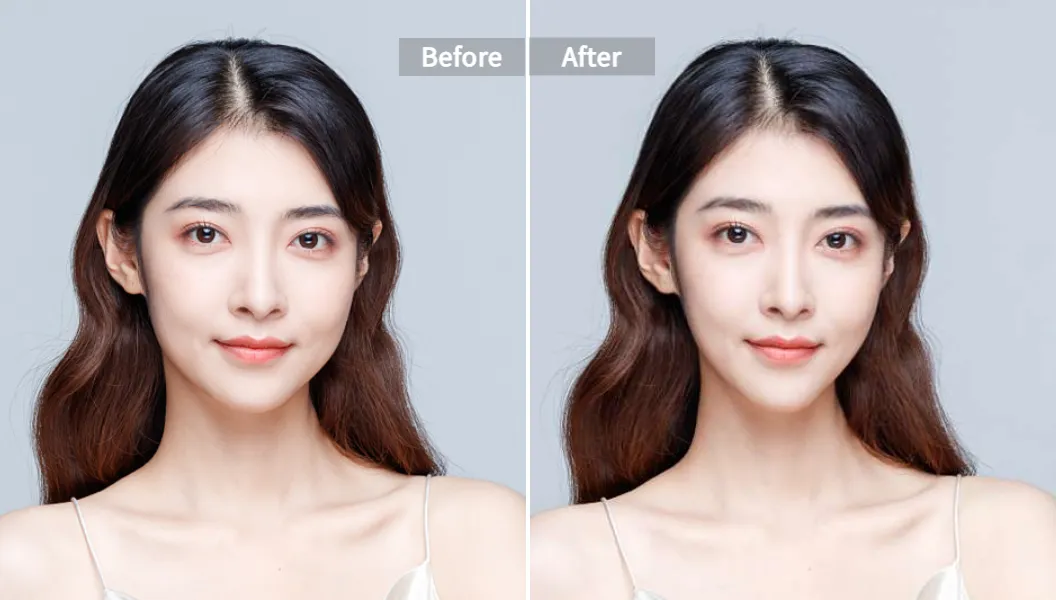
Khi bạn cắt gọn, giảm chi tiết phông nền, và làm khuôn mặt rõ hơn:
- GIF bớt rối.
- Dễ giảm màu mà không mất ý chính.
- Dung lượng khi nén gif sẽ thấp hơn.
Biến video thành GIF anime mà vẫn nhẹ
Nếu bạn đang chơi trend video anime rồi cắt thành GIF:
- Bạn có thể dùng AI chuyển đổi phong cách video để biến video thành phong cách anime trước.
- Sau đó bạn cắt đoạn ngắn và xuất GIF.

Vì video anime:
- Ít chi tiết hạt, màu sắc khá phẳng.
- Nên khi giảm dung lượng gif, file thường nhẹ hơn video thực tế quay từ camera.
Nhìn chung, Pixelfox AI đóng vai giải pháp “đầu chuỗi”:
- Xử lý ảnh, video.
- Làm sạch, làm đẹp.
- Giảm chi tiết thừa.
Khi bạn đưa những file này sang tool nén ảnh gif hoặc nén file gif online, dung lượng sẽ nhẹ hơn nhiều mà vẫn giữ chất lượng “pro”.
Một quy trình chuẩn để giảm dung lượng GIF mà vẫn giữ chất lượng
Gói lại thành một quy trình “bền vững”, dùng được lâu dài:
-
Chuẩn bị nguồn sạch
- Nếu là video: khử nhiễu bằng AI (ví dụ Pixelfox AI Video Denoiser).
- Nếu là ảnh: xử lý ánh sáng, cắt crop, chỉnh khuôn mặt bằng AI khi cần.
-
Giữ nội dung ngắn và tập trung
- Bạn cắt video chỉ 2–4 giây.
- Giảm phần thừa, không cần cảnh mở màn 1–2 giây.
-
Tạo GIF với kích thước hợp lý
- Kích thước tối đa 720px chiều dài lớn nhất cho mục đích chia sẻ.
- Giảm FPS về khoảng 15–20.
-
Nén thêm bằng tool online hoặc phần mềm
- Giảm số màu trong khả năng chấp nhận.
- Kiểm tra trước/sau bằng mắt thường.
-
Test trên thiết bị thật
- Mở GIF trên điện thoại, trên trình duyệt.
- Nếu load nhanh và nhìn ổn → thành công.
Nếu bạn là chủ web, bạn có thể gắn thêm HowTo schema cho quy trình trên để tăng cơ hội xuất hiện dưới dạng rich snippet trên Google.
Hai case study thực tế: giảm dung lượng GIF và kết quả
Case 1: Blog thời trang – GIF từ 8MB xuống còn 1.3MB
Một blogger thời trang dùng 3 GIF để minh họa cách mix đồ, mỗi GIF khoảng 6–8MB.
Kết quả:
- Trang sản phẩm load ~5 giây trên 4G.
- Tỷ lệ thoát trang cao.
Họ làm lại:
- Dùng AI khử nhiễu video quay trong nhà.
- Cắt lại từng GIF chỉ còn 3–4 giây, resize xuống 720px.
- Nén GIF bằng tool online, giảm còn 128 màu.
- Với một số GIF, họ chuyển sang MP4 loop.
Sau tối ưu:
- Mỗi GIF chỉ còn 1–1.5MB.
- Thời gian load trang cải thiện khoảng 40%.
- Tỷ lệ ở lại trang tăng đáng kể (theo analytics nội bộ).
Case 2: Creator meme – từ GIF nặng 25MB xuống “gif gửi chat phát là đi”
Một bạn làm meme từ clip phim, cắt 10s, xuất GIF 1080p, full 256 màu. File… 25MB.
Bạn không gửi nổi qua Messenger vì app tự nén lại, chất lượng xuống thảm.
Sau khi tối ưu:
- Dùng công cụ AI chỉnh lại video gốc: crop sát nhân vật, xóa khung nền thừa.
- Giảm độ dài meme còn 4s.
- Xuất GIF 720p, 20fps.
- Nén thêm online, số màu còn 128.
Kết quả:
- GIF còn ~3MB.
- Gửi chat nhanh.
- Nhìn vẫn rất sắc, không ai phàn nàn.
Cả hai trường hợp đều giống nhau ở một điểm:
Không chỉ “quăng vào tool nén gif” mà xử lý nguồn, cắt nội dung, rồi mới nén.
Những lỗi thường gặp khi giảm dung lượng GIF và cách tránh
Lỗi 1: Cố giữ độ phân giải quá cao
Nhiều người nghĩ “Full HD mới đẹp”. Rồi GIF 1920x1080 nặng như video, nén cỡ nào cũng mệt.
Cách tránh:
- Hỏi lại: người xem sẽ xem GIF trên đâu?
Chat? Web? Mobile? - Phần lớn trường hợp, 480–720px là đủ.
Lỗi 2: Nén quá tay, GIF bị bệt màu
Giảm từ 256 màu xuống 32 màu trong một lần. Nhìn xong chỉ muốn xoá.
Cách tránh:
- Giảm theo từng bước: 256 → 128 → 64.
- Mỗi lần nhìn lại bằng mắt, không tin 100% vào preview nhỏ.
Lỗi 3: Nén nhiều lần trên cùng một GIF
Lấy file đã nén rồi tiếp tục nén nữa.
Cách tránh:
- Luôn giữ một bản gốc.
- Mỗi lần nén lại, nén từ bản gốc.
Lỗi 4: Dùng GIF cho mọi thứ
Có người dùng GIF cho banner lớn, background, hero section…
Trang nặng là chuyện dễ hiểu.
Cách tránh:
- GIF cho icon nhỏ, meme, hình minh họa.
- Video MP4/WebP cho banner, background.
Lỗi 5: Bỏ qua phần xử lý nguồn
Không khử nhiễu, không crop, không tối ưu video/ảnh trước, sau đó trách tool nén gif là “hại não”.
Cách tránh:
- Dùng các công cụ như Pixelfox AI để làm sạch video, chỉnh ảnh.
- Cắt gọn nội dung trước khi nghĩ đến chuyện nén.
Một vài mẹo nâng cao để nén GIF giống dân chuyên
Đây là phần “tăng level”, dành cho anh em muốn tối ưu sâu hơn.
-
Tập trung chuyển động vào vùng nhỏ
Nếu chỉ có nhân vật ở giữa động, bạn có thể crop sát lại.
Phần không chuyển động ít đi, GIF sẽ nhẹ hơn. -
Dùng nền phẳng, ít pattern
Nền càng đơn giản, càng ít màu, GIF càng dễ nén.
Khi chụp/ quay video để tạo GIF, thử ý thức điều này trước. -
Xóa chữ, phụ đề thừa trước khi tạo GIF
Nếu bạn làm GIF từ đoạn phim có phụ đề, chữ nhiều sẽ khiến ảnh phức tạp hơn.
Bạn có thể dùng tool xóa phụ đề khỏi video như PixelFox AI Subtitle Remover rồi mới cắt GIF. -
Chơi combo AI + GIF cho nội dung social
Ví dụ:- Dùng Pixelfox AI để biến video thành anime.
- Khử nhiễu, chỉnh mặt, cắt đoạn.
- Rồi mới xuất GIF.
Kết quả là GIF vừa có phong cách lạ, vừa dễ nén, rất hợp post TikTok, Instagram, Facebook.
So sánh: Photoshop, tool nén GIF online và workflow với Pixelfox AI
So với Photoshop
-
Photoshop:
- Ưu: kiểm soát chi tiết, xuất bản pro.
- Nhược: cài nặng, tốn phí, cần thời gian học.
-
Workflow với Pixelfox AI + tool nén GIF:
- Bạn xử lý nguồn bằng AI (video, ảnh).
- Sau đó dùng tool nén gif online đơn giản.
Kết quả cho phần đông người dùng:
- Chất lượng đủ đẹp,
- Dung lượng ổn,
- Thời gian làm nhanh hơn nhiều so với mở Photoshop mỗi lần.
So với các tool nén GIF online “thuần nén”
Tool nén GIF online chỉ biết:
- Giảm màu,
- Resize,
- Cắt frame.
Chúng không hiểu nội dung trong ảnh hay video.
Trong khi đó:
- Các công cụ như Pixelfox AI có thể:
- Làm sạch video,
- Chỉnh lại khuôn mặt, bố cục, ánh sáng,
- Giảm nhiễu, giảm chi tiết vô ích.
Khi đó, bạn đưa file đã được “dọn dẹp” vào tool nén GIF, tỉ lệ giảm dung lượng GIF nhưng vẫn giữ chất lượng sẽ tốt hơn.
Nói thẳng: nén GIF mà không xử lý nguồn, giống như gấp chăn khi cả phòng vẫn bừa bộn. Nhìn vẫn… sai sai. 😅
FAQ – Những câu hỏi thường gặp về giảm dung lượng GIF
1. Làm sao giảm dung lượng GIF mà không giảm quá nhiều chất lượng?
Bạn cần kết hợp nhiều bước nhỏ:
- Giảm độ phân giải hợp lý.
- Giảm số màu theo từng mức (256 → 128 → 64).
- Giữ nội dung ngắn, ít frame hơn.
- Dọn sạch nguồn bằng AI để ảnh bớt nhiễu.
Nếu làm từng bước và luôn so sánh trước/sau, bạn sẽ tìm được điểm cân bằng tốt.
2. Tại sao GIF sau khi nén bị mờ hoặc bệt màu?
Vì:
- Giảm số màu quá nhiều.
- Hoặc resize xuống kích thước quá nhỏ.
- Hoặc file gốc đã kém, nhiều noise.
Bạn có thể thử:
- Tăng số màu lên (vd từ 64 lên 128).
- Xử lý video/ảnh gốc trước bằng công cụ như Pixelfox AI để giảm noise.
3. Có thể nén file GIF online trên điện thoại không?
Có.
Bạn có thể:
- Mở trình duyệt trên điện thoại, dùng các web nén GIF online.
- Hoặc dùng app chỉnh video có hỗ trợ export GIF với tuỳ chọn độ phân giải, fps.
Mẹo nhỏ: wifi ổn định sẽ giúp upload tải file nhanh hơn, tránh lỗi giữa chừng.
4. Khác biệt giữa nén ảnh GIF và nén video MP4 là gì?
-
GIF:
- Nén theo frame, giới hạn 256 màu.
- Không có codec hiện đại, nên kém hiệu quả.
-
MP4:
- Dùng codec video tối ưu, như H.264, H.265.
- Có thể nhẹ hơn rất nhiều cho cùng nội dung.
Vì vậy, nếu bạn cần cho web, MP4 thường là lựa chọn tốt hơn. GIF nên dùng cho meme, chat, và các đoạn ngắn.
5. Tôi nên dùng Photoshop hay tool online để nén GIF?
Tùy bạn:
- Nếu bạn là designer, đã dùng Photoshop rồi, cần kiểm soát rất kỹ: dùng Photoshop.
- Nếu bạn chỉ muốn giảm dung lượng gif online cho vài file:
Tool online + xử lý nguồn bằng Pixelfox AI là đủ.
6. Có cách nào vừa đăng GIF vừa tối ưu cho SEO web không?
Có vài cách:
- Dùng GIF làm preview, còn nội dung chính dùng MP4/WebP.
- Nén kỹ GIF xuống 1–2MB.
- Dùng lazy-load để chỉ tải GIF khi người dùng scroll tới.
- Đảm bảo ảnh khác trên trang cũng được tối ưu, để GIF không trở thành “giọt nước tràn ly”.
Lời cuối cho anh em mê GIF (và ghét file nặng)
GIF vẫn vui. Meme vẫn cần. Nhưng không ai thích chờ một GIF 30MB load xong chỉ để thấy một cái nháy mắt.
Nếu bạn hiểu:
- Vì sao GIF nặng.
- Cách nén GIF, giảm dung lượng file GIF online và offline.
- Cách xử lý nguồn bằng AI như Pixelfox AI.
Thì bạn hoàn toàn có thể giảm dung lượng gif 70–90% mà mắt thường khó phân biệt khác biệt.
Lần tới khi bạn chuẩn bị tạo meme, banner, hay GIF cho web:
- Hãy xử lý ảnh/video trước bằng AI.
- Dùng quy trình mình đã chia sẻ.
- Rồi nén lại bằng một tool đơn giản.
Nếu bạn thường xuyên làm nội dung từ ảnh và video, muốn GIF và video của mình vừa đẹp vừa nhẹ, bạn có thể thử ngay bộ công cụ của Pixelfox AI để:
- Làm sạch video,
- Chỉnh mặt, chỉnh phong cách,
- Tối ưu nguồn trước khi xuất GIF.
Sau đó, bạn chỉ việc dùng bất kỳ công cụ nén ảnh gif hay nén file gif nào bạn thích.
GIF sẽ nhẹ, nét, và quan trọng là… gửi một phát là đi, không phải chờ quay vòng. 🚀