 Tín dụng

Bạn chụp xong một tấm selfie, nhìn vào ảnh và câu đầu tiên bật ra là:
“Ủa, sao ngoài đời mặt mình đâu có tròn vậy trời?” 😅
Thế là lên Google gõ ngay “kéo mặt photoshop”, “bóp mặt trong photoshop”, “cách bóp mặt trong pts”… và rơi vào một rừng tutorial vừa dài vừa rối. Có cái chỉ đúng nửa vời, có cái làm theo xong mặt méo, nền cong, cổ lệch, nhìn còn tệ hơn ban đầu.
Bài này sinh ra để giải quyết đúng chuyện đó:
- Giải thích rõ kéo mặt Photoshop là gì, khi nào nên dùng, khi nào không
- Hướng dẫn chi tiết cách bóp mặt trong photoshop bằng liquify photoshop từ A–Z
- Chỉ cách làm ốm bằng photoshop mà không bị lộ, không “biến hình” như game
- Chia sẻ mẹo nâng cao cho người đã biết Photoshop cơ bản
- So sánh với Pixelfox AI – cách “làm gọn mặt bằng photoshop… mà không cần photoshop” 😏
Đọc xong, bạn sẽ:
- Tự tin chỉnh sửa gương mặt bằng photoshop trên ảnh selfie, ảnh chân dung
- Biết luôn cách xử lý nhanh bằng AI khi lười mở Photoshop
- Tránh được mấy lỗi kinh điển mà người mới chỉnh sửa béo thành gầy bằng photoshop hay dính
Kéo mặt Photoshop là gì? Dùng để làm gì cho “đỡ phèn”?
Nói cho dễ hiểu, kéo mặt photoshop là tất cả thao tác bạn dùng để:
- Bóp má, thu gọn hàm, kéo cằm V-line
- Chỉnh mũi gọn hơn, mắt to hơn, môi cân đối hơn
- Làm toàn bộ gương mặt thon gọn, hài hòa hơn trên ảnh
Trong giới đồ họa hay gọi chung là photoshop mặt. Chỗ quan trọng là:
Làm sao thu gọn mặt bằng photoshop mà người xem không nhận ra bạn đã chỉnh.
Theo nhiều nghiên cứu về hành vi chỉnh sửa ảnh mà các bên như Statista, HubSpot hay Nielsen Norman Group từng nhắc tới, chỉnh gương mặt luôn nằm trong nhóm yêu cầu phổ biến nhất. Không chỉ hot girl hay KOL, mà người bình thường cũng muốn ảnh đại diện, ảnh CV, ảnh cưới… nhìn bớt mệt mỏi, bớt “full HD khuyết điểm”.
Nên nhu cầu kiểu:
- “cách bóp mặt bằng photoshop cho tự nhiên”
- “chỉnh sửa khuôn mặt bằng photoshop cs6”
- “làm gọn mặt bằng photoshop không méo nền”
không hề lạ.
Tôi làm nội dung và chỉnh ảnh cho khách hơn 10 năm rồi. Từ ảnh profile LinkedIn, ảnh CV, đến poster sự kiện, banner ads. Nên tin tôi đi, chỉnh mặt trong photoshop tốt là kỹ năng “nhỏ mà có võ”.
Trước khi bóp mặt trong Photoshop: Chuẩn bị cho đỡ toang
Dân mới hay nhảy ngay vào Filter > Liquify. Làm đại vài cái, xong rồi… quay lại từ đầu vì méo hết.
Bạn nên chuẩn bị mấy thứ đơn giản này trước ⬇️
1. Dùng phiên bản nào cũng được, miễn biết giới hạn
- Bạn có thể chỉnh sửa khuôn mặt bằng photoshop cs6, CC 2019, 2020, 2024…
- CS6 vẫn có Liquify, đủ để bóp mặt bằng photoshop, chỉ thiếu vài chức năng AI đời mới
- Bản mới (CC 2021 trở lên) có thêm Neural Filters, hỗ trợ “auto đẹp” khá ngon
2. Luôn luôn nhân bản layer
- Mở ảnh
- Nhấn Ctrl + J (Cmd + J trên Mac) để nhân đôi layer
- Làm việc trên layer copy, giữ nguyên bản gốc
Lúc cần, bạn chỉ việc bật tắt layer để so sánh trước – sau. Đỡ hoảng.
3. Chọn ảnh có đủ độ phân giải
- Ảnh quá nhỏ, kéo vài cái là bể chi tiết
- Ảnh đủ lớn giúp bạn chỉnh thon gọn trong photoshop mà không bị vỡ nét
Hướng dẫn chi tiết: Cách bóp mặt trong Photoshop bằng Liquify
Đây là phần mà đa số bạn tìm “cách bóp mặt trong photoshop”, “cách bóp mặt trong pts” cần nhất.
Công cụ chính: Liquify – “vua” của kéo mặt.
Tip: Nếu bạn mới, hãy làm chậm, zoom gần, kéo ít một. “Ít mà chất” sẽ đẹp hơn “nhiều mà kinh dị”.
Bước 1: Mở ảnh và nhân layer – bước “an toàn tính mạng”
- Mở ảnh trong Photoshop
- Nhấn Ctrl + J để tạo layer mới
- Đổi tên layer thành “Kéo mặt” cho dễ nhớ
Bạn chuẩn bị xong để photoshop mặt mà không phá hỏng bản gốc.
Bước 2: Mở Liquify – trái tim của “kéo mặt photoshop”
Vào menu Filter > Liquify…
Hoặc nhấn phím tắt Shift + Ctrl + X.
Giao diện liquify photoshop hiện ra:
- Bên trái là bộ tool (Forward Warp, Reconstruct, Pucker, Bloat…)
- Bên phải là panel điều chỉnh Brush Size, Density, Pressure
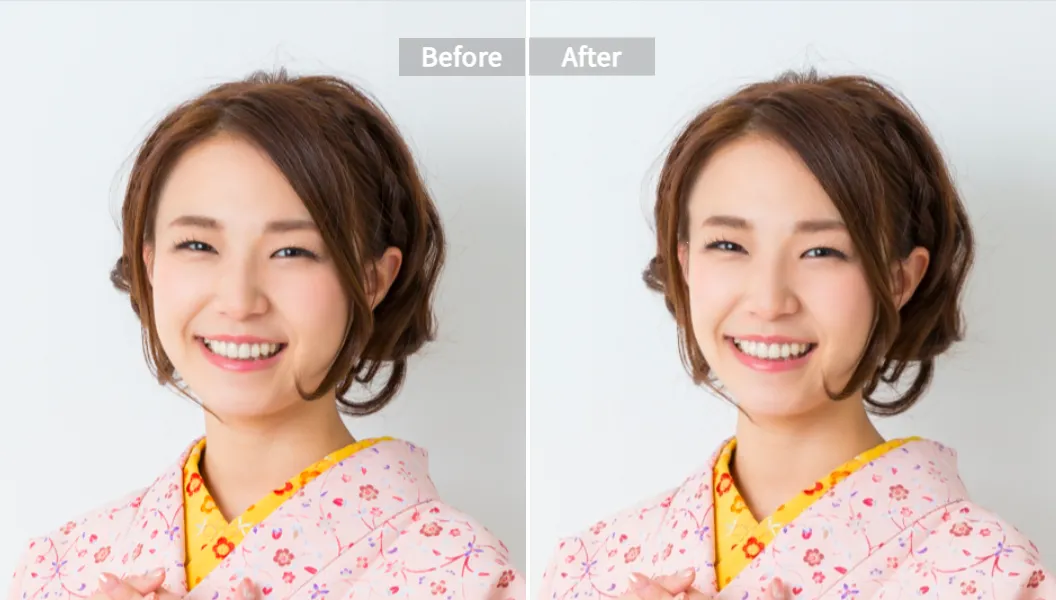
Alt: Kéo mặt Photoshop với AI Face Reshape, thu gọn mặt tự nhiên
Công cụ dùng nhiều nhất khi bóp mặt trong photoshop:
- Forward Warp Tool (W): kéo, đẩy vùng ảnh theo hướng chuột
- Pucker Tool (S): làm co lại (dùng cho làm gọn mũi, cằm nhẹ)
- Bloat Tool (B): làm phồng (dùng cho mắt to, môi đầy hơn)
Bước 3: Thu gọn má, hàm, cằm – làm ốm bằng Photoshop mà không lộ
Đây là phần chính của thu gọn mặt bằng photoshop.
- Chọn Forward Warp Tool
- Chọn Brush Size lớn hơn vùng bạn muốn kéo một chút
- Zoom vào vùng má – cằm (150–200%) cho chính xác
- Kéo từ ngoài vào trong, ngắn và nhẹ
Đừng kéo một đường dài. Làm nhiều lần, mỗi lần một chút.
Bạn sẽ thấy gương mặt từ từ thon lại.
Tip: Luôn nhìn tổng thể. Bạn kéo một bên xong, zoom out, rồi so sánh hai bên. Gương mặt người thật hiếm khi “đối xứng hoàn hảo”, nhưng lệch rõ là nhìn rất sai.
Nếu bạn đang tìm “cách bóp mặt trong pts”, thì combo:
- Forward Warp để “ép” má và hàm
- Pucker nhẹ ở cằm để gọn hơn
là “bài tủ”.
Bước 4: Chỉnh mắt, mũi, môi – phần “tinh chỉnh” gương mặt
Đây là phần nhiều bạn gọi là chỉnh sửa gương mặt bằng photoshop.
-
Mắt:
- Dùng Bloat Tool, brush nhỏ, click nhẹ 1–2 lần mỗi mắt
- Đừng phồng nhiều quá, sẽ thành mắt “anime lỗi”
-
Mũi:
- Dùng Pucker Tool với brush nhỏ hơn sống mũi
- Click nhẹ để làm gọn sống mũi
- Nếu cần, dùng Forward Warp chỉnh cánh mũi gọn lại
-
Môi:
- Muốn môi hơi đầy, dùng Bloat Tool
- Muốn môi nhỏ bớt, dùng Pucker
Đây chính là phần “mix” giữa bóp mặt bằng photoshop và chỉnh từng chi tiết nhỏ.
Bước 5: Kiểm tra nền, cổ, tóc – chỗ hay “tố cáo” kéo mặt
Người mới chỉnh sửa béo thành gầy bằng photoshop hay bị lộ ở mấy chỗ này:
- Hàng gạch, gạch ốp tường phía sau bị cong
- Cánh cửa, cạnh bàn, logo phía sau bị uốn
- Cổ trông bị gãy, vai lệch
Cách xử lý:
- Trong Liquify, dùng Reconstruct Tool kéo lại nền nếu lỡ làm méo
- Hoặc dùng History Brush sau khi ra ngoài
- Đừng kéo vào quá sát mép cổ, vai, tóc nếu phía sau có đường thẳng
Nhớ bật tắt layer trước/sau để tự soi xem đã ổn chưa.
Làm sao chỉnh mặt trong Photoshop mà vẫn tự nhiên?
Kỹ thuật thì ai cũng có thể học. Cái khó là giữ được “chất người thật”.
Một vài nguyên tắc rất nên thuộc lòng
-
Đừng ép mặt nhỏ hơn 10–15% so với ban đầu
Nếu bạn “làm ốm bằng Photoshop” quá tay, gương mặt sẽ không ăn khớp với body, nhất là toàn thân. -
Giữ lại khuyết điểm nhỏ
Nốt ruồi, nếp nhăn nhẹ quanh mắt, rãnh cười… làm gương mặt có hồn hơn. Xóa sạch nhìn sẽ “giống người khác”. -
Không chỉnh từng phần quá độc lập
Khi bạn chỉnh thon gọn trong photoshop ở cằm, nhớ xem nó có hợp với độ rộng của trán, chiều ngang của mắt không. Mặt người là một tổng thể. -
Zoom in để chỉnh, zoom out để đánh giá
Đừng “dán mặt” vào ảnh suốt. Phải thường xuyên xem ở tỉ lệ 50–100% vì đó là cách người khác nhìn.
Hai case thực tế: từ “mặt tròn camera thường” sang “ảnh đăng Facebook”
Case 1: Ảnh selfie cận mặt, ánh sáng hơi gắt
Bạn Lan chụp selfie trong xe. Góc hơi từ dưới lên, nên mặt tròn, cằm ngắn, da bóng dầu.
Cách xử lý:
-
Kéo mặt photoshop bằng Liquify:
- Thu nhẹ hai bên má
- Kéo cằm xuống một chút cho thành V-line
- Dùng Bloat nhẹ cho mắt sáng hơn
-
Dùng chỉnh sửa gương mặt bằng photoshop để:
- Giảm highlight trên trán và mũi
- Dùng Dodge & Burn rất nhẹ để tạo khối hai bên má
-
Nếu lười:
- Đưa vào Pixelfox AI Face Slimming cho AI xử lý gọn mặt tự động
- Sau đó, nếu cần, vào Photoshop chỉnh thêm 1–2 điểm nhỏ
Kết quả: mặt gọn hơn, nhưng vẫn là Lan. Không ai bảo “sao khác ngoài đời thế”.
Case 2: Ảnh chụp toàn thân, mặt to do ống kính
Bạn Minh chụp ảnh street style bằng lens góc rộng. Người ổn, nhưng mặt bị phồng do méo ống kính.
Giải pháp:
- Vào Liquify, zoom vào vùng mặt
- Dùng Forward Warp và Pucker để thu gọn mặt bằng photoshop
- Dùng thêm Warp (Edit > Transform > Warp) trên layer riêng nếu cần tinh chỉnh tổng thể đầu một chút
- Kiểm tra lại nền (đặc biệt là đường gạch, lan can…)
Hoặc nhanh gọn hơn:
- Crop mặt ra, đưa vào Pixelfox AI Face Reshape
- Để AI tự chỉnh hàm, cằm, mắt cho hài hòa
- Ghép lại, fine-tune bằng Photoshop nếu cần
Khi Photoshop quá mệt: Dùng Pixelfox AI để kéo mặt trong 10 giây
Không phải lúc nào bạn cũng rảnh để ngồi liquify photoshop từng chút.
Có những hôm deadline dí, hoặc đơn giản là… lười.
Đây là lúc Pixelfox AI phát huy tác dụng.
1. AI Face Slimming – Làm gọn mặt “auto”, không cần chỉnh tay
Pixelfox AI Face Slimming được sinh ra đúng cho nhu cầu:
- “Mình muốn làm gọn mặt bằng photoshop, nhưng mình… không biết Photoshop.”
Bạn chỉ cần:
- Upload ảnh
- Chọn mức độ thu gọn
- Xem preview, tải về
AI sẽ:
- Thu nhỏ gương mặt
- Giữ lại tỷ lệ các chi tiết
- Không làm cong background
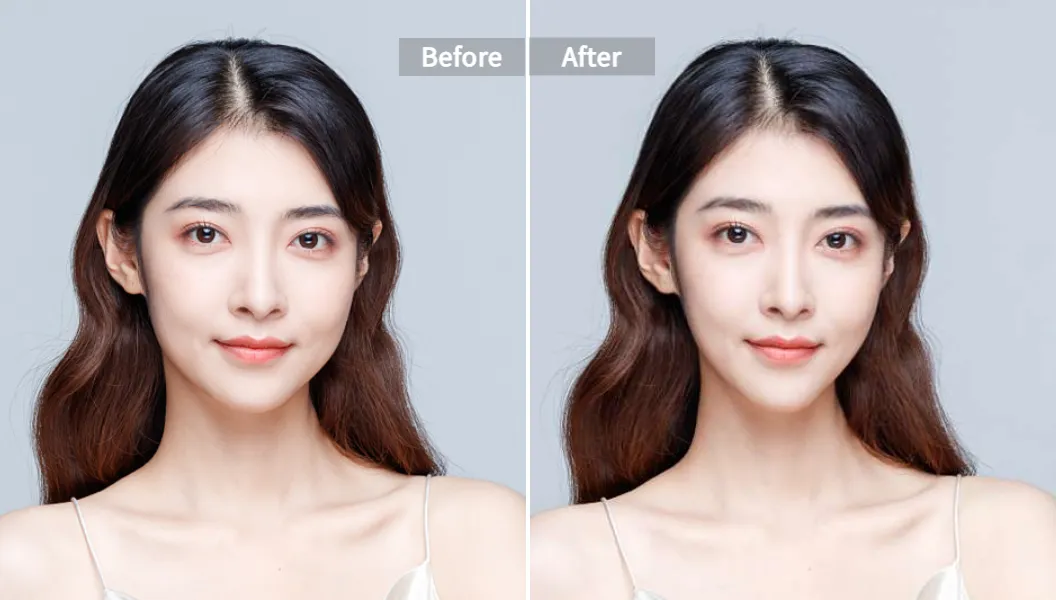
Alt: Thu gọn mặt bằng AI Face Slimming, kéo mặt Photoshop tự động
Nó hoạt động đúng kiểu “chỉnh sửa béo thành gầy bằng photoshop” nhưng toàn bộ logic nằm ở AI, không nằm ở tay bạn.
2. AI Face Reshape – Chỉnh từng chi tiết như Liquify nhưng đơn giản
Nếu bạn muốn nhiều hơn chỉ là bóp mặt bằng photoshop, mà còn:
- Mắt to hơn
- Mũi cao hơn
- Môi đẹp hơn
thì Pixelfox AI Face Reshape là bản “Liquify cho người bận rộn”.
Bạn có thể:
- Chọn slim face, enlarge eyes, reshape nose, edit lips
- Kéo slider, xem preview ngay
- Không phải lo brush size, warp quá tay, méo nền
Alt: Chỉnh sửa gương mặt bằng AI Face Reshape, thay đổi đường nét mặt
3. Kết hợp Face Beauty + Retouch Skin – Gương mặt mịn mà không “đơ”
Khi bạn đã kéo mặt photoshop hoặc dùng AI thu gọn mặt xong, thường sẽ cần:
- Làm mịn da
- Giảm mụn, thâm, quầng mắt
Bạn có thể dùng:
- AI Face Beauty: làm sáng mặt, da đều màu, giữ chi tiết
- AI Photo Retoucher: xóa mụn, thâm, nám mà không mất texture

Alt: Retouch da mặt với AI, kết hợp kéo mặt Photoshop cho ảnh đẹp
Tất cả xử lý online, không cần cài phần mềm.
Pixelfox còn có policy rõ ràng: ảnh upload chỉ dùng để xử lý real-time, không lưu, không chia sẻ. Đỡ lo vụ lộ ảnh riêng tư 🫣
So sánh: Photoshop vs Pixelfox AI vs app điện thoại
Cho bạn cái nhìn công bằng một chút.
Photoshop – Quyền lực, nhưng tốn công
Ưu điểm:
- Kiểm soát từng pixel
- Kết hợp nhiều kỹ thuật: Liquify, Dodge & Burn, Frequency Separation…
- Phù hợp chỉnh ảnh cho khách hàng, in ấn, quảng cáo
Nhược điểm:
- Cần thời gian học
- Dễ làm quá tay
- Với người chỉ muốn kéo mặt photoshop cho ảnh Facebook, hơi… overkill
Pixelfox AI – Nhanh, đủ đẹp cho 90% trường hợp
Ưu điểm:
- Không cần biết gì về cách bóp mặt bằng photoshop
- 10–20 giây là xong
- Kết hợp Face Slimming, Face Reshape, Face Beauty, Retouch Skin
- Chạy trên web, không cần máy mạnh
Nhược điểm:
- Không thay thế toàn bộ Photoshop trong các job phức tạp
- Kết quả tự động, nếu bạn là người chỉnh chuyên nghiệp, đôi khi muốn tinh chỉnh sâu hơn
App điện thoại – Tiện nhưng dễ “quá đà”
- Nhiều app filter mạnh quá, da mịn như plastic, mặt V-line phi lý
- Dễ cho bạn cảm giác sai về gương mặt thật
- Một số app giữ ảnh trên server mà không nói rõ, rủi ro riêng tư
Nếu bạn:
- Làm nghề, chỉnh ảnh cho khách → học Liquify và chỉnh sửa khuôn mặt bằng photoshop cs6/CC là bắt buộc
- Chỉ muốn ảnh đẹp để đăng mạng, tiết kiệm thời gian → dùng Pixelfox AI cho nhanh, lúc nào cần “độ” sâu hơn thì mới mở Photoshop
Mẹo nâng cao: Chơi lớn hơn với kéo mặt Photoshop
Muốn “level up” thêm chút, bạn có thể dùng kéo mặt cho nhiều thứ hơn là selfie.
1. Ảnh bìa YouTube, thumbnail TikTok
- Dùng Liquify để làm mắt sáng và to hơn chút
- Thu nhẹ mặt để nhân vật trông tập trung, nổi bật
- Kết hợp độ contrast, color grading mạnh để thumbnail hút mắt
Ngay cả khi bạn đã dùng Pixelfox AI Face Reshape trước đó, vẫn có thể mang vào Photoshop chỉnh thêm cho hợp layout.
2. Ảnh sản phẩm có người mẫu
Khi chụp lookbook, model có thể hơi mệt, gương mặt phình ra ở vài tấm. Bạn dùng:
- kéo mặt photoshop để giữ tỷ lệ cơ thể – gương mặt đồng nhất
- Dùng clone/healing cho những điểm da xấu
- Sau đó cho qua AI Photo Retoucher một lượt để da mịn đều trên toàn bộ series ảnh
Trông chuyên nghiệp hơn rất nhiều, nhất là với ảnh chạy quảng cáo.
Lỗi thường gặp khi kéo mặt Photoshop và cách chữa cháy
1. Mặt gọn nhưng nền méo
Lỗi kinh điển khi chỉnh sửa gương mặt bằng photoshop:
- Gạch lát, khung cửa, tường, logo… phía sau bị uốn cong
- Người xem nhìn vào là thấy “có gì đó sai sai”
Cách tránh:
- Dùng brush nhỏ hơn khi gần các đường thẳng
- Hạn chế kéo sát vào mép nền
- Nếu lỡ rồi, dùng Reconstruct Tool trong Liquify để kéo lại
2. Mặt nhỏ hơn cổ, vai
Khi bạn làm ốm bằng photoshop mà chỉ kéo mặt, cổ và vai vẫn to như cũ. Nhìn giống “đầu người khác ghép vào thân”.
Cách xử lý:
- Kéo nhẹ phần cổ và vai cho phù hợp
- Hoặc giảm bớt mức độ thu gọn mặt (đừng cực đoan quá)
3. Mắt lệch, mũi “dị”
Khi dùng Bloat/Pucker quá tay:
- Mắt nhìn như hai size
- Mũi bị bóp quá nhỏ, trông không tự nhiên
Cách tránh:
- Chỉnh từng chút, luôn so hai bên
- So với ảnh gốc để không lạc quá xa
4. Da bị bệt, mất toàn bộ texture
Nhiều bạn sau khi kéo mặt photoshop lại dùng blur mạnh để làm mịn da. Kết quả: da nhựa.
Thay vì thế:
- Chỉ blur nhẹ nếu bắt buộc
- Hoặc chuyển qua AI Face Beauty và AI Photo Retoucher cho thông minh hơn. AI giữ lại texture da tốt hơn là bạn “xóa nhòe” bằng tay.
FAQ: Những câu hay hỏi về kéo mặt Photoshop
1. Làm sao để bóp mặt trong Photoshop mà không bị lộ?
Bạn dùng Liquify với bước nhỏ, brush vừa phải, không kéo mạnh một lần.
Đừng thu gọn mặt quá 10–15%. Kết hợp xem trước–sau liên tục. Nếu muốn an toàn hơn, có thể dùng Pixelfox AI Face Slimming để AI đặt mức tự nhiên, sau đó vào Photoshop tinh chỉnh.
2. Tại sao mình chỉnh sửa khuôn mặt bằng Photoshop CS6 mà ảnh vẫn bị vỡ?
Thường là do ảnh gốc quá nhỏ hoặc bạn zoom quá mạnh và kéo quá tay. CS6 vẫn đủ để chỉnh sửa gương mặt bằng photoshop, nhưng bạn nên dùng ảnh có độ phân giải cao, và kéo từng chút một. Nếu ảnh gốc đã xấu, thử xử lý bằng Pixelfox trước, sau đó mới mang vào CS6.
3. Làm ốm bằng Photoshop có làm mình “thành người khác” không?
Nếu bạn làm quá tay thì có. Nhưng nếu bạn chỉ dùng kéo mặt photoshop để sửa góc chụp dìm, bớt méo ống kính, nhẹ nhàng giảm bớt nọng cằm, thì nó chỉ giúp bạn trông giống “phiên bản tốt nhất” của mình. Quan trọng là đừng quên đối chiếu với gương.
4. Bóp mặt bằng Photoshop khác gì dùng app điện thoại?
Photoshop cho bạn kiểm soát chi tiết và giữ chất lượng ảnh tốt hơn, nhất là ảnh in hoặc ảnh job. App điện thoại thì nhanh, nhưng dễ tạo ra gương mặt y hệt filter của app, ai nhìn nhiều cũng nhận ra. Pixelfox AI đứng giữa: nhanh như app, nhưng kết quả “clean” hơn, dùng được cả cho công việc.
5. Mình không biết gì về Photoshop, có cách nào thu gọn mặt chỉ vài click không?
Có. Bạn dùng Pixelfox AI:
- Face Slimming để làm gọn mặt
- Face Reshape để chỉnh mắt, mũi, môi
- Face Beauty và Photo Retoucher để hoàn thiện da
Không cần cài gì, upload ảnh là xong.
Muốn kéo mặt Photoshop đẹp: biết kỹ thuật, dùng đúng công cụ
Kéo mặt trong ảnh không xấu. Xấu là lúc bạn kéo quá tay, hay chỉnh cho giống một người… không tồn tại.
Nếu bạn cần độ chính xác, muốn học nghề, hãy nắm vững:
- Cách dùng Liquify
- Cách kéo mặt photoshop mà không làm méo nền
- Cách giữ lại nét riêng của gương mặt
Khi bạn chỉ cần ảnh đẹp đăng Facebook, TikTok, avatar, hoặc muốn tiết kiệm thời gian, hãy để Pixelfox AI làm việc nặng giúp bạn:
- Face Slimming cho gương mặt gọn tự nhiên
- Face Reshape cho đường nét hài hòa
- Face Beauty và Photo Retoucher cho làn da “ngủ đủ 8 tiếng”
Bạn có thể bắt đầu ngay với một tấm selfie bất kỳ:
👉 Upload ảnh lên Pixelfox, thử kéo mặt bằng AI trước, rồi nếu thích vọc tiếp thì mang vào Photoshop.
Kết hợp cả hai, bạn sẽ có workflow vừa nhanh, vừa đẹp, vừa khó ai nhận ra là đã chỉnh.
Kéo mặt photoshop không còn là “ma thuật đen” nữa. Nó chỉ là một kỹ năng + một bộ công cụ đúng. Và bạn đã có cả hai trong tay rồi. 💻✨