 Tín dụng

Bạn đã từng ngồi cài Photoshop crack mất cả buổi, chỉ để… ghép cái đầu mình vào body 6 múi cho vui? 🤦♂️ Rồi máy yếu, phần mềm nặng, tiếng Anh loằng ngoằng. Đó là lý do từ khóa như “photoshop ghép ảnh trực tuyến”, “photoshop online”, “photoshop web” mấy năm gần đây lúc nào cũng hot.
Bài này sinh ra để giải quyết đúng cái đau đó:
- Bạn muốn ghép ảnh online, miễn phí, không watermark.
- Bạn muốn có hướng dẫn ghép ảnh photoshop online bằng tiếng Việt, dễ hiểu.
- Bạn muốn dùng thêm AI cho nhanh, khỏi lọ mọ layer, mask cả tối.
Mình sẽ đi rất kỹ: từ các kiểu “photoshop ps online”, “photoshop online phiên bản cũ”, ghép áo sơ mi vào ảnh online cho dân bán hàng, đến ghép ảnh vào nền bằng photoshop online cho người mới. Rồi mình sẽ chỉ cho bạn một đường tắt… dùng Pixelfox AI để làm gần như mọi thứ nhưng nhanh và đẹp hơn.
Vì sao photoshop ghép ảnh trực tuyến lại được săn lùng nhiều đến vậy?
Xu hướng rất rõ. Theo các báo cáo gần đây của Statista và nhiều hãng phân tích, người dùng web trên mobile ở Việt Nam chiếm khoảng 60–70% tổng traffic. Máy yếu, mạng đôi khi không ổn định, cài Photoshop bản “xịn” vừa nặng vừa mệt. Nên người ta chuyển qua photoshop ghép ảnh trực tuyến là chuyện quá hợp lý.
Vài lý do rất thực tế:
- Không cần cài phần mềm, chỉ mở trình duyệt là dùng.
- Dùng được trên máy yếu, máy công ty, hoặc máy ngoài tiệm net.
- Nhiều người chỉ cần ghép vài cái ảnh sống ảo, không cần học Photoshop bản full.
- Dân bán hàng online chỉ cần đổi nền, ghép áo sơ mi vào ảnh online, thêm text là bán được rồi.
Theo Nielsen Norman Group, người dùng sẽ thoát trang nếu công cụ chậm hoặc khó hiểu trong 10–20 giây. Nhiều web “phôtoshop truc tuyen” kiểu cũ, giao diện rối, quảng cáo đập vào mặt → người dùng out ngay. Nên nếu bạn muốn ảnh đẹp mà lại nhanh, bạn cần:
- Tool online gọn, ít quảng cáo, không quá lag.
- Hướng dẫn tiếng Việt rõ ràng, không “chém” nửa vời.
- Tốt nhất có AI hỗ trợ, vì AI giờ xử lý xóa nền, blend sáng tối giỏi hơn tay người mới rất nhiều.
Đây là chỗ Pixelfox AI chen vào rất ổn: giữ được sự tự do của photoshop web, nhưng giao việc nặng cho AI xử lý.
Tổng quan nhanh: photoshop online, photoshop web và các lựa chọn phổ biến
Khi bạn gõ “photoshop online”, “photoshop web” hay “photoshop ps online”, Google trả về một đống thứ: từ Photopea, PhotoshopOnline.vn, đến Canva, Fotor, Pixlr… Nhìn chung có 3 nhóm:
- Nhóm “giống Photoshop thật”: giao diện nhiều layer, toolbar y chang.
- Nhóm “thiết kế nhanh”: kéo thả, template sẵn, không cần biết layer là gì.
- Nhóm “AI đời mới”: bạn mô tả bằng chữ, AI tự xử lý ghép, xóa, blend.
Trong bối cảnh bài này, mình sẽ tập trung vào hai con đường:
- Dùng kiểu photoshop ghép ảnh trực tuyến “truyền thống” (Photopea, Photoshop online bản cũ, v.v.)
- Dùng AI thế hệ mới như Pixelfox AI để tiết kiệm hàng đống thời gian.
Photoshop ps online kiểu Photopea, Photoshop online bản cũ
Đây là các web mô phỏng lại Photoshop:
- Photopea
- Một số site “photoshop online phiên bản cũ”, “photoshop online bản cũ” dùng giao diện na ná CS6, CS3…
Ưu điểm:
- Có layer, mask, blend mode, selection… đủ trò cho người học thiết kế.
- Mở được file PSD, khá hợp với sinh viên đồ họa, học viên cần luyện tay.
- Dễ chuyển sang Photoshop bản cài vì thao tác giống nhau.
Nhược điểm:
- Hơi nặng, rất dễ lag trên máy yếu hoặc trình duyệt mobile.
- Người mới nhìn là choáng: quá nhiều nút, tên tiếng Anh, icon khó hiểu.
- Không có AI hỗ trợ xóa nền, blend sáng tối tự động; mọi thứ phải làm tay.
Nên nếu bạn là:
- Sinh viên, đang học Photoshop, thích kiểu “tự mình khổ cho nhớ lâu”.
- Cần chính xác từng pixel, cần layer phức tạp.
Thì dùng các dạng photoshop web này rất hợp để luyện.
Các web ghép ảnh nhanh: Canva, Fotor, Pixlr…
Những web này dễ thở hơn:
- Nhiều template có sẵn: collage, banner, poster, thumbnail.
- Chỉ cần kéo thả, đổi text, đổi ảnh là xong.
- Ghép ảnh đơn giản, không cần biết đến layer, mask.
Nhưng:
- Khá hạn chế nếu bạn muốn ghép kiểu “ảo thuật” (đầu người này, thân người kia, ánh sáng khớp các thứ).
- Nhiều tính năng đẹp hơn bị khóa trong bản trả phí.
- Một số web chèn watermark nếu bạn dùng miễn phí.
Khi nào nên dùng Pixelfox AI thay vì “phôtoshop truc tuyen” kiểu cũ?
Nếu bạn:
- Ghép ảnh để đăng mạng, chạy quảng cáo, làm ảnh bán hàng.
- Muốn mọi thứ nhanh, sạch, không watermark, ít thao tác tay.
- Không muốn học cả đống tool phức tạp.
Thì dùng AI như Pixelfox hợp hơn rất nhiều. Bạn có thể:
- Ghép nhiều ảnh vào nhau bằng AI Image Blender.
- Xóa nền, xóa người thừa, thay background bằng AI inpaint.
- Blend màu, ánh sáng cho khớp bằng AI style transfer, imitate style.
- Chỉnh da mịn, xóa mụn tự động bằng retouch AI.
Có nghĩa là: thay vì cày 30 phút với photoshop ghép ảnh trực tuyến kiểu cũ, bạn có thể để AI xử lý trong 10–20 giây, rồi chỉ cần tinh chỉnh nhẹ.
Hướng dẫn ghép ảnh bằng photoshop online: chi tiết từng bước
Cho những bạn vẫn muốn “tự tay làm hết” hoặc đang cần luyện kỹ năng, mình sẽ cho một hướng dẫn ghép ảnh photoshop online chi tiết, dựa trên các công cụ kiểu Photopea/Photoshop web.
Mình chia nhỏ thành 2 bài tập:
- Bài 1: ghép ảnh vào nền bằng photoshop online.
- Bài 2: ghép áo sơ mi vào ảnh online cho dân bán hàng.
Bài 1: Ghép ảnh vào nền bằng photoshop online (mức cơ bản)
Giả sử bạn muốn ghép ảnh chân dung của mình vào một background cảnh biển.
Các bước cơ bản (áp dụng cho hầu hết công cụ photoshop web, Photopea,…):
-
Mở công cụ photoshop online
- Vào trang web photoshop web bạn chọn (ví dụ Photopea).
- Chọn File > Open, mở:
- Ảnh chân dung
- Ảnh nền (background cảnh biển)
-
Tách chủ thể khỏi nền cũ
- Chọn layer chứa ảnh chân dung.
- Dùng công cụ chọn vùng: Lasso, Polygonal Lasso, hoặc Pen Tool.
- Khoanh vùng quanh người (càng chính xác càng tốt).
- Nhấn Ctrl+J (hoặc Layer via Copy) để tách phần đã chọn sang layer mới.
- Ẩn layer nền cũ của ảnh chân dung.
-
Đưa nhân vật sang ảnh nền
- Chọn Move Tool.
- Kéo layer nhân vật sang tab ảnh nền.
- Thả vào khung cảnh biển.
- Ctrl+T để Transform, kéo cho kích thước tỷ lệ hợp lý.
-
Chỉnh màu và ánh sáng cho khớp
Đây là đoạn nhiều bạn bỏ qua, nên nhìn “giả”.- Chọn layer nhân vật.
- Vào Image > Adjustments:
- Levels/Curves: chỉnh sáng tối.
- Color Balance: chỉnh tông màu cho giống màu ánh sáng của nền.
- Giảm hoặc tăng chút Saturation nếu da bị quá rực hoặc quá nhạt.
-
Làm mềm viền cắt
- Nếu viền nhân vật bị “gãy” hoặc lởm chởm:
- Tạo Layer Mask cho layer nhân vật.
- Dùng Brush mềm (Soft Brush), màu đen, Opacity ~30–50%.
- Tô nhẹ vào mép tóc, vai, tay, để viền mềm hơn.
- Nếu viền nhân vật bị “gãy” hoặc lởm chởm:
-
Xuất file
- Vào File > Export as > JPG hoặc PNG.
- Chọn độ phân giải phù hợp.
- Tải xuống và up Facebook, IG, TikTok… sống ảo thôi 😎
Tip 💡
Khi ghép ảnh vào nền bằng photoshop online, hãy để ý hướng ánh sáng. Nếu ánh sáng trong ảnh nền từ bên trái, mà mặt bạn sáng bên phải, hãy dùng công cụ Flip Horizontal (Edit > Transform > Flip Horizontal) để đảo lại. Nhìn khớp hơn rất nhiều.
Điểm yếu của cách này: rất tốn thời gian cho người mới. Một tấm ảnh mà tóc rối, nền phức tạp, bạn có thể ngồi 30–40 phút vẫn chưa xong. Lúc này, một cú click AI xóa nền sẽ “cứu” bạn, phần này mình sẽ quay lại ở đoạn Pixelfox.
Bài 2: Ghép áo sơ mi vào ảnh online cho dân bán hàng
Đây là case cực phổ biến trên Shopee, Lazada, TikTok Shop: bạn có model, bạn có ảnh áo sơ mi, và bạn muốn ghép cho giống ảnh chụp thật.
-
Chuẩn bị ảnh
- Ảnh model chụp rõ, đứng thẳng, không bị che khuất quá nhiều.
- Ảnh áo sơ mi (tốt nhất là chụp trên mannequin hoặc flat-lay thẳng thớm).
-
Mở cả hai ảnh trong photoshop online
- File > Open → chọn ảnh model.
- File > Open → chọn ảnh áo.
- Kéo layer áo sang file ảnh model.
-
Cắt áo khỏi nền
- Chọn layer áo.
- Dùng Magic Wand hoặc Quick Selection nếu nền đơn giản.
- Hoặc dùng Pen Tool/Lasso nếu nền phức tạp.
- Xóa nền, chỉ giữ lại phần áo.
- Nhớ phóng to để cắt vùng cổ tay, cổ áo cho sạch.
-
Canh vị trí và kích thước
- Dùng Ctrl+T (Transform) phóng to/thu nhỏ áo cho khớp với cơ thể model.
- Nếu áo hơi lệch, dùng Warp (Edit > Transform > Warp) để nắn lại cho ôm dáng hơn.
-
Tạo cảm giác áo “mặc thật”, không phải dán lên
- Giảm Opacity của layer áo xuống 90–95% một chút, xem có cần không.
- Dùng Eraser hoặc Layer Mask với Brush mềm xóa bớt ở vùng cổ, để lộ cổ model thật.
- Dùng Burn Tool/Dodge Tool nhẹ để tạo vùng tối/sáng mô phỏng nếp nhăn.
-
Chỉnh màu áo cho hợp toàn ảnh
- Image > Adjustments > Hue/Saturation, đổi màu cho phù hợp concept shop.
- Giảm Saturation nếu màu quá chói.
- Có thể thêm chút Shadow/Highlight cho đúng hướng ánh sáng trong ảnh.
Tip 🤫
Với ảnh bán hàng, đừng chỉnh màu áo lệch quá xa so với hàng thật. Theo HubSpot, hình ảnh “lừa mắt” khiến khách thất vọng sẽ làm giảm niềm tin thương hiệu rất nhanh và tăng tỷ lệ hoàn trả. Nghĩa là bạn mất tiền lẫn mất uy tín, không đáng chút nào.
Cách làm này khá chuyên nghiệp, nhưng vẫn tốn kha khá thời gian mỗi sản phẩm. Dân bán hàng mà mỗi ngày cần 20–50 ảnh, thì tự làm kiểu photoshop ghép ảnh trực tuyến “thủ công” như vậy rất đuối. Đây là lúc bạn nên cân nhắc dùng AI hỗ trợ.
Ghép ảnh cấp tốc với Pixelfox AI: không cần giỏi Photoshop vẫn có ảnh đẹp
Giờ tới phần “ăn gian” mà ai cũng thích: giao việc nặng cho AI. 😏
Pixelfox AI là bộ công cụ xử lý ảnh online, hoạt động hoàn toàn trên web, không cần cài phần mềm. Điểm mạnh không phải là copy nguyên Photoshop lên web, mà là dùng AI để:
- Tự động ghép nhiều ảnh lại thành một bố cục hợp lý.
- Xóa, thay thế vật thể cực nhanh.
- Chỉnh màu, ánh sáng, phong cách ảnh đồng bộ.
- Làm đẹp da, xóa mụn, mịn da tự động.
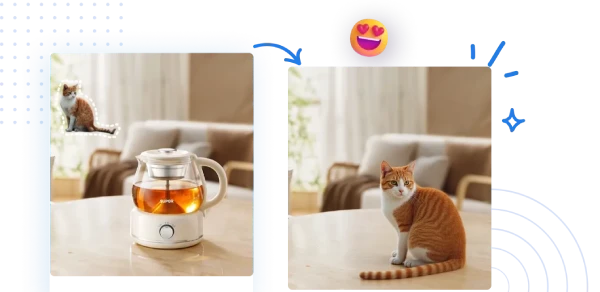
Kịch bản 1: Dùng AI Image Blender để ghép hai ảnh thành một
Đây là “vũ khí” cho nhu cầu photoshop ghép ảnh trực tuyến kiểu sáng tạo, poster, ảnh nghệ thuật, ảnh quảng cáo.
Quy trình cơ bản:
-
Tải hai ảnh lên AI Image Blender
- Mở Pixelfox AI, chọn công cụ Image Blender.
- Upload hai ảnh bạn muốn ghép: ví dụ model + cảnh thành phố.
-
Chọn cách trộn
- Chọn kiểu blend: chân dung nổi bật trên nền, hay hòa quyện vào nhau dạng double exposure.
- Kéo slider Blend Strength, Opacity để tăng/giảm độ hòa trộn.
-
Điều chỉnh chi tiết
- Chọn khu vực ưu tiên giữ nét (ví dụ khuôn mặt).
- Cho phép AI tự căn ánh sáng, shadow, highlight cho khớp.
-
Generate và xem kết quả
- Nhấn nút generate, chờ vài giây.
- Nếu chưa ưng, điều chỉnh lại thông số, chọn blend khác và chạy lại.
Theo kinh nghiệm thực tế, những gì người mới làm 20–30 phút trong photoshop web, AI Image Blender có thể cho ra bản dùng được trong vài chục giây. Sau đó, nếu bạn khó tính, vẫn có thể tải kết quả về và tinh chỉnh tiếp bằng photoshop online.
Kịch bản 2: Xóa và thay thế vật thể khi ghép ảnh
Khi ghép ảnh, bạn thường phải xóa mấy thứ thừa: người đi ngang, biển quảng cáo xấu, logo cạnh tranh,… Làm tay bằng Lasso + Clone Stamp rất mất thời gian. Bạn có thể dùng công cụ inpaint AI của Pixelfox cho việc này.

Cách làm:
- Upload ảnh lên trang inpaint
- Dùng brush đánh dấu vùng muốn xóa (ví dụ một người đi ngang).
- Nhập mô tả nếu cần (ví dụ: “nền cát biển mịn”, “bầu trời trong”).
- Nhấn generate, AI sẽ tự vẽ lại vùng đó cho khớp với phần còn lại.
Điều này cực hữu ích khi:
- Bạn ghép áo sơ mi vào ảnh online nhưng phía sau có logo một thương hiệu khác.
- Bạn ghép người vào nền mới nhưng nền có cột điện, thùng rác, chi tiết xấu.
Kịch bản 3: Blend màu và ánh sáng cho khớp
Một lỗi kinh điển của photoshop ghép ảnh trực tuyến: màu người khác màu nền. Nền thì tông lạnh xanh, người thì vàng ấm, nhìn là biết ghép.
Bạn có thể dùng chuyển màu và ánh sáng AI của Pixelfox:

- Upload ảnh cần chỉnh (ảnh đã ghép).
- Upload ảnh làm “chuẩn” về màu/ánh sáng (ví dụ một ảnh landscape bạn thích).
- Chọn mức độ chuyển đổi style (nhẹ, vừa, mạnh).
- AI sẽ tự động chuyển tông màu và ánh sáng bức ảnh ghép cho gần giống ảnh chuẩn.
Nếu bạn muốn phong cách mạnh tay hơn (kiểu tranh vẽ, nghệ thuật), có thể dùng thêm chuyển đổi phong cách ảnh AI để tạo hiệu ứng neural style transfer, biến cả ảnh thành một phong cách thống nhất. Rất hợp cho poster, bìa nhạc, thumbnail YouTube.
Kịch bản 4: Làm đẹp da, chỉnh chân dung trong ảnh ghép
Sau khi ghép, bạn sẽ thấy:
- Da mặt có noise, mụn, lộ khuyết điểm.
- Tông da lệch so với tổng thể khung hình.
Thay vì dùng Healing Brush, Frequency Separation các kiểu, bạn có thể dùng chỉnh sửa ảnh AI làm đẹp da:
- Upload ảnh đã ghép.
- Chọn mức độ làm mịn, xóa mụn.
- AI retouch da, nhưng vẫn giữ chi tiết tự nhiên, không bị “da nhựa”.
Nếu bạn muốn chơi vui hơn, đôi khi hoán đổi mặt trong ảnh ghép (meme, ảnh troll bạn bè), đổi khuôn mặt AI cũng là một option khá vui cho social content.
So sánh: photoshop web, Pixelfox AI và Photoshop bản cài
Để bạn dễ quyết, mình tóm tắt nhanh theo góc độ “ghép ảnh” thực tế.
1. So với Photoshop bản cài trên máy
-
Photoshop bản cài:
- Mạnh nhất, chi tiết nhất.
- Hợp với designer, retoucher chuyên nghiệp.
- Học khó, nặng máy, cần license hoặc… thứ khác 😅
-
Photoshop ghép ảnh trực tuyến kiểu Photopea:
- Giao diện giống, không cần cài.
- Hơi lag trên máy yếu, thiếu một vài tính năng nâng cao.
-
Pixelfox AI:
- Không định thay thế toàn bộ Photoshop.
- Tập trung làm cực tốt các việc thường dùng khi ghép ảnh: xóa vật thể, blend, retouch, đổi nền.
- Không cần kỹ năng cao, làm nhanh trên web, hợp với 90% nhu cầu phổ thông.
Nếu bạn là designer full-time, Photoshop bản cài vẫn là “trùm cuối”. Nhưng với người dùng bình thường, hoặc chủ shop, Influencer, thì combo: Pixelfox AI + chút ít photoshop online là đủ “chiến” hầu hết kịch bản.
2. So với các công cụ ghép ảnh online khác
-
Canva, Fotor, Pixlr:
- Mạnh về template, text, icon.
- AI có nhưng một phần bị khóa sau paywall.
- Phù hợp làm thiết kế chung, banner, poster.
-
Các site “photoshop online phiên bản cũ”:
- Giao diện cũ, hơi lỗi thời.
- Một số dùng công nghệ cũ, chạy không mượt trên trình duyệt mới.
-
Pixelfox AI:
- Tập trung vào AI chỉnh sửa ảnh, không cố “giả” Photoshop.
- Các tính năng rõ ràng: inpaint, face swap, style transfer, retouch, colorize…
- Tối ưu cho việc xử lý ảnh nhanh và đẹp, không nặng phần thiết kế layout.
Một vài ứng dụng nâng cao: chơi cho “ra dáng người biết nghề”
Đây là phần để bạn không chỉ biết “hướng dẫn ghép ảnh bằng photoshop online” ở mức cơ bản, mà còn áp dụng thực chiến.
1. Tạo ảnh sản phẩm nền trắng chuẩn e-commerce
Mục tiêu: ảnh sản phẩm nền trắng, sạch, giống chụp studio.
Cách làm gợi ý:
- Chụp sản phẩm ở nhà, ánh sáng tự nhiên, nhưng nền hơi bừa bộn.
- Dùng công cụ inpaint AI để xóa bớt các vật thể xung quanh.
- Dùng inpaint lần nữa để “vẽ thêm” vùng nền trắng.
- Nếu cần, tải về và dùng photoshop online tinh chỉnh chút shadow dưới sản phẩm cho tự nhiên.
Thay vì dựng cả phông chụp và đèn, Android giá rẻ + AI là đã đủ tạo ảnh bán hàng rất ổn.
2. Thay nền thumbnail YouTube, Facebook, TikTok
Mục tiêu: bạn muốn mặt mình bật hẳn lên, nền màu sắc, chữ đậm.
- Chụp ảnh chân dung bình thường.
- Dùng AI (inpaint + selection) để tách bạn khỏi nền.
- Dùng chuyển màu và ánh sáng AI để tạo tông màu mạnh, pop hơn.
- Đưa vào một tool thiết kế (Canva hoặc photoshop web) để thêm chữ, icon, sticker.
Điểm khác biệt là: AI xử lý phần “khó nuốt” (tách nền, blend màu), bạn chỉ lo phần nội dung và text.
Hai case study thực tế: từ lý thuyết đến ảnh thật
Case 1: Sinh viên marketing cần ghép ảnh cho bài thuyết trình
Hoàn cảnh:
- Bạn A cần ghép ảnh minh họa cho campaign thời trang.
- Cần ảnh người mẫu đứng giữa phố, mặc áo brand, phong cách hơi “fashion editorial”.
Cách xử lý:
- A dùng photoshop online để ghép mặt bạn mẫu vào body một người mẫu ngoài stock.
- Dùng AI Image Blender để tạo hiệu ứng double exposure giữa người mẫu và background thành phố.
- Dùng chuyển đổi phong cách ảnh AI để tạo phong cách bán nghệ thuật, giống tranh vẽ.
- Cuối cùng, đưa vào PowerPoint.
Kết quả:
- Slide bài thuyết trình trông chuyên nghiệp hơn rất nhiều.
- Thầy cô và cả lớp có ấn tượng tốt, trong khi A không hề giỏi Photoshop bản cài.
Case 2: Chủ shop Shopee ghép áo sơ mi vào ảnh online
Hoàn cảnh:
- Chủ shop chỉ có vài ảnh mẫu chụp sơ sài và ảnh áo chụp flat lay.
- Không có tiền thuê studio.
Cách xử lý:
- Dùng photoshop ghép ảnh trực tuyến kiểu Photopea để ghép áo lên body mẫu.
- Dùng chỉnh sửa ảnh AI làm đẹp da để da mẫu mịn hơn, sáng hơn.
- Dùng chuyển màu và ánh sáng AI để đồng bộ tông màu các ảnh sản phẩm trong shop.
Kết quả:
- Ảnh sản phẩm nhất quán, nhìn giống chụp “đàng hoàng” trong studio.
- Tỉ lệ click vào sản phẩm tăng, tỉ lệ bỏ qua giảm (dựa trên dữ liệu thực tế mà nhiều chủ shop chia sẻ trong các cộng đồng bán hàng).
Những lỗi thường gặp khi dùng photoshop ghép ảnh trực tuyến (và cách sửa)
1. Lỗi viền “giả trân” quanh nhân vật
Nguyên nhân:
- Cắt bằng Lasso quá thô.
- Không làm mềm viền (Feather, Mask).
Cách khắc phục:
- Luôn dùng Feather 1–2px khi tạo vùng chọn.
- Sau khi cắt, dùng Layer Mask + Brush mềm để xóa dần viền, không xóa “thẳng tay” bằng Eraser.
- Nếu vẫn lộ, dùng thêm AI inpaint để làm lại vài vùng khó.
2. Màu người và màu nền lệch tông rõ ràng
Nguyên nhân:
- Không chỉnh Color Balance/Curves sau khi ghép.
- Nền là tông lạnh, người là tông ấm (hoặc ngược lại).
Cách khắc phục:
- Trong photoshop online, dùng:
- Image > Adjustments > Color Balance.
- Hoặc Curves, Levels để chỉnh tông cho gần nhau.
- Hoặc nhanh gọn hơn: tải ảnh ghép lên Pixelfox và dùng chuyển màu và ánh sáng AI.
3. Ảnh mờ, vỡ khi xuất file
Nguyên nhân:
- Ảnh nguồn quá nhỏ.
- Xuất file ở chất lượng thấp.
Cách khắc phục:
- Chọn ảnh gốc có độ phân giải đủ lớn ngay từ đầu.
- Khi dùng photoshop web, chú ý phần Export, để chất lượng 70–90%.
- Tránh resize kéo to ảnh nhỏ lên quá nhiều.
4. Lạm dụng filter, làm ảnh nhìn “rẻ tiền”
Nguyên nhân:
- Thêm quá nhiều hiệu ứng, màu mè quá đà.
- Mỗi ảnh một kiểu màu, không có style chung.
Cách khắc phục:
- Chọn một phong cách nhất quán: tươi sáng, tối giản, vintage,…
- Dùng AI để áp cùng một style cho cả bộ ảnh (style transfer).
- Giữ ảnh sản phẩm càng rõ, càng thật càng tốt, nhất là với e-commerce.
Tip 😎
Đừng nghĩ “càng nhiều hiệu ứng càng pro”. Theo nhiều nghiên cứu UX (ví dụ từ Nielsen Norman Group), người dùng tin ảnh nhìn tự nhiên hơn là ảnh “lòe loẹt”. Đặc biệt với ảnh sản phẩm, sự tin tưởng quan trọng hơn “màu mè”.
FAQ: Những câu hỏi hay gặp về photoshop ghép ảnh trực tuyến
1. Làm sao để photoshop ghép ảnh trực tuyến mà không bị chèn watermark?
- Chọn các công cụ uy tín, có bản free mà không ép watermark.
- Một số web thiết kế bắt buộc watermark, bạn nên tránh nếu dùng cho công việc.
- Dùng Pixelfox AI là một lựa chọn ổn vì cho xuất ảnh chất lượng cao mà không dính logo to đùng giữa ảnh.
2. Tại sao photoshop online trên điện thoại của tôi hay bị lag hoặc treo?
- Vì nhiều site photoshop web dùng quá nhiều script, quảng cáo, và mô phỏng cả Photoshop nặng nề.
- Điện thoại RAM ít, tab nhiều, mạng yếu là đủ set combo lag.
- Nếu bạn dùng mobile thường xuyên, nên ưu tiên các công cụ AI đơn giản, chỉ cần upload → xử lý → tải về, thay vì full giao diện kiểu desktop trên web.
3. Tôi có thể dùng Pixelfox AI thay hoàn toàn cho Photoshop không?
- Nếu bạn là người dùng bình thường: đa số trường hợp là CÓ THỂ.
- Nếu bạn là designer chuyên nghiệp, làm in ấn, banner lớn, file phức tạp: KHÔNG NÊN. Lúc này Photoshop bản cài vẫn là chuẩn.
- Tư duy hay nhất là: dùng Pixelfox AI làm 80% việc nặng (xóa nền, blend, retouch), Photoshop chỉ để chỉnh 20% còn lại.
4. Khác gì giữa photoshop online bản cũ và các công cụ AI đời mới như Pixelfox?
- Photoshop online bản cũ: mô phỏng Photoshop cũ, dựa vào kỹ năng của bạn, ít AI.
- Công cụ AI: tập trung vào mục tiêu cụ thể (xóa vật thể, làm đẹp da, ghép ảnh, đổi nền) và tối ưu cho ai không giỏi kỹ thuật.
- Nói đơn giản: bản cũ cho bạn cái “búa” và cả túi đinh, còn AI giúp bạn… bắt luôn anh hàng xóm đóng hộ.
5. Làm sao học hướng dẫn ghép ảnh photoshop online cho đúng, không bị rối?
- Đừng ôm hết một lúc. Học từng bài:
- Tách nền,
- Ghép người vào nền,
- Ghép áo sơ mi vào ảnh online,
- Chỉnh màu và ánh sáng.
- Song song, dùng Pixelfox AI để làm nhanh một số phần. Bạn sẽ hiểu rõ hơn vì thấy sự khác nhau giữa làm tay và để AI làm hộ.
- Tập lại nhiều lần với ảnh khác nhau, sửa lỗi viền, màu, ánh sáng, bạn sẽ lên tay rất nhanh.
Lời cuối cho bạn mê ghép ảnh (và muốn đỡ khổ)
Ghép ảnh không còn là “đặc quyền” của dân đồ họa nữa. Với cả đống công cụ photoshop ghép ảnh trực tuyến và sự bùng nổ của AI, bất kỳ ai cũng có thể tạo ảnh đẹp, đủ dùng cho social, cho shop, cho thuyết trình mà không cần cài Photoshop nặng máy.
Con đường “cổ điển” bằng photoshop online giúp bạn hiểu bản chất: layer, mask, màu sắc, ánh sáng. Nó tốt để học và để làm những job phức tạp. Nhưng với đa số nhu cầu đời thường, dùng Pixelfox AI để xóa nền, ghép ảnh, chỉnh màu, làm đẹp da… thì nhanh hơn rất nhiều mà kết quả vẫn rất “ra gì”.
Nếu bạn đang tìm cách:
- Ghép ảnh vào nền bằng photoshop online mà không muốn ngồi canh từng pixel.
- Ghép áo sơ mi vào ảnh online cho shop mà không đủ thời gian học Photoshop từ A-Z.
- Chỉ đơn giản muốn ảnh sống ảo nhìn pro hơn một chút.
Thì cứ thử upload vài tấm lên Pixelfox AI, chơi với mấy công cụ inpaint, style transfer, retouch xem sao. Bạn sẽ thấy khoảng cách giữa “tôi gà Photoshop” và “tôi làm được ảnh trông như designer” nhỏ hơn mình nghĩ rất nhiều.
👉 Hãy bắt đầu với một bức ảnh bất kỳ ngay bây giờ, thử ghép, thử xóa, thử chỉnh bằng Pixelfox AI. Từ đó, photoshop ghép ảnh trực tuyến sẽ không còn là thứ “nghe ngầu mà khó”, mà là công cụ bạn dùng hằng ngày để kể câu chuyện bằng hình ảnh của chính mình.